> ## Documentation Index
> Fetch the complete documentation index at: https://docs.ahaslides.com/llms.txt
> Use this file to discover all available pages before exploring further.
# Ask AI w raporcie z prezentacji
> Użyj przycisku Ask AI w raporcie z prezentacji AhaSlides, aby zadawać pytania o wyniki zwykłym językiem, np. o łączny czas quizu uczestnika.
Ask AI pozwala zadawać zwykłym językiem pytania o raport z prezentacji i otrzymywać odpowiedzi obliczone na podstawie Twoich własnych wyników. Użyj go, gdy potrzebujesz podsumowania lub wartości, której raport nie pokazuje w osobnej kolumnie, np. łącznego czasu, w którym każdy uczestnik ukończył quiz.
Ask AI korzysta z danych Twojego raportu. Odpowiada na pytania o wyniki prezentacji, którą już poprowadziłeś, a nie o projekt slajdów czy ustawienia konta.
## Gdzie znaleźć Ask AI
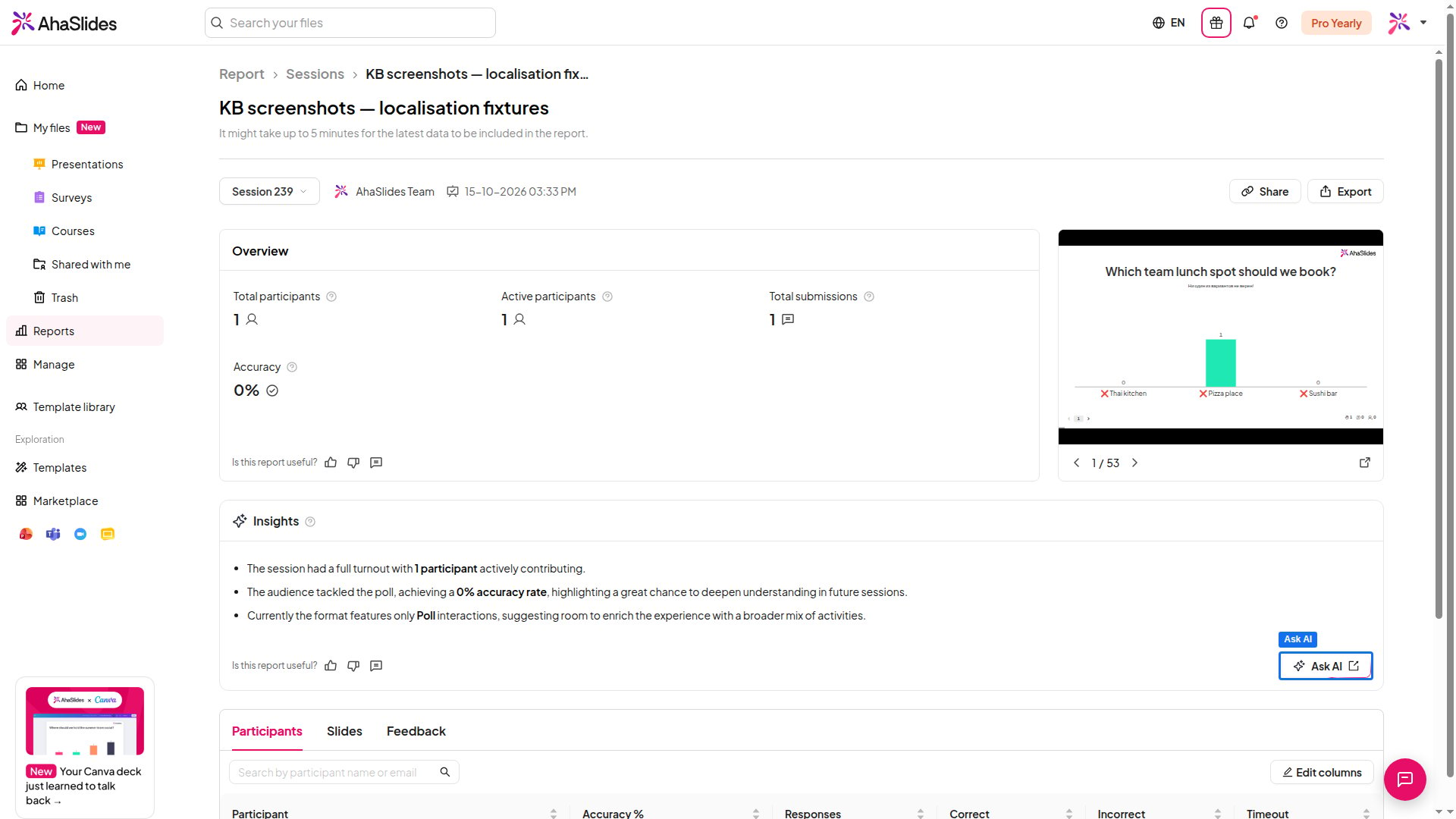
Przycisk **Zapytaj SI** (Ask AI) pojawia się w raporcie z prezentacji w dwóch miejscach:
* W nagłówku raportu, obok filtra daty, u góry ekranu raportu.
* W stopce panelu **Wnioski** (Insights), pod automatycznie wygenerowanymi wnioskami.
Kliknięcie **Zapytaj SI** (Ask AI) otwiera asystenta AI w nowej karcie przeglądarki, od razu połączonego z raportem, który oglądałeś.
 ## Użyj Ask AI
W Moich prezentacjach otwórz prezentację, której wyniki chcesz zobaczyć, a następnie otwórz jej raport. Zobacz [Raport z prezentacji](/pl/after-the-presentation/your-ahaslides-presentation-report), aby dowiedzieć się, jak dotrzeć do raportu i go czytać.
Kliknij **Zapytaj SI** (Ask AI) w raporcie. Asystent AI otworzy się w nowej karcie z wczytanymi danymi raportu.
Wpisz pytanie o wyniki zwykłym językiem, na przykład „Którzy uczestnicy uzyskali najwyższy wynik w quizie?” lub „Podsumuj, jak publiczność ogólnie odpowiadała.” AI odczytuje dane raportu i odpowiada, obliczając je na ich podstawie.
Pytaj o dane, które są w raporcie. AI korzysta z zapisanych wyników, więc może je sumować, porządkować i podsumowywać, ale nie wymyśli informacji, których raport nie zawiera.
## Przykład: Sprawdź łączny czas ukończenia quizu przez każdego uczestnika
Raport z quizu pokazuje **Response time** dla każdego pytania, ale nie pokazuje jednego łącznego czasu uczestnika dla całego quizu. Ask AI może zsumować te czasy za Ciebie.
1. Otwórz raport swojej prezentacji z quizem, a następnie kliknij **Zapytaj SI** (Ask AI).
2. Poproś o łączny czas ukończenia. Wpisz pytanie, na przykład: „Dla każdego uczestnika zsumuj czasy odpowiedzi ze wszystkich pytań quizu i pokaż mi łączny czas, jaki zajęło mu ukończenie quizu.”
AI oblicza sumę każdego uczestnika z czasów odpowiedzi na poszczególne pytania w raporcie i zwraca wyniki, więc nie musisz eksportować danych i sumować ich ręcznie.
## Inne pytania, które możesz zadać
* „Kto uzyskał najlepsze wyniki w tym quizie?”
* „Daj mi krótkie podsumowanie wyników tej sesji.”
* „Ilu uczestników odpowiedziało poprawnie na wszystkie pytania?”
## Gdy Ask AI jest niedostępne
Przycisk **Zapytaj SI** (Ask AI) jest wyszarzony, gdy funkcje AI w raportach są wyłączone dla Twojego konta lub przez administratora zespołu. Włącz **On-demand AI** w **Ustawienia konta** (Account settings), aby go uaktywnić. Jeśli AI jest zarządzane przez Twój zespół, poproś administratora zespołu o jego włączenie.
Panel **Wnioski** (Insights) i Ask AI korzystają z danych Twojego raportu. Te wnioski nie pojawiają się, gdy udostępniasz raport przez link publiczny.
## Często zadawane pytania
### Czym jest przycisk Ask AI w moim raporcie?
Ask AI to asystent AI w raporcie z prezentacji, który odpowiada na pytania o wyniki zadawane zwykłym językiem. Otwiera się w nowej karcie i oblicza odpowiedzi na podstawie danych Twojego raportu.
### Gdzie znajdę Ask AI w raporcie?
Pojawia się w dwóch miejscach na ekranie raportu: w nagłówku obok filtra daty oraz w stopce panelu **Wnioski** (Insights), pod wygenerowanymi wnioskami.
### Jak sprawdzić łączny czas ukończenia quizu przez każdego uczestnika?
Raport pokazuje **Response time** dla każdego pytania, a nie jedną sumę. Kliknij **Zapytaj SI** (Ask AI) i poproś o zsumowanie czasów odpowiedzi każdego uczestnika ze wszystkich pytań. Otrzymasz łączny czas ukończenia dla każdego uczestnika, obliczony na podstawie danych z poszczególnych pytań.
### Dlaczego mój raport pokazuje tylko czas odpowiedzi na pytanie, a nie sumę?
Raport z quizu zapisuje czas dla każdego pytania, więc nie ma wbudowanej kolumny z łącznym czasem. Ask AI oblicza sumę za Ciebie na podstawie tych czasów odpowiedzi.
### Dlaczego przycisk Ask AI jest wyszarzony?
Ask AI jest wyłączone, gdy funkcje AI w raportach są wyłączone dla Twojego konta lub przez administratora zespołu. Włącz **On-demand AI** w **Ustawienia konta** (Account settings) lub, jeśli AI zarządza Twój zespół, poproś o to administratora zespołu.
### Czy Ask AI działa w udostępnionym raporcie publicznym?
Wnioski AI i Ask AI korzystają z danych Twojego raportu i nie pojawiają się, gdy raport jest otwarty przez publiczny link. Otwórz raport ze swojego konta, aby użyć Ask AI.
**Masz pytanie?**
Skontaktuj się z naszym zespołem wsparcia: jeśli jesteś zalogowany, użyj ikony czatu w prawym dolnym rogu panelu; w przeciwnym razie [napisz do nas tutaj](https://ahaslides.com/contact-us/) lub wyślij e-mail na adres [hi@ahaslides.com](mailto:hi@ahaslides.com).
Chcesz porozmawiać z innymi użytkownikami? Dołącz do [społeczności AhaSlides](https://community.ahaslides.com/), aby dzielić się wskazówkami, zgłaszać pomysły na funkcje i sprawdzać, jak inni angażują swoją publiczność.
This documentation is built and hosted on [Mintlify](https://mintlify.com), a developer documentation platform.
## Użyj Ask AI
W Moich prezentacjach otwórz prezentację, której wyniki chcesz zobaczyć, a następnie otwórz jej raport. Zobacz [Raport z prezentacji](/pl/after-the-presentation/your-ahaslides-presentation-report), aby dowiedzieć się, jak dotrzeć do raportu i go czytać.
Kliknij **Zapytaj SI** (Ask AI) w raporcie. Asystent AI otworzy się w nowej karcie z wczytanymi danymi raportu.
Wpisz pytanie o wyniki zwykłym językiem, na przykład „Którzy uczestnicy uzyskali najwyższy wynik w quizie?” lub „Podsumuj, jak publiczność ogólnie odpowiadała.” AI odczytuje dane raportu i odpowiada, obliczając je na ich podstawie.
Pytaj o dane, które są w raporcie. AI korzysta z zapisanych wyników, więc może je sumować, porządkować i podsumowywać, ale nie wymyśli informacji, których raport nie zawiera.
## Przykład: Sprawdź łączny czas ukończenia quizu przez każdego uczestnika
Raport z quizu pokazuje **Response time** dla każdego pytania, ale nie pokazuje jednego łącznego czasu uczestnika dla całego quizu. Ask AI może zsumować te czasy za Ciebie.
1. Otwórz raport swojej prezentacji z quizem, a następnie kliknij **Zapytaj SI** (Ask AI).
2. Poproś o łączny czas ukończenia. Wpisz pytanie, na przykład: „Dla każdego uczestnika zsumuj czasy odpowiedzi ze wszystkich pytań quizu i pokaż mi łączny czas, jaki zajęło mu ukończenie quizu.”
AI oblicza sumę każdego uczestnika z czasów odpowiedzi na poszczególne pytania w raporcie i zwraca wyniki, więc nie musisz eksportować danych i sumować ich ręcznie.
## Inne pytania, które możesz zadać
* „Kto uzyskał najlepsze wyniki w tym quizie?”
* „Daj mi krótkie podsumowanie wyników tej sesji.”
* „Ilu uczestników odpowiedziało poprawnie na wszystkie pytania?”
## Gdy Ask AI jest niedostępne
Przycisk **Zapytaj SI** (Ask AI) jest wyszarzony, gdy funkcje AI w raportach są wyłączone dla Twojego konta lub przez administratora zespołu. Włącz **On-demand AI** w **Ustawienia konta** (Account settings), aby go uaktywnić. Jeśli AI jest zarządzane przez Twój zespół, poproś administratora zespołu o jego włączenie.
Panel **Wnioski** (Insights) i Ask AI korzystają z danych Twojego raportu. Te wnioski nie pojawiają się, gdy udostępniasz raport przez link publiczny.
## Często zadawane pytania
### Czym jest przycisk Ask AI w moim raporcie?
Ask AI to asystent AI w raporcie z prezentacji, który odpowiada na pytania o wyniki zadawane zwykłym językiem. Otwiera się w nowej karcie i oblicza odpowiedzi na podstawie danych Twojego raportu.
### Gdzie znajdę Ask AI w raporcie?
Pojawia się w dwóch miejscach na ekranie raportu: w nagłówku obok filtra daty oraz w stopce panelu **Wnioski** (Insights), pod wygenerowanymi wnioskami.
### Jak sprawdzić łączny czas ukończenia quizu przez każdego uczestnika?
Raport pokazuje **Response time** dla każdego pytania, a nie jedną sumę. Kliknij **Zapytaj SI** (Ask AI) i poproś o zsumowanie czasów odpowiedzi każdego uczestnika ze wszystkich pytań. Otrzymasz łączny czas ukończenia dla każdego uczestnika, obliczony na podstawie danych z poszczególnych pytań.
### Dlaczego mój raport pokazuje tylko czas odpowiedzi na pytanie, a nie sumę?
Raport z quizu zapisuje czas dla każdego pytania, więc nie ma wbudowanej kolumny z łącznym czasem. Ask AI oblicza sumę za Ciebie na podstawie tych czasów odpowiedzi.
### Dlaczego przycisk Ask AI jest wyszarzony?
Ask AI jest wyłączone, gdy funkcje AI w raportach są wyłączone dla Twojego konta lub przez administratora zespołu. Włącz **On-demand AI** w **Ustawienia konta** (Account settings) lub, jeśli AI zarządza Twój zespół, poproś o to administratora zespołu.
### Czy Ask AI działa w udostępnionym raporcie publicznym?
Wnioski AI i Ask AI korzystają z danych Twojego raportu i nie pojawiają się, gdy raport jest otwarty przez publiczny link. Otwórz raport ze swojego konta, aby użyć Ask AI.
**Masz pytanie?**
Skontaktuj się z naszym zespołem wsparcia: jeśli jesteś zalogowany, użyj ikony czatu w prawym dolnym rogu panelu; w przeciwnym razie [napisz do nas tutaj](https://ahaslides.com/contact-us/) lub wyślij e-mail na adres [hi@ahaslides.com](mailto:hi@ahaslides.com).
Chcesz porozmawiać z innymi użytkownikami? Dołącz do [społeczności AhaSlides](https://community.ahaslides.com/), aby dzielić się wskazówkami, zgłaszać pomysły na funkcje i sprawdzać, jak inni angażują swoją publiczność.
This documentation is built and hosted on [Mintlify](https://mintlify.com), a developer documentation platform.