> ## Documentation Index
> Fetch the complete documentation index at: https://docs.ahaslides.com/llms.txt
> Use this file to discover all available pages before exploring further.
# Korzystanie z asystenta AI w AhaSlides
> Kliknij dymek czatu w AhaSlides, aby zapytać asystenta AI, jak coś zrobić, uzyskać odpowiedzi z prezentacji lub skontaktować się z naszym wsparciem.
Asystent AI odpowiada na pytania o korzystanie z AhaSlides, bezpośrednio w aplikacji. Kliknij dymek czatu (po najechaniu zobaczysz **Potrzebujesz pomocy?** (Need help?)), gdy nie wiesz, jak coś zrobić; jeśli asystent nie rozwiąże problemu, może przekazać Cię osobie z naszego zespołu wsparcia.
## Zanim zaczniesz
* Musisz być zalogowany(-a) na swoje konto AhaSlides.
* Dymek czatu, ikona bez podpisu, widnieje w prawym dolnym rogu aplikacji na stronie głównej, w Moich prezentacjach, w edytorze i na innych stronach. Jest ukryty podczas prezentowania lub podglądu prezentacji.
## Zadaj pytanie asystentowi AI
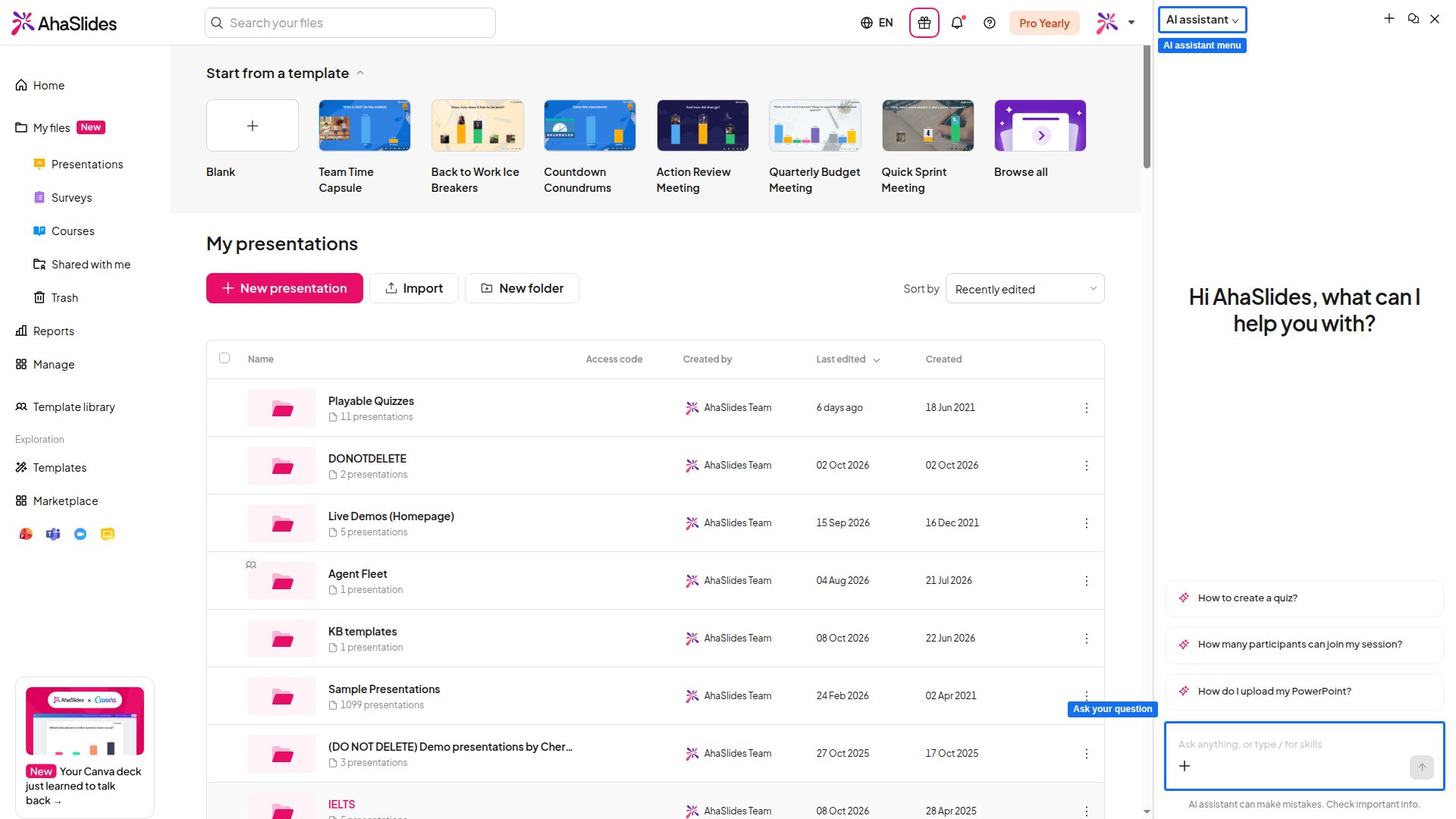
Kliknij dymek czatu w prawym dolnym rogu ekranu. Asystent otworzy się w panelu po prawej stronie i możesz dalej pracować, gdy jest otwarty.
Menu u góry panelu przełącza między **AI assistant** a **Human support**. Panel otwiera się na **AI assistant**.
Zapytaj własnymi słowami, na przykład „Jak dodać licznik czasu do pytania quizu?" lub „Dlaczego moi odbiorcy nie widzą wyników?".
 ## Co potrafi asystent AI
* **Odpowiada na pytania typu „jak to zrobić"** na podstawie AhaSlides Docs.
* **Patrzy na otwartą prezentację**, na przykład na jej nazwę i slajdy, aby odpowiedzi pasowały do tego, nad czym pracujesz.
* **Przekazuje Cię naszemu zespołowi wsparcia.** Gdy nie potrafi w pełni odpowiedzieć lub poprosisz o rozmowę z człowiekiem, pokazuje przycisk **Talk to a human**. Nic nie jest wysyłane, dopóki go nie naciśniesz. W zależności od dostępności w tym samym panelu otworzy się czat z naszym zespołem albo zespół odpowie e-mailem na adres przypisany do Twojego konta.
Aby tworzyć lub edytować slajdy z pomocą AI, skorzystaj zamiast tego z [AI Panel](/pl/ai-powered-features/using-the-ai-panel-on-ahaslides).
## Najczęściej zadawane pytania
Tak. Przełącz menu u góry panelu na **Human support** i wpisz tam wiadomość.
Tak, w **Human support** możesz dołączyć obraz do wiadomości dla naszego zespołu.
**Masz pytanie?**
Skontaktuj się z naszym zespołem wsparcia: jeśli jesteś zalogowany, użyj ikony czatu w prawym dolnym rogu panelu; w przeciwnym razie [napisz do nas tutaj](https://ahaslides.com/contact-us/) lub wyślij e-mail na adres [hi@ahaslides.com](mailto:hi@ahaslides.com).
Chcesz porozmawiać z innymi użytkownikami? Dołącz do [społeczności AhaSlides](https://community.ahaslides.com/), aby dzielić się wskazówkami, zgłaszać pomysły na funkcje i sprawdzać, jak inni angażują swoją publiczność.
This documentation is built and hosted on [Mintlify](https://mintlify.com), a developer documentation platform.
## Co potrafi asystent AI
* **Odpowiada na pytania typu „jak to zrobić"** na podstawie AhaSlides Docs.
* **Patrzy na otwartą prezentację**, na przykład na jej nazwę i slajdy, aby odpowiedzi pasowały do tego, nad czym pracujesz.
* **Przekazuje Cię naszemu zespołowi wsparcia.** Gdy nie potrafi w pełni odpowiedzieć lub poprosisz o rozmowę z człowiekiem, pokazuje przycisk **Talk to a human**. Nic nie jest wysyłane, dopóki go nie naciśniesz. W zależności od dostępności w tym samym panelu otworzy się czat z naszym zespołem albo zespół odpowie e-mailem na adres przypisany do Twojego konta.
Aby tworzyć lub edytować slajdy z pomocą AI, skorzystaj zamiast tego z [AI Panel](/pl/ai-powered-features/using-the-ai-panel-on-ahaslides).
## Najczęściej zadawane pytania
Tak. Przełącz menu u góry panelu na **Human support** i wpisz tam wiadomość.
Tak, w **Human support** możesz dołączyć obraz do wiadomości dla naszego zespołu.
**Masz pytanie?**
Skontaktuj się z naszym zespołem wsparcia: jeśli jesteś zalogowany, użyj ikony czatu w prawym dolnym rogu panelu; w przeciwnym razie [napisz do nas tutaj](https://ahaslides.com/contact-us/) lub wyślij e-mail na adres [hi@ahaslides.com](mailto:hi@ahaslides.com).
Chcesz porozmawiać z innymi użytkownikami? Dołącz do [społeczności AhaSlides](https://community.ahaslides.com/), aby dzielić się wskazówkami, zgłaszać pomysły na funkcje i sprawdzać, jak inni angażują swoją publiczność.
This documentation is built and hosted on [Mintlify](https://mintlify.com), a developer documentation platform.