> ## Documentation Index
> Fetch the complete documentation index at: https://docs.ahaslides.com/llms.txt
> Use this file to discover all available pages before exploring further.
# Panel AI w AhaSlides
> Opisz prezentację na stronie głównej lub w edytorze, a AI w AhaSlides zbuduje slajdy, a potem będzie je edytować zgodnie z Twoimi prośbami.
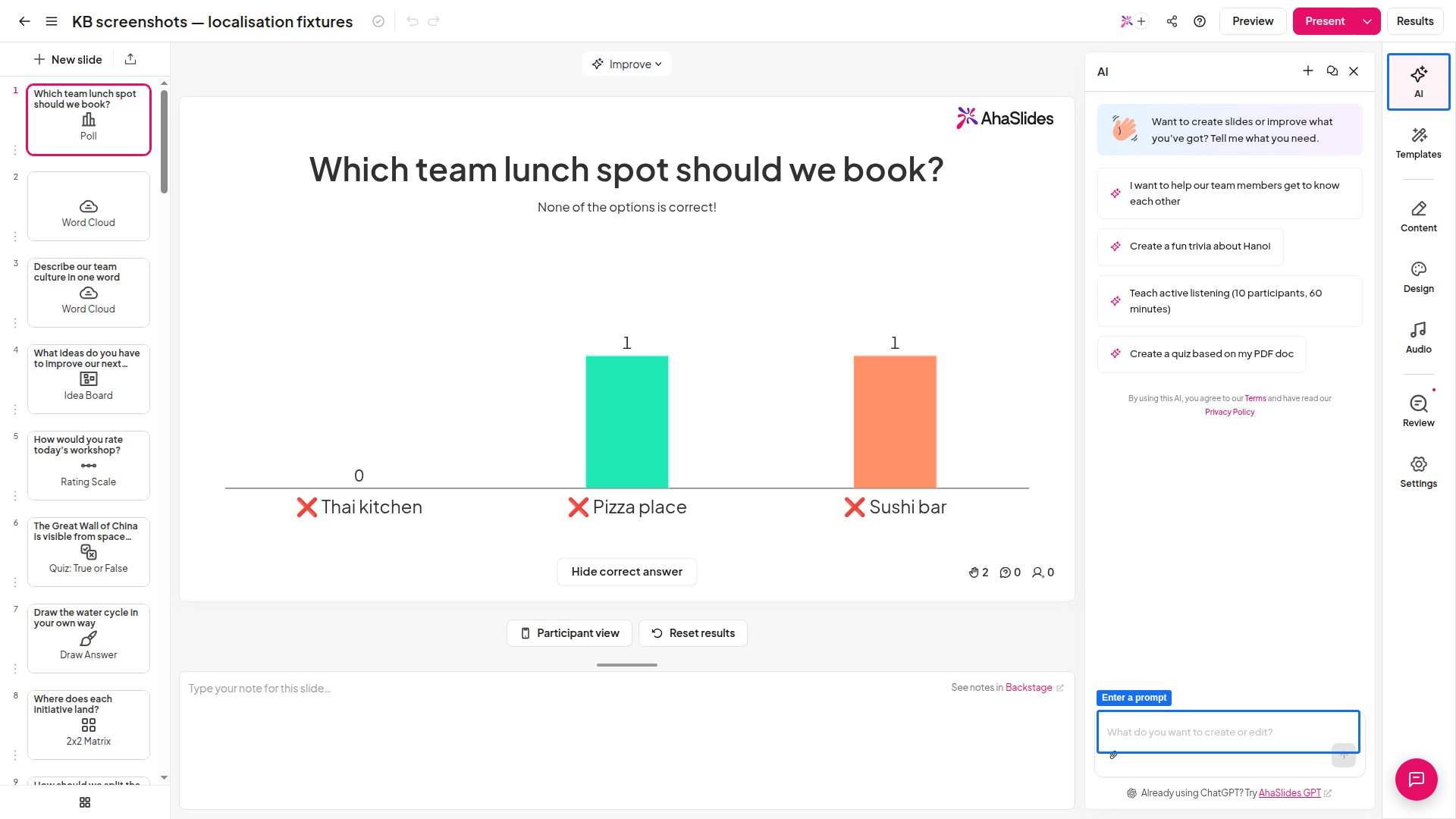
Panel AI (AI Panel) tworzy i edytuje prezentacje na podstawie tekstowego polecenia. Rozpocznij całkiem nową prezentację w polu **Utwórz nową prezentację z AI** (Create a new presentation with AI) na stronie głównej lub otwórz panel AI w edytorze, aby dodać lub zmienić slajdy w prezentacji, nad którą już pracujesz. W edytorze otwórz go przyciskiem **AI** na górze paska narzędzi po prawej stronie, a nie z menu **+ Nowy slajd** (+ New slide).
## Zanim zaczniesz
* Musisz być zalogowany na swoje konto AhaSlides.
* Panel AI to funkcja AI uruchamiana na żądanie. Jeśli Ty lub administrator Twojego zespołu wyłączyliście **On-demand AI**, pole **Utwórz nową prezentację z AI** (Create a new presentation with AI) nie jest widoczne na stronie głównej, a przycisk **AI** w edytorze jest nieaktywny. Zobacz [Jak AhaSlides korzysta z AI](/pl/ai-powered-features/how-ahaslides-uses-ai-and-what-you-should-know), aby włączyć ją z powrotem.
## Tworzenie prezentacji z AI na stronie głównej
Kliknij **Strona główna** (Home) na lewym pasku bocznym. Pole **Utwórz nową prezentację z AI** (Create a new presentation with AI) znajduje się u góry strony.
Wpisz, do czego służy prezentacja, dla kogo jest przeznaczona i jak długo ma trwać, używając co najmniej 3 znaków. Możesz też kliknąć podpowiedź pod polem, na przykład **Lodołamacz w klasie** (Classroom icebreaker), **Wdrożenie nowych członków** (Onboarding new members) lub **Quiz wiedzy ogólnej** (General knowledge quiz), i edytować ją przed wysłaniem.
Aby oprzeć prezentację na własnych materiałach, kliknij przycisk ze spinaczem i dołącz plik.
Naciśnij **Enter** lub kliknij przycisk ze strzałką. AhaSlides tworzy nową prezentację, otwiera ją w edytorze z już otwartym panelem AI i generuje tam slajdy, w tym różne typy slajdów.
Przejrzyj slajdy, a następnie kontynuuj rozmowę w panelu AI, aby cokolwiek zmienić, lub edytuj slajdy samodzielnie.
## Korzystanie z panelu AI w edytorze
Rozpocznij nową prezentację lub otwórz istniejącą, w której chcesz użyć panelu AI.
Kliknij **AI** na górze paska narzędzi po prawej stronie edytora, nad **Szablony** (Templates) i **Treść** (Content). Panelu AI nie ma w menu **+ Nowy slajd** (+ New slide), więc otwórz go stąd.
Wpisz instrukcje opisujące slajdy, które AI ma dla Ciebie utworzyć lub edytować, albo wybierz jedno z gotowych poleceń w panelu.
Za pomocą przycisków w panelu możesz rozpocząć nową rozmowę lub ponownie otworzyć poprzednie.
 ## O co możesz poprosić panel AI
* **Zbudowanie całej prezentacji** na podstawie tematu, na przykład „20-minutowy lodołamacz dla zespołu z Poll, Quiz i Word Cloud".
* **Dodanie slajdów** (Add slides) do otwartej prezentacji.
* **Zmianę slajdów, które już utworzyłeś**, na przykład przepisanie tekstu na slajdzie.
* **Wykonanie kilku zmian w jednym poleceniu.** Możesz podać instrukcję wieloetapową, taką jak „dodaj trzy pytania quizowe o obiegu wody, a potem dodaj slajd podsumowujący na końcu", a panel wykona każdy krok.
## Czy panel AI dodaje obrazy do slajdów?
Tak, tam, gdzie slajd wymaga grafiki. Panel AI dodaje zdjęcia stockowe z Unsplash do generowanych slajdów — nie tworzy obrazów generowanych przez AI i nie każdy slajd je otrzymuje. Jeśli chcesz konkretnego zdjęcia, dodaj je lub zamień samodzielnie w edytorze po wygenerowaniu slajdów. Licencje i autorstwo obrazów opisano w [Bibliotece obrazów i autorstwie obrazów](/pl/features-and-functions/image-library).
## Tworzenie slajdów z innych asystentów AI
Panel AI działa wewnątrz AhaSlides. Jeśli wolisz pracować z asystentem AI, którego już używasz, AhaSlides łączy się też z zewnętrznymi narzędziami, które budują slajdy bezpośrednio na Twoim koncie:
* **[AhaSlides MCP](/pl/integrations/ahaslides-mcp-getting-started-guide)** — połącz Claude i innych asystentów zgodnych z MCP, aby tworzyć i edytować prezentacje AhaSlides w rozmowie.
* **AhaSlides GPT** — oficjalny niestandardowy GPT w sklepie ChatGPT, dostępny w [Sklepie](https://presenter.ahaslides.com/apps/marketplace) (Marketplace) jako **ChatGPT** w sekcji **Narzędzia generatywnej sztucznej inteligencji** (Generative AI tools) na Twoim koncie AhaSlides.
## Często zadawane pytania
Domyślnie odpowiada i buduje slajdy w języku, w którym piszesz polecenie. Aby uzyskać inny język, napisz polecenie w tym języku lub wskaż go w poleceniu, na przykład „dodaj dwa slajdy przedstawiające Paryż, wygeneruj je po francusku".
Nie. Panel AI tworzy i edytuje Twoje slajdy. Dymek czatu w prawym dolnym rogu aplikacji otwiera [asystenta AI](/pl/ai-powered-features/using-the-ai-assistant-on-ahaslides), który odpowiada na pytania o korzystanie z AhaSlides i może skontaktować Cię z naszym zespołem wsparcia.
**Masz pytanie?**
Skontaktuj się z naszym zespołem wsparcia: jeśli jesteś zalogowany, użyj ikony czatu w prawym dolnym rogu panelu; w przeciwnym razie [napisz do nas tutaj](https://ahaslides.com/contact-us/) lub wyślij e-mail na adres [hi@ahaslides.com](mailto:hi@ahaslides.com).
Chcesz porozmawiać z innymi użytkownikami? Dołącz do [społeczności AhaSlides](https://community.ahaslides.com/), aby dzielić się wskazówkami, zgłaszać pomysły na funkcje i sprawdzać, jak inni angażują swoją publiczność.
This documentation is built and hosted on [Mintlify](https://mintlify.com), a developer documentation platform.
## O co możesz poprosić panel AI
* **Zbudowanie całej prezentacji** na podstawie tematu, na przykład „20-minutowy lodołamacz dla zespołu z Poll, Quiz i Word Cloud".
* **Dodanie slajdów** (Add slides) do otwartej prezentacji.
* **Zmianę slajdów, które już utworzyłeś**, na przykład przepisanie tekstu na slajdzie.
* **Wykonanie kilku zmian w jednym poleceniu.** Możesz podać instrukcję wieloetapową, taką jak „dodaj trzy pytania quizowe o obiegu wody, a potem dodaj slajd podsumowujący na końcu", a panel wykona każdy krok.
## Czy panel AI dodaje obrazy do slajdów?
Tak, tam, gdzie slajd wymaga grafiki. Panel AI dodaje zdjęcia stockowe z Unsplash do generowanych slajdów — nie tworzy obrazów generowanych przez AI i nie każdy slajd je otrzymuje. Jeśli chcesz konkretnego zdjęcia, dodaj je lub zamień samodzielnie w edytorze po wygenerowaniu slajdów. Licencje i autorstwo obrazów opisano w [Bibliotece obrazów i autorstwie obrazów](/pl/features-and-functions/image-library).
## Tworzenie slajdów z innych asystentów AI
Panel AI działa wewnątrz AhaSlides. Jeśli wolisz pracować z asystentem AI, którego już używasz, AhaSlides łączy się też z zewnętrznymi narzędziami, które budują slajdy bezpośrednio na Twoim koncie:
* **[AhaSlides MCP](/pl/integrations/ahaslides-mcp-getting-started-guide)** — połącz Claude i innych asystentów zgodnych z MCP, aby tworzyć i edytować prezentacje AhaSlides w rozmowie.
* **AhaSlides GPT** — oficjalny niestandardowy GPT w sklepie ChatGPT, dostępny w [Sklepie](https://presenter.ahaslides.com/apps/marketplace) (Marketplace) jako **ChatGPT** w sekcji **Narzędzia generatywnej sztucznej inteligencji** (Generative AI tools) na Twoim koncie AhaSlides.
## Często zadawane pytania
Domyślnie odpowiada i buduje slajdy w języku, w którym piszesz polecenie. Aby uzyskać inny język, napisz polecenie w tym języku lub wskaż go w poleceniu, na przykład „dodaj dwa slajdy przedstawiające Paryż, wygeneruj je po francusku".
Nie. Panel AI tworzy i edytuje Twoje slajdy. Dymek czatu w prawym dolnym rogu aplikacji otwiera [asystenta AI](/pl/ai-powered-features/using-the-ai-assistant-on-ahaslides), który odpowiada na pytania o korzystanie z AhaSlides i może skontaktować Cię z naszym zespołem wsparcia.
**Masz pytanie?**
Skontaktuj się z naszym zespołem wsparcia: jeśli jesteś zalogowany, użyj ikony czatu w prawym dolnym rogu panelu; w przeciwnym razie [napisz do nas tutaj](https://ahaslides.com/contact-us/) lub wyślij e-mail na adres [hi@ahaslides.com](mailto:hi@ahaslides.com).
Chcesz porozmawiać z innymi użytkownikami? Dołącz do [społeczności AhaSlides](https://community.ahaslides.com/), aby dzielić się wskazówkami, zgłaszać pomysły na funkcje i sprawdzać, jak inni angażują swoją publiczność.
This documentation is built and hosted on [Mintlify](https://mintlify.com), a developer documentation platform.