> ## Documentation Index
> Fetch the complete documentation index at: https://docs.ahaslides.com/llms.txt
> Use this file to discover all available pages before exploring further.
# Motywy i stylizacja prezentacji
> Zastosuj gotowy motyw AhaSlides jednym kliknięciem, stwórz własny z logo i czcionkami albo stylizuj pojedyncze slajdy, by zachować spójność z marką.
Twoje slajdy nie tylko przekazują treść — kształtują to, jak publiczność się czuje, ile Ci ufa i jak angażuje się w sesję. Dzięki motywom AhaSlides możesz w kilku kliknięciach nadać prezentacjom dopracowany, spójny wygląd zgodny z marką — niezależnie od tego, czy prowadzisz szybki quiz w klasie, warsztat szkoleniowy, czy wydarzenie dla całej firmy.
Możesz:
* Od razu zastosować profesjonalny wygląd dzięki gotowym motywom.
* Tworzyć wielokrotnego użytku motywy marki z logo, kolorami i czcionkami.
* Dopracować pojedyncze slajdy, gdy potrzebujesz czegoś wyjątkowego.
Jeśli masz tylko 2 minuty: kliknij **Projekt → Motywy** (Design → Themes), wybierz jeden z Oficjalnych motywów (Official Themes) i możesz prezentować — cała prezentacja zostanie stylizowana automatycznie. Gdy będziesz gotowy(-a) iść dalej, stwórz własny motyw, aby oszczędzać czas przy kolejnych prezentacjach i zachować spójność wizualną.
## Wybierz poziom dostosowania projektu
AhaSlides oferuje trzy poziomy dostosowania projektu, zależnie od tego, ile kontroli potrzebujesz:
* **Szybki szlif → gotowe motywy.** Najlepsze, gdy chcesz od razu uzyskać czysty, profesjonalny wygląd. Zastosuj profesjonalnie zaprojektowane schematy kolorów i tła jednym kliknięciem.
* **Spójność marki → motywy własne.** Najlepsze dla cyklicznych sesji, zgrania zespołu i wiarygodności marki. Twórz motywy wielokrotnego użytku z logo, kolorami i czcionkami.
* **Swoboda twórcza → dostosowanie pojedynczych slajdów.** Najlepsze, gdy konkretne slajdy wymagają wyjątkowej oprawy. Dostosuj tła i stylizację na poziomie slajdu.
### Na co wpływa każde ustawienie projektu
| Ustawienie | Zakres | Widoczne dla |
| - | - | - |
| Kolor/obraz tła | Pojedynczy slajd | Prezentera i publiczności |
| Czcionka tekstu | Cała prezentacja | Prezentera i publiczności |
| Kolory wizualizacji | Cała prezentacja | Prezentera i publiczności |
| Kolor tekstu | Pojedynczy slajd | Prezentera i publiczności |
| Logo | Cała prezentacja | Prezentera i publiczności |
### Wymagania dotyczące planu
Wiersz oznaczony **Nie w każdym planie** oznacza, że funkcja nie jest uwzględniona w każdym planie. Jeśli Twój plan jej nie obejmuje, AhaSlides zachęci Cię do przejścia na wyższy plan.
| Funkcja | Dostępność |
| - | - |
| Gotowe motywy | Wszystkie plany |
| Kolor tła | Wszystkie plany |
| Kolory wizualizacji | Wszystkie plany |
| Obrazy tła | Nie w każdym planie |
| Własne czcionki | Nie w każdym planie |
| Własne logo | Nie w każdym planie ([szczegóły](/pl/branding/removing-and-changing-the-logo)) |
| Udostępnianie motywów zespołowi | Nie w każdym planie |
## Motywy prezentacji
### Zastosuj gotowy motyw
Gotowe motywy to szybki i łatwy sposób na stylizację prezentacji.
Kliknij kartę **Projekt** (Design) na pasku narzędzi.
Przejdź do karty **Motywy** (Themes).
Wybierz jeden z **Oficjalnych motywów** (Official Themes) lub **AhaSlides Team Themes**.
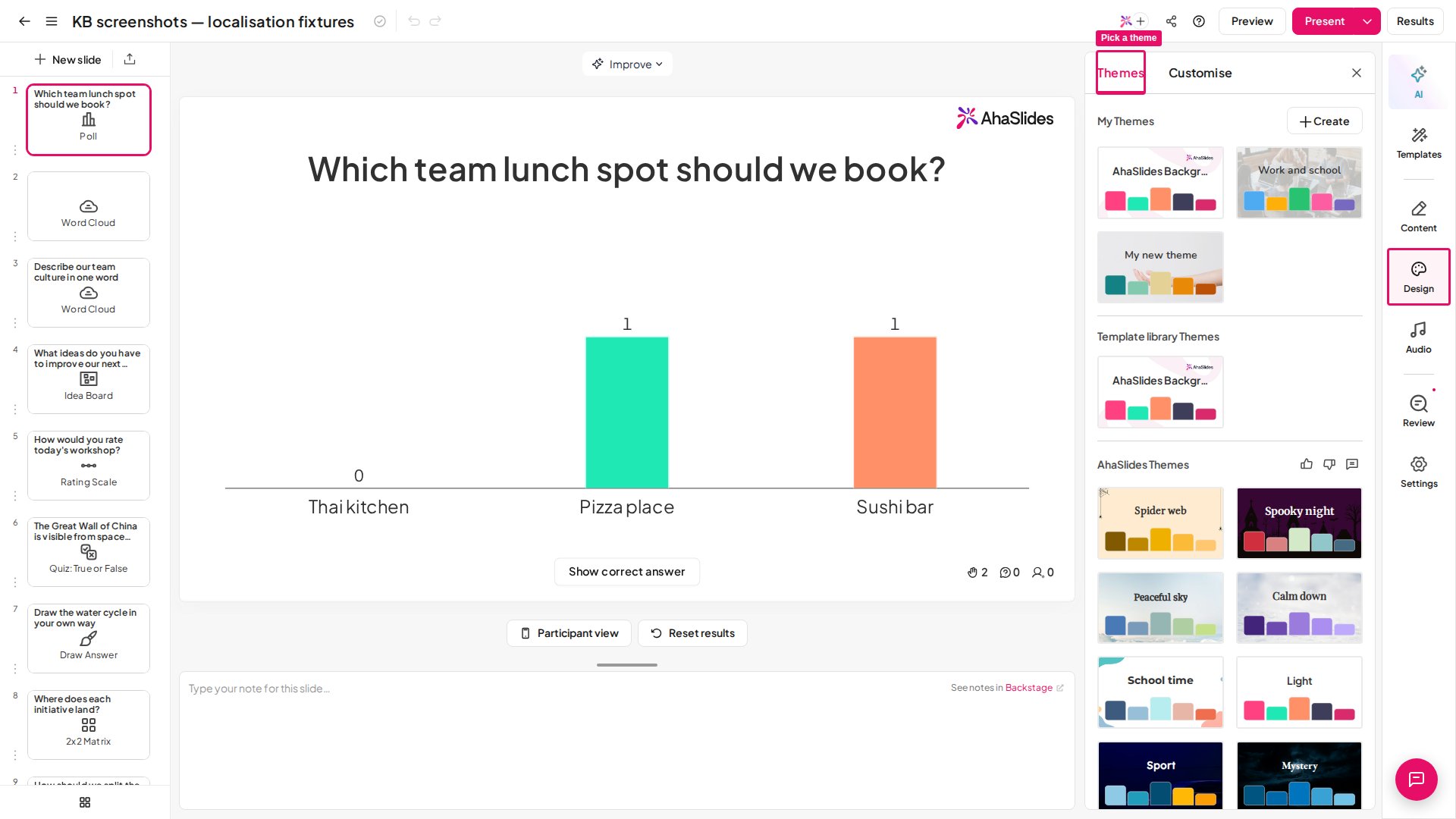 Wybranie motywu zastosuje go do wszystkich slajdów, z wyjątkiem tych, które już dostosowałeś(-aś).
Najedź kursorem na dowolny motyw w galerii, aby zobaczyć jego podgląd na żywo na swoich slajdach, zanim go zatwierdzisz — prezentacja aktualizuje się podczas najeżdżania, a po odsunięciu kursora wraca do bieżącego wyglądu. Miniatury motywów pokazują też czystszy podgląd z ukrytym logo AhaSlides; motyw z własnym przesłanym logo nadal je wyświetla. Galeria **Oficjalnych motywów** (Official Themes) jest od czasu do czasu odświeżana, więc warto zajrzeć po nowe gotowe style.
### Utwórz motyw własny
Motywy własne są najlepsze do spójnej identyfikacji marki w wielu prezentacjach. Własny motyw utworzysz, wybierając przycisk **Utwórz** (Create) obok **Moje motywy** (My Themes). Stamtąd możesz:
* Dodać nazwę motywu.
* Przesłać swoje logo.
* Przesłać obraz tła lub wybrać kolor tła.
* Zmienić czcionkę tekstu.
* Dostosować kolor tekstu i kolory wizualizacji.
Podczas tworzenia kreator motywu pokazuje podgląd na żywo u góry w widoku **Presenter view** i **Widok uczestnika** (Participant view), dzięki czemu przed zapisaniem sprawdzisz, jak logo, kolory i czcionki wyglądają na Twoim ekranie i na urządzeniach publiczności.
Gdy skończysz konfigurację, kliknij **Zapisz** (Save), aby zastosować motyw własny. Jeśli jesteś w zespole, możesz udostępnić swój motyw zespołowi lub cofnąć udostępnienie.
### Używaj motywów w ankietach
[Ankiety](/pl/using-slide-types/using-the-surveys-tool) (Surveys) korzystają z tej samej galerii motywów, więc motyw marki utworzony tutaj stylizuje także Twoje ankiety.
W ankietach nie można tworzyć ani edytować motywów — robisz to tutaj, w edytorze prezentacji. Aby stąd przejść z ankiety, otwórz **Dostosuj** (Customise) w edytorze ankiety i kliknij link **click here** w wierszu *To create or manage your themes, click here.* pod **My themes**. Twoja ostatnio edytowana prezentacja (albo nowa pusta prezentacja, jeśli jeszcze żadnej nie masz) otworzy się w nowej karcie; otwórz **Projekt**, a potem **Motywy**. Utwórz i zapisz motyw, następnie wróć do ankiety i ponownie otwórz **Dostosuj**: motyw pojawi się teraz pod **My themes**.
Kilka rzeczy, które warto wiedzieć o wyglądzie motywu w ankiecie:
* **Karty pytań.** Każde pytanie znajduje się na panelu-karcie (efekt matowego szkła na tłach z obrazem), a separatory i obramowania przejmują kolory motywu.
* **Czytelny tekst.** Tekst główny, podpowiedzi, komunikaty o błędach i tekst akcentowy są dostosowywane automatycznie, by pozostały czytelne zarówno na karcie, jak i na tle, nawet jeśli kolory motywu byłyby zbyt blade. Mimo to wybieraj tło i kolory tekstu o dobrym kontraście: to korekta awaryjna, a nie narzędzie projektowe.
* **Czcionki i akcent.** Pytania używają czcionki motywu, a jego pierwszy kolor palety staje się akcentem przycisków i linków.
## Dostosuj slajd
Jeśli wolisz bardziej spersonalizowany projekt, możesz dostosować każdy slajd w menu **Dostosuj** (Customise). Otworzysz je, wykonując jedną z czynności:
* Kliknij kartę **Projekt** > **Dostosuj**, lub
* Kliknij slajd prawym przyciskiem myszy i wybierz **Projekt**.
Wybranie motywu zastosuje go do wszystkich slajdów, z wyjątkiem tych, które już dostosowałeś(-aś).
Najedź kursorem na dowolny motyw w galerii, aby zobaczyć jego podgląd na żywo na swoich slajdach, zanim go zatwierdzisz — prezentacja aktualizuje się podczas najeżdżania, a po odsunięciu kursora wraca do bieżącego wyglądu. Miniatury motywów pokazują też czystszy podgląd z ukrytym logo AhaSlides; motyw z własnym przesłanym logo nadal je wyświetla. Galeria **Oficjalnych motywów** (Official Themes) jest od czasu do czasu odświeżana, więc warto zajrzeć po nowe gotowe style.
### Utwórz motyw własny
Motywy własne są najlepsze do spójnej identyfikacji marki w wielu prezentacjach. Własny motyw utworzysz, wybierając przycisk **Utwórz** (Create) obok **Moje motywy** (My Themes). Stamtąd możesz:
* Dodać nazwę motywu.
* Przesłać swoje logo.
* Przesłać obraz tła lub wybrać kolor tła.
* Zmienić czcionkę tekstu.
* Dostosować kolor tekstu i kolory wizualizacji.
Podczas tworzenia kreator motywu pokazuje podgląd na żywo u góry w widoku **Presenter view** i **Widok uczestnika** (Participant view), dzięki czemu przed zapisaniem sprawdzisz, jak logo, kolory i czcionki wyglądają na Twoim ekranie i na urządzeniach publiczności.
Gdy skończysz konfigurację, kliknij **Zapisz** (Save), aby zastosować motyw własny. Jeśli jesteś w zespole, możesz udostępnić swój motyw zespołowi lub cofnąć udostępnienie.
### Używaj motywów w ankietach
[Ankiety](/pl/using-slide-types/using-the-surveys-tool) (Surveys) korzystają z tej samej galerii motywów, więc motyw marki utworzony tutaj stylizuje także Twoje ankiety.
W ankietach nie można tworzyć ani edytować motywów — robisz to tutaj, w edytorze prezentacji. Aby stąd przejść z ankiety, otwórz **Dostosuj** (Customise) w edytorze ankiety i kliknij link **click here** w wierszu *To create or manage your themes, click here.* pod **My themes**. Twoja ostatnio edytowana prezentacja (albo nowa pusta prezentacja, jeśli jeszcze żadnej nie masz) otworzy się w nowej karcie; otwórz **Projekt**, a potem **Motywy**. Utwórz i zapisz motyw, następnie wróć do ankiety i ponownie otwórz **Dostosuj**: motyw pojawi się teraz pod **My themes**.
Kilka rzeczy, które warto wiedzieć o wyglądzie motywu w ankiecie:
* **Karty pytań.** Każde pytanie znajduje się na panelu-karcie (efekt matowego szkła na tłach z obrazem), a separatory i obramowania przejmują kolory motywu.
* **Czytelny tekst.** Tekst główny, podpowiedzi, komunikaty o błędach i tekst akcentowy są dostosowywane automatycznie, by pozostały czytelne zarówno na karcie, jak i na tle, nawet jeśli kolory motywu byłyby zbyt blade. Mimo to wybieraj tło i kolory tekstu o dobrym kontraście: to korekta awaryjna, a nie narzędzie projektowe.
* **Czcionki i akcent.** Pytania używają czcionki motywu, a jego pierwszy kolor palety staje się akcentem przycisków i linków.
## Dostosuj slajd
Jeśli wolisz bardziej spersonalizowany projekt, możesz dostosować każdy slajd w menu **Dostosuj** (Customise). Otworzysz je, wykonując jedną z czynności:
* Kliknij kartę **Projekt** > **Dostosuj**, lub
* Kliknij slajd prawym przyciskiem myszy i wybierz **Projekt**.
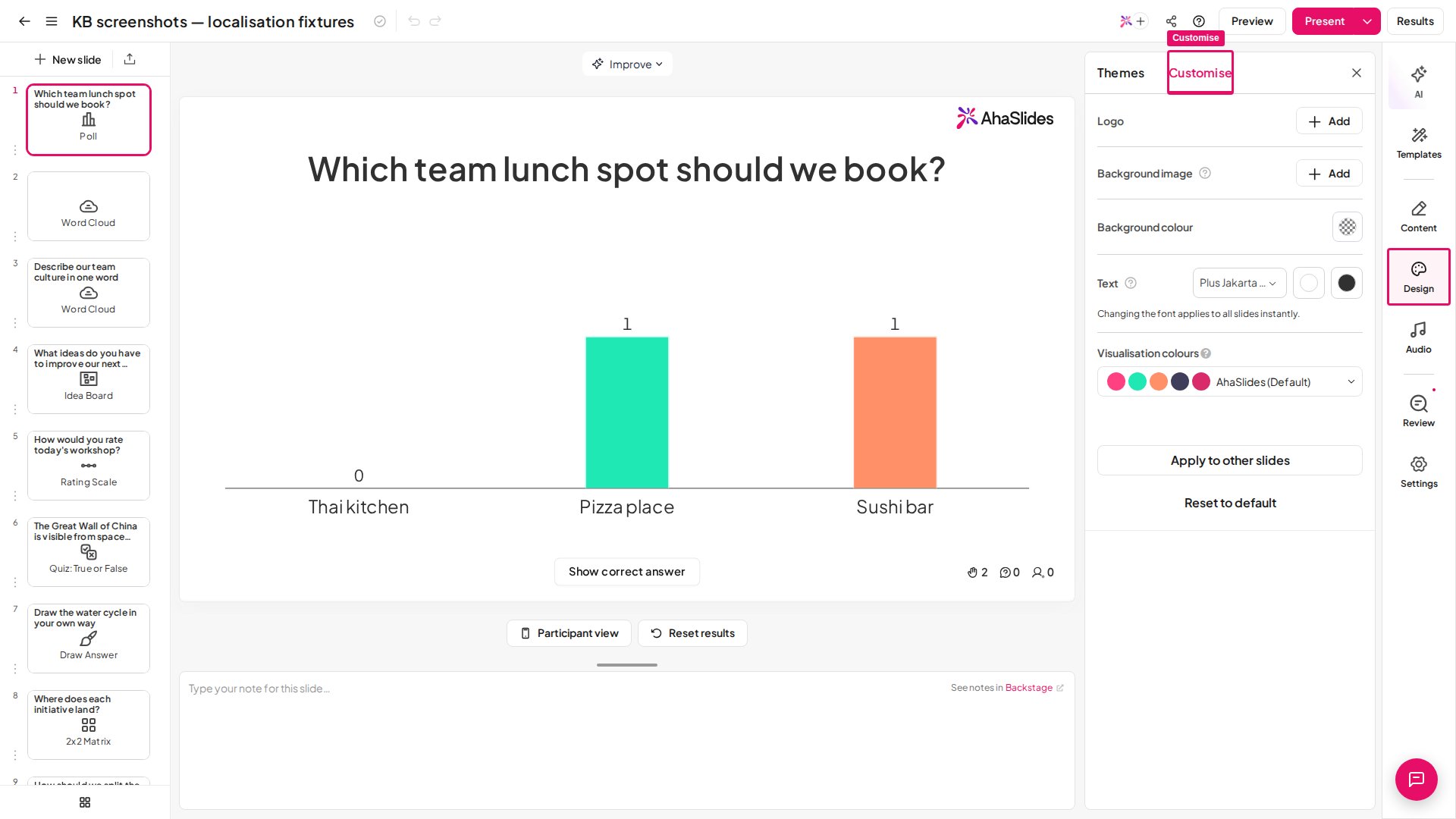 Zmiana czcionki tekstu i kolorów wizualizacji dotyczy wszystkich slajdów.
### Zmień kolor tła
Kliknij kartę **Projekt** > **Dostosuj** (Customize) (lub kliknij slajd prawym przyciskiem myszy i wybierz **Projekt**).
Kliknij ikonę koloru obok **Kolor tła** (Background colour), a następnie wybierz kolor, którego chcesz użyć.
### Ustaw obraz tła
Obrazy tła nie są dostępne w każdym planie. Jeśli Twój plan ich nie obejmuje, AhaSlides zachęci Cię do przejścia na wyższy plan.
Kliknij przycisk **+** (Add) obok sekcji **Obraz tła** (Background image) w menu Projekt, aby przesłać lub dodać obraz.
Upewnij się, że obraz ma wysoką jakość i pasuje do stylu prezentacji.
### Dostosuj przezroczystość tła
Zmień **Background Transparency**, aby ustawić poziom przezroczystości, gdzie 100% oznacza pełną widoczność.
### Zmień czcionkę tekstu
Zmiana czcionki dotyczy całej prezentacji i jest widoczna także na ekranach publiczności. Ta funkcja nie jest dostępna w każdym planie; jeśli Twój nie ją obejmuje, zostaniesz poproszony(-a) o przejście na wyższy plan. Wskazówki krok po kroku znajdziesz w artykule [Jak zmieniać czcionki i nimi zarządzać](/pl/branding/how-to-change-and-manage-fonts).
### Zmień kolory wizualizacji
Ta zmiana dotyczy wszystkich wykresów w slajdach quizu, ankiety i skali oraz wyświetlania odpowiedzi publiczności w slajdach word cloud, open-ended i brainstorm. Kliknij pasek kolorów pod **Kolory wizualizacji** (Visualisation colours) i wybierz paletę kolorów, której chcesz użyć w prezentacji. AhaSlides nie oferuje własnych kolorów ani kodów hex dla palet kolorów wizualizacji, więc wybierz jedną z gotowych palet. Twoja paleta określa także kolory dostępne dla tekstu.
### Zmień kolor tekstu
Tekst można pokolorować na dwa sposoby.
* **Ustaw cały tekst na biały lub czarny:** na karcie **Projekt** otwórz **Dostosuj** i kliknij biały lub czarny przycisk obok **Tekst** (Text). Te przyciski ustawiają kolor tekstu wyłącznie na biały lub czarny.
* **Użyj innego koloru:** kolory dostępne dla tekstu pochodzą z Twojej palety **Kolory wizualizacji** (Visualisation colours), więc najpierw wybierz paletę w **Dostosuj**. Następnie zaznacz tekst na slajdzie, kliknij przycisk **A** (kolor tekstu) na pasku narzędzi tekstu i wybierz kolor. Menu pokazuje kolory z Twojej palety obok czerni, bieli i szarości. Aby uzyskać inny kolor, przełącz się na inną paletę.
### Zastosuj projekt jednego slajdu do pozostałych slajdów
Gdy jeden slajd wygląda tak, jak chcesz, nie musisz powtarzać pracy slajd po slajdzie.
Kliknij slajd, którego tło chcesz wykorzystać ponownie.
Kliknij kartę **Projekt** > **Dostosuj** (Customize) (lub kliknij slajd prawym przyciskiem myszy i wybierz **Projekt**).
Kliknij **Zastosuj do innych slajdów** (Apply to other slides) na dole panelu, a następnie potwierdź komunikat — *"Do you want to apply the same colour and background to all other slides in this presentation?"* — przyciskiem **OK**.
**Zastosuj do innych slajdów** (Apply to other slides) kopiuje kolor tła, obraz tła wraz z kadrowaniem, przezroczystość tła i kolor tekstu. **Nie** kopiuje czcionki: czcionka jest ustawieniem na poziomie prezentacji, które od razu po zmianie dotyczy każdego slajdu, więc nie ma czego kopiować.
To najszybszy sposób, gdy wklejasz lub importujesz slajd z innej prezentacji AhaSlides, a jego tło nie pasuje już do prezentacji, w której się znalazł — ostyluj jeden slajd nowej prezentacji, a potem zastosuj go do pozostałych.
Aby zamiast tego cofnąć dostosowanie pojedynczego slajdu, kliknij **Przywróć domyślne** (Reset to default) na dole tego samego panelu i potwierdź. **Przywróć domyślne** resetuje tylko zaznaczony slajd lub slajdy, a nie całą prezentację.
## Najlepsze praktyki projektowania slajdów
* **Projektuj z myślą o czytelności:** stosuj silny kontrast między tekstem a tłem, zwłaszcza w salach z projektorem i na dużych ekranach.
* **Dbaj o spójność kolorów:** używanie tych samych kolorów wizualizacji pomaga publiczności szybciej czytać wykresy i wyniki.
* **Unikaj bałaganu wizualnego:** czyste slajdy kierują uwagę na interakcję, a nie na dekorację.
* **Używaj motywu ponownie:** oszczędzaj czas i zachowaj spójność między sesjami.
* **Obejrzyj podgląd przed prezentacją:** otwórz widok publiczności na innym urządzeniu, aby sprawdzić rozmiar tekstu i kontrast.
## Najczęściej zadawane pytania
Gdy dostosowujesz pojedyncze slajdy w menu Dostosuj, są one wyłączone z automatycznych aktualizacji motywu. Aby zresetować slajd, przejdź do **Projekt > Dostosuj** i kliknij **Przywróć domyślne** (Reset to default).
Tak, w planach, które to obejmują. Przejdź do **Projekt > Dostosuj**, kliknij listę rozwijaną czcionek pod **Tekst** (Text) i wybierz **+ Więcej czcionek** (More fonts), aby zobaczyć dodatkowe opcje. Szczegóły znajdziesz w artykule [Jak zmieniać czcionki i nimi zarządzać](/pl/branding/how-to-change-and-manage-fonts).
Kolory wizualizacji określają paletę wszystkich wykresów w slajdach quizu, ankiety i skali oraz wyświetlania odpowiedzi publiczności w slajdach word cloud, open-ended i brainstorm. Ta zmiana dotyczy całej prezentacji.
Jeśli korzystasz z planu zespołowego, Twoje motywy własne pojawiają się w sekcji AhaSlides Team Themes dla wszystkich członków zespołu. Udostępnianie włączysz lub wyłączysz w ustawieniach motywu.
Bezpośrednia edycja zapisanego motywu własnego nie jest jeszcze obsługiwana. W sekcji **Moje motywy** (My Themes) możesz udostępnić zapisany motyw, cofnąć jego udostępnienie lub go usunąć. Aby zaktualizować projekt motywu, utwórz nowy ze zmienionym logo, kolorami lub czcionkami i **Zapisz** (Save) go — a potem usuń starą wersję, jeśli już jej nie potrzebujesz.
Używaj obrazów w wysokiej rozdzielczości (1920x1080 pikseli lub więcej), pasujących do proporcji prezentacji. Obrazy niższej jakości mogą wyglądać na pikselowane po wyświetleniu przez projektor. Użyj suwaka przezroczystości, aby tekst pozostał czytelny na złożonych obrazach.
Ostyluj jeden slajd w docelowej prezentacji tak, jak chcesz, a następnie otwórz **Projekt > Dostosuj** (Customize) i kliknij **Zastosuj do innych slajdów** (Apply to other slides), aby przenieść kolor tła, obraz tła, przezroczystość i kolor tekstu na wszystkie pozostałe slajdy prezentacji. Jeśli odstający slajd został zaimportowany z **pliku PowerPoint lub PDF**, zmiana jego tła będzie wyglądać, jakby nic nie robiła — zobacz [co dzieje się z zaimportowanym plikiem PowerPoint lub PDF](/pl/features-and-functions/importing-a-powerpoint-presentation-or-pdf-file).
Motywy obowiązują w całej prezentacji, ale możesz dostosować pojedyncze slajdy, by nadpisać ustawienia motywu. Użyj menu Dostosuj, aby ustawić unikalne tła dla poszczególnych slajdów, zachowując ogólny motyw.
Tak. Wszystkie elementy projektu (tła, czcionki, kolory i logo) wyświetlają się na urządzeniach publiczności dokładnie tak, jak widzisz je w widoku prezentera.
**Masz pytanie?**
Skontaktuj się z naszym zespołem wsparcia: jeśli jesteś zalogowany, użyj ikony czatu w prawym dolnym rogu panelu; w przeciwnym razie [napisz do nas tutaj](https://ahaslides.com/contact-us/) lub wyślij e-mail na adres [hi@ahaslides.com](mailto:hi@ahaslides.com).
Chcesz porozmawiać z innymi użytkownikami? Dołącz do [społeczności AhaSlides](https://community.ahaslides.com/), aby dzielić się wskazówkami, zgłaszać pomysły na funkcje i sprawdzać, jak inni angażują swoją publiczność.
This documentation is built and hosted on [Mintlify](https://mintlify.com), a developer documentation platform.
Zmiana czcionki tekstu i kolorów wizualizacji dotyczy wszystkich slajdów.
### Zmień kolor tła
Kliknij kartę **Projekt** > **Dostosuj** (Customize) (lub kliknij slajd prawym przyciskiem myszy i wybierz **Projekt**).
Kliknij ikonę koloru obok **Kolor tła** (Background colour), a następnie wybierz kolor, którego chcesz użyć.
### Ustaw obraz tła
Obrazy tła nie są dostępne w każdym planie. Jeśli Twój plan ich nie obejmuje, AhaSlides zachęci Cię do przejścia na wyższy plan.
Kliknij przycisk **+** (Add) obok sekcji **Obraz tła** (Background image) w menu Projekt, aby przesłać lub dodać obraz.
Upewnij się, że obraz ma wysoką jakość i pasuje do stylu prezentacji.
### Dostosuj przezroczystość tła
Zmień **Background Transparency**, aby ustawić poziom przezroczystości, gdzie 100% oznacza pełną widoczność.
### Zmień czcionkę tekstu
Zmiana czcionki dotyczy całej prezentacji i jest widoczna także na ekranach publiczności. Ta funkcja nie jest dostępna w każdym planie; jeśli Twój nie ją obejmuje, zostaniesz poproszony(-a) o przejście na wyższy plan. Wskazówki krok po kroku znajdziesz w artykule [Jak zmieniać czcionki i nimi zarządzać](/pl/branding/how-to-change-and-manage-fonts).
### Zmień kolory wizualizacji
Ta zmiana dotyczy wszystkich wykresów w slajdach quizu, ankiety i skali oraz wyświetlania odpowiedzi publiczności w slajdach word cloud, open-ended i brainstorm. Kliknij pasek kolorów pod **Kolory wizualizacji** (Visualisation colours) i wybierz paletę kolorów, której chcesz użyć w prezentacji. AhaSlides nie oferuje własnych kolorów ani kodów hex dla palet kolorów wizualizacji, więc wybierz jedną z gotowych palet. Twoja paleta określa także kolory dostępne dla tekstu.
### Zmień kolor tekstu
Tekst można pokolorować na dwa sposoby.
* **Ustaw cały tekst na biały lub czarny:** na karcie **Projekt** otwórz **Dostosuj** i kliknij biały lub czarny przycisk obok **Tekst** (Text). Te przyciski ustawiają kolor tekstu wyłącznie na biały lub czarny.
* **Użyj innego koloru:** kolory dostępne dla tekstu pochodzą z Twojej palety **Kolory wizualizacji** (Visualisation colours), więc najpierw wybierz paletę w **Dostosuj**. Następnie zaznacz tekst na slajdzie, kliknij przycisk **A** (kolor tekstu) na pasku narzędzi tekstu i wybierz kolor. Menu pokazuje kolory z Twojej palety obok czerni, bieli i szarości. Aby uzyskać inny kolor, przełącz się na inną paletę.
### Zastosuj projekt jednego slajdu do pozostałych slajdów
Gdy jeden slajd wygląda tak, jak chcesz, nie musisz powtarzać pracy slajd po slajdzie.
Kliknij slajd, którego tło chcesz wykorzystać ponownie.
Kliknij kartę **Projekt** > **Dostosuj** (Customize) (lub kliknij slajd prawym przyciskiem myszy i wybierz **Projekt**).
Kliknij **Zastosuj do innych slajdów** (Apply to other slides) na dole panelu, a następnie potwierdź komunikat — *"Do you want to apply the same colour and background to all other slides in this presentation?"* — przyciskiem **OK**.
**Zastosuj do innych slajdów** (Apply to other slides) kopiuje kolor tła, obraz tła wraz z kadrowaniem, przezroczystość tła i kolor tekstu. **Nie** kopiuje czcionki: czcionka jest ustawieniem na poziomie prezentacji, które od razu po zmianie dotyczy każdego slajdu, więc nie ma czego kopiować.
To najszybszy sposób, gdy wklejasz lub importujesz slajd z innej prezentacji AhaSlides, a jego tło nie pasuje już do prezentacji, w której się znalazł — ostyluj jeden slajd nowej prezentacji, a potem zastosuj go do pozostałych.
Aby zamiast tego cofnąć dostosowanie pojedynczego slajdu, kliknij **Przywróć domyślne** (Reset to default) na dole tego samego panelu i potwierdź. **Przywróć domyślne** resetuje tylko zaznaczony slajd lub slajdy, a nie całą prezentację.
## Najlepsze praktyki projektowania slajdów
* **Projektuj z myślą o czytelności:** stosuj silny kontrast między tekstem a tłem, zwłaszcza w salach z projektorem i na dużych ekranach.
* **Dbaj o spójność kolorów:** używanie tych samych kolorów wizualizacji pomaga publiczności szybciej czytać wykresy i wyniki.
* **Unikaj bałaganu wizualnego:** czyste slajdy kierują uwagę na interakcję, a nie na dekorację.
* **Używaj motywu ponownie:** oszczędzaj czas i zachowaj spójność między sesjami.
* **Obejrzyj podgląd przed prezentacją:** otwórz widok publiczności na innym urządzeniu, aby sprawdzić rozmiar tekstu i kontrast.
## Najczęściej zadawane pytania
Gdy dostosowujesz pojedyncze slajdy w menu Dostosuj, są one wyłączone z automatycznych aktualizacji motywu. Aby zresetować slajd, przejdź do **Projekt > Dostosuj** i kliknij **Przywróć domyślne** (Reset to default).
Tak, w planach, które to obejmują. Przejdź do **Projekt > Dostosuj**, kliknij listę rozwijaną czcionek pod **Tekst** (Text) i wybierz **+ Więcej czcionek** (More fonts), aby zobaczyć dodatkowe opcje. Szczegóły znajdziesz w artykule [Jak zmieniać czcionki i nimi zarządzać](/pl/branding/how-to-change-and-manage-fonts).
Kolory wizualizacji określają paletę wszystkich wykresów w slajdach quizu, ankiety i skali oraz wyświetlania odpowiedzi publiczności w slajdach word cloud, open-ended i brainstorm. Ta zmiana dotyczy całej prezentacji.
Jeśli korzystasz z planu zespołowego, Twoje motywy własne pojawiają się w sekcji AhaSlides Team Themes dla wszystkich członków zespołu. Udostępnianie włączysz lub wyłączysz w ustawieniach motywu.
Bezpośrednia edycja zapisanego motywu własnego nie jest jeszcze obsługiwana. W sekcji **Moje motywy** (My Themes) możesz udostępnić zapisany motyw, cofnąć jego udostępnienie lub go usunąć. Aby zaktualizować projekt motywu, utwórz nowy ze zmienionym logo, kolorami lub czcionkami i **Zapisz** (Save) go — a potem usuń starą wersję, jeśli już jej nie potrzebujesz.
Używaj obrazów w wysokiej rozdzielczości (1920x1080 pikseli lub więcej), pasujących do proporcji prezentacji. Obrazy niższej jakości mogą wyglądać na pikselowane po wyświetleniu przez projektor. Użyj suwaka przezroczystości, aby tekst pozostał czytelny na złożonych obrazach.
Ostyluj jeden slajd w docelowej prezentacji tak, jak chcesz, a następnie otwórz **Projekt > Dostosuj** (Customize) i kliknij **Zastosuj do innych slajdów** (Apply to other slides), aby przenieść kolor tła, obraz tła, przezroczystość i kolor tekstu na wszystkie pozostałe slajdy prezentacji. Jeśli odstający slajd został zaimportowany z **pliku PowerPoint lub PDF**, zmiana jego tła będzie wyglądać, jakby nic nie robiła — zobacz [co dzieje się z zaimportowanym plikiem PowerPoint lub PDF](/pl/features-and-functions/importing-a-powerpoint-presentation-or-pdf-file).
Motywy obowiązują w całej prezentacji, ale możesz dostosować pojedyncze slajdy, by nadpisać ustawienia motywu. Użyj menu Dostosuj, aby ustawić unikalne tła dla poszczególnych slajdów, zachowując ogólny motyw.
Tak. Wszystkie elementy projektu (tła, czcionki, kolory i logo) wyświetlają się na urządzeniach publiczności dokładnie tak, jak widzisz je w widoku prezentera.
**Masz pytanie?**
Skontaktuj się z naszym zespołem wsparcia: jeśli jesteś zalogowany, użyj ikony czatu w prawym dolnym rogu panelu; w przeciwnym razie [napisz do nas tutaj](https://ahaslides.com/contact-us/) lub wyślij e-mail na adres [hi@ahaslides.com](mailto:hi@ahaslides.com).
Chcesz porozmawiać z innymi użytkownikami? Dołącz do [społeczności AhaSlides](https://community.ahaslides.com/), aby dzielić się wskazówkami, zgłaszać pomysły na funkcje i sprawdzać, jak inni angażują swoją publiczność.
This documentation is built and hosted on [Mintlify](https://mintlify.com), a developer documentation platform.