> ## Documentation Index
> Fetch the complete documentation index at: https://docs.ahaslides.com/llms.txt
> Use this file to discover all available pages before exploring further.
# Ukryj link z marką AhaSlides
> Dowiedz się, jak ukryć link rejestracji „Get AhaSlides for free” pokazywany publiczności na końcu prezentacji. To opcja brandingu w płatnych planach.
Na końcu prezentacji publiczność widzi na telefonach krótki komunikat:
**„Thank you for your participation ❤️ — Get AhaSlides for free”**.
Część **Get AhaSlides for free** to link rejestracji, który zachęca publiczność
do założenia własnego konta AhaSlides. Możesz wyłączyć ten link w ustawieniach
prezentacji.
Ukrycie linku AhaSlides to opcja brandingu dostępna w **płatnych planach**.
Jeśli korzystasz z planu darmowego, przy próbie zmiany zobaczysz prośbę
o ulepszenie planu.
## Czym jest link AhaSlides
Gdy publiczność kończy prezentację na własnym urządzeniu, AhaSlides pokazuje
ekran końcowy z podziękowaniem i linkiem **Get AhaSlides for free**.
Link prowadzi do strony rejestracji AhaSlides. Jest domyślnie włączony, aby nowi
odbiorcy mogli poznać AhaSlides, ale możesz go usunąć, aby zakończenie było
czystsze i bez brandingu.
## Ukryj link AhaSlides
W edytorze AhaSlides otwórz menu ustawień i przejdź do karty
**Zaawansowane** (Advanced).
Znajdź **Manage AhaSlides link at the end** i odznacz tę opcję. Publiczność
nie zobaczy już linku **Get AhaSlides for free** na końcu
prezentacji.
Aby przywrócić link, zaznacz **Manage AhaSlides link at the end** jeszcze raz.
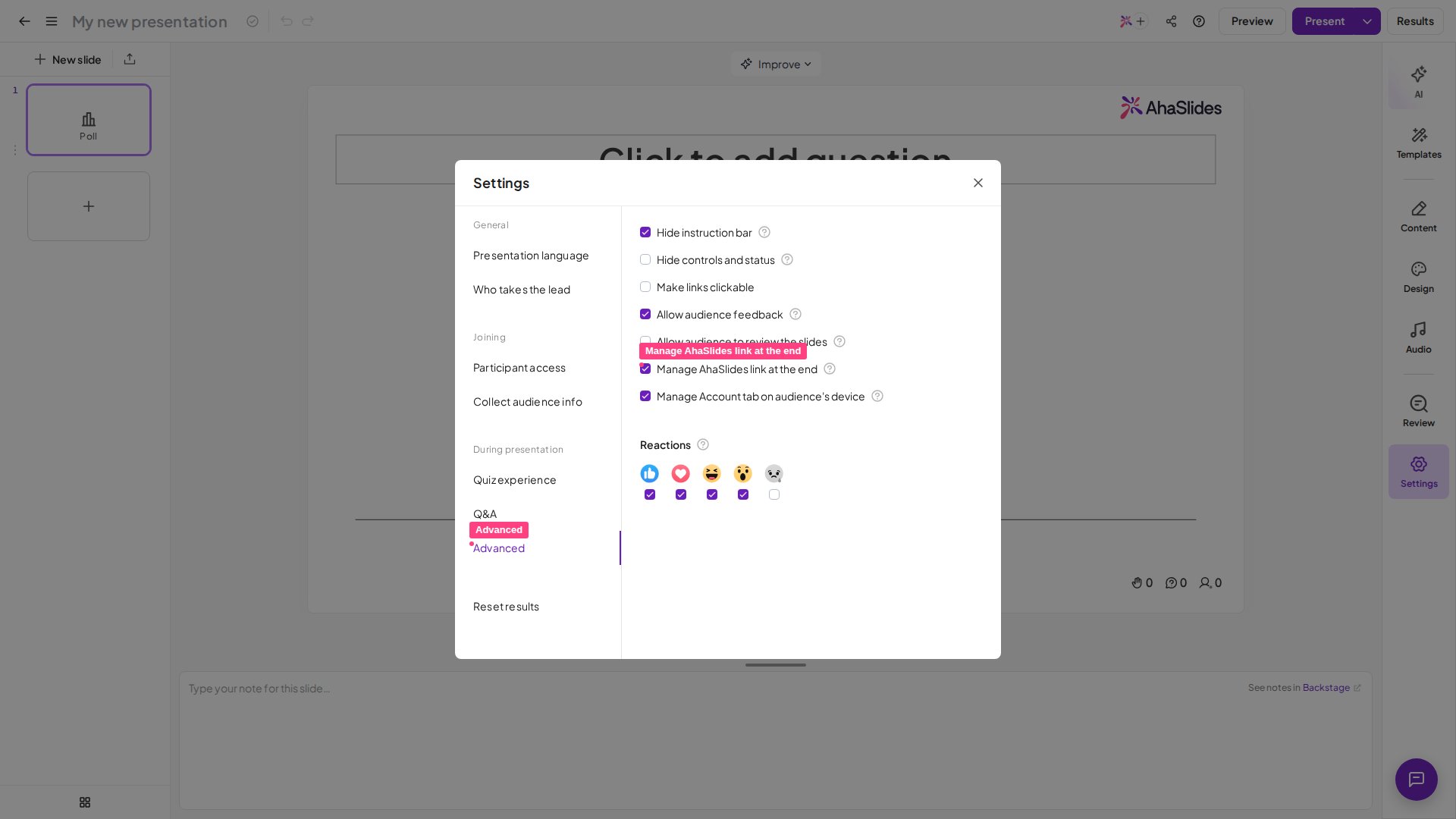 Po najechaniu kursorem na ikonę znaku zapytania obok ustawienia zobaczysz
przypomnienie: „Prezenterzy mogą ukryć lub pokazać link AhaSlides na końcu
prezentacji.”
## Często zadawane pytania
Link jest domyślnie włączony. Wyłącz go ustawieniem **Manage AhaSlides link at
the end** na karcie **Zaawansowane** (Advanced) w menu ustawień. Jeśli
ustawienie jest zablokowane i prosi o ulepszenie planu, ukrycie linku nie jest
zawarte w Twoim obecnym planie — jest dostępne w płatnych planach.
Nie. To ustawienie dotyczy wyłącznie linku rejestracji **Get AhaSlides for free**.
Podziękowanie pokazywane publiczności na końcu pozostaje na miejscu.
Szukasz innych zmian brandingu?
* Aby usunąć lub zmienić logo w prawym górnym rogu każdego slajdu, zobacz [Usuwanie i zmiana logo](/pl/branding/removing-and-changing-the-logo).
* Aby dostosować kolory, czcionki i tło prezentacji, zobacz [Zaprojektuj swój motyw](/pl/branding/design-your-theme-on-ahaslides).
Nadal masz problem? Napisz do nas na [hi@ahaslides.com](mailto:hi@ahaslides.com), chętnie pomożemy.
This documentation is built and hosted on [Mintlify](https://mintlify.com), a developer documentation platform.
Po najechaniu kursorem na ikonę znaku zapytania obok ustawienia zobaczysz
przypomnienie: „Prezenterzy mogą ukryć lub pokazać link AhaSlides na końcu
prezentacji.”
## Często zadawane pytania
Link jest domyślnie włączony. Wyłącz go ustawieniem **Manage AhaSlides link at
the end** na karcie **Zaawansowane** (Advanced) w menu ustawień. Jeśli
ustawienie jest zablokowane i prosi o ulepszenie planu, ukrycie linku nie jest
zawarte w Twoim obecnym planie — jest dostępne w płatnych planach.
Nie. To ustawienie dotyczy wyłącznie linku rejestracji **Get AhaSlides for free**.
Podziękowanie pokazywane publiczności na końcu pozostaje na miejscu.
Szukasz innych zmian brandingu?
* Aby usunąć lub zmienić logo w prawym górnym rogu każdego slajdu, zobacz [Usuwanie i zmiana logo](/pl/branding/removing-and-changing-the-logo).
* Aby dostosować kolory, czcionki i tło prezentacji, zobacz [Zaprojektuj swój motyw](/pl/branding/design-your-theme-on-ahaslides).
Nadal masz problem? Napisz do nas na [hi@ahaslides.com](mailto:hi@ahaslides.com), chętnie pomożemy.
This documentation is built and hosted on [Mintlify](https://mintlify.com), a developer documentation platform.