> ## Documentation Index
> Fetch the complete documentation index at: https://docs.ahaslides.com/llms.txt
> Use this file to discover all available pages before exploring further.
# Zmiana czcionek i zarządzanie nimi
> Dowiedz się, jak zmienić czcionkę w prezentacji AhaSlides i stworzyć własną bibliotekę ulubionych czcionek, które będziesz mieć zawsze pod ręką.
Możesz zmienić czcionkę używaną w całej prezentacji AhaSlides oraz uporządkować ulubione czcionki, aby mieć do nich szybki dostęp.
Ta funkcja nie jest dostępna w każdym planie. Jeśli Twój jej nie obejmuje, zobaczysz propozycję przejścia na wyższy plan.
## Zmiana czcionki
W edytorze AhaSlides wybierz dowolny slajd w swojej prezentacji.
Przejdź do prawej kolumny, wybierz kartę **Projekt** (Design) i przewiń w dół do sekcji **Tekst** (Text).
Za pomocą listy rozwijanej wybierz żądaną czcionkę.
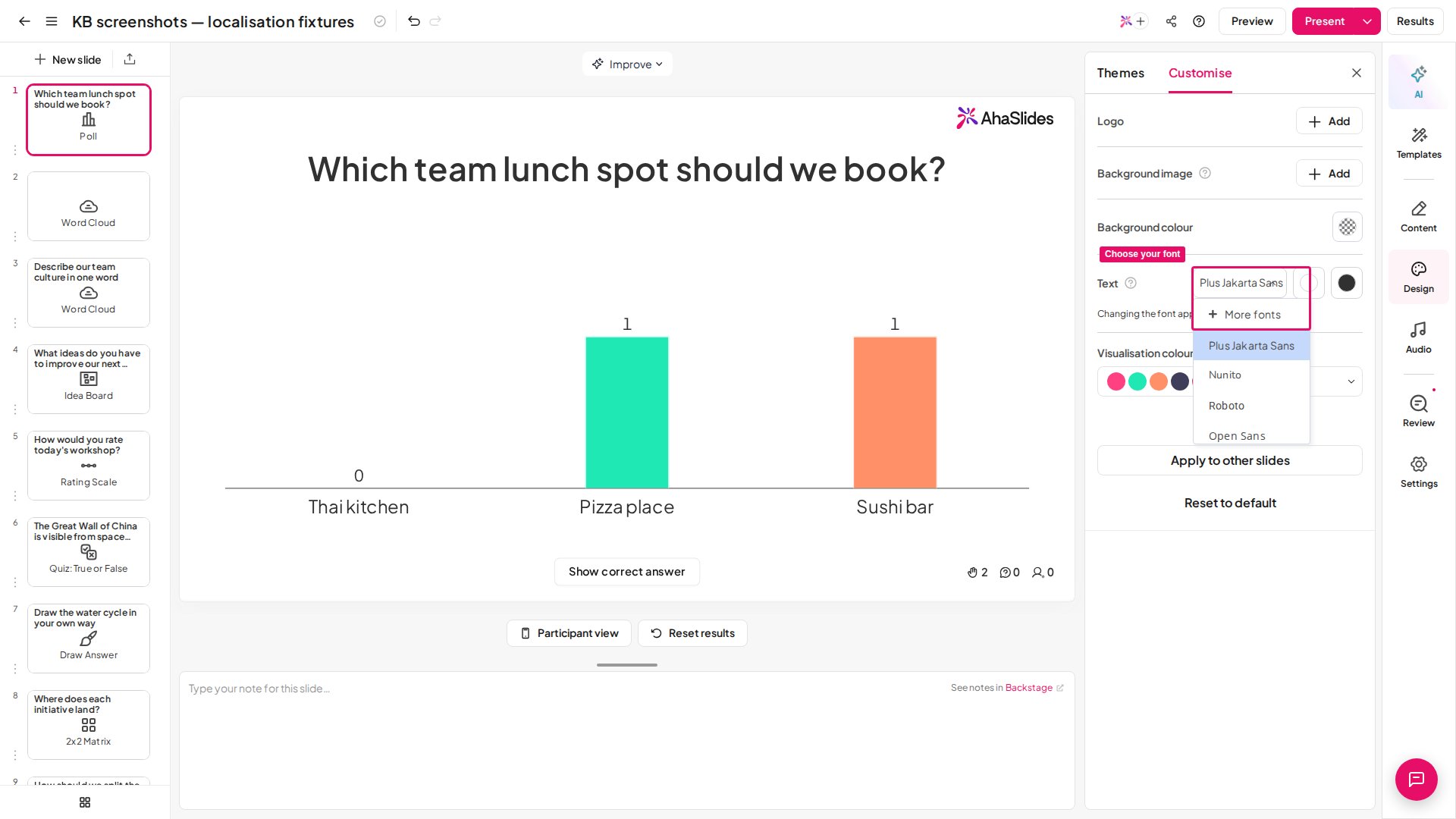 Zmiana obejmuje całą prezentację. Czcionka będzie też widoczna na ekranach Twojej publiczności. Wybór czcionki nie jest dostępny w każdym planie; jeśli Twój go nie obejmuje, po wybraniu czcionki zobaczysz propozycję przejścia na wyższy plan.
## Zarządzanie czcionkami
Biblioteka czcionek również nie jest dostępna w każdym planie; jeśli Twój jej nie obejmuje, zobaczysz propozycję przejścia na wyższy plan.
Kliknij listę rozwijaną pod sekcją **Tekst** (Text) na karcie **Projekt** (Design) slajdu, a następnie kliknij opcję **Więcej czcionek** (More fonts) u góry. Otworzy się biblioteka czcionek.
Wybierz z większego zbioru 250 czcionek, aby stworzyć własną listę ulubionych. Zaznacz pole wyboru obok nazwy każdej czcionki, której chcesz móc używać. Zostanie ona dodana do kolumny **My fonts** po prawej stronie.
Po zakończeniu wybierania czcionek kliknij **Gotowe** (Done). Wybrane czcionki są teraz dostępne na liście rozwijanej **Tekst** (Text).
Zmiana obejmuje całą prezentację. Czcionka będzie też widoczna na ekranach Twojej publiczności. Wybór czcionki nie jest dostępny w każdym planie; jeśli Twój go nie obejmuje, po wybraniu czcionki zobaczysz propozycję przejścia na wyższy plan.
## Zarządzanie czcionkami
Biblioteka czcionek również nie jest dostępna w każdym planie; jeśli Twój jej nie obejmuje, zobaczysz propozycję przejścia na wyższy plan.
Kliknij listę rozwijaną pod sekcją **Tekst** (Text) na karcie **Projekt** (Design) slajdu, a następnie kliknij opcję **Więcej czcionek** (More fonts) u góry. Otworzy się biblioteka czcionek.
Wybierz z większego zbioru 250 czcionek, aby stworzyć własną listę ulubionych. Zaznacz pole wyboru obok nazwy każdej czcionki, której chcesz móc używać. Zostanie ona dodana do kolumny **My fonts** po prawej stronie.
Po zakończeniu wybierania czcionek kliknij **Gotowe** (Done). Wybrane czcionki są teraz dostępne na liście rozwijanej **Tekst** (Text).
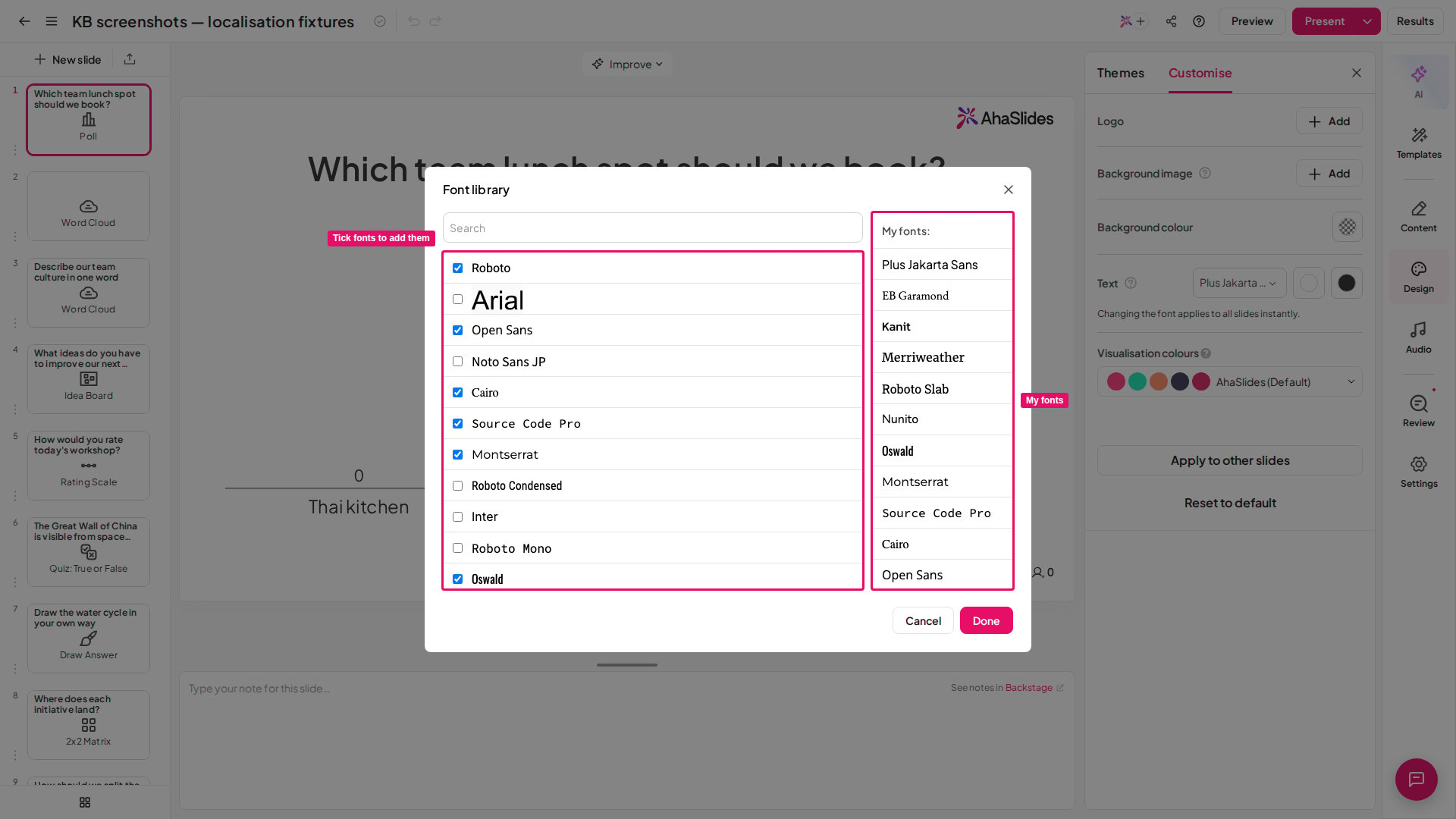 Po wybraniu czcionek z biblioteki staną się one Twoimi podstawowymi opcjami we **wszystkich prezentacjach na Twoim koncie**.
## Czcionki na slajdzie Content
Slajd Content ma własną małą bibliotekę czcionek, wyświetlaną w lewym górnym rogu edytora podczas edycji tekstu.
Nadal możesz jednak zmienić czcionkę na jedną z biblioteki, wybierając kartę **Projekt** (Design) i znajdując preferowaną czcionkę na liście rozwijanej **Tekst** (Text).
Obecnie **nie można importować czcionek** do AhaSlides.
## Zmiana rozmiaru czcionki
Na większości typów slajdów, w tym w quizach, ankietach i chmurach słów, rozmiar czcionki jest ustawiany **automatycznie** i nie można go zmienić ręcznie. Tytuł slajdu dopasowuje rozmiar do swojej długości: im więcej znaków dodasz, tym jest mniejszy, dzięki czemu zawsze mieści się na ekranie. Jeśli tytuł nagle wygląda na mniejszy niż wcześniej, oznacza to, że stał się na tyle długi, że przeszedł do następnego mniejszego rozmiaru. Skrócenie go lub przeformułowanie znów go powiększy.
Aby ustawić rozmiar czcionki **ręcznie**, użyj [slajdu Content](/pl/using-slide-types/using-the-content-v2-slide). Każdy blok tekstu na slajdzie Content ma własną kontrolkę rozmiaru czcionki na pasku narzędzi edycji, dzięki czemu możesz ustawić dowolny rozmiar poszczególnych fragmentów tekstu.
**Masz pytanie?**
Skontaktuj się z naszym zespołem wsparcia: jeśli jesteś zalogowany, użyj ikony czatu w prawym dolnym rogu panelu; w przeciwnym razie [napisz do nas tutaj](https://ahaslides.com/contact-us/) lub wyślij e-mail na adres [hi@ahaslides.com](mailto:hi@ahaslides.com).
Chcesz porozmawiać z innymi użytkownikami? Dołącz do [społeczności AhaSlides](https://community.ahaslides.com/), aby dzielić się wskazówkami, zgłaszać pomysły na funkcje i sprawdzać, jak inni angażują swoją publiczność.
This documentation is built and hosted on [Mintlify](https://mintlify.com), a developer documentation platform.
Po wybraniu czcionek z biblioteki staną się one Twoimi podstawowymi opcjami we **wszystkich prezentacjach na Twoim koncie**.
## Czcionki na slajdzie Content
Slajd Content ma własną małą bibliotekę czcionek, wyświetlaną w lewym górnym rogu edytora podczas edycji tekstu.
Nadal możesz jednak zmienić czcionkę na jedną z biblioteki, wybierając kartę **Projekt** (Design) i znajdując preferowaną czcionkę na liście rozwijanej **Tekst** (Text).
Obecnie **nie można importować czcionek** do AhaSlides.
## Zmiana rozmiaru czcionki
Na większości typów slajdów, w tym w quizach, ankietach i chmurach słów, rozmiar czcionki jest ustawiany **automatycznie** i nie można go zmienić ręcznie. Tytuł slajdu dopasowuje rozmiar do swojej długości: im więcej znaków dodasz, tym jest mniejszy, dzięki czemu zawsze mieści się na ekranie. Jeśli tytuł nagle wygląda na mniejszy niż wcześniej, oznacza to, że stał się na tyle długi, że przeszedł do następnego mniejszego rozmiaru. Skrócenie go lub przeformułowanie znów go powiększy.
Aby ustawić rozmiar czcionki **ręcznie**, użyj [slajdu Content](/pl/using-slide-types/using-the-content-v2-slide). Każdy blok tekstu na slajdzie Content ma własną kontrolkę rozmiaru czcionki na pasku narzędzi edycji, dzięki czemu możesz ustawić dowolny rozmiar poszczególnych fragmentów tekstu.
**Masz pytanie?**
Skontaktuj się z naszym zespołem wsparcia: jeśli jesteś zalogowany, użyj ikony czatu w prawym dolnym rogu panelu; w przeciwnym razie [napisz do nas tutaj](https://ahaslides.com/contact-us/) lub wyślij e-mail na adres [hi@ahaslides.com](mailto:hi@ahaslides.com).
Chcesz porozmawiać z innymi użytkownikami? Dołącz do [społeczności AhaSlides](https://community.ahaslides.com/), aby dzielić się wskazówkami, zgłaszać pomysły na funkcje i sprawdzać, jak inni angażują swoją publiczność.
This documentation is built and hosted on [Mintlify](https://mintlify.com), a developer documentation platform.