> ## Documentation Index
> Fetch the complete documentation index at: https://docs.ahaslides.com/llms.txt
> Use this file to discover all available pages before exploring further.
# Usuwanie i zmiana logo AhaSlides
> Dowiedz się, jak usunąć lub zmienić domyślne logo na wszystkich slajdach prezentacji. Ta funkcja nie jest dostępna w każdym planie.
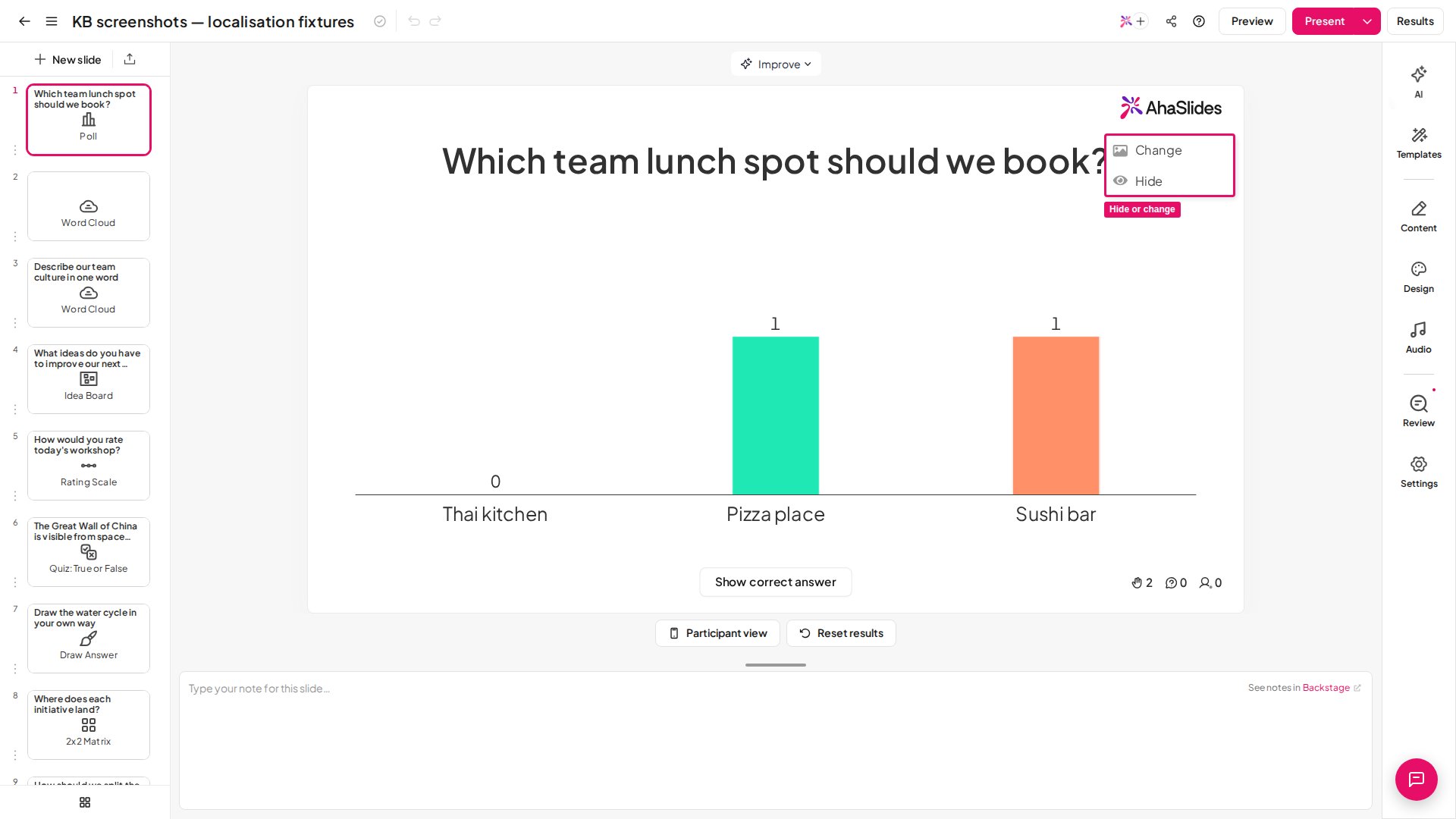
Możesz ukryć logo w prawym górnym rogu slajdów albo zmienić je na wybrane logo lub obraz. Aby to zrobić, kliknij logo w prawym górnym rogu obszaru slajdu w edytorze i wybierz **Zmień** (Change) lub **Hide**.
Ta funkcja nie jest dostępna w każdym planie; jeśli twój jej nie obejmuje, zobaczysz propozycję zmiany planu.
## Czym jest logo
Logo znajduje się w prawym górnym rogu wszystkich slajdów w twojej prezentacji. Widzą je odbiorcy na swoich telefonach oraz na ekranie prezentującego.
Domyślnie jest to logo AhaSlides, ale w planach, które to obejmują, możesz je ukryć lub zmienić na własne. Wystarczy zrobić to raz na dowolnym slajdzie, aby zmiana obowiązywała w całej prezentacji.
## Ukryj logo
Ukrycie logo oznacza, że w prawym górnym rogu slajdów **nie będzie żadnego logo**.
Przejdź do edytora AhaSlides i najedź kursorem na logo w prawym górnym rogu obszaru prezentacji.
Kliknij logo i wybierz **Hide**.
Aby ponownie pokazać logo, najedź kursorem na puste miejsce w prawym górnym rogu i kliknij **Unhide**.
 ## Zmień logo
Możesz zastąpić logo AhaSlides własnym, a nawet dowolnym innym obrazem lub plikiem GIF. Będzie widoczne w prawym górnym rogu każdego slajdu.
Przejdź do edytora AhaSlides i najedź kursorem na logo w prawym górnym rogu obszaru prezentacji.
Kliknij logo i wybierz **Zmień** (Change).
Prześlij swoje logo.
Przywróć oryginalne logo AhaSlides, najeżdżając na nie kursorem i klikając **Resetuj** (Reset).
## Zalecany rozmiar logo
Aby logo było ostre na każdym ekranie:
1. **Kształt** — szerokie, poziome, w proporcjach szerokości do wysokości około 4,5:1. Logo wyświetla się w poziomym polu w prawym górnym rogu, a narzędzie do przesyłania przycina obraz do tych proporcji, więc kwadratowe lub wysokie logo będzie miało obcięte górę i dół.
2. **Wymiary** — idealnie około 720 x 160 px. Większe jest w porządku, bo zostanie zmniejszone do właściwego rozmiaru; bardzo małe obrazy mogą wyglądać nieostro na dużym ekranie lub projektorze.
3. **Format** — PNG z przezroczystym tłem wygląda najczyściej w każdym motywie. JPG i GIF również działają.
4. **Rozmiar pliku** — nie więcej niż 15 MB.
Jeśli twoje logo jest kwadratowe lub ułożone pionowo (na przykład ikona nad nazwą firmy), użyj tutaj jego poziomej wersji, aby nic nie zostało przycięte.
**Masz pytanie?**
Skontaktuj się z naszym zespołem wsparcia: jeśli jesteś zalogowany, użyj ikony czatu w prawym dolnym rogu panelu; w przeciwnym razie [napisz do nas tutaj](https://ahaslides.com/contact-us/) lub wyślij e-mail na adres [hi@ahaslides.com](mailto:hi@ahaslides.com).
Chcesz porozmawiać z innymi użytkownikami? Dołącz do [społeczności AhaSlides](https://community.ahaslides.com/), aby dzielić się wskazówkami, zgłaszać pomysły na funkcje i sprawdzać, jak inni angażują swoją publiczność.
This documentation is built and hosted on [Mintlify](https://mintlify.com), a developer documentation platform.
## Zmień logo
Możesz zastąpić logo AhaSlides własnym, a nawet dowolnym innym obrazem lub plikiem GIF. Będzie widoczne w prawym górnym rogu każdego slajdu.
Przejdź do edytora AhaSlides i najedź kursorem na logo w prawym górnym rogu obszaru prezentacji.
Kliknij logo i wybierz **Zmień** (Change).
Prześlij swoje logo.
Przywróć oryginalne logo AhaSlides, najeżdżając na nie kursorem i klikając **Resetuj** (Reset).
## Zalecany rozmiar logo
Aby logo było ostre na każdym ekranie:
1. **Kształt** — szerokie, poziome, w proporcjach szerokości do wysokości około 4,5:1. Logo wyświetla się w poziomym polu w prawym górnym rogu, a narzędzie do przesyłania przycina obraz do tych proporcji, więc kwadratowe lub wysokie logo będzie miało obcięte górę i dół.
2. **Wymiary** — idealnie około 720 x 160 px. Większe jest w porządku, bo zostanie zmniejszone do właściwego rozmiaru; bardzo małe obrazy mogą wyglądać nieostro na dużym ekranie lub projektorze.
3. **Format** — PNG z przezroczystym tłem wygląda najczyściej w każdym motywie. JPG i GIF również działają.
4. **Rozmiar pliku** — nie więcej niż 15 MB.
Jeśli twoje logo jest kwadratowe lub ułożone pionowo (na przykład ikona nad nazwą firmy), użyj tutaj jego poziomej wersji, aby nic nie zostało przycięte.
**Masz pytanie?**
Skontaktuj się z naszym zespołem wsparcia: jeśli jesteś zalogowany, użyj ikony czatu w prawym dolnym rogu panelu; w przeciwnym razie [napisz do nas tutaj](https://ahaslides.com/contact-us/) lub wyślij e-mail na adres [hi@ahaslides.com](mailto:hi@ahaslides.com).
Chcesz porozmawiać z innymi użytkownikami? Dołącz do [społeczności AhaSlides](https://community.ahaslides.com/), aby dzielić się wskazówkami, zgłaszać pomysły na funkcje i sprawdzać, jak inni angażują swoją publiczność.
This documentation is built and hosted on [Mintlify](https://mintlify.com), a developer documentation platform.