> ## Documentation Index
> Fetch the complete documentation index at: https://docs.ahaslides.com/llms.txt
> Use this file to discover all available pages before exploring further.
# Dodawanie i usuwanie tabeli wyników
> Jak dodać, usunąć i ponownie włączyć slajd tabeli wyników w quizie AhaSlides oraz jak otworzyć wyskakującą tabelę wyników podczas prezentacji na żywo.
Tabela wyników (Leaderboard) pokazuje miejsca i wyniki uczestników quizu AhaSlides. Po ostatnim pytaniu tabela wyników ogłasza zwycięzcę.
## Zanim zaczniesz
Tabele wyników działają tylko z typami slajdów quizowych: Pick Answer, Short Answer, Match Pairs, Correct Order, Categorise, Fill in the Blanks i True or False. Nie działają ze slajdami Poll.
Slajd tabeli wyników nie aktualizuje się w czasie rzeczywistym. Pobiera najnowsze wyniki dopiero po odświeżeniu lub gdy wrócisz do niego albo przejdziesz do niego z innego slajdu, ponieważ został zaprojektowany z myślą o prezentacjach na żywo.
Więcej o tworzeniu quizu znajdziesz w artykule [Jak stworzyć i przeprowadzić quiz](/pl/using-slide-types/how-to-make-and-run-a-quiz).
## Korzystaj ze slajdu tabeli wyników quizu
### Na ekranie prezentera
Gdy dodasz slajd quizowy, AhaSlides automatycznie tworzy slajd tabeli wyników i umieszcza go po slajdzie quizowym. Jeśli nie widzisz tabeli wyników, być może dodano slajd Poll zamiast slajdu quizowego.
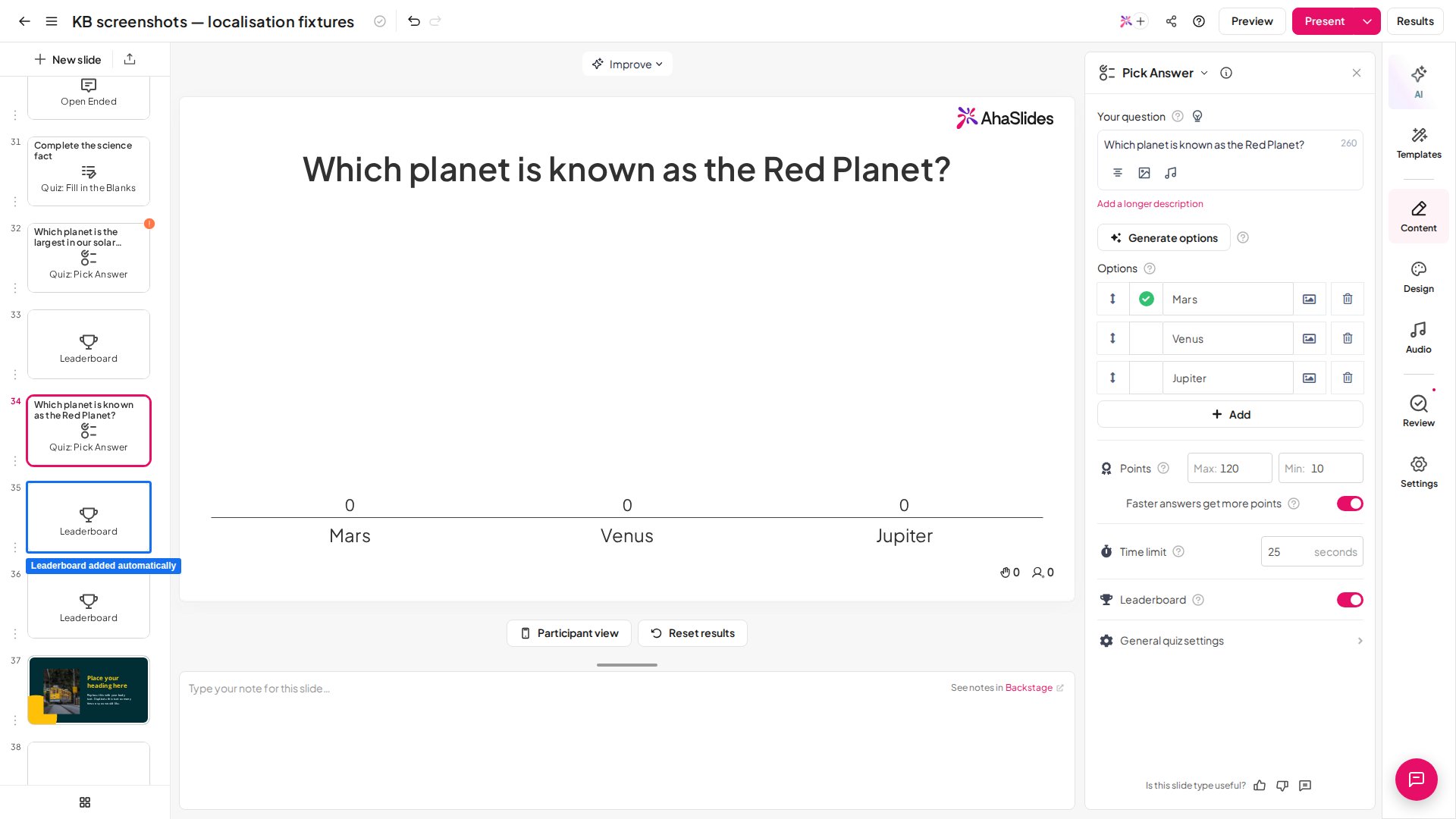 Możesz usunąć dowolny slajd tabeli wyników bez wpływu na slajd quizowy, który go wygenerował. Aby pokazywać tabelę wyników raz na rundę zamiast po każdym pytaniu, usuń wszystkie slajdy tabeli wyników poza ostatnim w każdej rundzie.
Slajd tabeli wyników pokazuje bieżącą sumę punktów każdego gracza: punkty ze wszystkich pytań quizowych znajdujących się w prezentacji przed tym slajdem, a nie tylko z pytań od poprzedniej tabeli wyników.
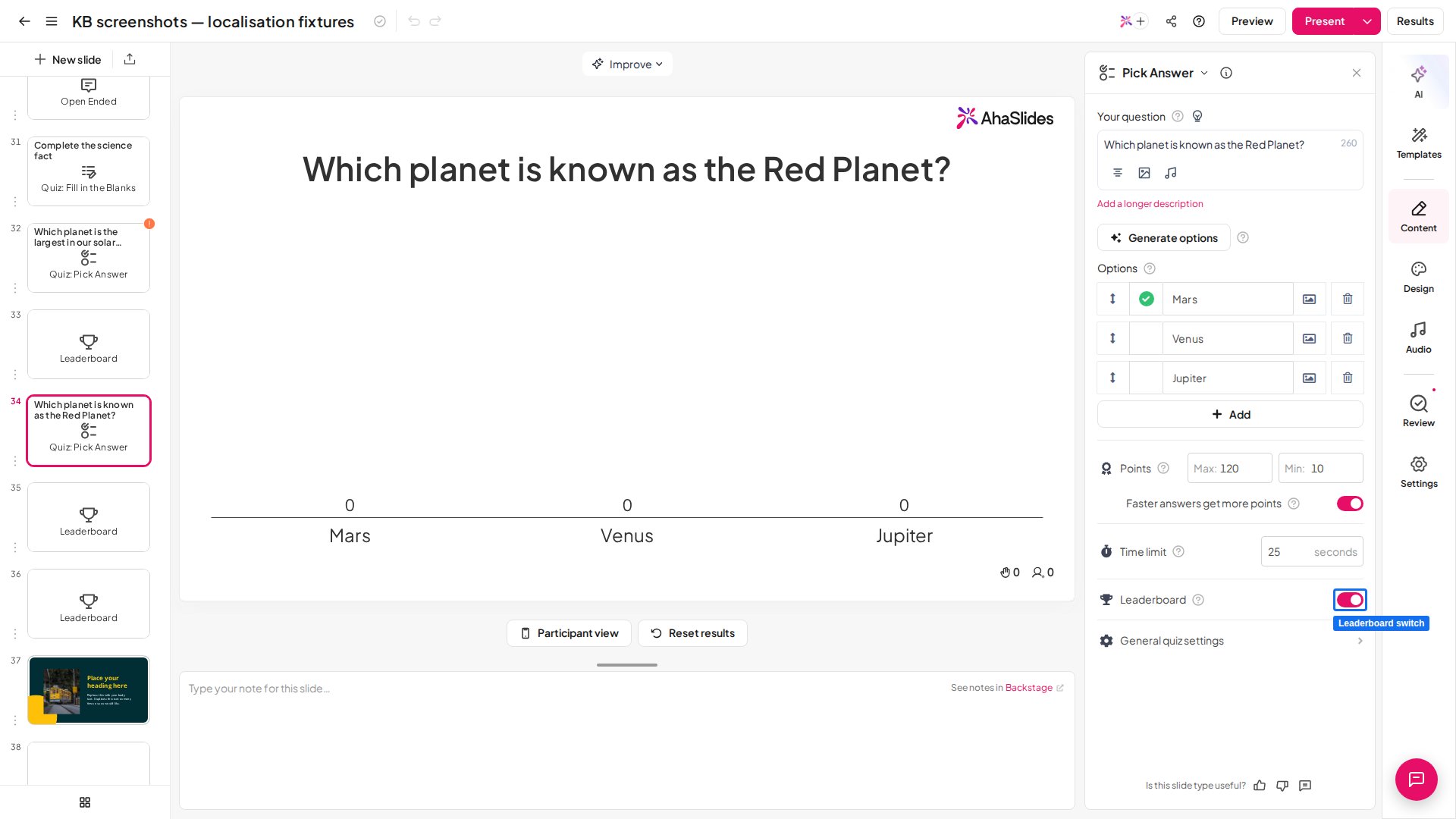
Aby dodać usuniętą tabelę wyników z powrotem, otwórz kartę Treść (Content) slajdu quizowego i włącz przełącznik Leaderboard.
Możesz usunąć dowolny slajd tabeli wyników bez wpływu na slajd quizowy, który go wygenerował. Aby pokazywać tabelę wyników raz na rundę zamiast po każdym pytaniu, usuń wszystkie slajdy tabeli wyników poza ostatnim w każdej rundzie.
Slajd tabeli wyników pokazuje bieżącą sumę punktów każdego gracza: punkty ze wszystkich pytań quizowych znajdujących się w prezentacji przed tym slajdem, a nie tylko z pytań od poprzedniej tabeli wyników.
Aby dodać usuniętą tabelę wyników z powrotem, otwórz kartę Treść (Content) slajdu quizowego i włącz przełącznik Leaderboard.
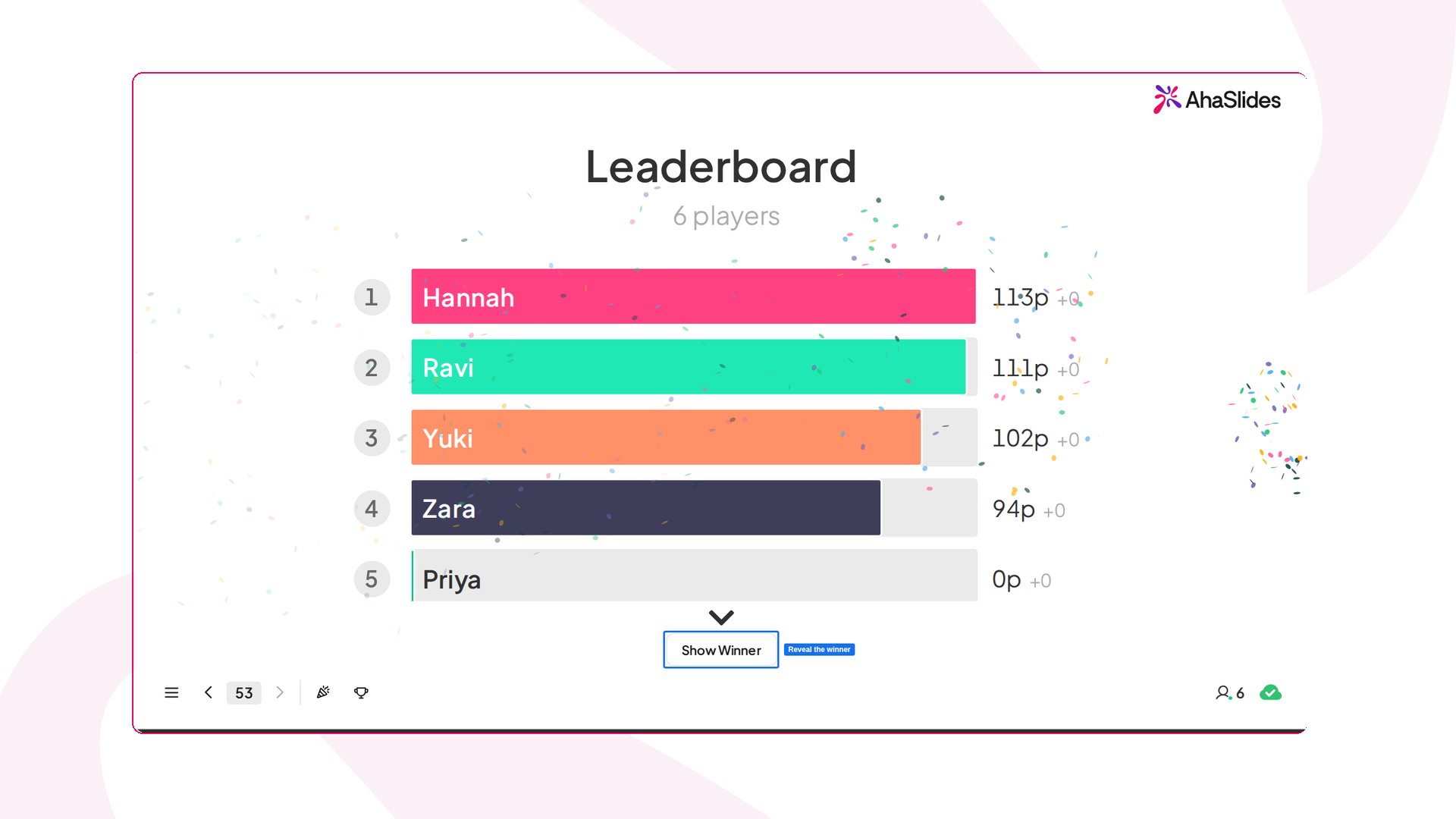
 Każdy slajd tabeli wyników pokazuje 5 najlepszych uczestników, a prezenter może przewinąć w dół, aby zobaczyć pozostałych. Ostatni slajd tabeli wyników w prezentacji wyświetla końcowe wyniki i ogłasza zwycięzcę quizu. Ekran zwycięzcy otwiera się automatycznie po załadowaniu końcowych wyników. Jeśli go zamkniesz, kliknij **Pokazać Zwycięzca** (Show Winner) pod slajdem lub naciśnij **W**, aby go przywrócić.
 ### Na ekranie odbiorców
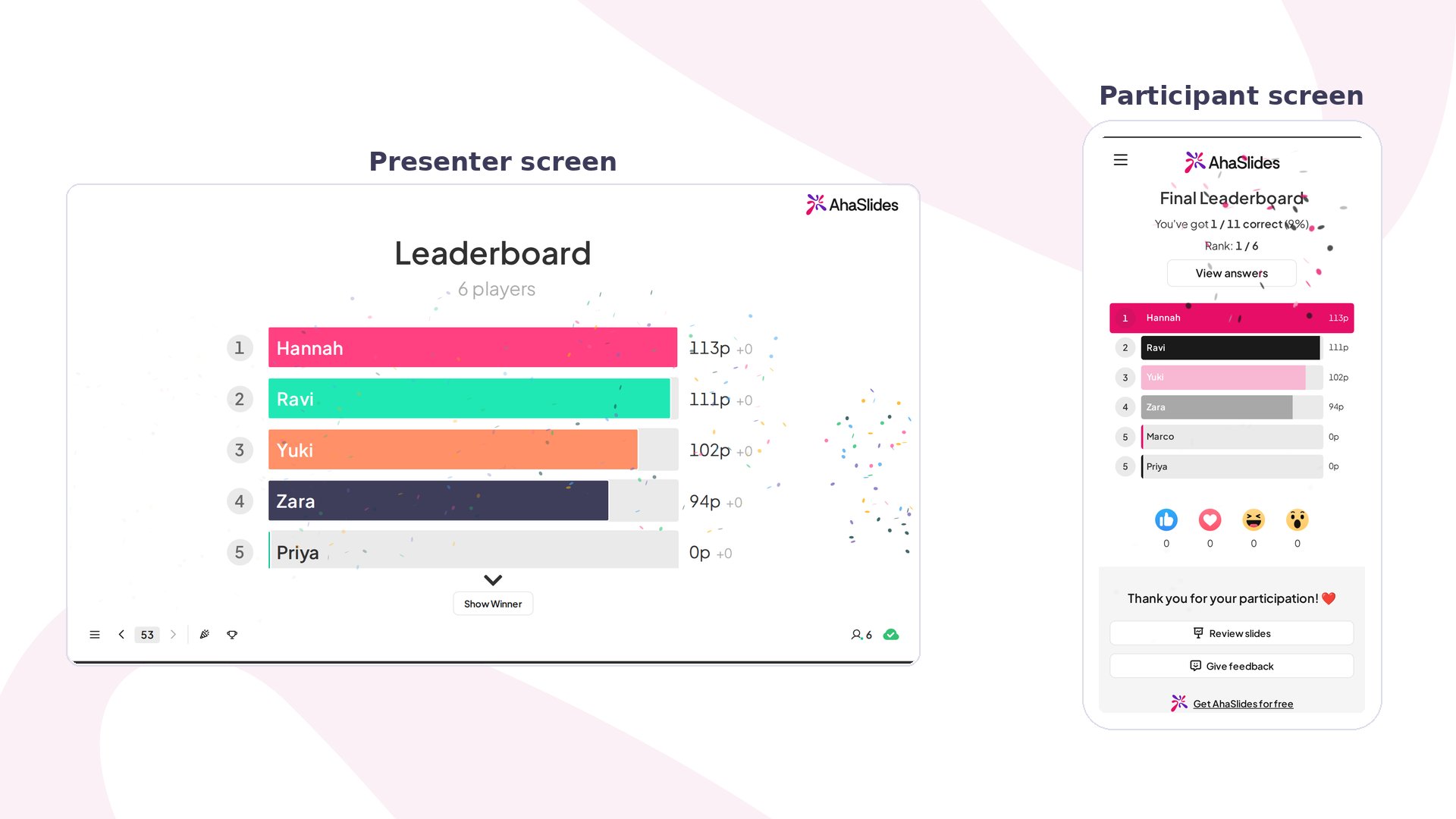
Tabelę wyników można też oglądać na urządzeniach mobilnych odbiorców. Każdy gracz quizu widzi swoją pozycję w tabeli i może przewijać w górę i w dół, aby zobaczyć wszystkie pozycje.
### Na ekranie odbiorców
Tabelę wyników można też oglądać na urządzeniach mobilnych odbiorców. Każdy gracz quizu widzi swoją pozycję w tabeli i może przewijać w górę i w dół, aby zobaczyć wszystkie pozycje.
 ## Otwórz wyskakującą tabelę wyników
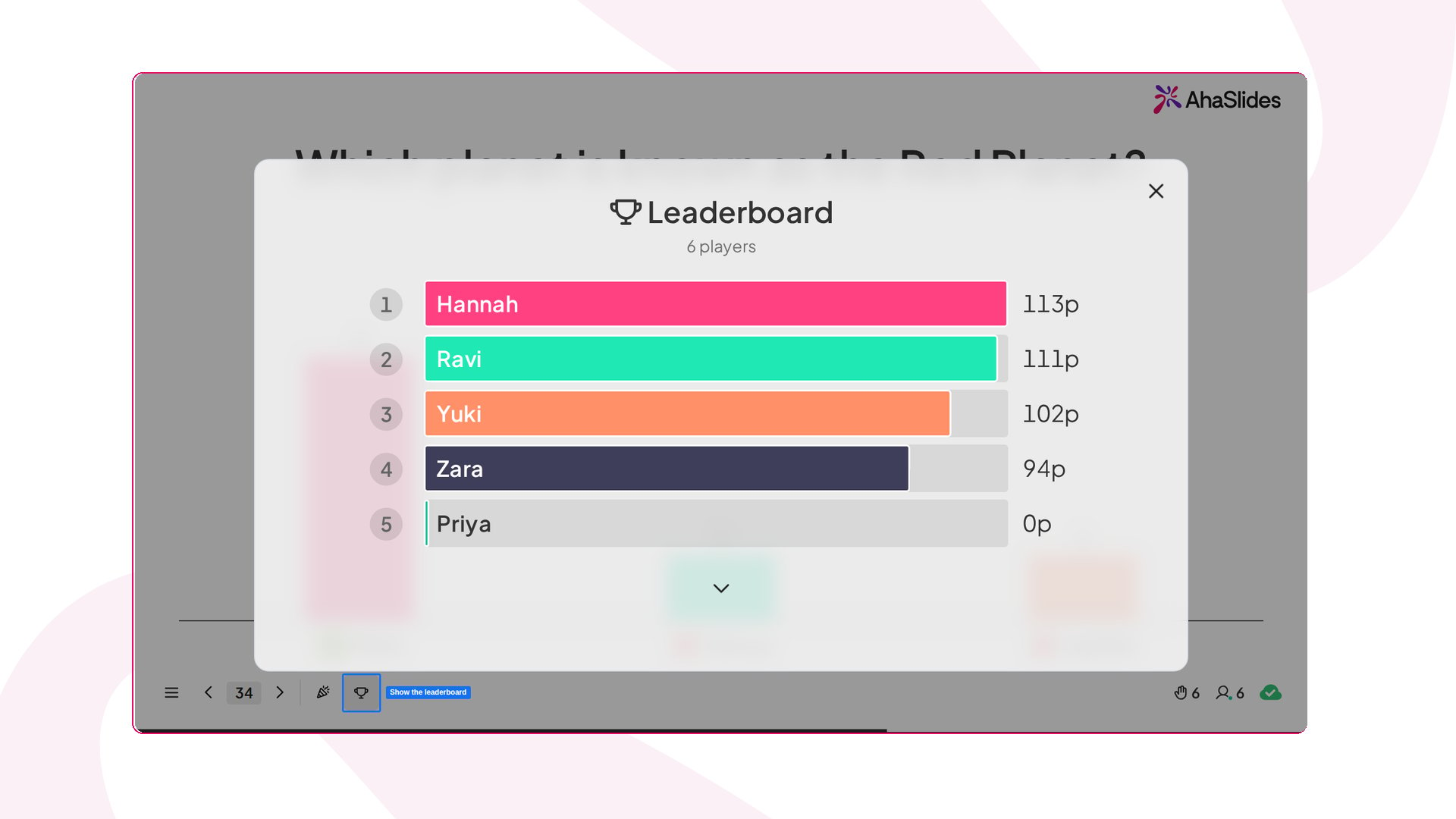
Wyskakująca tabela wyników pozwala prezenterowi sprawdzić wyniki na żywo w dowolnym momencie prezentacji. Naciśnij **L** na klawiaturze lub kliknij **ikonę pucharu** (Trophy icon) na pasku sterowania, aby ją otworzyć.
Gdy otworzysz wyskakującą tabelę wyników, ekrany odbiorców pozostają bez zmian. Slajdy tabeli wyników umieszczone w prezentacji nadal wyświetlają się normalnie, gdy pojawiają się w jej przebiegu.
Wyskakująca tabela wyników zawsze pokazuje końcowe wyniki zgromadzone ze wszystkich ukończonych quizów, niezależnie od tego, kiedy i gdzie ją otworzysz.
## Otwórz wyskakującą tabelę wyników
Wyskakująca tabela wyników pozwala prezenterowi sprawdzić wyniki na żywo w dowolnym momencie prezentacji. Naciśnij **L** na klawiaturze lub kliknij **ikonę pucharu** (Trophy icon) na pasku sterowania, aby ją otworzyć.
Gdy otworzysz wyskakującą tabelę wyników, ekrany odbiorców pozostają bez zmian. Slajdy tabeli wyników umieszczone w prezentacji nadal wyświetlają się normalnie, gdy pojawiają się w jej przebiegu.
Wyskakująca tabela wyników zawsze pokazuje końcowe wyniki zgromadzone ze wszystkich ukończonych quizów, niezależnie od tego, kiedy i gdzie ją otworzysz.
 ## Usuń dawnych uczestników z tabeli wyników
Tabela wyników przechowuje imiona i wyniki wszystkich, którzy grali, dopóki nie wyczyścisz wyników prezentacji. Jeśli użyjesz tego samego quizu z nowymi odbiorcami, poprzedni gracze będą nadal widoczni obok nowych.
Aby usunąć dawnych uczestników, **zresetuj wyniki** prezentacji. Usuwa to wszystkie odpowiedzi uczestników, w tym wyniki z tabeli, i przywraca quiz do stanu sprzed odbiorców, więc pojawią się tylko Twoi następni odbiorcy. Twoje pytania, odpowiedzi i slajdy pozostaną bez zmian.
Możesz zresetować wyniki całej prezentacji lub pojedynczego slajdu. Dokładne kroki znajdziesz w artykule [Resetowanie wyników](/pl/after-the-presentation/resetting-the-results).
Nie da się usunąć z tabeli wyników tylko jednego uczestnika. Aby zamiast tego ukryć czyjeś imię, kliknij ikonę oka obok **imienia** (name); wynik i miejsce pozostaną.
Każdy reset rozpoczyna **nową sesję** w raporcie, więc wyniki wcześniejszych graczy pozostają zapisane w [Twoim raporcie z prezentacji AhaSlides](/pl/after-the-presentation/your-ahaslides-presentation-report) nawet po tym, jak znikną z tabeli wyników na żywo.
## Frequently asked questions
Tabela wyników jest dodawana automatycznie, gdy tworzysz dowolny slajd quizowy, i trafia zaraz za ten slajd. Jeśli ją wyłączysz, otwórz kartę Treść (Content) slajdu quizowego i włącz przełącznik Leaderboard.
Usuń slajd tabeli wyników tak samo jak każdy inny slajd. Nie wpływa to na slajd quizowy, który go wygenerował.
Otwórz kartę Treść (Content) slajdu quizowego, do którego należała tabela wyników, a następnie włącz przełącznik Leaderboard.
Tabele wyników działają tylko z typami slajdów quizowych: Pick Answer, Short Answer, Match Pairs, Correct Order, Categorise, Fill in the Blanks i True or False. Jeśli dodasz slajd Poll zamiast slajdu quizowego, tabela wyników nie zostanie utworzona.
Slajd tabeli wyników jest zaprojektowany z myślą o prezentacjach na żywo, więc nie aktualizuje się w czasie rzeczywistym. Pobiera najnowsze wyniki dopiero po odświeżeniu lub gdy przejdziesz do niego z innego slajdu.
Naciśnij **L** na klawiaturze lub kliknij **ikonę pucharu** (Trophy icon) na pasku sterowania. Ekrany odbiorców pozostają bez zmian, a tabela zawsze pokazuje końcowe wyniki zgromadzone ze wszystkich ukończonych quizów.
Zresetuj wyniki prezentacji. Tabela wyników przechowuje imię i wynik każdego dawnego gracza, dopóki wyniki nie zostaną wyczyszczone, więc reset je usuwa i zostawia tylko Twoich następnych odbiorców. Możesz zresetować całą prezentację lub pojedynczy slajd — zobacz [Resetowanie wyników](/pl/after-the-presentation/resetting-the-results). Wcześniejsze wyniki pozostają zapisane jako osobna sesja w [raporcie z prezentacji](/pl/after-the-presentation/your-ahaslides-presentation-report).
**Masz pytanie?**
Skontaktuj się z naszym zespołem wsparcia: jeśli jesteś zalogowany, użyj ikony czatu w prawym dolnym rogu panelu; w przeciwnym razie [napisz do nas tutaj](https://ahaslides.com/contact-us/) lub wyślij e-mail na adres [hi@ahaslides.com](mailto:hi@ahaslides.com).
Chcesz porozmawiać z innymi użytkownikami? Dołącz do [społeczności AhaSlides](https://community.ahaslides.com/), aby dzielić się wskazówkami, zgłaszać pomysły na funkcje i sprawdzać, jak inni angażują swoją publiczność.
This documentation is built and hosted on [Mintlify](https://mintlify.com), a developer documentation platform.
## Usuń dawnych uczestników z tabeli wyników
Tabela wyników przechowuje imiona i wyniki wszystkich, którzy grali, dopóki nie wyczyścisz wyników prezentacji. Jeśli użyjesz tego samego quizu z nowymi odbiorcami, poprzedni gracze będą nadal widoczni obok nowych.
Aby usunąć dawnych uczestników, **zresetuj wyniki** prezentacji. Usuwa to wszystkie odpowiedzi uczestników, w tym wyniki z tabeli, i przywraca quiz do stanu sprzed odbiorców, więc pojawią się tylko Twoi następni odbiorcy. Twoje pytania, odpowiedzi i slajdy pozostaną bez zmian.
Możesz zresetować wyniki całej prezentacji lub pojedynczego slajdu. Dokładne kroki znajdziesz w artykule [Resetowanie wyników](/pl/after-the-presentation/resetting-the-results).
Nie da się usunąć z tabeli wyników tylko jednego uczestnika. Aby zamiast tego ukryć czyjeś imię, kliknij ikonę oka obok **imienia** (name); wynik i miejsce pozostaną.
Każdy reset rozpoczyna **nową sesję** w raporcie, więc wyniki wcześniejszych graczy pozostają zapisane w [Twoim raporcie z prezentacji AhaSlides](/pl/after-the-presentation/your-ahaslides-presentation-report) nawet po tym, jak znikną z tabeli wyników na żywo.
## Frequently asked questions
Tabela wyników jest dodawana automatycznie, gdy tworzysz dowolny slajd quizowy, i trafia zaraz za ten slajd. Jeśli ją wyłączysz, otwórz kartę Treść (Content) slajdu quizowego i włącz przełącznik Leaderboard.
Usuń slajd tabeli wyników tak samo jak każdy inny slajd. Nie wpływa to na slajd quizowy, który go wygenerował.
Otwórz kartę Treść (Content) slajdu quizowego, do którego należała tabela wyników, a następnie włącz przełącznik Leaderboard.
Tabele wyników działają tylko z typami slajdów quizowych: Pick Answer, Short Answer, Match Pairs, Correct Order, Categorise, Fill in the Blanks i True or False. Jeśli dodasz slajd Poll zamiast slajdu quizowego, tabela wyników nie zostanie utworzona.
Slajd tabeli wyników jest zaprojektowany z myślą o prezentacjach na żywo, więc nie aktualizuje się w czasie rzeczywistym. Pobiera najnowsze wyniki dopiero po odświeżeniu lub gdy przejdziesz do niego z innego slajdu.
Naciśnij **L** na klawiaturze lub kliknij **ikonę pucharu** (Trophy icon) na pasku sterowania. Ekrany odbiorców pozostają bez zmian, a tabela zawsze pokazuje końcowe wyniki zgromadzone ze wszystkich ukończonych quizów.
Zresetuj wyniki prezentacji. Tabela wyników przechowuje imię i wynik każdego dawnego gracza, dopóki wyniki nie zostaną wyczyszczone, więc reset je usuwa i zostawia tylko Twoich następnych odbiorców. Możesz zresetować całą prezentację lub pojedynczy slajd — zobacz [Resetowanie wyników](/pl/after-the-presentation/resetting-the-results). Wcześniejsze wyniki pozostają zapisane jako osobna sesja w [raporcie z prezentacji](/pl/after-the-presentation/your-ahaslides-presentation-report).
**Masz pytanie?**
Skontaktuj się z naszym zespołem wsparcia: jeśli jesteś zalogowany, użyj ikony czatu w prawym dolnym rogu panelu; w przeciwnym razie [napisz do nas tutaj](https://ahaslides.com/contact-us/) lub wyślij e-mail na adres [hi@ahaslides.com](mailto:hi@ahaslides.com).
Chcesz porozmawiać z innymi użytkownikami? Dołącz do [społeczności AhaSlides](https://community.ahaslides.com/), aby dzielić się wskazówkami, zgłaszać pomysły na funkcje i sprawdzać, jak inni angażują swoją publiczność.
This documentation is built and hosted on [Mintlify](https://mintlify.com), a developer documentation platform.