> ## Documentation Index
> Fetch the complete documentation index at: https://docs.ahaslides.com/llms.txt
> Use this file to discover all available pages before exploring further.
# Dodawanie notatek do prezentacji
> Dodaj prywatne notatki prelegenta do każdego slajdu w AhaSlides i przeglądaj je podczas prezentacji w Backstage, niewidoczne dla publiczności.
Do każdego slajdu możesz napisać prywatne notatki. Podczas prezentacji pojawiają się one na Twoim ekranie w [Backstage](/pl/presenting/using-backstage-while-presenting-on-ahaslides), a publiczność ich nie widzi.
## Dodaj notatki do slajdu
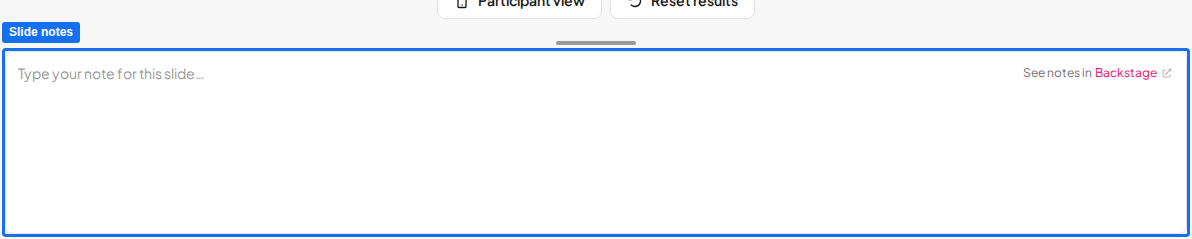
W edytorze AhaSlides pod podglądem każdego slajdu znajdziesz pole notatek. Wpisz w nim tyle, ile chcesz. Notatki zapisują się automatycznie i pozostają przypisane do tego slajdu.
 ## Prezentowanie z notatkami
Aby widzieć notatki podczas prezentacji, musisz prezentować z Backstage. Backstage otwiera osobne okno, którym sterujesz prezentacją, więc możesz wyświetlać okno prezentacji publiczności, a notatki czytać w oknie sterowania.
Otwórz menu **Prezentuj** (Present) i wybierz **Prezentuj z kulisami** (Present with Backstage). Otworzy się okno Backstage, w którym podczas prezentowania każdego slajdu wyświetlają się napisane do niego notatki.
Twoje notatki są widoczne tylko w oknie Backstage. Nigdy nie pojawiają się na ekranie publiczności ani w wyświetlanej prezentacji.
## Najczęściej zadawane pytania
W edytorze AhaSlides wpisz tekst w polu notatek pod podglądem każdego slajdu. Notatki zapisują się automatycznie i pozostają przypisane do tego slajdu.
Nie. Twoje notatki są widoczne tylko w oknie Backstage. Nigdy nie pojawiają się na ekranie publiczności ani w wyświetlanej prezentacji.
Prezentuj z Backstage. Otwórz menu **Prezentuj** (Present) i wybierz **Prezentuj z kulisami** (Present with Backstage); okno Backstage otworzy się na Twoim ekranie i podczas prezentowania każdego slajdu wyświetli napisane do niego notatki.
Notatki pojawiają się tylko wtedy, gdy prezentujesz z Backstage. Jeśli rozpocząłeś prezentację bez Backstage, notatki nie będą wyświetlane.
Tak, przy eksporcie do PDF. [Eksport slajdów do PDF](/pl/after-the-presentation/export-slides-to-pdf-images) może dołączyć notatki prelegenta jako adnotacje: jeśli slajdy zawierają notatki, okno pobierania pokazuje pole wyboru **Dołącz notatki prelegenta** (Include speaker notes), domyślnie zaznaczone. Pozostaw je zaznaczone, aby dodać notatki do PDF, albo odznacz je, aby wyeksportować tylko zawartość slajdów i odpowiedzi publiczności. Dotyczy to tylko eksportu PDF — eksport JPG (obrazów) nigdy nie zawiera notatek.
**Masz pytanie?**
Skontaktuj się z naszym zespołem wsparcia: jeśli jesteś zalogowany, użyj ikony czatu w prawym dolnym rogu panelu; w przeciwnym razie [napisz do nas tutaj](https://ahaslides.com/contact-us/) lub wyślij e-mail na adres [hi@ahaslides.com](mailto:hi@ahaslides.com).
Chcesz porozmawiać z innymi użytkownikami? Dołącz do [społeczności AhaSlides](https://community.ahaslides.com/), aby dzielić się wskazówkami, zgłaszać pomysły na funkcje i sprawdzać, jak inni angażują swoją publiczność.
This documentation is built and hosted on [Mintlify](https://mintlify.com), a developer documentation platform.
## Prezentowanie z notatkami
Aby widzieć notatki podczas prezentacji, musisz prezentować z Backstage. Backstage otwiera osobne okno, którym sterujesz prezentacją, więc możesz wyświetlać okno prezentacji publiczności, a notatki czytać w oknie sterowania.
Otwórz menu **Prezentuj** (Present) i wybierz **Prezentuj z kulisami** (Present with Backstage). Otworzy się okno Backstage, w którym podczas prezentowania każdego slajdu wyświetlają się napisane do niego notatki.
Twoje notatki są widoczne tylko w oknie Backstage. Nigdy nie pojawiają się na ekranie publiczności ani w wyświetlanej prezentacji.
## Najczęściej zadawane pytania
W edytorze AhaSlides wpisz tekst w polu notatek pod podglądem każdego slajdu. Notatki zapisują się automatycznie i pozostają przypisane do tego slajdu.
Nie. Twoje notatki są widoczne tylko w oknie Backstage. Nigdy nie pojawiają się na ekranie publiczności ani w wyświetlanej prezentacji.
Prezentuj z Backstage. Otwórz menu **Prezentuj** (Present) i wybierz **Prezentuj z kulisami** (Present with Backstage); okno Backstage otworzy się na Twoim ekranie i podczas prezentowania każdego slajdu wyświetli napisane do niego notatki.
Notatki pojawiają się tylko wtedy, gdy prezentujesz z Backstage. Jeśli rozpocząłeś prezentację bez Backstage, notatki nie będą wyświetlane.
Tak, przy eksporcie do PDF. [Eksport slajdów do PDF](/pl/after-the-presentation/export-slides-to-pdf-images) może dołączyć notatki prelegenta jako adnotacje: jeśli slajdy zawierają notatki, okno pobierania pokazuje pole wyboru **Dołącz notatki prelegenta** (Include speaker notes), domyślnie zaznaczone. Pozostaw je zaznaczone, aby dodać notatki do PDF, albo odznacz je, aby wyeksportować tylko zawartość slajdów i odpowiedzi publiczności. Dotyczy to tylko eksportu PDF — eksport JPG (obrazów) nigdy nie zawiera notatek.
**Masz pytanie?**
Skontaktuj się z naszym zespołem wsparcia: jeśli jesteś zalogowany, użyj ikony czatu w prawym dolnym rogu panelu; w przeciwnym razie [napisz do nas tutaj](https://ahaslides.com/contact-us/) lub wyślij e-mail na adres [hi@ahaslides.com](mailto:hi@ahaslides.com).
Chcesz porozmawiać z innymi użytkownikami? Dołącz do [społeczności AhaSlides](https://community.ahaslides.com/), aby dzielić się wskazówkami, zgłaszać pomysły na funkcje i sprawdzać, jak inni angażują swoją publiczność.
This documentation is built and hosted on [Mintlify](https://mintlify.com), a developer documentation platform.