> ## Documentation Index
> Fetch the complete documentation index at: https://docs.ahaslides.com/llms.txt
> Use this file to discover all available pages before exploring further.
# Skróty klawiszowe AhaSlides
> Pełna lista skrótów klawiszowych prezentera AhaSlides: nawigacja, wyświetlanie wyników, otwieranie zgłoszeń, efekty i tabela wyników.
AhaSlides daje prezenterom wygodny sposób sterowania slajdami za pomocą skrótów klawiszowych. Dzięki temu zachowujesz kontrolę nad prezentacją, nawet gdy nie masz pod ręką myszy ani wskaźnika.
Aby w dowolnej chwili prezentacji zobaczyć wszystkie dostępne skróty klawiszowe, po prostu naciśnij klawisz **K**.
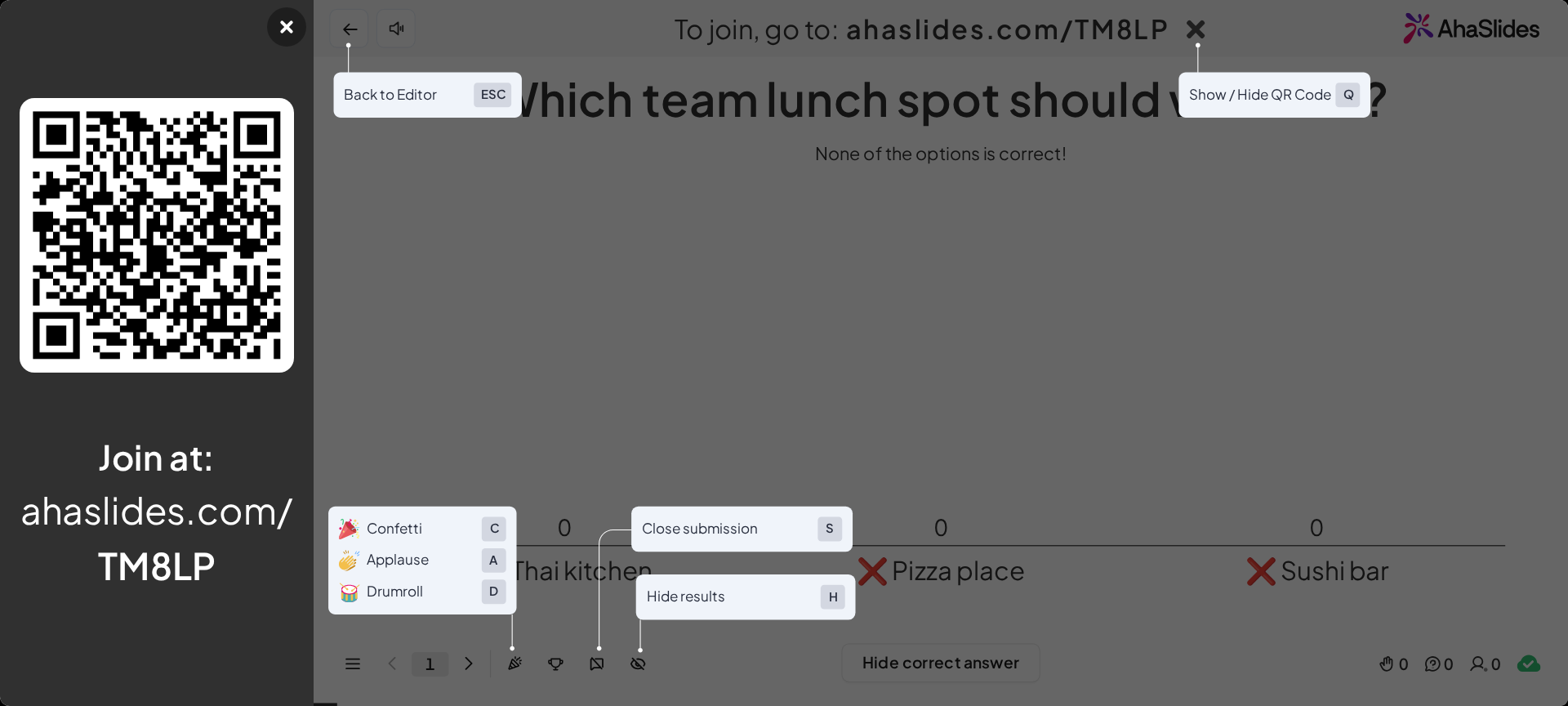 ## Skróty klawiszowe
### Wyświetlanie kodu QR
Aby szybko pokazać odbiorcom oba sposoby dołączenia, naciśnij **Q** podczas prezentacji. Pokaże lub ukryje panel dołączania po lewej stronie slajdu, który zawiera twój kod QR oraz, pod napisem **Dołącz na:** (Join at:), link do dołączenia wraz z kodem dostępu.
### Rozpoczynanie prezentacji
Jeśli jesteś w edytorze i chcesz zacząć prezentację, naciśnij **Shift + P**.
Prezentacja otwiera się w oknie, chyba że zaznaczysz **Pełny ekran** (Full screen) na liście rozwijanej **Prezentuj** (Present), czyli pod strzałką obok przycisku **Prezentuj** (Present); AhaSlides zapamiętuje twój wybór. Podczas prezentacji możesz też otworzyć **Menu** w lewym dolnym rogu i wybrać **Przełącz na pełny ekran** (Switch to full screen) lub **Przełącz na widok w oknie** (Switch to windowed view).
### Powrót do edytora
Podczas prezentacji wrócisz do edytora, naciskając klawisz **Esc**.
### Pokazywanie i ukrywanie wyników
* **Pokaż wyniki:** naciśnij **H** podczas prezentacji, aby wyświetlić wyniki na ekranie.
* **Ukryj wyniki:** naciśnij **H** ponownie, aby je ukryć.
### Otwieranie i zamykanie zgłoszeń
* **Otwórz zgłoszenia:** naciśnij **S** podczas prezentacji, aby umożliwić uczestnikom przesyłanie odpowiedzi.
* **Zamknij zgłoszenia:** naciśnij **S** ponownie, aby przestać przyjmować odpowiedzi.
### Efekty
AhaSlides oferuje różne zabawne efekty, które uatrakcyjnią twoją prezentację. Aby z nich skorzystać, najedź kursorem na ikonę **Effect** w menu w lewym dolnym rogu podczas prezentacji. Dostępne skróty efektów to:
* **Confetti:** naciśnij **C**, aby zasypać ekran konfetti.
* **Applause:** naciśnij **A**, aby odtworzyć dźwięk braw.
* **Drumroll:** naciśnij **D**, aby uruchomić werbel.
### Skrót do tabeli wyników
* **Pokaż tabelę wyników:** naciśnij **L** podczas prezentacji, aby wyświetlić tabelę wyników.
* **Zamknij tabelę wyników:** naciśnij **L** ponownie lub kliknij w dowolnym miejscu poza tabelą wyników, aby ją zamknąć.
Dzięki tym skrótom klawiszowym płynnie nawigujesz po prezentacji AhaSlides i sterujesz nią. Pamiętaj, że naciśnięcie **K** zawsze pokaże ci listę dostępnych skrótów podczas prezentacji.
**Masz pytanie?**
Skontaktuj się z naszym zespołem wsparcia: jeśli jesteś zalogowany, użyj ikony czatu w prawym dolnym rogu panelu; w przeciwnym razie [napisz do nas tutaj](https://ahaslides.com/contact-us/) lub wyślij e-mail na adres [hi@ahaslides.com](mailto:hi@ahaslides.com).
Chcesz porozmawiać z innymi użytkownikami? Dołącz do [społeczności AhaSlides](https://community.ahaslides.com/), aby dzielić się wskazówkami, zgłaszać pomysły na funkcje i sprawdzać, jak inni angażują swoją publiczność.
This documentation is built and hosted on [Mintlify](https://mintlify.com), a developer documentation platform.
## Skróty klawiszowe
### Wyświetlanie kodu QR
Aby szybko pokazać odbiorcom oba sposoby dołączenia, naciśnij **Q** podczas prezentacji. Pokaże lub ukryje panel dołączania po lewej stronie slajdu, który zawiera twój kod QR oraz, pod napisem **Dołącz na:** (Join at:), link do dołączenia wraz z kodem dostępu.
### Rozpoczynanie prezentacji
Jeśli jesteś w edytorze i chcesz zacząć prezentację, naciśnij **Shift + P**.
Prezentacja otwiera się w oknie, chyba że zaznaczysz **Pełny ekran** (Full screen) na liście rozwijanej **Prezentuj** (Present), czyli pod strzałką obok przycisku **Prezentuj** (Present); AhaSlides zapamiętuje twój wybór. Podczas prezentacji możesz też otworzyć **Menu** w lewym dolnym rogu i wybrać **Przełącz na pełny ekran** (Switch to full screen) lub **Przełącz na widok w oknie** (Switch to windowed view).
### Powrót do edytora
Podczas prezentacji wrócisz do edytora, naciskając klawisz **Esc**.
### Pokazywanie i ukrywanie wyników
* **Pokaż wyniki:** naciśnij **H** podczas prezentacji, aby wyświetlić wyniki na ekranie.
* **Ukryj wyniki:** naciśnij **H** ponownie, aby je ukryć.
### Otwieranie i zamykanie zgłoszeń
* **Otwórz zgłoszenia:** naciśnij **S** podczas prezentacji, aby umożliwić uczestnikom przesyłanie odpowiedzi.
* **Zamknij zgłoszenia:** naciśnij **S** ponownie, aby przestać przyjmować odpowiedzi.
### Efekty
AhaSlides oferuje różne zabawne efekty, które uatrakcyjnią twoją prezentację. Aby z nich skorzystać, najedź kursorem na ikonę **Effect** w menu w lewym dolnym rogu podczas prezentacji. Dostępne skróty efektów to:
* **Confetti:** naciśnij **C**, aby zasypać ekran konfetti.
* **Applause:** naciśnij **A**, aby odtworzyć dźwięk braw.
* **Drumroll:** naciśnij **D**, aby uruchomić werbel.
### Skrót do tabeli wyników
* **Pokaż tabelę wyników:** naciśnij **L** podczas prezentacji, aby wyświetlić tabelę wyników.
* **Zamknij tabelę wyników:** naciśnij **L** ponownie lub kliknij w dowolnym miejscu poza tabelą wyników, aby ją zamknąć.
Dzięki tym skrótom klawiszowym płynnie nawigujesz po prezentacji AhaSlides i sterujesz nią. Pamiętaj, że naciśnięcie **K** zawsze pokaże ci listę dostępnych skrótów podczas prezentacji.
**Masz pytanie?**
Skontaktuj się z naszym zespołem wsparcia: jeśli jesteś zalogowany, użyj ikony czatu w prawym dolnym rogu panelu; w przeciwnym razie [napisz do nas tutaj](https://ahaslides.com/contact-us/) lub wyślij e-mail na adres [hi@ahaslides.com](mailto:hi@ahaslides.com).
Chcesz porozmawiać z innymi użytkownikami? Dołącz do [społeczności AhaSlides](https://community.ahaslides.com/), aby dzielić się wskazówkami, zgłaszać pomysły na funkcje i sprawdzać, jak inni angażują swoją publiczność.
This documentation is built and hosted on [Mintlify](https://mintlify.com), a developer documentation platform.