> ## Documentation Index
> Fetch the complete documentation index at: https://docs.ahaslides.com/llms.txt
> Use this file to discover all available pages before exploring further.
# Zmiana języka wyświetlania
> Jak zmienić język interfejsu prezentera AhaSlides i język wyświetlania dla odbiorców — to dwa niezależne ustawienia.
AhaSlides ma dwa osobne ustawienia języka: jedno dla interfejsu prezentera, który widzisz ty, i drugie dla ekranu odbiorców, który widzą uczestnicy na swoich urządzeniach. Możesz ustawić każde niezależnie, więc możesz prowadzić prezentację w jednym języku, a własne menu mieć w innym.
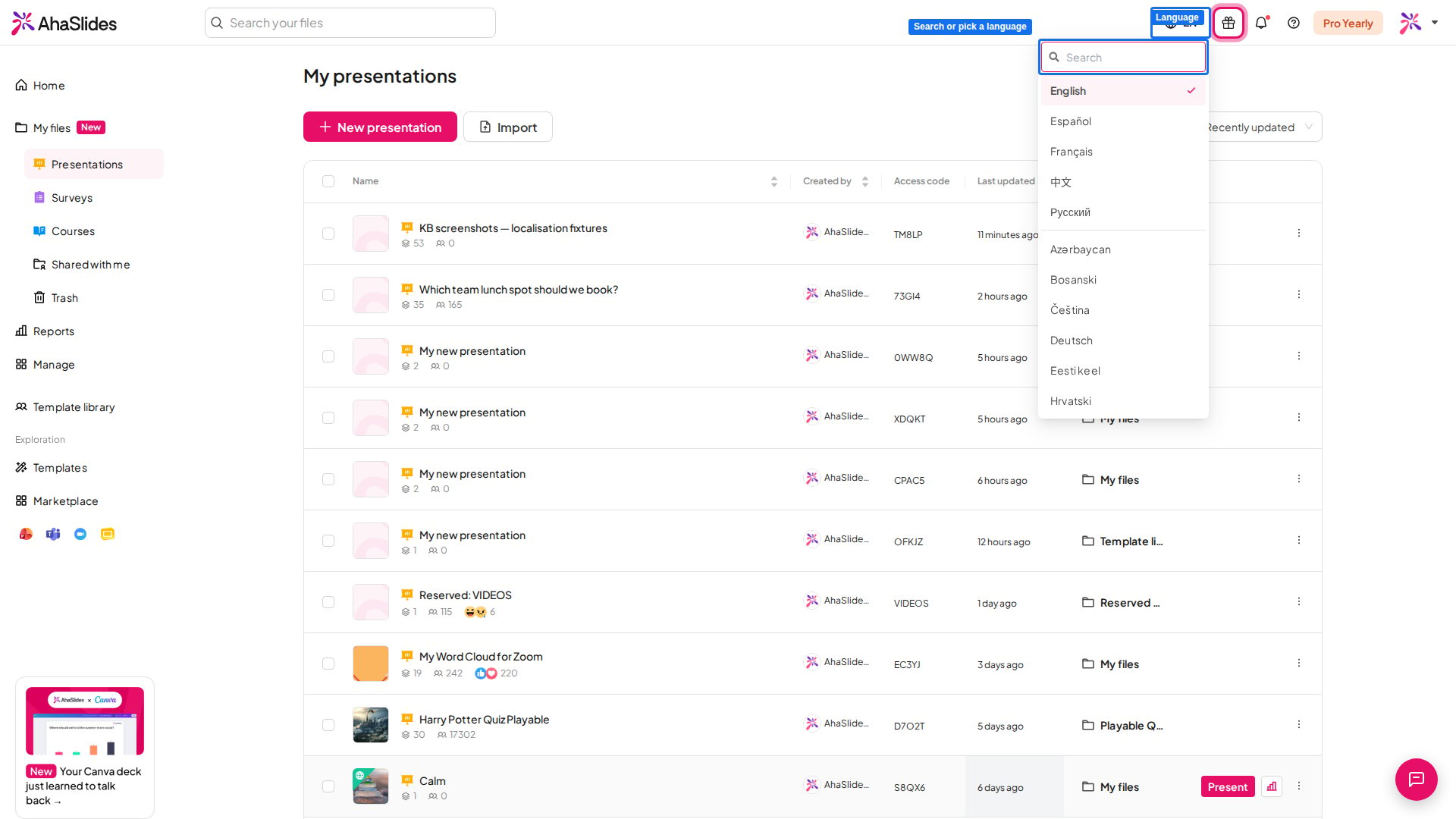
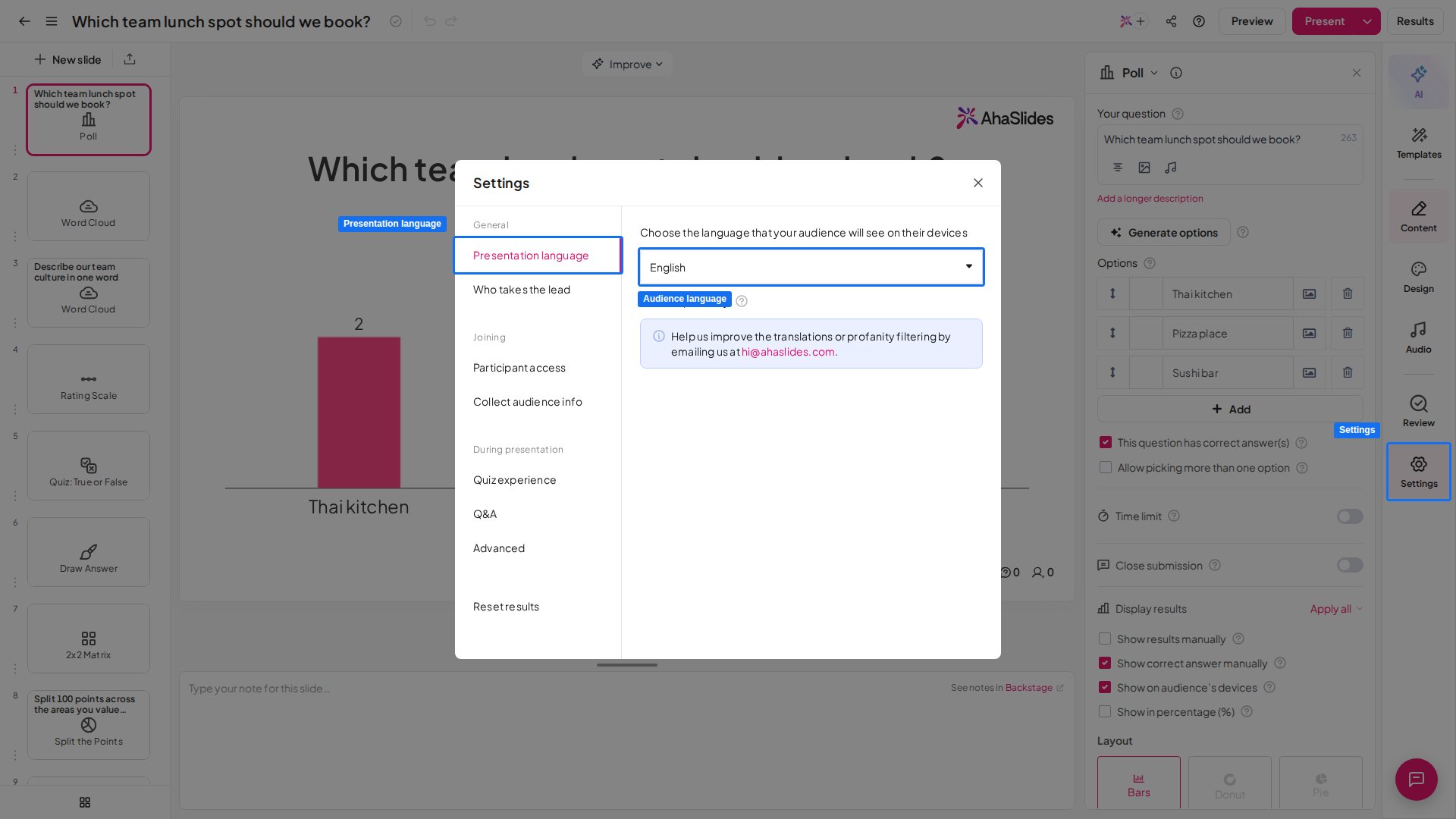
Aby zmienić język własnego interfejsu, kliknij **ikonę globusa** w prawym górnym rogu panelu głównego i wybierz język. Aby zmienić język, który widzą uczestnicy, otwórz **Ustawienia** (Settings) w edytorze i wybierz **Język prezentacji** (Presentation language).
## Zanim zaczniesz
Te dwa ustawienia są niezależne. Zmiana języka interfejsu prezentera nie zmienia tego, co widzą odbiorcy, a zmiana języka wyświetlania dla odbiorców nie zmienia twoich menu.
## Zmień język w aplikacji prezentera
Język interfejsu prezentera określa menu, przyciski i etykiety, które widzisz jako prezenter. To ustawienie dotyczy całego twojego konta.
Zaloguj się na swoje konto AhaSlides i otwórz panel główny.
Kliknij **ikonę globusa** w prawym górnym rogu panelu głównego.
Lista rozwijana otwiera się z polem wyszukiwania u góry, a najpopularniejsze języki — z aktualnie używanym na początku — są przypięte nad pełną listą. Zacznij pisać, aby filtrować według nazwy języka lub jego dwu- albo trzyliterowego kodu (na przykład `vi` lub `vie` dla Tiếng Việt), albo przewijaj, aby przejrzeć wszystkie obsługiwane języki. Wybierz preferowany język, a interfejs przełączy się natychmiast.
Aplikacja prezentera jest obecnie dostępna w 34 językach: Azərbaycan, العربية (Beta), Bosanski, Čeština, Deutsch, Eesti keel, English, Español, Français, Hrvatski, Íslenska, Italiano, Latviešu, Lietuvių, Magyar, Nederlands, Norsk, Polski, Português, Română, Shqip, Slovenčina, Srpski (Latinica), Suomi, Tiếng Việt, Български, Македонски, Ελληνικά, Русский, Српски (Ћирилица), Українська, 中文, 日本語 i 한국어.
## Zmień język wyświetlania dla odbiorców
Język wyświetlania dla odbiorców określa język tekstów AhaSlides, które uczestnicy widzą na swoich urządzeniach, takich jak ekran dołączania, przyciski i komunikaty systemowe. Nie tłumaczy napisanych przez ciebie pytań ani opcji odpowiedzi — te musisz napisać samodzielnie w języku odbiorców. To ustawienie jest przypisane do prezentacji i znajduje się w jej ustawieniach, więc różne prezentacje mogą używać różnych języków dla odbiorców.
Otwórz dowolną prezentację w edytorze lub utwórz nową.
Kliknij ikonę **Ustawienia** (Settings) w prawym panelu.
W panelu ustawień kliknij **Język prezentacji** (Presentation language) w menu po lewej.
Użyj listy rozwijanej, aby wybrać język odbiorców. Zmiana działa od razu.
Język wyświetlania dla odbiorców jest obecnie dostępny w 39 językach: Azərbaycan, العربية (Beta), Bahasa Indonesia, Bosanski, Čeština, Dansk, Deutsch, Eesti keel, English, Español, Français, Hrvatski, Íslenska, Italiano, Latviešu Valoda, Lietuvių, Magyar, Nederlands, Norsk, Polski, Português, Română, Shqip, Slovenčina, Slovenščina, Srpski (Latinica), Suomi, Svenska, Tiếng Việt, Türkçe, Български, Македонски, Ελληνικά, Русский, Српски (Ћирилица), Українська, 日本語, 中文 i 한국어.
Jeśli języka nie ma na tej liście, nie jest dostępny jako język wyświetlania dla odbiorców. Nowe prezentacje zaczynają z wyświetlaniem dla odbiorców po angielsku.
Niektóre języki są dostępne dla odbiorców, ale nie dla interfejsu prezentera, w tym Bahasa Indonesia, Dansk i Svenska.
## Co ustawienia języka zmieniają, a czego nie
Oba ustawienia języka dotyczą wyłącznie interfejsu AhaSlides: menu, przycisków, ekranu dołączania i etykiet systemowych, takich jak **Wyślij** (Submit) czy **Waiting for the presenter**.
Żadne z nich nie tłumaczy treści, którą napisałeś samodzielnie. Tytuły pytań, opcje odpowiedzi i każdy inny tekst wpisany na slajdach pozostają dokładnie takie, jak je wprowadzono, w języku, w którym zostały napisane.
Ustawienie francuskiego jako języka wyświetlania dla odbiorców nie zamieni twoich angielskich pytań na francuskie. Aby prezentować w innym języku, napisz tekst slajdów w tym języku samodzielnie.
## Często zadawane pytania
Kliknij **ikonę globusa** w prawym górnym rogu panelu głównego. Na liście rozwijanej wpisz tekst w polu wyszukiwania, aby przefiltrować listę — najpopularniejsze języki są przypięte u góry — a następnie wybierz preferowany język. Interfejs przełączy się natychmiast, a ustawienie dotyczy całego konta.
Otwórz prezentację, kliknij ikonę **Ustawienia** (Settings) w prawym panelu, kliknij **Język prezentacji** (Presentation language), a następnie wybierz język odbiorców z listy rozwijanej. To ustawienie jest przypisane do prezentacji, więc różne prezentacje mogą używać różnych języków dla odbiorców.
Interfejs prezentera jest dostępny w 34 językach, a wyświetlanie dla odbiorców w 39 językach. Obie listy różnią się nieznacznie, więc język może być dostępny w jednym miejscu, a w drugim nie.
Tak, w tekście, który piszesz. AhaSlides wykrywa kierunek każdego akapitu na podstawie jego pierwszej litery, więc tekst arabski, hebrajski i inny pisany od prawej do lewej jest czytany od prawej do lewej na slajdach, zarówno w edytorze, jak i na urządzeniach odbiorców. Dotyczy to tytułów slajdów, opcji odpowiedzi, slajdów z tekstem i punktami oraz tego, co wpisują uczestnicy, na przykład odpowiedzi otwartych i wpisów w [Word Cloud](/pl/using-slide-types/using-the-word-cloud-slide). Angielski i inny tekst pisany od lewej do prawej pozostaje od lewej do prawej, nawet na tym samym slajdzie.
Arabski jest też dostępny jako język interfejsu prezentera i język wyświetlania dla odbiorców. Pojawia się na obu listach języków jako **العربية (Beta)**. Hebrajskiego nie ma wśród wymienionych powyżej języków. Jeśli potrzebujesz innego języka interfejsu, napisz do nas na [hi@ahaslides.com](mailto:hi@ahaslides.com), a zapiszemy twoją prośbę.
Język interfejsu prezentera i język wyświetlania dla odbiorców to dwa niezależne ustawienia. Zmiana twoich menu nie zmienia tego, co widzą odbiorcy, a zmiana języka wyświetlania dla odbiorców nie zmienia twoich menu.
Tak. Ponieważ oba ustawienia są niezależne, możesz zachować menu prezentera w jednym języku, a dla konkretnej prezentacji ustawić inny język wyświetlania dla odbiorców.
To normalne. Ustawienia języka lokalizują interfejs AhaSlides — menu, przyciski, ekran dołączania i etykiety systemowe — ale nie tłumaczą treści, którą stworzyłeś. Tekst slajdów pozostaje dokładnie taki, jak go wpisałeś, więc jeśli napisałeś pytania po angielsku, pozostaną po angielsku niezależnie od wybranego języka. Aby poprowadzić prezentację w innym języku, napisz tekst slajdów w tym języku samodzielnie.
Jeśli nadal masz problem, napisz do nas na [hi@ahaslides.com](mailto:hi@ahaslides.com).
**Masz pytanie?**
Skontaktuj się z naszym zespołem wsparcia: jeśli jesteś zalogowany, użyj ikony czatu w prawym dolnym rogu panelu; w przeciwnym razie [napisz do nas tutaj](https://ahaslides.com/contact-us/) lub wyślij e-mail na adres [hi@ahaslides.com](mailto:hi@ahaslides.com).
Chcesz porozmawiać z innymi użytkownikami? Dołącz do [społeczności AhaSlides](https://community.ahaslides.com/), aby dzielić się wskazówkami, zgłaszać pomysły na funkcje i sprawdzać, jak inni angażują swoją publiczność.
This documentation is built and hosted on [Mintlify](https://mintlify.com), a developer documentation platform.