> ## Documentation Index
> Fetch the complete documentation index at: https://docs.ahaslides.com/llms.txt
> Use this file to discover all available pages before exploring further.
# Zbieranie informacji o publiczności
> Jak zbierać informacje o publiczności w AhaSlides za pomocą formularza dołączania albo slajdu Open Ended lub Brainstorm, w tym pola domyślne i własne.
Zbieraj od uczestników informacje, takie jak imiona, adresy e-mail i nazwy organizacji, zanim dołączą do prezentacji albo gdy odpowiadają na slajd Open Ended lub Brainstorm.
## Zanim zaczniesz
Zbieranie informacji o publiczności i pobieranie ich w eksporcie do Excela po zakończeniu prezentacji nie są dostępne w każdym planie. Jeśli Twój ich nie obejmuje, zobaczysz prośbę o ulepszenie. Sam raport opisuje artykuł [Raport z Twojej prezentacji AhaSlides](/pl/after-the-presentation/your-ahaslides-presentation-report).
## Zbieranie informacji o publiczności
Informacje o publiczności możesz zbierać w dwóch miejscach: w formularzu dołączania albo na slajdzie Open Ended lub Brainstorm.
### W menu ustawień
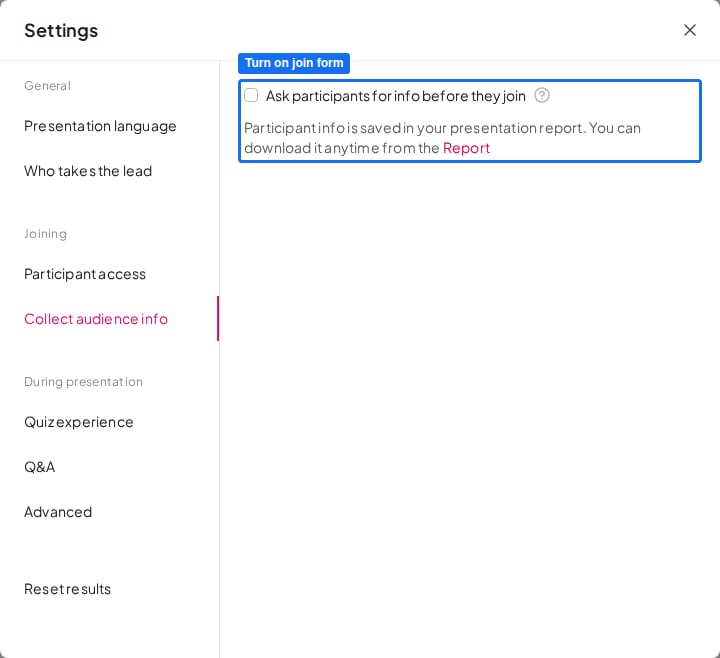
Przejdź do menu **Ustawienia** (Settings) i kliknij **Zbieraj informacje o publiczności** (Collect audience info).
Zaznacz pole **Poproś uczestników o dane przed dołączeniem** (Ask participants for info before they join). Pokaże to formularz, który uczestnicy wypełniają, dołączając do prezentacji.
Wpisz nagłówek formularza, a potem kliknij przycisk obok **Dodaj pola** (Add fields), aby wybrać, jakie pola informacji dodać.
 ### Na slajdzie Open Ended lub Brainstorm
Podczas edycji slajdu Open Ended lub Brainstorm kliknij przycisk obok **Zbieraj informacje o publiczności** (Collect audience info). Dzięki temu informacje będą zbierane od uczestników, gdy odpowiadają na ten konkretny slajd.
Kliknij pole, które chcesz dodać.
## Dodawanie pól informacji
Możesz dodać maksymalnie 8 pól: 3 pola domyślne (Name, Email, Avatar) i do 5 pól własnych.
### Pola domyślne
Aby dodać pole domyślne, po kliknięciu przycisku dodawania wybierz jedno z trzech pól domyślnych. Nie możesz zmienić nazwy pola domyślnego, ale możesz edytować pytanie, które uczestnicy widzą na swoich urządzeniach.
### Pola własne
Aby dodać pole własne, po kliknięciu przycisku dodawania wybierz **Custom field +**. Otworzy się okno, w którym skonfigurujesz pole za pomocą tych opcji:
* **Nazwa pola** (Field name): Twoja wewnętrzna etykieta, używana do sortowania lub filtrowania danych w raporcie Excel. Uczestnicy nie widzą tej nazwy.
* **Pytanie pokazane uczestnikom** (Question shown to participants): pytanie lub etykieta, którą uczestnicy widzą, wypełniając formularz.
* **Wymagane** (Required): włącz ten przełącznik, aby pole było obowiązkowe dla uczestników.
Po wypełnieniu pól w oknie kliknij **Dodaj pole** (Add field), aby utworzyć pole własne. Zostanie ono dodane do listy.
### Zmiana kolejności i edycja pól
Aby usunąć pole albo oznaczyć je jako wymagane, kliknij przycisk z trzema kropkami obok niego. Na własnej liście **Zbieraj informacje o publiczności** (Collect audience info) slajdu to samo menu zawiera też **Ukryj na slajdzie** (Hide on slide), co pozwala nadal zbierać pole bez pokazywania go na slajdzie. Aby zmienić kolejność pól, przeciągnij je za przycisk z sześcioma kropkami na początku każdego pola.
## Co uczestnicy widzą na swoich urządzeniach
Gdy uczestnicy dołączają do prezentacji, widzą formularz z prośbą o podanie żądanych informacji, zanim będą mogli dołączyć.
Gdy uczestnicy dołączają, widzą to samo tło, co slajd wyświetlany w tej chwili przez prowadzącego.
## Sprawdź, kto dołączył
Imiona osób, które dołączyły, pojawiają się na żywo w lobby quizu. Na innych slajdach nie ma osobnej listy dołączonych osób na żywo. Po prezentacji pełna lista znajduje się w arkuszu **Uczestnicy** (Participants) eksportu do Excela.
## Zobacz zebrane informacje w eksporcie do Excela
Gdy uczestnicy wpiszą swoje dane, są one zapisywane w pliku Excel zawierającym pełny raport z prezentacji.
Jeśli Twój plan obejmuje eksport do Excela, możesz pobrać ten plik z [raportu z prezentacji](/pl/after-the-presentation/your-ahaslides-presentation-report): kliknij **Eksportuj** (Export), a następnie wybierz **Excel** (zobacz [Eksport danych do Excela](/pl/after-the-presentation/export-data-to-excel)). Otwórz pobrany plik i przejdź do arkusza **Uczestnicy** (Participants), aby zobaczyć wszystkie zebrane informacje o uczestnikach.
## Najczęściej zadawane pytania
Przejdź do menu **Ustawienia** (Settings), kliknij **Zbieraj informacje o publiczności** (Collect audience info), zaznacz **Poproś uczestników o dane przed dołączeniem** (Ask participants for info before they join), a potem dodaj potrzebne pola. Informacje możesz też zbierać na pojedynczym slajdzie Open Ended lub Brainstorm.
Tak, użyj formularza dołączania jako listy obecności. W **Ustawienia** (Settings) → **Zbieraj informacje o publiczności** (Collect audience info) włącz **Poproś uczestników o dane przed dołączeniem** (Ask participants for info before they join) i dodaj potrzebne pola, na przykład domyślne pola **Name** i **Email** oraz pole własne, takie jak *Stanowisko*, oznaczone jako **Wymagane** (Required). Każda dołączająca osoba wypełnia formularz przed wejściem, a pełną listę pobierzesz później z arkusza **Uczestnicy** (Participants) raportu Excel.
Formularz pojawia się od razu, gdy ktoś dołączy, nawet na slajdzie tytułowym. Przy pierwszym pytaniu quizu ekran dołączania pokazuje imię, które osoba już podała, wypełnione i gotowe do potwierdzenia.
Po kliknięciu przycisku dodawania wybierz **Custom field +**. Możesz ustawić wewnętrzną nazwę pola, pytanie pokazywane uczestnikom oraz to, czy pole jest wymagane.
Możesz dodać maksymalnie 8 pól: 3 pola domyślne (Name, Email, Avatar) i do 5 pól własnych.
Są zapisane w pliku Excel z raportem z prezentacji. Pobierz go z raportu z prezentacji, klikając **Eksportuj** (Export) i wybierając **Excel**, a następnie otwórz arkusz **Uczestnicy** (Participants).
Nie. Zbieranie informacji o publiczności nie jest dostępne w każdym planie. Jeśli Twój go nie obejmuje, zobaczysz prośbę o ulepszenie. To samo dotyczy pobierania zebranych informacji w eksporcie do Excela.
AhaSlides nie ma wbudowanej „segmentacji odpowiedzi” ani filtra na żywo w aplikacji, który dzieli wyniki na ekranie według grup publiczności. Ten sam efekt osiągniesz na kilka sposobów:
**Pozwól AI w raporcie zbudować segmentację za Ciebie (najłatwiej).** Otwórz [raport z prezentacji](/pl/after-the-presentation/your-ahaslides-presentation-report) i użyj [Ask AI](/pl/ai-powered-features/using-ask-ai-on-your-presentation-report), a potem poproś o podział odpowiedzi według pola grupy, na przykład: *„podsumuj odpowiedzi pogrupowane według Zespołu”.* AI wygeneruje podsumowanie według segmentów na podstawie zebranych danych, bez pracy w arkuszu. (Nadal musisz zbierać pole grupy, jak poniżej).
**Podziel odpowiedzi według grup (segmentacja lub filtrowanie w Excelu).** Jeśli zbierasz pole grupy, po prezentacji możesz zestawić je z odpowiedziami:
1. Włącz **Zbieraj informacje o publiczności** (Collect audience info) w ustawieniach i dodaj pole własne dla grupy (na przykład „Zespół”) albo zbieraj je w polu na slajdzie Open Ended lub Brainstorm.
2. Po prezentacji zażądaj eksportu do Excela na stronie **Raport** (Report).
3. Arkusz **Uczestnicy** (Participants) zawiera identyfikator każdego uczestnika oraz Twoje pole grupy. Arkusze **Quiz Answers** i **Opinion Answers** zawierają ich odpowiedzi, powiązane tym samym identyfikatorem uczestnika.
4. Zbuduj w Excelu tabelę przestawną opartą na identyfikatorze uczestnika, aby zestawić grupę z odpowiedziami.
Informacje o grupie trzeba zebrać podczas prezentacji, nie można ich dodać z mocą wsteczną.
**Rozdzielaj odpowiedzi podczas prezentowania lub między sesjami.** Aby oddzielić odpowiedzi, użyj [ukrywania wyników](/pl/presenting/hide-results), by odpowiedzi nie były widoczne na ekranie, dopóki nie będziesz gotowy, [wstrzymania przesyłania](/pl/presenting/stop-submission), by zablokować slajd, albo [zresetowania wyników](/pl/after-the-presentation/resetting-the-results), by zacząć nową sesję. Każdy reset jest zapisywany jako osobna sesja w [raporcie z prezentacji](/pl/after-the-presentation/your-ahaslides-presentation-report).
**Masz pytanie?**
Skontaktuj się z naszym zespołem wsparcia: jeśli jesteś zalogowany, użyj ikony czatu w prawym dolnym rogu panelu; w przeciwnym razie [napisz do nas tutaj](https://ahaslides.com/contact-us/) lub wyślij e-mail na adres [hi@ahaslides.com](mailto:hi@ahaslides.com).
Chcesz porozmawiać z innymi użytkownikami? Dołącz do [społeczności AhaSlides](https://community.ahaslides.com/), aby dzielić się wskazówkami, zgłaszać pomysły na funkcje i sprawdzać, jak inni angażują swoją publiczność.
This documentation is built and hosted on [Mintlify](https://mintlify.com), a developer documentation platform.
### Na slajdzie Open Ended lub Brainstorm
Podczas edycji slajdu Open Ended lub Brainstorm kliknij przycisk obok **Zbieraj informacje o publiczności** (Collect audience info). Dzięki temu informacje będą zbierane od uczestników, gdy odpowiadają na ten konkretny slajd.
Kliknij pole, które chcesz dodać.
## Dodawanie pól informacji
Możesz dodać maksymalnie 8 pól: 3 pola domyślne (Name, Email, Avatar) i do 5 pól własnych.
### Pola domyślne
Aby dodać pole domyślne, po kliknięciu przycisku dodawania wybierz jedno z trzech pól domyślnych. Nie możesz zmienić nazwy pola domyślnego, ale możesz edytować pytanie, które uczestnicy widzą na swoich urządzeniach.
### Pola własne
Aby dodać pole własne, po kliknięciu przycisku dodawania wybierz **Custom field +**. Otworzy się okno, w którym skonfigurujesz pole za pomocą tych opcji:
* **Nazwa pola** (Field name): Twoja wewnętrzna etykieta, używana do sortowania lub filtrowania danych w raporcie Excel. Uczestnicy nie widzą tej nazwy.
* **Pytanie pokazane uczestnikom** (Question shown to participants): pytanie lub etykieta, którą uczestnicy widzą, wypełniając formularz.
* **Wymagane** (Required): włącz ten przełącznik, aby pole było obowiązkowe dla uczestników.
Po wypełnieniu pól w oknie kliknij **Dodaj pole** (Add field), aby utworzyć pole własne. Zostanie ono dodane do listy.
### Zmiana kolejności i edycja pól
Aby usunąć pole albo oznaczyć je jako wymagane, kliknij przycisk z trzema kropkami obok niego. Na własnej liście **Zbieraj informacje o publiczności** (Collect audience info) slajdu to samo menu zawiera też **Ukryj na slajdzie** (Hide on slide), co pozwala nadal zbierać pole bez pokazywania go na slajdzie. Aby zmienić kolejność pól, przeciągnij je za przycisk z sześcioma kropkami na początku każdego pola.
## Co uczestnicy widzą na swoich urządzeniach
Gdy uczestnicy dołączają do prezentacji, widzą formularz z prośbą o podanie żądanych informacji, zanim będą mogli dołączyć.
Gdy uczestnicy dołączają, widzą to samo tło, co slajd wyświetlany w tej chwili przez prowadzącego.
## Sprawdź, kto dołączył
Imiona osób, które dołączyły, pojawiają się na żywo w lobby quizu. Na innych slajdach nie ma osobnej listy dołączonych osób na żywo. Po prezentacji pełna lista znajduje się w arkuszu **Uczestnicy** (Participants) eksportu do Excela.
## Zobacz zebrane informacje w eksporcie do Excela
Gdy uczestnicy wpiszą swoje dane, są one zapisywane w pliku Excel zawierającym pełny raport z prezentacji.
Jeśli Twój plan obejmuje eksport do Excela, możesz pobrać ten plik z [raportu z prezentacji](/pl/after-the-presentation/your-ahaslides-presentation-report): kliknij **Eksportuj** (Export), a następnie wybierz **Excel** (zobacz [Eksport danych do Excela](/pl/after-the-presentation/export-data-to-excel)). Otwórz pobrany plik i przejdź do arkusza **Uczestnicy** (Participants), aby zobaczyć wszystkie zebrane informacje o uczestnikach.
## Najczęściej zadawane pytania
Przejdź do menu **Ustawienia** (Settings), kliknij **Zbieraj informacje o publiczności** (Collect audience info), zaznacz **Poproś uczestników o dane przed dołączeniem** (Ask participants for info before they join), a potem dodaj potrzebne pola. Informacje możesz też zbierać na pojedynczym slajdzie Open Ended lub Brainstorm.
Tak, użyj formularza dołączania jako listy obecności. W **Ustawienia** (Settings) → **Zbieraj informacje o publiczności** (Collect audience info) włącz **Poproś uczestników o dane przed dołączeniem** (Ask participants for info before they join) i dodaj potrzebne pola, na przykład domyślne pola **Name** i **Email** oraz pole własne, takie jak *Stanowisko*, oznaczone jako **Wymagane** (Required). Każda dołączająca osoba wypełnia formularz przed wejściem, a pełną listę pobierzesz później z arkusza **Uczestnicy** (Participants) raportu Excel.
Formularz pojawia się od razu, gdy ktoś dołączy, nawet na slajdzie tytułowym. Przy pierwszym pytaniu quizu ekran dołączania pokazuje imię, które osoba już podała, wypełnione i gotowe do potwierdzenia.
Po kliknięciu przycisku dodawania wybierz **Custom field +**. Możesz ustawić wewnętrzną nazwę pola, pytanie pokazywane uczestnikom oraz to, czy pole jest wymagane.
Możesz dodać maksymalnie 8 pól: 3 pola domyślne (Name, Email, Avatar) i do 5 pól własnych.
Są zapisane w pliku Excel z raportem z prezentacji. Pobierz go z raportu z prezentacji, klikając **Eksportuj** (Export) i wybierając **Excel**, a następnie otwórz arkusz **Uczestnicy** (Participants).
Nie. Zbieranie informacji o publiczności nie jest dostępne w każdym planie. Jeśli Twój go nie obejmuje, zobaczysz prośbę o ulepszenie. To samo dotyczy pobierania zebranych informacji w eksporcie do Excela.
AhaSlides nie ma wbudowanej „segmentacji odpowiedzi” ani filtra na żywo w aplikacji, który dzieli wyniki na ekranie według grup publiczności. Ten sam efekt osiągniesz na kilka sposobów:
**Pozwól AI w raporcie zbudować segmentację za Ciebie (najłatwiej).** Otwórz [raport z prezentacji](/pl/after-the-presentation/your-ahaslides-presentation-report) i użyj [Ask AI](/pl/ai-powered-features/using-ask-ai-on-your-presentation-report), a potem poproś o podział odpowiedzi według pola grupy, na przykład: *„podsumuj odpowiedzi pogrupowane według Zespołu”.* AI wygeneruje podsumowanie według segmentów na podstawie zebranych danych, bez pracy w arkuszu. (Nadal musisz zbierać pole grupy, jak poniżej).
**Podziel odpowiedzi według grup (segmentacja lub filtrowanie w Excelu).** Jeśli zbierasz pole grupy, po prezentacji możesz zestawić je z odpowiedziami:
1. Włącz **Zbieraj informacje o publiczności** (Collect audience info) w ustawieniach i dodaj pole własne dla grupy (na przykład „Zespół”) albo zbieraj je w polu na slajdzie Open Ended lub Brainstorm.
2. Po prezentacji zażądaj eksportu do Excela na stronie **Raport** (Report).
3. Arkusz **Uczestnicy** (Participants) zawiera identyfikator każdego uczestnika oraz Twoje pole grupy. Arkusze **Quiz Answers** i **Opinion Answers** zawierają ich odpowiedzi, powiązane tym samym identyfikatorem uczestnika.
4. Zbuduj w Excelu tabelę przestawną opartą na identyfikatorze uczestnika, aby zestawić grupę z odpowiedziami.
Informacje o grupie trzeba zebrać podczas prezentacji, nie można ich dodać z mocą wsteczną.
**Rozdzielaj odpowiedzi podczas prezentowania lub między sesjami.** Aby oddzielić odpowiedzi, użyj [ukrywania wyników](/pl/presenting/hide-results), by odpowiedzi nie były widoczne na ekranie, dopóki nie będziesz gotowy, [wstrzymania przesyłania](/pl/presenting/stop-submission), by zablokować slajd, albo [zresetowania wyników](/pl/after-the-presentation/resetting-the-results), by zacząć nową sesję. Każdy reset jest zapisywany jako osobna sesja w [raporcie z prezentacji](/pl/after-the-presentation/your-ahaslides-presentation-report).
**Masz pytanie?**
Skontaktuj się z naszym zespołem wsparcia: jeśli jesteś zalogowany, użyj ikony czatu w prawym dolnym rogu panelu; w przeciwnym razie [napisz do nas tutaj](https://ahaslides.com/contact-us/) lub wyślij e-mail na adres [hi@ahaslides.com](mailto:hi@ahaslides.com).
Chcesz porozmawiać z innymi użytkownikami? Dołącz do [społeczności AhaSlides](https://community.ahaslides.com/), aby dzielić się wskazówkami, zgłaszać pomysły na funkcje i sprawdzać, jak inni angażują swoją publiczność.
This documentation is built and hosted on [Mintlify](https://mintlify.com), a developer documentation platform.