> ## Documentation Index
> Fetch the complete documentation index at: https://docs.ahaslides.com/llms.txt
> Use this file to discover all available pages before exploring further.
# Import pytań quizu z arkusza
> Jak pobrać szablon arkusza quizu AhaSlides, wpisać pytania i ustawienia oraz zaimportować je zbiorczo jako slajdy Pick Answer.
Aby zaoszczędzić czas przy tworzeniu quizu, możesz pobrać szablon arkusza AhaSlides, wpisać pytania i ich ustawienia, a następnie zaimportować je bezpośrednio do AhaSlides.
## Zanim zaczniesz
Funkcja **Importuj arkusz kalkulacyjny** (Import spreadsheet) pozwala zaimportować do AhaSlides listę pytań quizu. Listę pytań tworzysz w Excelu lub Arkuszach Google, a następnie importujesz ją jako serię slajdów [Pick Answer](/pl/using-slide-types/using-the-pick-answer-slide) w swojej prezentacji.
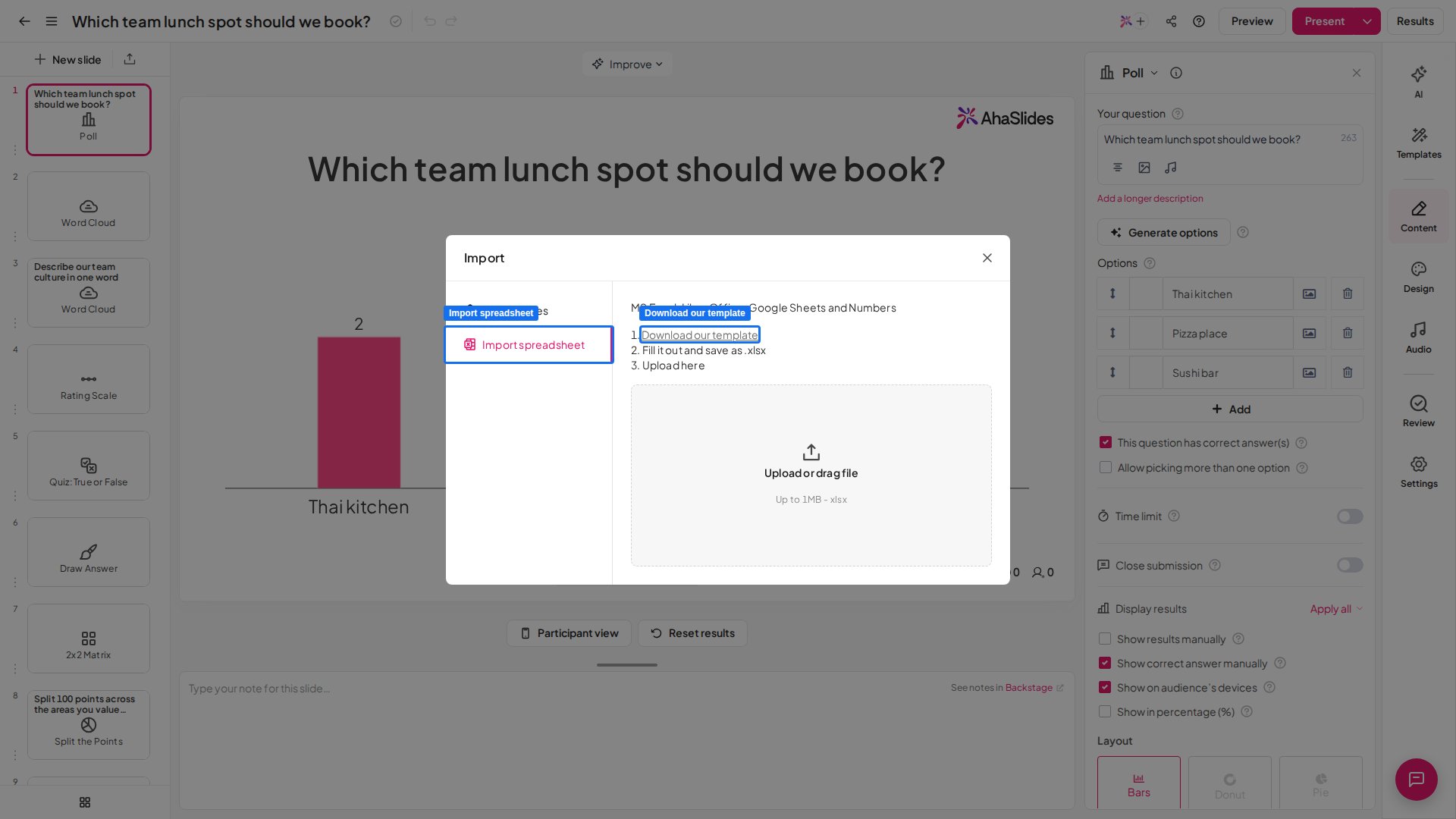
Aby ją znaleźć, otwórz prezentację, kliknij ikonę **Importuj** (Import) obok **Nowy slajd** (New slide) w lewym górnym rogu edytora, a następnie kliknij **Importuj arkusz kalkulacyjny** (Import spreadsheet). Nie musisz wcześniej dodawać slajdu Pick Answer — import utworzy slajdy za Ciebie.
 Wolisz, żeby pytania napisał ktoś za Ciebie? Możesz też [generować quizy i ankiety bezpośrednio z zaimportowanego pliku PPT lub PDF za pomocą AI](/pl/ai-powered-features/generating-quiz-questions-from-imported-ppt-or-pdf-files-on-ahaslides) — arkusz nie jest potrzebny.
## Utwórz i zaimportuj arkusz dla quizu
W edytorze kliknij ikonę **Importuj** (Import) (strzałka przesyłania) obok **Nowy slajd** (New slide) w lewym górnym rogu. W oknie **Importuj slajdy** (Import slides) kliknij **Importuj arkusz kalkulacyjny** (Import spreadsheet). Pytania zostaną dodane do otwartej prezentacji.
Aby zamiast tego zacząć nową prezentację od arkusza, kliknij **Importuj** (Import) w panelu **Moje prezentacje** (My Presentations) i wybierz tam **Importuj arkusz kalkulacyjny** (Import spreadsheet).
Kliknij **Pobierz nasz szablon** (Download our template). Możesz też [pobrać szablon arkusza tutaj](https://s3.amazonaws.com/public.ahaslide.com/template-sheet/ahaslides-quiz-template_v2.xlsx).
Zostanie pobrany plik `.xlsx`, który możesz otworzyć do edycji w Excelu, Arkuszach Google, LibreOffice lub Numbers.
W szablonie arkusza utwórz pytania i opcje odpowiedzi — wpisując je ręcznie lub wklejając z innego miejsca. Podstawowe ustawienia każdego pytania możesz też ustawić po prawej stronie arkusza.
Nie usuwaj ani nie zmieniaj wierszy i kolumn wyróżnionych na żółto. Pierwsze pytanie w szablonie to przykład — koniecznie zastąp je własnym pierwszym pytaniem.
Aby pytanie quizu zostało zaimportowane bez potrzeby dalszej edycji w AhaSlides, musi zawierać:
* Pytanie (maksymalnie 300 znaków)
* Co najmniej 2 opcje odpowiedzi (maksymalnie 8)
* Limit czasu (wybrany z podanej listy)
* Jedną lub więcej odpowiedzi oznaczonych jako poprawne
* Wybrane **yes** lub **no** w kolumnie z etykietą „faster answers get more points"
Więcej szczegółów o wszystkich tych ustawieniach znajdziesz w artykule [Jak stworzyć i przeprowadzić quiz](/pl/using-slide-types/how-to-make-and-run-a-quiz).
Wiersz bez pytania jest pomijany. Jeśli jakakolwiek inna część pytania jest pusta, pytanie nadal zostanie zaimportowane, a brakujące elementy uzupełnisz w edytorze AhaSlides. Na przykład pytanie bez oznaczonej poprawnej odpowiedzi zostanie zaimportowane bez ustawionej poprawnej odpowiedzi.
Po zakończeniu zapisz lub wyeksportuj plik jako plik Microsoft Excel (`.xlsx`) o rozmiarze do 1 MB. Następnie prześlij go w oknie **Importuj arkusz kalkulacyjny** (Import spreadsheet).
Jeśli import się nie powiedzie, w oknie pojawi się komunikat **Sprawdź ponownie plik lub skontaktuj się z pomocą techniczną** (Please recheck your file or contact support). Sprawdź, czy plik to `.xlsx` o rozmiarze do 1 MB, czy pytania nadal znajdują się na arkuszu z szablonu oraz czy import nie doda więcej slajdów, niż mieści Twoja prezentacja.
Podczas importu po ostatnim pytaniu quizu automatycznie generowany jest slajd z tabelą wyników. Kolejne slajdy z tabelą wyników możesz dodać, otwierając ustawienia dowolnego slajdu z pytaniem quizu i włączając tabelę wyników — zobacz [Dodawanie i usuwanie tabeli wyników w quizie](/pl/features-and-functions/adding-and-deleting-a-leaderboard-on-your-quiz).
Porównujesz narzędzia do quizów? Zobacz [AhaSlides vs Kahoot](/pl/compare/ahaslides-vs-kahoot) i [AhaSlides vs Wayground](/pl/compare/ahaslides-vs-wayground).
**Masz pytanie?**
Skontaktuj się z naszym zespołem wsparcia: jeśli jesteś zalogowany, użyj ikony czatu w prawym dolnym rogu panelu; w przeciwnym razie [napisz do nas tutaj](https://ahaslides.com/contact-us/) lub wyślij e-mail na adres [hi@ahaslides.com](mailto:hi@ahaslides.com).
Chcesz porozmawiać z innymi użytkownikami? Dołącz do [społeczności AhaSlides](https://community.ahaslides.com/), aby dzielić się wskazówkami, zgłaszać pomysły na funkcje i sprawdzać, jak inni angażują swoją publiczność.
This documentation is built and hosted on [Mintlify](https://mintlify.com), a developer documentation platform.
Wolisz, żeby pytania napisał ktoś za Ciebie? Możesz też [generować quizy i ankiety bezpośrednio z zaimportowanego pliku PPT lub PDF za pomocą AI](/pl/ai-powered-features/generating-quiz-questions-from-imported-ppt-or-pdf-files-on-ahaslides) — arkusz nie jest potrzebny.
## Utwórz i zaimportuj arkusz dla quizu
W edytorze kliknij ikonę **Importuj** (Import) (strzałka przesyłania) obok **Nowy slajd** (New slide) w lewym górnym rogu. W oknie **Importuj slajdy** (Import slides) kliknij **Importuj arkusz kalkulacyjny** (Import spreadsheet). Pytania zostaną dodane do otwartej prezentacji.
Aby zamiast tego zacząć nową prezentację od arkusza, kliknij **Importuj** (Import) w panelu **Moje prezentacje** (My Presentations) i wybierz tam **Importuj arkusz kalkulacyjny** (Import spreadsheet).
Kliknij **Pobierz nasz szablon** (Download our template). Możesz też [pobrać szablon arkusza tutaj](https://s3.amazonaws.com/public.ahaslide.com/template-sheet/ahaslides-quiz-template_v2.xlsx).
Zostanie pobrany plik `.xlsx`, który możesz otworzyć do edycji w Excelu, Arkuszach Google, LibreOffice lub Numbers.
W szablonie arkusza utwórz pytania i opcje odpowiedzi — wpisując je ręcznie lub wklejając z innego miejsca. Podstawowe ustawienia każdego pytania możesz też ustawić po prawej stronie arkusza.
Nie usuwaj ani nie zmieniaj wierszy i kolumn wyróżnionych na żółto. Pierwsze pytanie w szablonie to przykład — koniecznie zastąp je własnym pierwszym pytaniem.
Aby pytanie quizu zostało zaimportowane bez potrzeby dalszej edycji w AhaSlides, musi zawierać:
* Pytanie (maksymalnie 300 znaków)
* Co najmniej 2 opcje odpowiedzi (maksymalnie 8)
* Limit czasu (wybrany z podanej listy)
* Jedną lub więcej odpowiedzi oznaczonych jako poprawne
* Wybrane **yes** lub **no** w kolumnie z etykietą „faster answers get more points"
Więcej szczegółów o wszystkich tych ustawieniach znajdziesz w artykule [Jak stworzyć i przeprowadzić quiz](/pl/using-slide-types/how-to-make-and-run-a-quiz).
Wiersz bez pytania jest pomijany. Jeśli jakakolwiek inna część pytania jest pusta, pytanie nadal zostanie zaimportowane, a brakujące elementy uzupełnisz w edytorze AhaSlides. Na przykład pytanie bez oznaczonej poprawnej odpowiedzi zostanie zaimportowane bez ustawionej poprawnej odpowiedzi.
Po zakończeniu zapisz lub wyeksportuj plik jako plik Microsoft Excel (`.xlsx`) o rozmiarze do 1 MB. Następnie prześlij go w oknie **Importuj arkusz kalkulacyjny** (Import spreadsheet).
Jeśli import się nie powiedzie, w oknie pojawi się komunikat **Sprawdź ponownie plik lub skontaktuj się z pomocą techniczną** (Please recheck your file or contact support). Sprawdź, czy plik to `.xlsx` o rozmiarze do 1 MB, czy pytania nadal znajdują się na arkuszu z szablonu oraz czy import nie doda więcej slajdów, niż mieści Twoja prezentacja.
Podczas importu po ostatnim pytaniu quizu automatycznie generowany jest slajd z tabelą wyników. Kolejne slajdy z tabelą wyników możesz dodać, otwierając ustawienia dowolnego slajdu z pytaniem quizu i włączając tabelę wyników — zobacz [Dodawanie i usuwanie tabeli wyników w quizie](/pl/features-and-functions/adding-and-deleting-a-leaderboard-on-your-quiz).
Porównujesz narzędzia do quizów? Zobacz [AhaSlides vs Kahoot](/pl/compare/ahaslides-vs-kahoot) i [AhaSlides vs Wayground](/pl/compare/ahaslides-vs-wayground).
**Masz pytanie?**
Skontaktuj się z naszym zespołem wsparcia: jeśli jesteś zalogowany, użyj ikony czatu w prawym dolnym rogu panelu; w przeciwnym razie [napisz do nas tutaj](https://ahaslides.com/contact-us/) lub wyślij e-mail na adres [hi@ahaslides.com](mailto:hi@ahaslides.com).
Chcesz porozmawiać z innymi użytkownikami? Dołącz do [społeczności AhaSlides](https://community.ahaslides.com/), aby dzielić się wskazówkami, zgłaszać pomysły na funkcje i sprawdzać, jak inni angażują swoją publiczność.
This documentation is built and hosted on [Mintlify](https://mintlify.com), a developer documentation platform.