> ## Documentation Index
> Fetch the complete documentation index at: https://docs.ahaslides.com/llms.txt
> Use this file to discover all available pages before exploring further.
# Edytowanie informacji o prezentacji
> Zmień nazwę prezentacji AhaSlides w nagłówku edytora oraz edytuj jej opis, miniaturę i kategorie w oknie Presentation info.
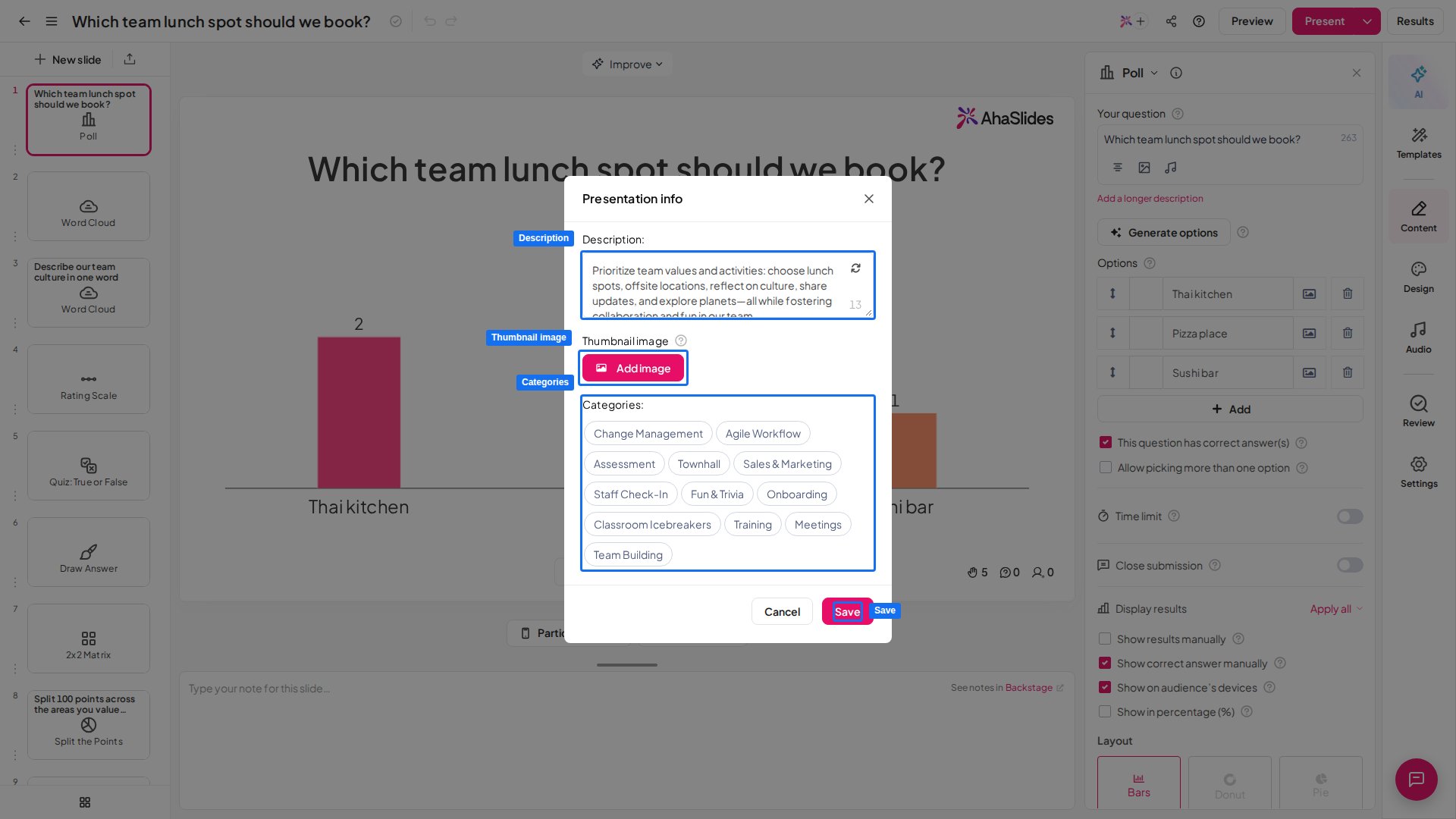
W oknie **Presentation info** edytujesz szczegóły prezentacji — jej opis, miniaturę okładki i kategorie. Aby je otworzyć, otwórz prezentację w edytorze, kliknij ikonę menu obok nazwy prezentacji w nagłówku edytora, a następnie wybierz **Presentation info**.
 Okno zawiera trzy pola — **Opis** (Description), **Thumbnail image** i **Categories** — oraz przyciski **Anuluj** (Cancel) i **Zapisz** (Save) na dole. Kliknij **Zapisz** (Save), aby zastosować zmiany, lub **Anuluj** (Cancel), aby je odrzucić.
 ## Zmień nazwę prezentacji
Nazwa prezentacji nie jest częścią okna **Presentation info**. Aby zmienić nazwę prezentacji, kliknij ją w nagłówku edytora i wpisz nową nazwę albo otwórz menu obok nazwy i wybierz **Rename**. Nazwa może mieć do **100 znaków**.
## Edytuj opis prezentacji
Pole **Opis** (Description) to obszar tekstowy na krótkie podsumowanie prezentacji. Przyjmuje do **200 znaków**. Opis pojawia się obok miniatury, gdy [opublikujesz prezentację w Template Library](/pl/after-the-presentation/publishing-presentation-template-library) lub [udostępnisz kopię innym użytkownikom](/pl/after-the-presentation/sharing-a-copy-of-your-presentation-with-other-ahaslides-users).
## Edytuj miniaturę prezentacji
**Thumbnail image** to własny obraz okładki Twojej prezentacji. Domyślnie AhaSlides generuje miniaturę automatycznie, ale możesz zamiast niej przesłać własną.
1. W sekcji **Thumbnail image** kliknij **Add image**, jeśli nie ustawiono jeszcze własnej miniatury. Jeśli już istnieje, zobaczysz bieżący obraz oraz linki **Change image** i **Remove**.
2. Prześlij lub wybierz obraz, a następnie przytnij go do kadru **16:9**.
3. Kliknij **Zapisz** (Save), aby zastosować nową miniaturę.
Aby wrócić do automatycznie wygenerowanej okładki, kliknij **Remove** w sekcji **Thumbnail image**. Prezentacja wróci do automatycznie wygenerowanej miniatury.
Twoja miniatura (wraz z opisem) pojawia się, gdy [opublikujesz prezentację w Template Library](/pl/after-the-presentation/publishing-presentation-template-library) lub [udostępnisz kopię innym użytkownikom](/pl/after-the-presentation/sharing-a-copy-of-your-presentation-with-other-ahaslides-users), a także jako obraz okładki na kartach prezentacji w [pulpicie Moje prezentacje](/pl/getting-started/the-my-presentations-dashboard).
## Edytuj kategorie prezentacji
Pole **Categories** to zestaw przycisków kategorii do wyboru, używanych do kategoryzowania prezentacji — na przykład podczas publikowania jej w [Template Library](/pl/after-the-presentation/publishing-presentation-template-library). Wybierz przyciski, które najlepiej opisują Twoją prezentację, a następnie kliknij **Zapisz** (Save).
## Frequently asked questions
Otwórz prezentację w edytorze, kliknij ikonę menu obok nazwy prezentacji w nagłówku edytora, a następnie wybierz **Presentation info**.
Kliknij nazwę prezentacji w nagłówku edytora i wpisz nową nazwę (do 100 znaków) albo wybierz **Rename** z menu obok nazwy.
Otwórz **Presentation info** i wpisz tekst w polu **Opis** (Description) (do 200 znaków), a następnie kliknij **Zapisz** (Save). Opis pojawia się obok miniatury, gdy opublikujesz prezentację w Template Library lub udostępnisz kopię innym osobom.
Otwórz **Presentation info**, a w sekcji **Thumbnail image** kliknij **Add image** (lub **Change image**, jeśli już istnieje). Prześlij obraz, przytnij go do 16:9 i kliknij **Zapisz** (Save). Aby wrócić do automatycznej okładki, kliknij **Remove**.
Kategorie to przyciski do wyboru, które opisują Twoją prezentację. Służą do jej kategoryzowania — na przykład podczas publikowania w Template Library.
Twoje slajdy i ich zawartość zapisują się **automatycznie** podczas pracy — nie ma ręcznego zapisu samych slajdów, a prezentacja pozostaje w Twoim [pulpicie Moje prezentacje](/pl/getting-started/the-my-presentations-dashboard). Opisany wyżej przycisk **Zapisz** (Save) dotyczy tylko pól **Presentation info** (Description, Thumbnail image i Categories).
*Ostatnia aktualizacja: 2026-07-20*
**Masz pytanie?**
Skontaktuj się z naszym zespołem wsparcia: jeśli jesteś zalogowany, użyj ikony czatu w prawym dolnym rogu panelu; w przeciwnym razie [napisz do nas tutaj](https://ahaslides.com/contact-us/) lub wyślij e-mail na adres [hi@ahaslides.com](mailto:hi@ahaslides.com).
Chcesz porozmawiać z innymi użytkownikami? Dołącz do [społeczności AhaSlides](https://community.ahaslides.com/), aby dzielić się wskazówkami, zgłaszać pomysły na funkcje i sprawdzać, jak inni angażują swoją publiczność.
This documentation is built and hosted on [Mintlify](https://mintlify.com), a developer documentation platform.
## Zmień nazwę prezentacji
Nazwa prezentacji nie jest częścią okna **Presentation info**. Aby zmienić nazwę prezentacji, kliknij ją w nagłówku edytora i wpisz nową nazwę albo otwórz menu obok nazwy i wybierz **Rename**. Nazwa może mieć do **100 znaków**.
## Edytuj opis prezentacji
Pole **Opis** (Description) to obszar tekstowy na krótkie podsumowanie prezentacji. Przyjmuje do **200 znaków**. Opis pojawia się obok miniatury, gdy [opublikujesz prezentację w Template Library](/pl/after-the-presentation/publishing-presentation-template-library) lub [udostępnisz kopię innym użytkownikom](/pl/after-the-presentation/sharing-a-copy-of-your-presentation-with-other-ahaslides-users).
## Edytuj miniaturę prezentacji
**Thumbnail image** to własny obraz okładki Twojej prezentacji. Domyślnie AhaSlides generuje miniaturę automatycznie, ale możesz zamiast niej przesłać własną.
1. W sekcji **Thumbnail image** kliknij **Add image**, jeśli nie ustawiono jeszcze własnej miniatury. Jeśli już istnieje, zobaczysz bieżący obraz oraz linki **Change image** i **Remove**.
2. Prześlij lub wybierz obraz, a następnie przytnij go do kadru **16:9**.
3. Kliknij **Zapisz** (Save), aby zastosować nową miniaturę.
Aby wrócić do automatycznie wygenerowanej okładki, kliknij **Remove** w sekcji **Thumbnail image**. Prezentacja wróci do automatycznie wygenerowanej miniatury.
Twoja miniatura (wraz z opisem) pojawia się, gdy [opublikujesz prezentację w Template Library](/pl/after-the-presentation/publishing-presentation-template-library) lub [udostępnisz kopię innym użytkownikom](/pl/after-the-presentation/sharing-a-copy-of-your-presentation-with-other-ahaslides-users), a także jako obraz okładki na kartach prezentacji w [pulpicie Moje prezentacje](/pl/getting-started/the-my-presentations-dashboard).
## Edytuj kategorie prezentacji
Pole **Categories** to zestaw przycisków kategorii do wyboru, używanych do kategoryzowania prezentacji — na przykład podczas publikowania jej w [Template Library](/pl/after-the-presentation/publishing-presentation-template-library). Wybierz przyciski, które najlepiej opisują Twoją prezentację, a następnie kliknij **Zapisz** (Save).
## Frequently asked questions
Otwórz prezentację w edytorze, kliknij ikonę menu obok nazwy prezentacji w nagłówku edytora, a następnie wybierz **Presentation info**.
Kliknij nazwę prezentacji w nagłówku edytora i wpisz nową nazwę (do 100 znaków) albo wybierz **Rename** z menu obok nazwy.
Otwórz **Presentation info** i wpisz tekst w polu **Opis** (Description) (do 200 znaków), a następnie kliknij **Zapisz** (Save). Opis pojawia się obok miniatury, gdy opublikujesz prezentację w Template Library lub udostępnisz kopię innym osobom.
Otwórz **Presentation info**, a w sekcji **Thumbnail image** kliknij **Add image** (lub **Change image**, jeśli już istnieje). Prześlij obraz, przytnij go do 16:9 i kliknij **Zapisz** (Save). Aby wrócić do automatycznej okładki, kliknij **Remove**.
Kategorie to przyciski do wyboru, które opisują Twoją prezentację. Służą do jej kategoryzowania — na przykład podczas publikowania w Template Library.
Twoje slajdy i ich zawartość zapisują się **automatycznie** podczas pracy — nie ma ręcznego zapisu samych slajdów, a prezentacja pozostaje w Twoim [pulpicie Moje prezentacje](/pl/getting-started/the-my-presentations-dashboard). Opisany wyżej przycisk **Zapisz** (Save) dotyczy tylko pól **Presentation info** (Description, Thumbnail image i Categories).
*Ostatnia aktualizacja: 2026-07-20*
**Masz pytanie?**
Skontaktuj się z naszym zespołem wsparcia: jeśli jesteś zalogowany, użyj ikony czatu w prawym dolnym rogu panelu; w przeciwnym razie [napisz do nas tutaj](https://ahaslides.com/contact-us/) lub wyślij e-mail na adres [hi@ahaslides.com](mailto:hi@ahaslides.com).
Chcesz porozmawiać z innymi użytkownikami? Dołącz do [społeczności AhaSlides](https://community.ahaslides.com/), aby dzielić się wskazówkami, zgłaszać pomysły na funkcje i sprawdzać, jak inni angażują swoją publiczność.
This documentation is built and hosted on [Mintlify](https://mintlify.com), a developer documentation platform.