> ## Documentation Index
> Fetch the complete documentation index at: https://docs.ahaslides.com/llms.txt
> Use this file to discover all available pages before exploring further.
# Podgląd i testowanie prezentacji
> Jak użyć trybu podglądu w AhaSlides, aby przetestować prezentację przed wydarzeniem na żywo, z ekranem prezentera i uczestnika obok siebie.
Tryb podglądu pozwala zobaczyć własne slajdy i korzystać z nich tak, jak zrobi to twoja publiczność podczas wydarzenia na żywo. Możesz przetestować każdą interakcję, zanim zaprezentujesz naprawdę.
## Jak działa tryb podglądu
Tryb podglądu to osobny tryb, w którym możesz zobaczyć własne slajdy i korzystać z nich tak, jak publiczność podczas prawdziwego wydarzenia.
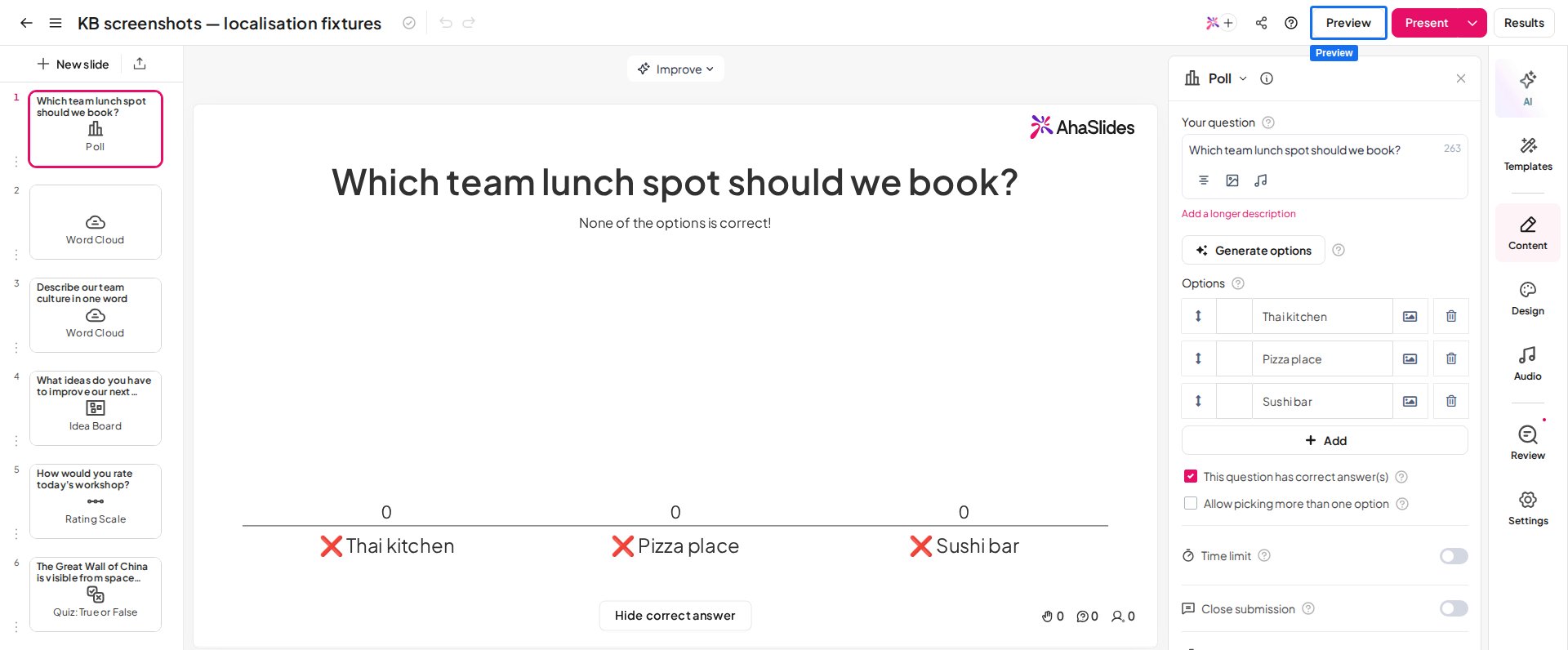
Aby otworzyć tryb podglądu, przejdź do edytora prezentacji i kliknij szary przycisk **Podgląd** (Preview) na górnym pasku.
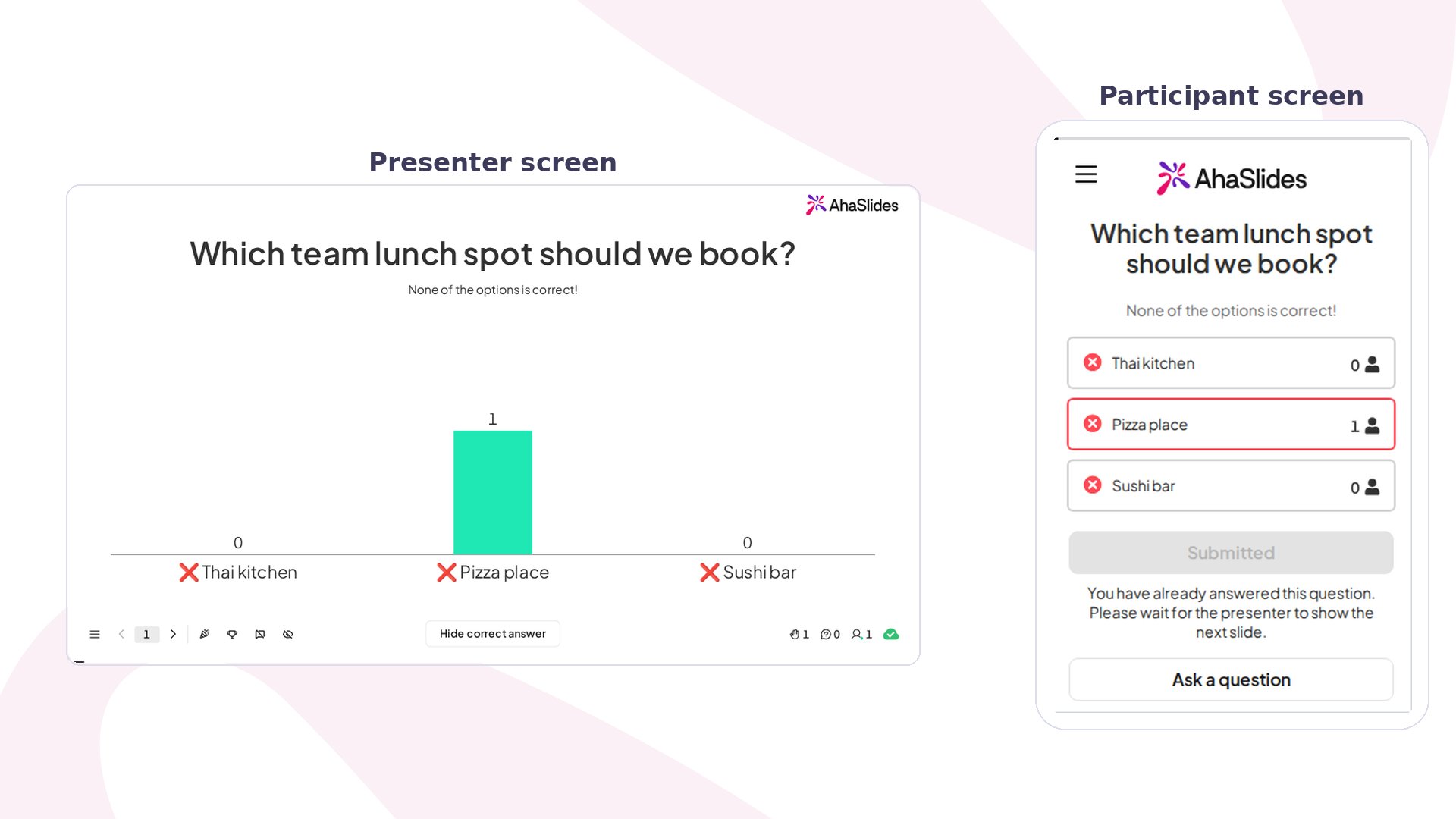
W trybie podglądu widzisz dwa ekrany:
1. **Ekran prezentera**: tak wygląda twój ekran podczas prezentacji. To ekran, który udostępniasz publiczności podczas wydarzenia.
2. **Ekran uczestnika**: tak wygląda ekran każdego uczestnika podczas prezentacji.
Użyj ekranu uczestnika po prawej stronie, aby korzystać z ekranu prezentera po lewej. Zobaczysz, jak uczestnicy będą korzystać z twojej prezentacji podczas prawdziwego wydarzenia.
Aby przechodzić przez prezentację i testować interakcje na różnych slajdach, użyj strzałek wstecz i dalej na dolnym pasku ekranu prezentera albo klawiszy strzałek w lewo i w prawo na klawiaturze.
## Wyjście z trybu podglądu
Gdy skończysz testowanie, wróć do edytora, klikając ikonę strzałki wstecz w lewym górnym rogu.
## Najczęściej zadawane pytania
Tryb podglądu to osobny tryb, w którym możesz zobaczyć własne slajdy i korzystać z nich tak, jak publiczność podczas prawdziwego wydarzenia, dzięki czemu przetestujesz każdą interakcję przed prezentacją.
W edytorze prezentacji kliknij szary przycisk **Podgląd** (Preview) na górnym pasku. Zobaczysz wtedy obok siebie ekran prezentera i ekran uczestnika.
Użyj ekranu uczestnika po prawej stronie, aby korzystać z ekranu prezentera po lewej. Przechodź przez slajdy za pomocą strzałek wstecz i dalej na dolnym pasku ekranu prezentera albo klawiszy strzałek w lewo i w prawo.
Tak, na dwa sposoby: otwórz link dołączania w innej karcie przeglądarki albo dołącz na własnym telefonie za pomocą kodu QR lub kodu dostępu. Oba pokażą ci to, co widzą uczestnicy.
Kliknij ikonę strzałki wstecz w lewym górnym rogu, aby wrócić do edytora.
**Masz pytanie?**
Skontaktuj się z naszym zespołem wsparcia: jeśli jesteś zalogowany, użyj ikony czatu w prawym dolnym rogu panelu; w przeciwnym razie [napisz do nas tutaj](https://ahaslides.com/contact-us/) lub wyślij e-mail na adres [hi@ahaslides.com](mailto:hi@ahaslides.com).
Chcesz porozmawiać z innymi użytkownikami? Dołącz do [społeczności AhaSlides](https://community.ahaslides.com/), aby dzielić się wskazówkami, zgłaszać pomysły na funkcje i sprawdzać, jak inni angażują swoją publiczność.
This documentation is built and hosted on [Mintlify](https://mintlify.com), a developer documentation platform.
 W trybie podglądu widzisz dwa ekrany:
1. **Ekran prezentera**: tak wygląda twój ekran podczas prezentacji. To ekran, który udostępniasz publiczności podczas wydarzenia.
2. **Ekran uczestnika**: tak wygląda ekran każdego uczestnika podczas prezentacji.
W trybie podglądu widzisz dwa ekrany:
1. **Ekran prezentera**: tak wygląda twój ekran podczas prezentacji. To ekran, który udostępniasz publiczności podczas wydarzenia.
2. **Ekran uczestnika**: tak wygląda ekran każdego uczestnika podczas prezentacji.
 Użyj ekranu uczestnika po prawej stronie, aby korzystać z ekranu prezentera po lewej. Zobaczysz, jak uczestnicy będą korzystać z twojej prezentacji podczas prawdziwego wydarzenia.
Aby przechodzić przez prezentację i testować interakcje na różnych slajdach, użyj strzałek wstecz i dalej na dolnym pasku ekranu prezentera albo klawiszy strzałek w lewo i w prawo na klawiaturze.
## Wyjście z trybu podglądu
Gdy skończysz testowanie, wróć do edytora, klikając ikonę strzałki wstecz w lewym górnym rogu.
## Najczęściej zadawane pytania
Użyj ekranu uczestnika po prawej stronie, aby korzystać z ekranu prezentera po lewej. Zobaczysz, jak uczestnicy będą korzystać z twojej prezentacji podczas prawdziwego wydarzenia.
Aby przechodzić przez prezentację i testować interakcje na różnych slajdach, użyj strzałek wstecz i dalej na dolnym pasku ekranu prezentera albo klawiszy strzałek w lewo i w prawo na klawiaturze.
## Wyjście z trybu podglądu
Gdy skończysz testowanie, wróć do edytora, klikając ikonę strzałki wstecz w lewym górnym rogu.
## Najczęściej zadawane pytania