> ## Documentation Index
> Fetch the complete documentation index at: https://docs.ahaslides.com/llms.txt
> Use this file to discover all available pages before exploring further.
# Import pliku PowerPoint lub PDF
> Zaimportuj PowerPoint lub PDF do AhaSlides. Zachowaj edytowalny .pptx z formatowaniem i animacjami, a potem dodaj ankiety i quizy między slajdami.
Możesz zaimportować do AhaSlides plik PowerPoint lub PDF w formacie PPT, PPTX albo PDF. Po imporcie możesz umieszczać interaktywne slajdy AhaSlides między zaimportowanymi slajdami, dzięki czemu prezentujesz informacje jak zwykle i dodajesz interaktywne pytania w dowolnym momencie.
Dzięki **Editable PowerPoint import** możesz zaimportować PowerPoint, zachować jego formatowanie i animacje oraz dalej edytować go w AhaSlides. Opcja jest dostępna dla plików .pptx i wybierasz ją podczas wgrywania pliku.
Możesz zaimportować dowolny plik PowerPoint lub PDF do 50 MB i 100 slajdów. Większe pliki mogą potrzebować więcej czasu na pełny import.
Możesz też zaimportować prezentację prosto z Google Drive i zachować jej połączenie z oryginalnym plikiem — zobacz [Synchronizacja slajdów z Google Drive](/pl/features-and-functions/import-and-sync-slides-from-cloud-storage).
## Znajdź przycisk Importuj
Są dwa sposoby, aby zaimportować plik do AhaSlides.
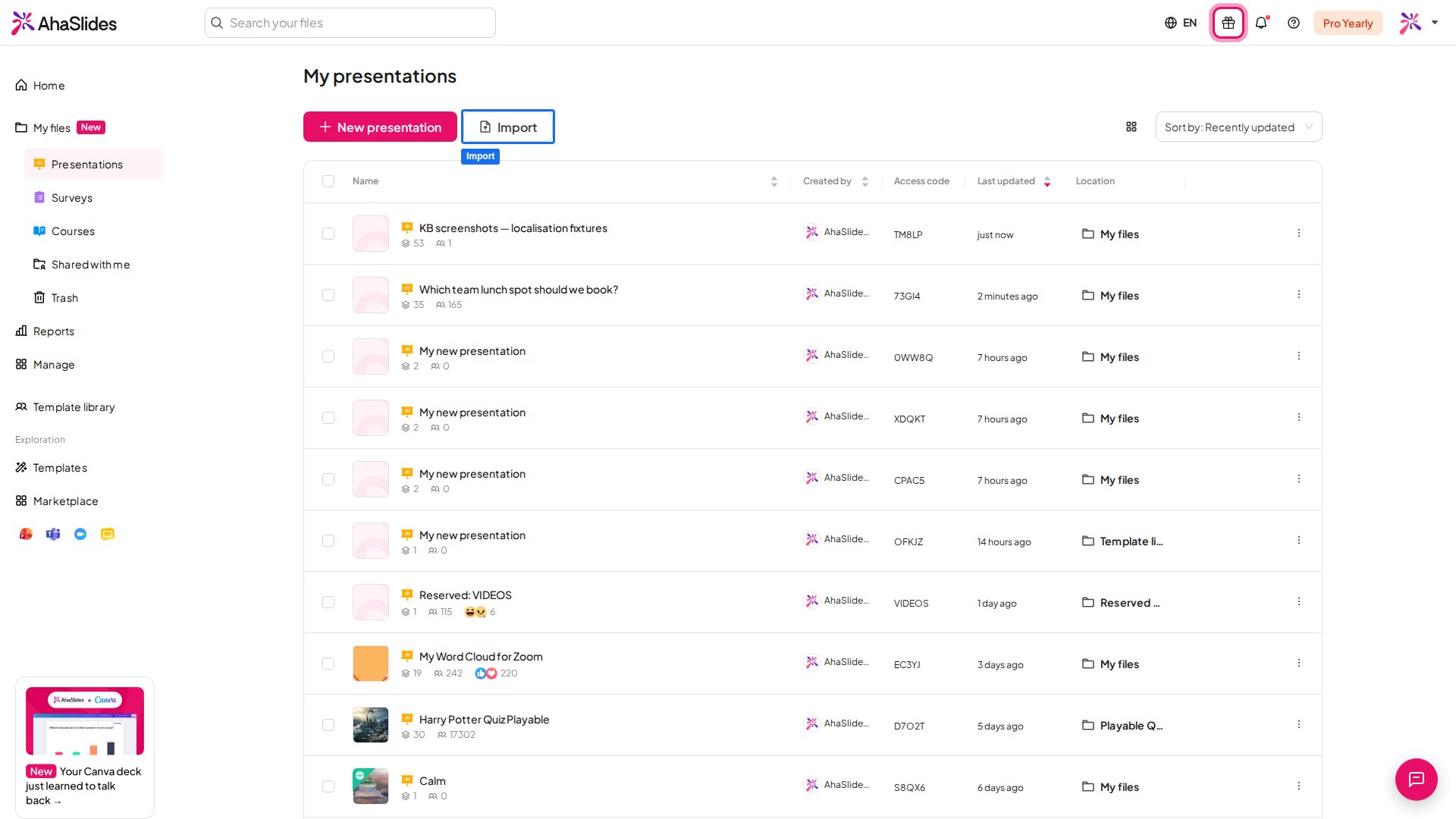
W panelu **Moje prezentacje** (My Presentations) kliknij przycisk **Importuj** (Import). Okno podręczne poprosi Cię o wskazanie na komputerze pliku PPT, PPTX lub PDF. Możesz też przeciągnąć plik i upuścić go w oknie.
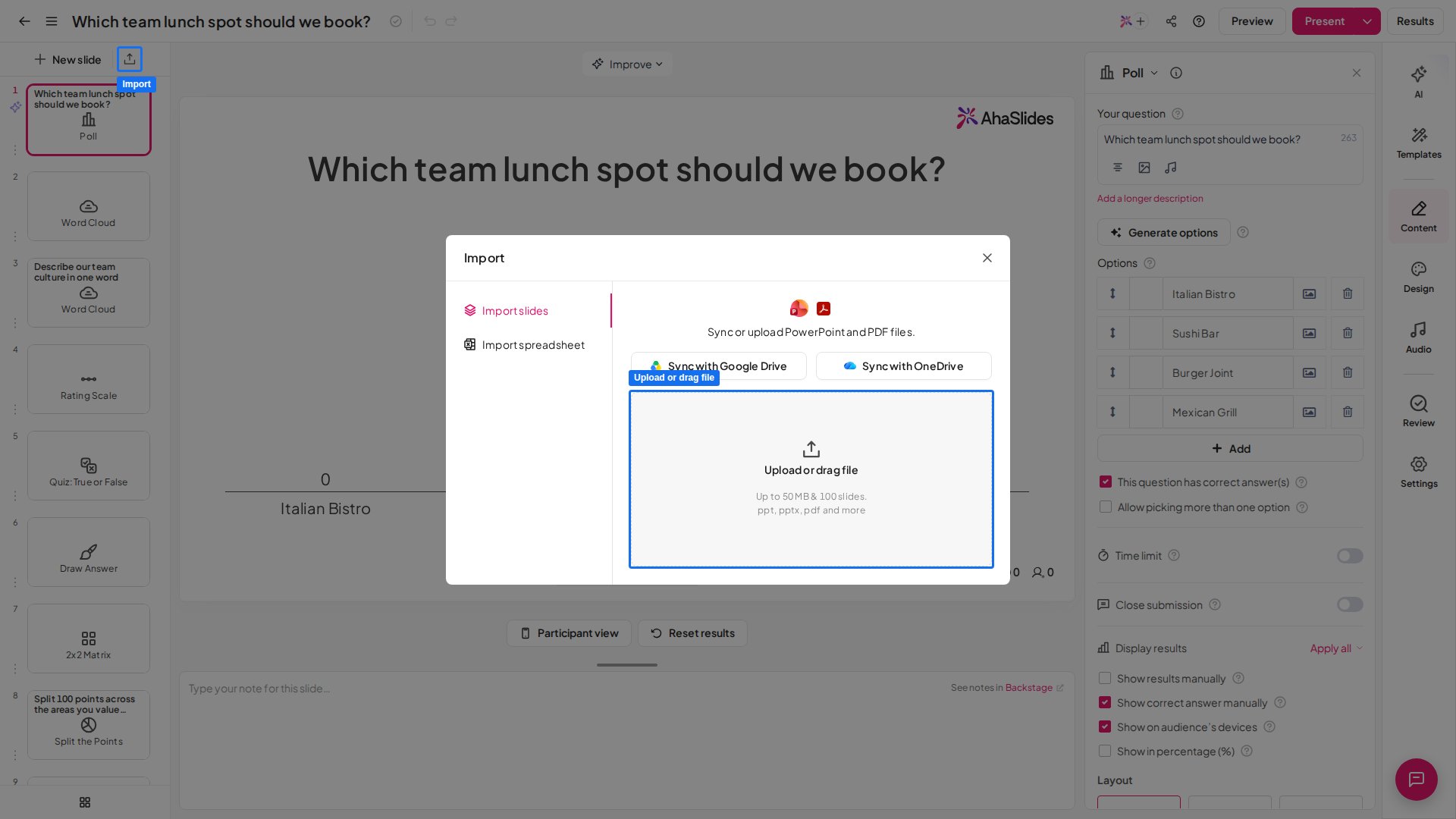
 W edytorze AhaSlides możesz zaimportować plik do istniejącej prezentacji. Otwórz prezentację, do której chcesz dodać plik, a następnie kliknij przycisk **Importuj** (Import). Po zakończeniu importu zaimportowane slajdy zostaną dodane na końcu prezentacji.
 ## Wybierz opcję importu
Dostępne opcje zależą od typu wgrywanego pliku. Wybierz jedną, a następnie kliknij **Zacząć** (Start). Gdy importujesz z urządzenia, slajdy pojawiają się na liście w miarę ukończenia i możesz je edytować, podczas gdy reszta nadal się importuje.
### Zaimportuj plik .pptx
Gdy wgrywasz plik PowerPoint (.pptx), masz dwie opcje:
Importuje plik jako obrazy, dokładnie tak, jak został zaprojektowany. Zobacz [Co się dzieje przy Importuj slajdy](#przy-importuj-slajdy).
Konwertuje PowerPoint na zwykłe slajdy AhaSlides, więc tekst, kształty i układ pozostają edytowalne. Zobacz [Co się dzieje przy Importuj jako edytowalne slajdy](#przy-importuj-jako-edytowalne-slajdy).
## Wybierz opcję importu
Dostępne opcje zależą od typu wgrywanego pliku. Wybierz jedną, a następnie kliknij **Zacząć** (Start). Gdy importujesz z urządzenia, slajdy pojawiają się na liście w miarę ukończenia i możesz je edytować, podczas gdy reszta nadal się importuje.
### Zaimportuj plik .pptx
Gdy wgrywasz plik PowerPoint (.pptx), masz dwie opcje:
Importuje plik jako obrazy, dokładnie tak, jak został zaprojektowany. Zobacz [Co się dzieje przy Importuj slajdy](#przy-importuj-slajdy).
Konwertuje PowerPoint na zwykłe slajdy AhaSlides, więc tekst, kształty i układ pozostają edytowalne. Zobacz [Co się dzieje przy Importuj jako edytowalne slajdy](#przy-importuj-jako-edytowalne-slajdy).
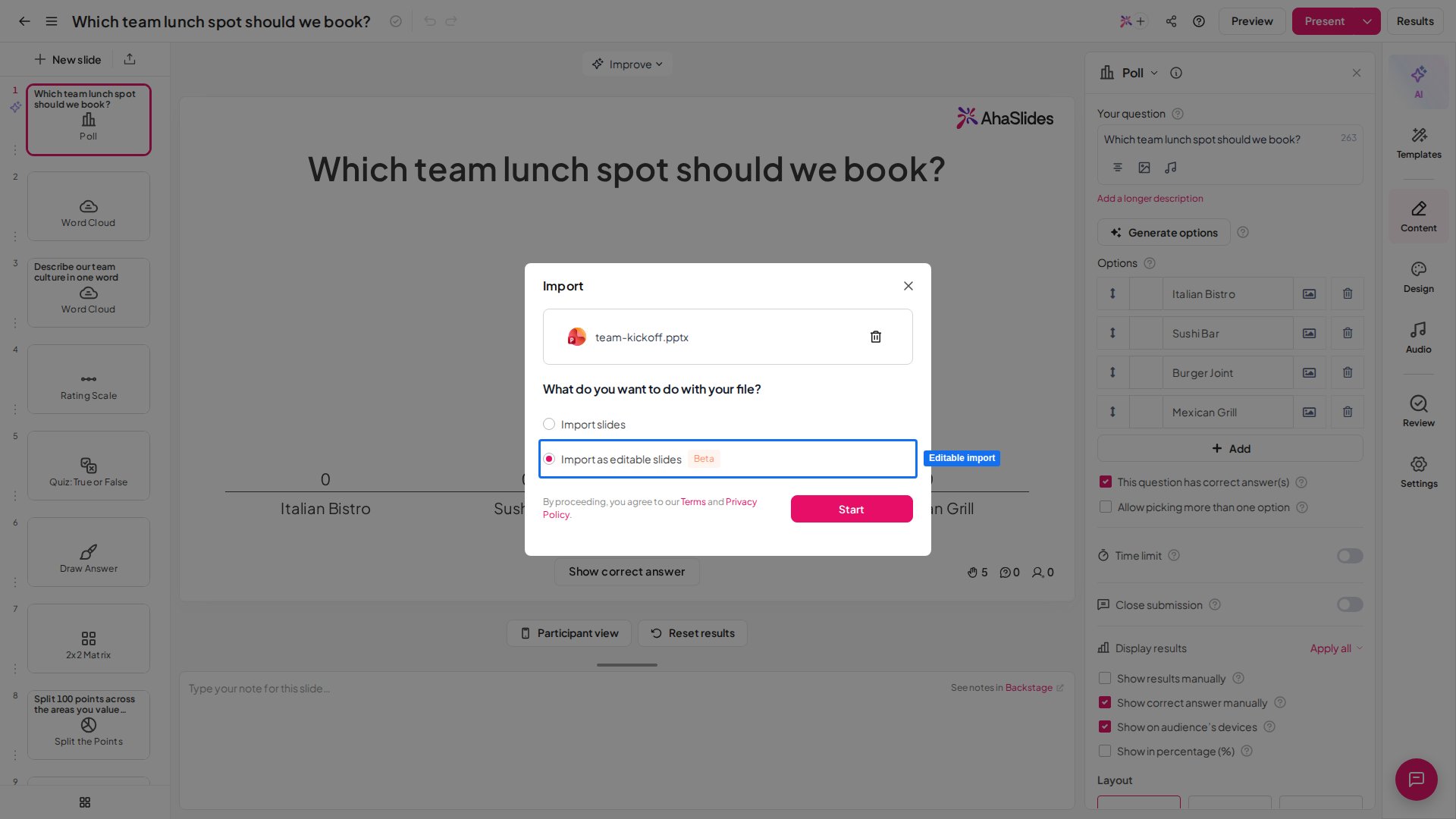 Import edytowalny działa tylko z plikami .pptx. Jeśli pliku nie można skonwertować, spróbuj ponownie lub wybierz **Importuj slajdy** (Import slides), aby zaimportować go jako obrazy.
### Zaimportuj plik PDF lub PPT
Gdy wgrywasz plik PDF lub PPT, masz trzy opcje:
Importuje plik jako slajdy, a następnie AI proponuje i wstawia interaktywne slajdy po odpowiednich sekcjach.
Używa AI do tworzenia interaktywnych slajdów z treści pliku, bez importowania oryginałów.
Importuje plik dokładnie takim, jaki jest, bez slajdów wygenerowanych przez AI.
### Zaimportowałeś już plik PDF lub PPT i teraz chcesz slajdów wygenerowanych przez AI?
Otwórz prezentację, kliknij **Importuj** (Import) w edytorze, wgraj ponownie ten sam plik i wybierz **Generuj interaktywne slajdy** (Generate interactive slides), a następnie kliknij **Zacząć** (Start). AI odczyta plik i doda interaktywne slajdy do otwartej prezentacji, bez ponownego importowania oryginalnych slajdów.
Więcej o generowaniu slajdów z AI znajdziesz w [Generowanie slajdów z zaimportowanych plików w AhaSlides](/pl/ai-powered-features/generating-quiz-questions-from-imported-ppt-or-pdf-files-on-ahaslides).
## Co się dzieje z zaimportowanym plikiem PowerPoint lub PDF
### Przy Importuj jako edytowalne slajdy
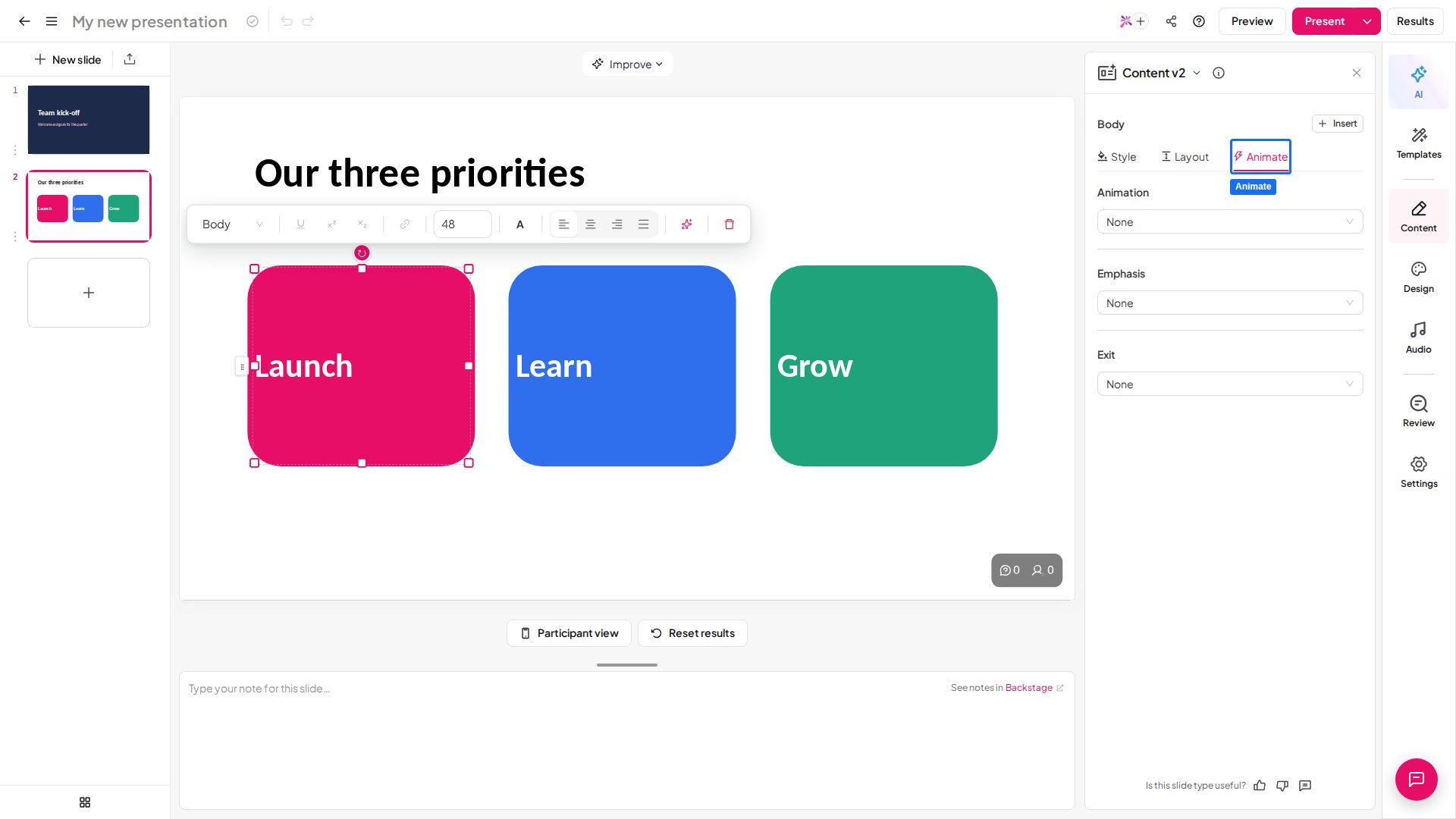
Twój plik .pptx trafia do AhaSlides jako zwykła treść, a nie obrazy:
1. **Tekst, kształty i układ są edytowalne.** Kliknij dowolny element na slajdzie, aby go zmienić.
2. **Formatowanie i animacje są zachowane.** Aby dopracować animację, zaznacz element i otwórz kartę **Animate** w prawym panelu.
3. **Slajdy są nazwane po kolei.** Trafiają do prezentacji jako Imported slide 1, Imported slide 2 i tak dalej.
4. **Możesz dodać interaktywność.** Umieść [ankietę](/pl/using-slide-types/creating-a-poll-question-on-ahaslides), [quiz](/pl/using-slide-types/how-to-make-and-run-a-quiz) lub [chmurę słów](/pl/using-slide-types/using-the-word-cloud-slide) między zaimportowanymi slajdami.
Import edytowalny działa tylko z plikami .pptx. Jeśli pliku nie można skonwertować, spróbuj ponownie lub wybierz **Importuj slajdy** (Import slides), aby zaimportować go jako obrazy.
### Zaimportuj plik PDF lub PPT
Gdy wgrywasz plik PDF lub PPT, masz trzy opcje:
Importuje plik jako slajdy, a następnie AI proponuje i wstawia interaktywne slajdy po odpowiednich sekcjach.
Używa AI do tworzenia interaktywnych slajdów z treści pliku, bez importowania oryginałów.
Importuje plik dokładnie takim, jaki jest, bez slajdów wygenerowanych przez AI.
### Zaimportowałeś już plik PDF lub PPT i teraz chcesz slajdów wygenerowanych przez AI?
Otwórz prezentację, kliknij **Importuj** (Import) w edytorze, wgraj ponownie ten sam plik i wybierz **Generuj interaktywne slajdy** (Generate interactive slides), a następnie kliknij **Zacząć** (Start). AI odczyta plik i doda interaktywne slajdy do otwartej prezentacji, bez ponownego importowania oryginalnych slajdów.
Więcej o generowaniu slajdów z AI znajdziesz w [Generowanie slajdów z zaimportowanych plików w AhaSlides](/pl/ai-powered-features/generating-quiz-questions-from-imported-ppt-or-pdf-files-on-ahaslides).
## Co się dzieje z zaimportowanym plikiem PowerPoint lub PDF
### Przy Importuj jako edytowalne slajdy
Twój plik .pptx trafia do AhaSlides jako zwykła treść, a nie obrazy:
1. **Tekst, kształty i układ są edytowalne.** Kliknij dowolny element na slajdzie, aby go zmienić.
2. **Formatowanie i animacje są zachowane.** Aby dopracować animację, zaznacz element i otwórz kartę **Animate** w prawym panelu.
3. **Slajdy są nazwane po kolei.** Trafiają do prezentacji jako Imported slide 1, Imported slide 2 i tak dalej.
4. **Możesz dodać interaktywność.** Umieść [ankietę](/pl/using-slide-types/creating-a-poll-question-on-ahaslides), [quiz](/pl/using-slide-types/how-to-make-and-run-a-quiz) lub [chmurę słów](/pl/using-slide-types/using-the-word-cloud-slide) między zaimportowanymi slajdami.
 Editable PowerPoint import jest w wersji Beta i nie tworzy idealnej kopii każdej prezentacji. Złożone elementy mogą zostać zaimportowane jako obrazy. Sprawdź slajdy po imporcie i użyj **Importuj slajdy** (Import slides), jeśli potrzebujesz prezentacji dokładnie takiej, jak została zaprojektowana.
### Przy Importuj slajdy
Przy **Importuj slajdy** (Import slides) każdy slajd Twojego pliku jest wyświetlany jako osobny [slajd Content](/pl/using-slide-types/using-the-content-slide). Te slajdy zawierają statyczne obrazy każdego oryginalnego slajdu, więc animacje, osadzony dźwięk, osadzone wideo i linki nie są importowane do AhaSlides. Każdy slajd nadal ma funkcje zwykłego slajdu Content, co oznacza, że możesz dodawać tekst, obrazy, GIF-y i emoji.
Każdy zaimportowany slajd nosi nazwę złożoną z numeru slajdu i nazwy wgranego pliku. Możesz zmienić te nazwy na karcie **Treść** (Content) każdego slajdu, ale nazwa służy tylko do Twojej nawigacji, ponieważ publiczność nie widzi nazw slajdów.
### Dodaj z powrotem wideo z PowerPointa
Przy **Importuj slajdy** (Import slides) wideo osadzone w oryginalnej prezentacji nie przetrwa importu — slajd, na którym było, trafia do AhaSlides jako obraz, więc nie ma czego odtworzyć. Zamiast tego dodaj wideo z powrotem jako osobny slajd w AhaSlides:
* Jeśli wideo jest na YouTube, użyj [slajdu YouTube](/pl/using-slide-types/how-to-use-youtube-slides-on-ahaslides).
* Jeśli jest na innej obsługiwanej platformie lub masz kod osadzania, użyj [slajdu Embed](/pl/using-slide-types/using-the-embed-slide).
* Jeśli to plik wideo na Twoim komputerze, najpierw wgraj go na YouTube, a potem użyj slajdu YouTube. Jeśli wolisz nie umieszczać go na YouTube, wgraj go do prezentacji Google Slides i wprowadź ten zestaw przez [slajd Google Slides](/pl/using-slide-types/using-your-google-slides-presentation-with-ahaslides) — wideo odtwarza się wtedy z wnętrza prezentacji Google Slides.
AhaSlides nie ma bezpośredniego wgrywania plików wideo. Wideo zawsze dodaje się przez link, niezależnie od wybranej drogi.
## Spraw, aby PowerPoint był interaktywny
Zaimportowane slajdy same w sobie nie mogą być interaktywne, poza domyślnymi reakcjami emoji. Aby dodać interakcję, umieść interaktywne slajdy AhaSlides między zaimportowanymi slajdami, aby zachęcić publiczność do odpowiedzi. Dla pliku PDF lub PPT możesz także [generować slajdy za pomocą AI](/pl/ai-powered-features/generating-quiz-questions-from-imported-ppt-or-pdf-files-on-ahaslides).
## Rozwiązywanie problemów z importem PowerPoint i PDF
Jeśli plik się nie importuje lub utknął na „loading”, zwykle powodem jest jedno z poniższych:
* Plik przekracza limit importu 50 MB / 100 slajdów — prezentacji powyżej 100 slajdów w ogóle nie można zaimportować.
* Ciężkie osadzone wideo, animacje lub obrazy w wysokiej rozdzielczości spowalniają przetwarzanie. Przy **Importuj slajdy** (Import slides) i tak nie są importowane — zachowywane są tylko statyczne obrazy.
* Plik jest uszkodzony lub wyeksportowano go w nietypowym formacie.
* Połączenie zostało przerwane w trakcie wgrywania, przez co import utknął na „loading”.
Aby to naprawić:
Podziel plik na prezentacje po maksymalnie 100 slajdów i zaimportuj każdą osobno, a następnie zmień kolejność slajdów w AhaSlides. Możesz też użyć [dodatku PowerPoint](/pl/integrations/using-powerpoint-s-ahaslides-add-in) — osadza on slajd AhaSlides na żywo zamiast importować lub konwertować plik, więc w ogóle nie obowiązuje go limit 100 slajdów.
Wyeksportuj lub skonwertuj plik ponownie do PDF, a następnie ponów import.
Użyj Chrome, wyczyść pamięć podręczną przeglądarki lub zmień sieć, a następnie ponów próbę.
Jeśli import tkwi na „loading” przez kilka minut, odśwież stronę i spróbuj ponownie.
Nadal masz problem? Napisz do pomocy na [hi@ahaslides.com](mailto:hi@ahaslides.com) i dołącz plik.
## Często zadawane pytania
Kliknij przycisk **Importuj** (Import) w panelu **Moje prezentacje** (My Presentations) lub przycisk **Importuj** (Import) w edytorze, aby dodać plik do istniejącej prezentacji. Wskaż plik PPT, PPTX lub PDF albo przeciągnij go i upuść w oknie. Dla pliku .pptx możesz wybrać **Importuj jako edytowalne slajdy** (Import as editable slides), aby dalej edytować go w AhaSlides.
Nie. AhaSlides importuje każdy slajd lub stronę w pliku — nie możesz wybrać zakresu podczas importu. Usuń niepotrzebne slajdy z pliku przed importem albo zaimportuj cały plik i usuń zbędne slajdy później w AhaSlides. [Synchronizacja z Google Drive lub OneDrive](/pl/features-and-functions/import-and-sync-slides-from-cloud-storage) także importuje cały plik.
Tak. AhaSlides przyjmuje pliki PPT, PPTX i PDF przez ten sam przycisk Importuj.
Możesz zaimportować dowolny plik PowerPoint lub PDF do 50 MB i 100 slajdów. Większe pliki mogą potrzebować więcej czasu na pełny import.
Gdy wgrywasz plik .pptx, **Importuj slajdy** (Import slides) wprowadza każdy slajd jako obraz, dokładnie tak, jak został zaprojektowany. **Importuj jako edytowalne slajdy** (Import as editable slides) (Beta) konwertuje prezentację na zwykłe slajdy AhaSlides, więc tekst, kształty i układ pozostają edytowalne, a formatowanie i animacje są zachowane. Działa tylko z plikami .pptx.
Przy **Importuj jako edytowalne slajdy** (Import as editable slides) tak. Animacje są zachowane i możesz je dopracować na karcie **Animate**. Przy **Importuj slajdy** (Import slides) każdy slajd jest statycznym obrazem, więc animacje nie są importowane.
Każdy slajd jest importowany jako statyczny obraz na slajdzie Content, więc osadzony dźwięk, osadzone wideo i linki nie są importowane. Nadal możesz dodawać tekst, obrazy, GIF-y i emoji do każdego slajdu Content.
Jeśli użyłeś **Importuj slajdy** (Import slides), slajd trafił do AhaSlides jako obraz, więc wideo nie ma jak się odtworzyć. Dodaj je z powrotem jako osobny slajd: [slajd YouTube](/pl/using-slide-types/how-to-use-youtube-slides-on-ahaslides) dla wideo z YouTube, [slajd Embed](/pl/using-slide-types/using-the-embed-slide) dla innych obsługiwanych platform lub kodu osadzania albo [slajd Google Slides](/pl/using-slide-types/using-your-google-slides-presentation-with-ahaslides), jeśli chcesz odtworzyć plik wideo bez umieszczania go na YouTube.
Dotyczy to slajdów zaimportowanych przez **Importuj slajdy** (Import slides). Zmiana działa — po prostu jej nie widać. Zaimportowany slajd trafia do AhaSlides jako statyczny obraz dopasowany do całego slajdu, więc leży na tle AhaSlides i całkowicie je zasłania. Zmiana koloru lub obrazu tła aktualizuje warstwę pod spodem, która pozostaje zakryta. Zmień rozmiar lub przesuń zaimportowany obraz, a nowe tło pojawi się za nim. Aby zmienić wygląd samej treści oryginalnego PowerPointa, edytuj plik PPT i zaimportuj go ponownie. W przypadku slajdu pochodzącego z innej prezentacji **AhaSlides** użyj zamiast tego **Projekt > Dostosuj > Zastosuj do innych slajdów** (Design > Customize > Apply to other slides) — zobacz [Jak używać i tworzyć motyw prezentacji](/pl/branding/design-your-theme-on-ahaslides).
Nie. Import zawsze wprowadza każdy slajd pliku, a synchronizacja pliku z Google Drive lub OneDrive robi to samo. Aby zaimportować tylko część slajdów, usuń niepotrzebne z pliku przed importem albo zaimportuj cały plik i usuń zbędne slajdy później w AhaSlides.
Nie dla treści zaimportowanej przez **Importuj slajdy** (Import slides). Każdy slajd trafia do AhaSlides jako statyczny obraz, który go zakrywa, więc zmiana motywu lub tła pozostaje ukryta za nim. Aby zmienić wygląd, edytuj oryginalny plik i zaimportuj go ponownie. Motywy działają na wszystkie slajdy AhaSlides, które dodasz.
Zaimportowane slajdy same w sobie nie mogą być interaktywne, poza domyślnymi reakcjami emoji. Zamiast tego umieść interaktywne slajdy AhaSlides między zaimportowanymi slajdami. Dla pliku PDF lub PPT możesz też użyć AI do generowania interaktywnych slajdów.
Porównujesz, jak narzędzia radzą sobie z zaimportowanymi prezentacjami? Zobacz [AhaSlides vs Mentimeter](/pl/compare/ahaslides-vs-mentimeter), [AhaSlides vs Kahoot](/pl/compare/ahaslides-vs-kahoot), [AhaSlides vs Wayground](/pl/compare/ahaslides-vs-wayground), [AhaSlides vs Wooclap](/pl/compare/ahaslides-vs-wooclap) i [AhaSlides vs ClassPoint](/pl/compare/ahaslides-vs-classpoint).
**Masz pytanie?**
Skontaktuj się z naszym zespołem wsparcia: jeśli jesteś zalogowany, użyj ikony czatu w prawym dolnym rogu panelu; w przeciwnym razie [napisz do nas tutaj](https://ahaslides.com/contact-us/) lub wyślij e-mail na adres [hi@ahaslides.com](mailto:hi@ahaslides.com).
Chcesz porozmawiać z innymi użytkownikami? Dołącz do [społeczności AhaSlides](https://community.ahaslides.com/), aby dzielić się wskazówkami, zgłaszać pomysły na funkcje i sprawdzać, jak inni angażują swoją publiczność.
This documentation is built and hosted on [Mintlify](https://mintlify.com), a developer documentation platform.
Editable PowerPoint import jest w wersji Beta i nie tworzy idealnej kopii każdej prezentacji. Złożone elementy mogą zostać zaimportowane jako obrazy. Sprawdź slajdy po imporcie i użyj **Importuj slajdy** (Import slides), jeśli potrzebujesz prezentacji dokładnie takiej, jak została zaprojektowana.
### Przy Importuj slajdy
Przy **Importuj slajdy** (Import slides) każdy slajd Twojego pliku jest wyświetlany jako osobny [slajd Content](/pl/using-slide-types/using-the-content-slide). Te slajdy zawierają statyczne obrazy każdego oryginalnego slajdu, więc animacje, osadzony dźwięk, osadzone wideo i linki nie są importowane do AhaSlides. Każdy slajd nadal ma funkcje zwykłego slajdu Content, co oznacza, że możesz dodawać tekst, obrazy, GIF-y i emoji.
Każdy zaimportowany slajd nosi nazwę złożoną z numeru slajdu i nazwy wgranego pliku. Możesz zmienić te nazwy na karcie **Treść** (Content) każdego slajdu, ale nazwa służy tylko do Twojej nawigacji, ponieważ publiczność nie widzi nazw slajdów.
### Dodaj z powrotem wideo z PowerPointa
Przy **Importuj slajdy** (Import slides) wideo osadzone w oryginalnej prezentacji nie przetrwa importu — slajd, na którym było, trafia do AhaSlides jako obraz, więc nie ma czego odtworzyć. Zamiast tego dodaj wideo z powrotem jako osobny slajd w AhaSlides:
* Jeśli wideo jest na YouTube, użyj [slajdu YouTube](/pl/using-slide-types/how-to-use-youtube-slides-on-ahaslides).
* Jeśli jest na innej obsługiwanej platformie lub masz kod osadzania, użyj [slajdu Embed](/pl/using-slide-types/using-the-embed-slide).
* Jeśli to plik wideo na Twoim komputerze, najpierw wgraj go na YouTube, a potem użyj slajdu YouTube. Jeśli wolisz nie umieszczać go na YouTube, wgraj go do prezentacji Google Slides i wprowadź ten zestaw przez [slajd Google Slides](/pl/using-slide-types/using-your-google-slides-presentation-with-ahaslides) — wideo odtwarza się wtedy z wnętrza prezentacji Google Slides.
AhaSlides nie ma bezpośredniego wgrywania plików wideo. Wideo zawsze dodaje się przez link, niezależnie od wybranej drogi.
## Spraw, aby PowerPoint był interaktywny
Zaimportowane slajdy same w sobie nie mogą być interaktywne, poza domyślnymi reakcjami emoji. Aby dodać interakcję, umieść interaktywne slajdy AhaSlides między zaimportowanymi slajdami, aby zachęcić publiczność do odpowiedzi. Dla pliku PDF lub PPT możesz także [generować slajdy za pomocą AI](/pl/ai-powered-features/generating-quiz-questions-from-imported-ppt-or-pdf-files-on-ahaslides).
## Rozwiązywanie problemów z importem PowerPoint i PDF
Jeśli plik się nie importuje lub utknął na „loading”, zwykle powodem jest jedno z poniższych:
* Plik przekracza limit importu 50 MB / 100 slajdów — prezentacji powyżej 100 slajdów w ogóle nie można zaimportować.
* Ciężkie osadzone wideo, animacje lub obrazy w wysokiej rozdzielczości spowalniają przetwarzanie. Przy **Importuj slajdy** (Import slides) i tak nie są importowane — zachowywane są tylko statyczne obrazy.
* Plik jest uszkodzony lub wyeksportowano go w nietypowym formacie.
* Połączenie zostało przerwane w trakcie wgrywania, przez co import utknął na „loading”.
Aby to naprawić:
Podziel plik na prezentacje po maksymalnie 100 slajdów i zaimportuj każdą osobno, a następnie zmień kolejność slajdów w AhaSlides. Możesz też użyć [dodatku PowerPoint](/pl/integrations/using-powerpoint-s-ahaslides-add-in) — osadza on slajd AhaSlides na żywo zamiast importować lub konwertować plik, więc w ogóle nie obowiązuje go limit 100 slajdów.
Wyeksportuj lub skonwertuj plik ponownie do PDF, a następnie ponów import.
Użyj Chrome, wyczyść pamięć podręczną przeglądarki lub zmień sieć, a następnie ponów próbę.
Jeśli import tkwi na „loading” przez kilka minut, odśwież stronę i spróbuj ponownie.
Nadal masz problem? Napisz do pomocy na [hi@ahaslides.com](mailto:hi@ahaslides.com) i dołącz plik.
## Często zadawane pytania
Kliknij przycisk **Importuj** (Import) w panelu **Moje prezentacje** (My Presentations) lub przycisk **Importuj** (Import) w edytorze, aby dodać plik do istniejącej prezentacji. Wskaż plik PPT, PPTX lub PDF albo przeciągnij go i upuść w oknie. Dla pliku .pptx możesz wybrać **Importuj jako edytowalne slajdy** (Import as editable slides), aby dalej edytować go w AhaSlides.
Nie. AhaSlides importuje każdy slajd lub stronę w pliku — nie możesz wybrać zakresu podczas importu. Usuń niepotrzebne slajdy z pliku przed importem albo zaimportuj cały plik i usuń zbędne slajdy później w AhaSlides. [Synchronizacja z Google Drive lub OneDrive](/pl/features-and-functions/import-and-sync-slides-from-cloud-storage) także importuje cały plik.
Tak. AhaSlides przyjmuje pliki PPT, PPTX i PDF przez ten sam przycisk Importuj.
Możesz zaimportować dowolny plik PowerPoint lub PDF do 50 MB i 100 slajdów. Większe pliki mogą potrzebować więcej czasu na pełny import.
Gdy wgrywasz plik .pptx, **Importuj slajdy** (Import slides) wprowadza każdy slajd jako obraz, dokładnie tak, jak został zaprojektowany. **Importuj jako edytowalne slajdy** (Import as editable slides) (Beta) konwertuje prezentację na zwykłe slajdy AhaSlides, więc tekst, kształty i układ pozostają edytowalne, a formatowanie i animacje są zachowane. Działa tylko z plikami .pptx.
Przy **Importuj jako edytowalne slajdy** (Import as editable slides) tak. Animacje są zachowane i możesz je dopracować na karcie **Animate**. Przy **Importuj slajdy** (Import slides) każdy slajd jest statycznym obrazem, więc animacje nie są importowane.
Każdy slajd jest importowany jako statyczny obraz na slajdzie Content, więc osadzony dźwięk, osadzone wideo i linki nie są importowane. Nadal możesz dodawać tekst, obrazy, GIF-y i emoji do każdego slajdu Content.
Jeśli użyłeś **Importuj slajdy** (Import slides), slajd trafił do AhaSlides jako obraz, więc wideo nie ma jak się odtworzyć. Dodaj je z powrotem jako osobny slajd: [slajd YouTube](/pl/using-slide-types/how-to-use-youtube-slides-on-ahaslides) dla wideo z YouTube, [slajd Embed](/pl/using-slide-types/using-the-embed-slide) dla innych obsługiwanych platform lub kodu osadzania albo [slajd Google Slides](/pl/using-slide-types/using-your-google-slides-presentation-with-ahaslides), jeśli chcesz odtworzyć plik wideo bez umieszczania go na YouTube.
Dotyczy to slajdów zaimportowanych przez **Importuj slajdy** (Import slides). Zmiana działa — po prostu jej nie widać. Zaimportowany slajd trafia do AhaSlides jako statyczny obraz dopasowany do całego slajdu, więc leży na tle AhaSlides i całkowicie je zasłania. Zmiana koloru lub obrazu tła aktualizuje warstwę pod spodem, która pozostaje zakryta. Zmień rozmiar lub przesuń zaimportowany obraz, a nowe tło pojawi się za nim. Aby zmienić wygląd samej treści oryginalnego PowerPointa, edytuj plik PPT i zaimportuj go ponownie. W przypadku slajdu pochodzącego z innej prezentacji **AhaSlides** użyj zamiast tego **Projekt > Dostosuj > Zastosuj do innych slajdów** (Design > Customize > Apply to other slides) — zobacz [Jak używać i tworzyć motyw prezentacji](/pl/branding/design-your-theme-on-ahaslides).
Nie. Import zawsze wprowadza każdy slajd pliku, a synchronizacja pliku z Google Drive lub OneDrive robi to samo. Aby zaimportować tylko część slajdów, usuń niepotrzebne z pliku przed importem albo zaimportuj cały plik i usuń zbędne slajdy później w AhaSlides.
Nie dla treści zaimportowanej przez **Importuj slajdy** (Import slides). Każdy slajd trafia do AhaSlides jako statyczny obraz, który go zakrywa, więc zmiana motywu lub tła pozostaje ukryta za nim. Aby zmienić wygląd, edytuj oryginalny plik i zaimportuj go ponownie. Motywy działają na wszystkie slajdy AhaSlides, które dodasz.
Zaimportowane slajdy same w sobie nie mogą być interaktywne, poza domyślnymi reakcjami emoji. Zamiast tego umieść interaktywne slajdy AhaSlides między zaimportowanymi slajdami. Dla pliku PDF lub PPT możesz też użyć AI do generowania interaktywnych slajdów.
Porównujesz, jak narzędzia radzą sobie z zaimportowanymi prezentacjami? Zobacz [AhaSlides vs Mentimeter](/pl/compare/ahaslides-vs-mentimeter), [AhaSlides vs Kahoot](/pl/compare/ahaslides-vs-kahoot), [AhaSlides vs Wayground](/pl/compare/ahaslides-vs-wayground), [AhaSlides vs Wooclap](/pl/compare/ahaslides-vs-wooclap) i [AhaSlides vs ClassPoint](/pl/compare/ahaslides-vs-classpoint).
**Masz pytanie?**
Skontaktuj się z naszym zespołem wsparcia: jeśli jesteś zalogowany, użyj ikony czatu w prawym dolnym rogu panelu; w przeciwnym razie [napisz do nas tutaj](https://ahaslides.com/contact-us/) lub wyślij e-mail na adres [hi@ahaslides.com](mailto:hi@ahaslides.com).
Chcesz porozmawiać z innymi użytkownikami? Dołącz do [społeczności AhaSlides](https://community.ahaslides.com/), aby dzielić się wskazówkami, zgłaszać pomysły na funkcje i sprawdzać, jak inni angażują swoją publiczność.
This documentation is built and hosted on [Mintlify](https://mintlify.com), a developer documentation platform.