> ## Documentation Index
> Fetch the complete documentation index at: https://docs.ahaslides.com/llms.txt
> Use this file to discover all available pages before exploring further.
# Zarządzanie uczestnikami kursów
> Dodawaj uczestników kursów, importuj i eksportuj ich w pliku CSV, dodawaj pola niestandardowe, przeglądaj profile i kontroluj, kto może otwierać kursy.
**Zarządzaj** (Manage) to miejsce, w którym przechowujesz osoby uczestniczące w Twoich kursach: uczestników i pola niestandardowe, które ich opisują. Używaj go razem z [opublikowanym kursem](/pl/features-and-functions/create-and-publish-a-course), aby zdecydować, kto może go otworzyć, i zobaczyć postępy każdego uczestnika.
## Zarządzaj w skrócie
| Część Zarządzaj | Co zawiera |
| - | - |
| **Uczestnicy** (Participants) | Wszyscy w katalogu Twojego obszaru roboczego: dodawanie, wyszukiwanie, edytowanie, usuwanie, import i eksport |
| **Custom fields** | Dodatkowe informacje o uczestnikach, takie jak dział lub stanowisko |
Uczestnicy i pola niestandardowe są wspólne dla całego obszaru roboczego, więc jedna osoba ma jeden profil bez względu na to, w ilu kursach bierze udział.
## Otwieranie sekcji Zarządzaj
Kliknij **Zarządzaj** (Manage) na lewym pasku bocznym pulpitu AhaSlides. Możesz tam też trafić z opublikowanego kursu: w edytorze kursu kliknij **Udostępnij** (Share), otwórz **Assign to learners**, a następnie kliknij **Open Manage**.
Kart **Uczestnicy** (Participants) i **Custom fields** używaj do przełączania się między uczestnikami a ich polami niestandardowymi.
## Wybór, kto może otworzyć kurs
W panelu **Share course** (tym, który pokazuje link dla uczestników) użyj opcji **Who can open this course**, aby wybrać jedną z dwóch możliwości.
| Opcja | Kto może otworzyć kurs |
| - | - |
| **Każdy, kto ma link** (Anyone with the link) | Każdy, kto ma link, po zalogowaniu się lub utworzeniu konta. Uczestnicy, którzy dołączają w ten sposób, pojawiają się na liście uczestników kursu. |
| **Assigned learners only** | Tylko przypisani przez Ciebie uczestnicy mogą się zalogować i przejść kurs. |
Aby wybrać przypisane osoby, kliknij **Assign to learners** w tym samym panelu i wskaż uczestników, którzy otrzymują kurs. Przypisanie kursu nie wysyła e-maila z zaproszeniem. Link do kursu wyślij uczestnikom samodzielnie.
## Dodawanie uczestników
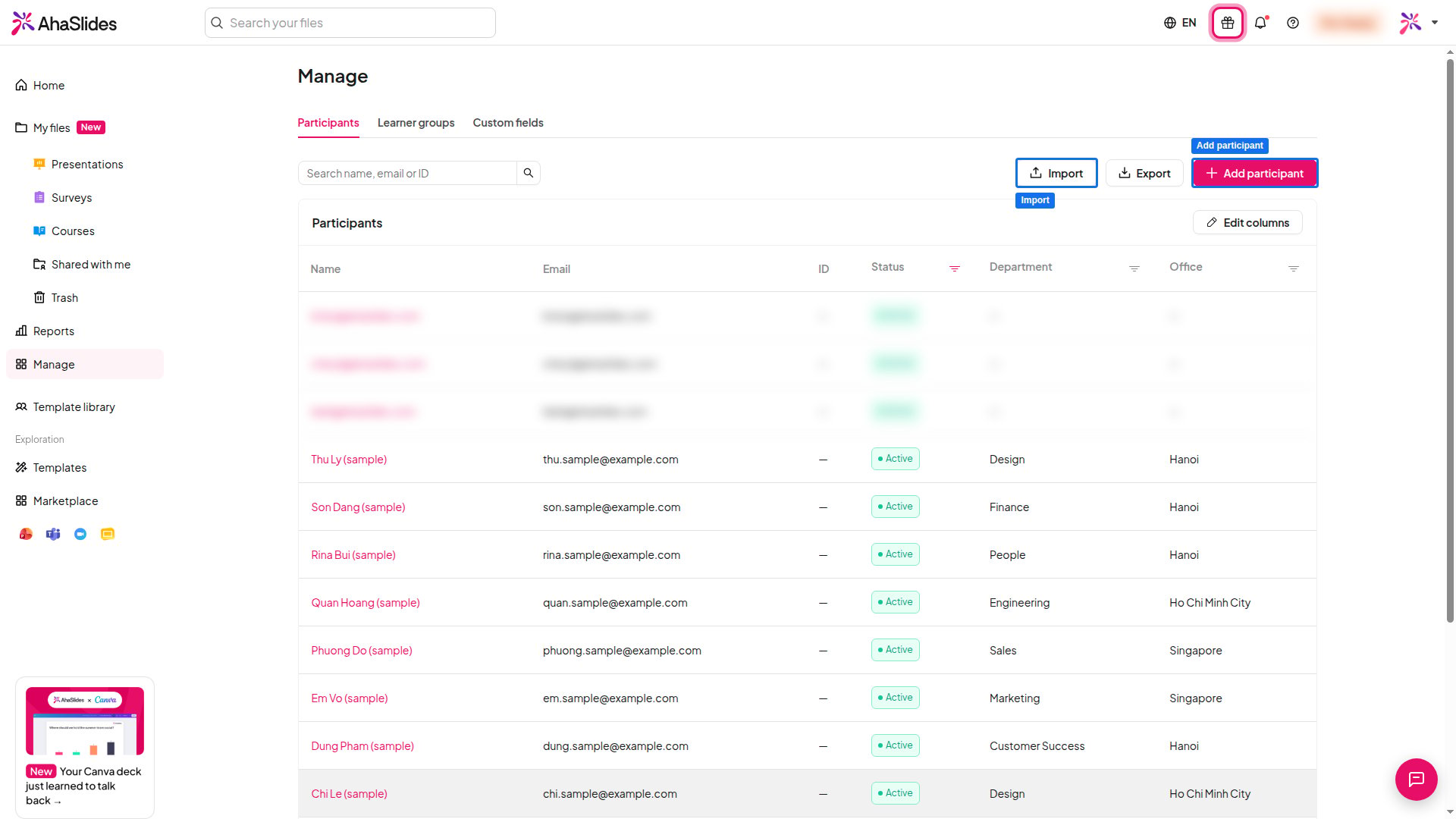 W sekcji Zarządzaj otwórz kartę **Uczestnicy** (Participants).
Kliknij **Add participant**, a następnie wpisz adres e-mail, wyświetlaną nazwę i, jeśli z niego korzystasz, zewnętrzny identyfikator, na przykład kod pracownika lub ucznia. Każdy adres e-mail i zewnętrzny identyfikator może należeć tylko do jednego uczestnika.
Uzupełnij wszystkie utworzone pola niestandardowe. Pola oznaczone jako wymagane muszą mieć wartość.
Aby kogoś znaleźć, wpisz jego imię i nazwisko, adres e-mail lub identyfikator w polu wyszukiwania. Kliknij uczestnika, aby edytować jego dane lub go usunąć. Usunięty uczestnik traci dostęp do każdego kursu, do którego został dodany.
## Import i eksport uczestników za pomocą pliku CSV
Zaimportuj wielu uczestników naraz z pliku CSV z wierszem nagłówka. Plik może zawierać do 1000 wierszy i ważyć do 1 MB.
Na karcie **Uczestnicy** (Participants) kliknij **Importuj** (Import). Aby zacząć od gotowego pliku, kliknij **Download CSV template**. Zawiera on Twoje bieżące pola niestandardowe i przykładowy wiersz do zastąpienia.
Kliknij **Prześlij plik** (Upload file) lub przeciągnij plik `.csv` do okna.
W sekcji **Column mapping** sprawdź każde miejsce docelowe w kolumnie **Maps to**. Zmień dopasowanie lub przypisz nieznany nagłówek do istniejącego pola. Jedna kolumna musi być przypisana do pola **Email**, a każde miejsce docelowe może być użyte tylko raz. Aby dodać pole, które jeszcze nie istnieje, wybierz **Create field** w menu **Maps to**. Pole zostaje zapisane od razu, nawet jeśli anulujesz import.
Popraw wszystko, co oznaczy sprawdzanie, a następnie kliknij **Importuj** (Import). Raport z importu pokazuje, ilu uczestników utworzono, zaktualizowano i pominięto, wraz z powodem pominięcia każdego wiersza.
Formatuj wartości w ten sposób: daty jako `YYYY-MM-DD`, wartości tak/nie jako `true` lub `false`, liczby z kropką dziesiętną, a numery telefonów z numerem kierunkowym kraju. W polu wielokrotnego wyboru oddzielaj opcje znakiem `;` lub `|`. Jeśli wymagane pole niestandardowe nie jest przypisane lub ma puste pole w którymkolwiek wierszu, przycisk **Importuj** (Import) pozostaje niedostępny, dopóki tego nie poprawisz.
Aby wyeksportować uczestników, kliknij **Eksportuj** (Export) na karcie **Uczestnicy** (Participants).
## Wyświetlanie profilu uczestnika
Kliknij uczestnika, aby otworzyć jego profil. Pokazuje on jego dane i pola niestandardowe oraz kursy, do których jest przypisany, wraz z jego postępami w każdym z nich.
Aby przyjrzeć się bliżej jednemu kursowi, otwórz [raport kursu](/pl/features-and-functions/read-your-course-report).
## Dodawanie pól niestandardowych
Pola niestandardowe przechowują dodatkowe informacje o każdym uczestniku, takie jak dział lub stanowisko. Możesz ich używać w importach CSV. Obszar roboczy może mieć ich do 50.
1. Otwórz kartę **Custom fields** i kliknij **Dodaj pole** (Add field).
2. Wpisz **Label** i **Key**. Klucz to nazwa kolumny CSV, może zawierać małe litery, cyfry i podkreślenia i nie można go później zmienić.
3. Wybierz **Typ** (Type): tekst, wybór, wybór wielokrotny, data, liczba, tak/nie, e-mail, URL lub telefon. Pole wyboru lub wyboru wielokrotnego wymaga co najmniej jednej opcji.
4. Włącz **Wymagane** (Required), jeśli każdy uczestnik musi mieć wartość.
Usunięcie pola usuwa jego wartość u każdego uczestnika.
## Często zadawane pytania
Nie. Przypisanie kursu daje dostęp, ale nie wysyła zaproszenia. Udostępnij link do kursu swoim uczestnikom, którzy mogą z niego skorzystać zgodnie z opisem w artykule [Przechodzenie kursu jako uczestnik](/pl/features-and-functions/take-a-course-as-a-learner).
Nie. Uczestnicy nie widzą prywatnych danych innego uczestnika, a uczestnikami obszaru roboczego mogą zarządzać tylko upoważnieni administratorzy.
Sprawdź, czy plik ma rozszerzenie `.csv` i wiersz nagłówka, nie jest większy niż 1 MB i zawiera nie więcej niż 1000 wierszy. Jedna kolumna musi być przypisana do pola **Email**, a każde wymagane pole niestandardowe musi być przypisane i wypełnione w każdym wierszu.
**Masz pytanie?**
Skontaktuj się z naszym zespołem wsparcia: jeśli jesteś zalogowany, użyj ikony czatu w prawym dolnym rogu panelu; w przeciwnym razie [napisz do nas tutaj](https://ahaslides.com/contact-us/) lub wyślij e-mail na adres [hi@ahaslides.com](mailto:hi@ahaslides.com).
Chcesz porozmawiać z innymi użytkownikami? Dołącz do [społeczności AhaSlides](https://community.ahaslides.com/), aby dzielić się wskazówkami, zgłaszać pomysły na funkcje i sprawdzać, jak inni angażują swoją publiczność.
This documentation is built and hosted on [Mintlify](https://mintlify.com), a developer documentation platform.
W sekcji Zarządzaj otwórz kartę **Uczestnicy** (Participants).
Kliknij **Add participant**, a następnie wpisz adres e-mail, wyświetlaną nazwę i, jeśli z niego korzystasz, zewnętrzny identyfikator, na przykład kod pracownika lub ucznia. Każdy adres e-mail i zewnętrzny identyfikator może należeć tylko do jednego uczestnika.
Uzupełnij wszystkie utworzone pola niestandardowe. Pola oznaczone jako wymagane muszą mieć wartość.
Aby kogoś znaleźć, wpisz jego imię i nazwisko, adres e-mail lub identyfikator w polu wyszukiwania. Kliknij uczestnika, aby edytować jego dane lub go usunąć. Usunięty uczestnik traci dostęp do każdego kursu, do którego został dodany.
## Import i eksport uczestników za pomocą pliku CSV
Zaimportuj wielu uczestników naraz z pliku CSV z wierszem nagłówka. Plik może zawierać do 1000 wierszy i ważyć do 1 MB.
Na karcie **Uczestnicy** (Participants) kliknij **Importuj** (Import). Aby zacząć od gotowego pliku, kliknij **Download CSV template**. Zawiera on Twoje bieżące pola niestandardowe i przykładowy wiersz do zastąpienia.
Kliknij **Prześlij plik** (Upload file) lub przeciągnij plik `.csv` do okna.
W sekcji **Column mapping** sprawdź każde miejsce docelowe w kolumnie **Maps to**. Zmień dopasowanie lub przypisz nieznany nagłówek do istniejącego pola. Jedna kolumna musi być przypisana do pola **Email**, a każde miejsce docelowe może być użyte tylko raz. Aby dodać pole, które jeszcze nie istnieje, wybierz **Create field** w menu **Maps to**. Pole zostaje zapisane od razu, nawet jeśli anulujesz import.
Popraw wszystko, co oznaczy sprawdzanie, a następnie kliknij **Importuj** (Import). Raport z importu pokazuje, ilu uczestników utworzono, zaktualizowano i pominięto, wraz z powodem pominięcia każdego wiersza.
Formatuj wartości w ten sposób: daty jako `YYYY-MM-DD`, wartości tak/nie jako `true` lub `false`, liczby z kropką dziesiętną, a numery telefonów z numerem kierunkowym kraju. W polu wielokrotnego wyboru oddzielaj opcje znakiem `;` lub `|`. Jeśli wymagane pole niestandardowe nie jest przypisane lub ma puste pole w którymkolwiek wierszu, przycisk **Importuj** (Import) pozostaje niedostępny, dopóki tego nie poprawisz.
Aby wyeksportować uczestników, kliknij **Eksportuj** (Export) na karcie **Uczestnicy** (Participants).
## Wyświetlanie profilu uczestnika
Kliknij uczestnika, aby otworzyć jego profil. Pokazuje on jego dane i pola niestandardowe oraz kursy, do których jest przypisany, wraz z jego postępami w każdym z nich.
Aby przyjrzeć się bliżej jednemu kursowi, otwórz [raport kursu](/pl/features-and-functions/read-your-course-report).
## Dodawanie pól niestandardowych
Pola niestandardowe przechowują dodatkowe informacje o każdym uczestniku, takie jak dział lub stanowisko. Możesz ich używać w importach CSV. Obszar roboczy może mieć ich do 50.
1. Otwórz kartę **Custom fields** i kliknij **Dodaj pole** (Add field).
2. Wpisz **Label** i **Key**. Klucz to nazwa kolumny CSV, może zawierać małe litery, cyfry i podkreślenia i nie można go później zmienić.
3. Wybierz **Typ** (Type): tekst, wybór, wybór wielokrotny, data, liczba, tak/nie, e-mail, URL lub telefon. Pole wyboru lub wyboru wielokrotnego wymaga co najmniej jednej opcji.
4. Włącz **Wymagane** (Required), jeśli każdy uczestnik musi mieć wartość.
Usunięcie pola usuwa jego wartość u każdego uczestnika.
## Często zadawane pytania
Nie. Przypisanie kursu daje dostęp, ale nie wysyła zaproszenia. Udostępnij link do kursu swoim uczestnikom, którzy mogą z niego skorzystać zgodnie z opisem w artykule [Przechodzenie kursu jako uczestnik](/pl/features-and-functions/take-a-course-as-a-learner).
Nie. Uczestnicy nie widzą prywatnych danych innego uczestnika, a uczestnikami obszaru roboczego mogą zarządzać tylko upoważnieni administratorzy.
Sprawdź, czy plik ma rozszerzenie `.csv` i wiersz nagłówka, nie jest większy niż 1 MB i zawiera nie więcej niż 1000 wierszy. Jedna kolumna musi być przypisana do pola **Email**, a każde wymagane pole niestandardowe musi być przypisane i wypełnione w każdym wierszu.
**Masz pytanie?**
Skontaktuj się z naszym zespołem wsparcia: jeśli jesteś zalogowany, użyj ikony czatu w prawym dolnym rogu panelu; w przeciwnym razie [napisz do nas tutaj](https://ahaslides.com/contact-us/) lub wyślij e-mail na adres [hi@ahaslides.com](mailto:hi@ahaslides.com).
Chcesz porozmawiać z innymi użytkownikami? Dołącz do [społeczności AhaSlides](https://community.ahaslides.com/), aby dzielić się wskazówkami, zgłaszać pomysły na funkcje i sprawdzać, jak inni angażują swoją publiczność.
This documentation is built and hosted on [Mintlify](https://mintlify.com), a developer documentation platform.