> ## Documentation Index
> Fetch the complete documentation index at: https://docs.ahaslides.com/llms.txt
> Use this file to discover all available pages before exploring further.
# Przenoszenie i edycja wielu slajdów
> Przenoś, edytuj, duplikuj i usuwaj wiele slajdów naraz — z kolumny nawigacji albo w widoku siatki.
Możesz przenosić, edytować, duplikować i usuwać wiele slajdów naraz — z kolumny nawigacji albo w widoku siatki.
## Edycja slajdów bez widoku siatki
Aby szybko zaznaczyć wiele slajdów, użyj kolumny nawigacji po lewej stronie edytora.
* Przytrzymaj **CTRL** i klikaj kolejne slajdy, aby je zaznaczyć.
* Przytrzymaj **SHIFT** i kliknij, aby zaznaczyć zakres slajdów od jednego punktu do drugiego.
## Usuwanie pojedynczego slajdu
Aby usunąć jeden slajd, kliknij go prawym przyciskiem myszy w kolumnie nawigacji i wybierz **Usuń** (Delete) albo zaznacz slajd i naciśnij **Delete** lub **Backspace**. Slajd jest usuwany od razu, bez potwierdzenia. Po usunięciu slajdu pojawia się komunikat z przyciskiem **Cofnij** (Undo): kliknij **Cofnij** lub naciśnij **Ctrl/Cmd + Z**, aby przywrócić slajd. Zobacz [Cofnij i ponów](/pl/features-and-functions/undo-redo-function-on-ahaslides). Kosz na Twoim panelu zawiera usunięte prezentacje, a nie pojedyncze slajdy.
## Czym jest widok siatki?
Widok siatki pokazuje wszystkie slajdy prezentacji w układzie siatki, dzięki czemu możesz zobaczyć całą prezentację naraz. Przy prezentacjach z wieloma slajdami widok siatki to najłatwiejszy sposób na zmianę kolejności, usuwanie i edycję wielu slajdów.
## Edycja slajdów w widoku siatki
### Otwórz widok siatki
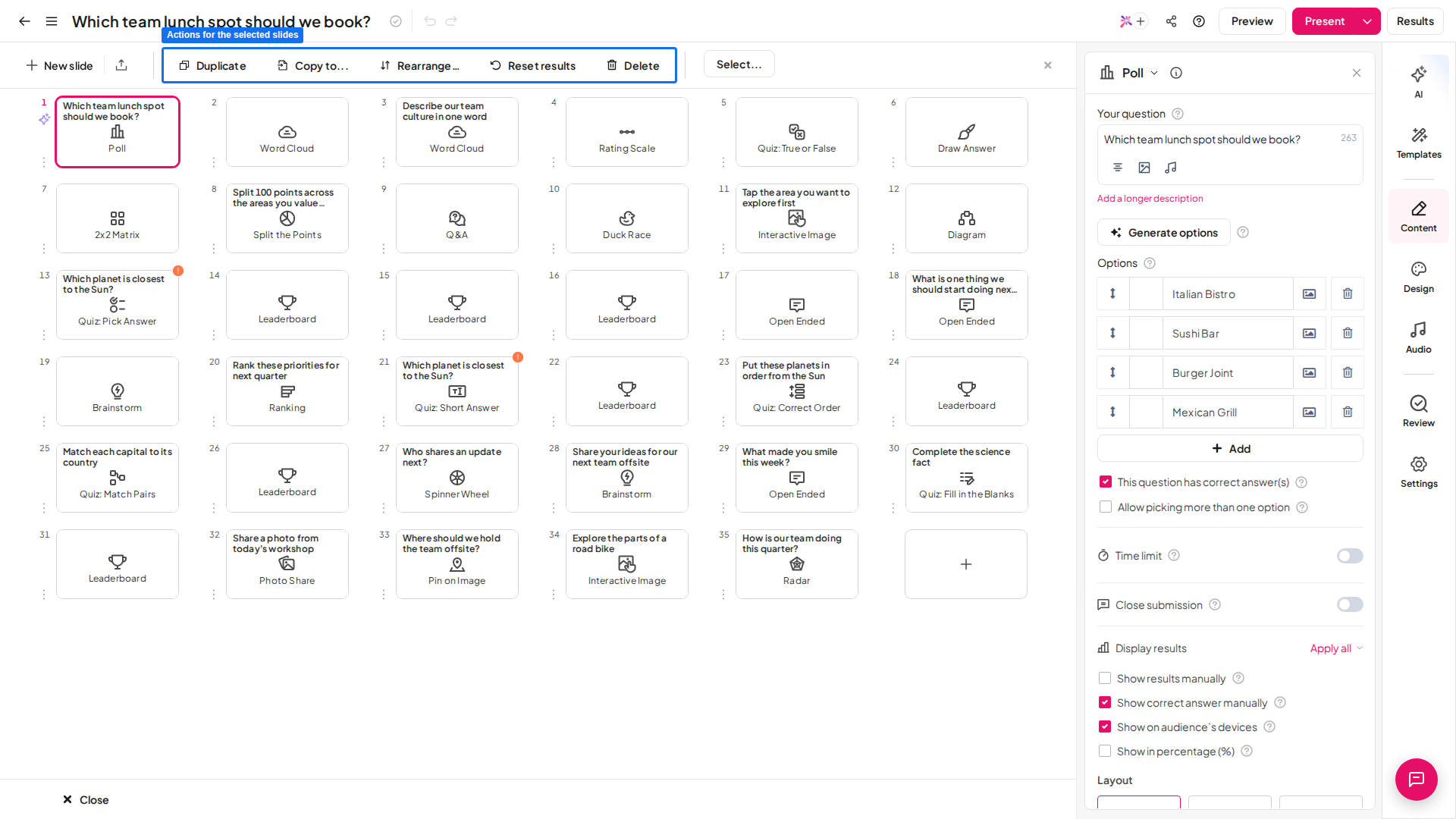
Aby otworzyć widok siatki, kliknij **Widok siatki** (Grid View) na dole lewego panelu. Aby go zamknąć, kliknij **Zamknij** (Close) w prawym rogu dolnego panelu.
### Zaznacz wiele slajdów
Aby zaznaczyć wiele slajdów, kliknij przycisk **Wybierz** (Select) w górnym panelu, kliknij wybrane slajdy, a na koniec kliknij **Gotowe** (Done).
Możesz też użyć skrótów klawiszowych: przytrzymaj **CTRL** i klikaj kolejne slajdy, aby je zaznaczyć, albo przytrzymaj **SHIFT** i kliknij, aby zaznaczyć zakres slajdów.
 ### Edytuj wiele slajdów
Widok siatki pozwala edytować tła i audio wielu slajdów jednocześnie. Zaznacz slajdy, które chcesz edytować, a potem skorzystaj z prawego panelu:
* Na karcie **Projekt** (Design) możesz zmienić kolor tekstu, kolor bazowy, obraz tła i widoczność tła.
* Na karcie **Audio** możesz dodać ścieżkę dźwiękową i edytować jej ustawienia odtwarzania.
### Przenieś pojedyncze lub wiele slajdów
W widoku siatki możesz przeciągnąć jeden lub kilka slajdów w inne miejsce.
* Aby przenieść pojedynczy slajd, zaznacz go i przeciągnij na wybraną pozycję.
* Aby przenieść wiele slajdów, zaznacz je, przeciągnij na wybraną pozycję, a na koniec kliknij **Gotowe** (Done).
Możesz też użyć przycisku **Rearrange** w dolnym panelu. Zaznacz slajdy, które chcesz przenieść, kliknij **Rearrange**, a potem wybierz pozycję, na którą mają trafić.
### Duplikuj wiele slajdów
Aby zduplikować wiele slajdów naraz, zaznacz je i kliknij przycisk **Duplikuj** (Duplicate) w dolnym panelu.
### Kopiuj wiele slajdów do innych prezentacji
Aby skopiować slajdy do innej prezentacji, zaznacz je i kliknij przycisk **Copy to** w dolnym panelu. Następnie wybierz prezentację docelową i pozycję, na którą trafią skopiowane slajdy.
To szybki sposób na połączenie dwóch prezentacji w jedną. Utwórz nową prezentację, a potem przyciskiem **Copy to** skopiuj do niej wybrane slajdy z każdej istniejącej prezentacji.
### Wyczyść dane odpowiedzi publiczności na wielu slajdach
Aby usunąć dane odpowiedzi publiczności z wielu slajdów, zaznacz slajdy, a potem kliknij **Clear result** w panelu.
### Usuń wiele slajdów
Aby usunąć wiele slajdów naraz, kliknij przycisk **Wybierz** (Select), zaznacz slajdy do usunięcia i kliknij **Gotowe** (Done). Następnie kliknij przycisk **Usuń** (Delete) w panelu.
## Najczęściej zadawane pytania
W kolumnie nawigacji lub w widoku siatki przytrzymaj **CTRL** i klikaj kolejne slajdy albo przytrzymaj **SHIFT** i kliknij, aby zaznaczyć zakres. W widoku siatki możesz też kliknąć przycisk **Wybierz** (Select), kliknąć slajdy, a potem **Gotowe** (Done).
Widok siatki pokazuje wszystkie slajdy w układzie siatki, dzięki czemu widzisz całą prezentację naraz, a zmiana kolejności, usuwanie i edycja wielu slajdów jest łatwiejsza. Otwórz go, klikając **Widok siatki** (Grid View) na dole lewego panelu.
W widoku siatki zaznacz slajdy, a potem skorzystaj z prawego panelu. Karta **Projekt** (Design) pozwala edytować kolor tekstu, kolor bazowy, obraz tła i widoczność tła, a karta **Audio** — dodać ścieżkę i edytować jej ustawienia odtwarzania.
Zaznacz slajdy w widoku siatki, a potem kliknij **Duplikuj** (Duplicate) w dolnym panelu. Aby skopiować je do innej prezentacji, kliknij **Copy to**, a następnie wybierz prezentację docelową i pozycję.
Kliknij przycisk **Wybierz** (Select), zaznacz slajdy do usunięcia, kliknij **Gotowe** (Done), a potem kliknij przycisk **Usuń** (Delete) w panelu.
Tak. Jedna prezentacja AhaSlides może mieć do 500 slajdów. Gdy prezentacja osiągnie 500 slajdów, edytor AhaSlides pokazuje komunikat **Prezentacja jest za duża** (Presentation too large) i nie możesz dodać do niej więcej slajdów. Aby dodawać kolejne slajdy, usuń część slajdów z prezentacji albo utwórz nową prezentację.
**Masz pytanie?**
Skontaktuj się z naszym zespołem wsparcia: jeśli jesteś zalogowany, użyj ikony czatu w prawym dolnym rogu panelu; w przeciwnym razie [napisz do nas tutaj](https://ahaslides.com/contact-us/) lub wyślij e-mail na adres [hi@ahaslides.com](mailto:hi@ahaslides.com).
Chcesz porozmawiać z innymi użytkownikami? Dołącz do [społeczności AhaSlides](https://community.ahaslides.com/), aby dzielić się wskazówkami, zgłaszać pomysły na funkcje i sprawdzać, jak inni angażują swoją publiczność.
This documentation is built and hosted on [Mintlify](https://mintlify.com), a developer documentation platform.
### Edytuj wiele slajdów
Widok siatki pozwala edytować tła i audio wielu slajdów jednocześnie. Zaznacz slajdy, które chcesz edytować, a potem skorzystaj z prawego panelu:
* Na karcie **Projekt** (Design) możesz zmienić kolor tekstu, kolor bazowy, obraz tła i widoczność tła.
* Na karcie **Audio** możesz dodać ścieżkę dźwiękową i edytować jej ustawienia odtwarzania.
### Przenieś pojedyncze lub wiele slajdów
W widoku siatki możesz przeciągnąć jeden lub kilka slajdów w inne miejsce.
* Aby przenieść pojedynczy slajd, zaznacz go i przeciągnij na wybraną pozycję.
* Aby przenieść wiele slajdów, zaznacz je, przeciągnij na wybraną pozycję, a na koniec kliknij **Gotowe** (Done).
Możesz też użyć przycisku **Rearrange** w dolnym panelu. Zaznacz slajdy, które chcesz przenieść, kliknij **Rearrange**, a potem wybierz pozycję, na którą mają trafić.
### Duplikuj wiele slajdów
Aby zduplikować wiele slajdów naraz, zaznacz je i kliknij przycisk **Duplikuj** (Duplicate) w dolnym panelu.
### Kopiuj wiele slajdów do innych prezentacji
Aby skopiować slajdy do innej prezentacji, zaznacz je i kliknij przycisk **Copy to** w dolnym panelu. Następnie wybierz prezentację docelową i pozycję, na którą trafią skopiowane slajdy.
To szybki sposób na połączenie dwóch prezentacji w jedną. Utwórz nową prezentację, a potem przyciskiem **Copy to** skopiuj do niej wybrane slajdy z każdej istniejącej prezentacji.
### Wyczyść dane odpowiedzi publiczności na wielu slajdach
Aby usunąć dane odpowiedzi publiczności z wielu slajdów, zaznacz slajdy, a potem kliknij **Clear result** w panelu.
### Usuń wiele slajdów
Aby usunąć wiele slajdów naraz, kliknij przycisk **Wybierz** (Select), zaznacz slajdy do usunięcia i kliknij **Gotowe** (Done). Następnie kliknij przycisk **Usuń** (Delete) w panelu.
## Najczęściej zadawane pytania
W kolumnie nawigacji lub w widoku siatki przytrzymaj **CTRL** i klikaj kolejne slajdy albo przytrzymaj **SHIFT** i kliknij, aby zaznaczyć zakres. W widoku siatki możesz też kliknąć przycisk **Wybierz** (Select), kliknąć slajdy, a potem **Gotowe** (Done).
Widok siatki pokazuje wszystkie slajdy w układzie siatki, dzięki czemu widzisz całą prezentację naraz, a zmiana kolejności, usuwanie i edycja wielu slajdów jest łatwiejsza. Otwórz go, klikając **Widok siatki** (Grid View) na dole lewego panelu.
W widoku siatki zaznacz slajdy, a potem skorzystaj z prawego panelu. Karta **Projekt** (Design) pozwala edytować kolor tekstu, kolor bazowy, obraz tła i widoczność tła, a karta **Audio** — dodać ścieżkę i edytować jej ustawienia odtwarzania.
Zaznacz slajdy w widoku siatki, a potem kliknij **Duplikuj** (Duplicate) w dolnym panelu. Aby skopiować je do innej prezentacji, kliknij **Copy to**, a następnie wybierz prezentację docelową i pozycję.
Kliknij przycisk **Wybierz** (Select), zaznacz slajdy do usunięcia, kliknij **Gotowe** (Done), a potem kliknij przycisk **Usuń** (Delete) w panelu.
Tak. Jedna prezentacja AhaSlides może mieć do 500 slajdów. Gdy prezentacja osiągnie 500 slajdów, edytor AhaSlides pokazuje komunikat **Prezentacja jest za duża** (Presentation too large) i nie możesz dodać do niej więcej slajdów. Aby dodawać kolejne slajdy, usuń część slajdów z prezentacji albo utwórz nową prezentację.
**Masz pytanie?**
Skontaktuj się z naszym zespołem wsparcia: jeśli jesteś zalogowany, użyj ikony czatu w prawym dolnym rogu panelu; w przeciwnym razie [napisz do nas tutaj](https://ahaslides.com/contact-us/) lub wyślij e-mail na adres [hi@ahaslides.com](mailto:hi@ahaslides.com).
Chcesz porozmawiać z innymi użytkownikami? Dołącz do [społeczności AhaSlides](https://community.ahaslides.com/), aby dzielić się wskazówkami, zgłaszać pomysły na funkcje i sprawdzać, jak inni angażują swoją publiczność.
This documentation is built and hosted on [Mintlify](https://mintlify.com), a developer documentation platform.