> ## Documentation Index
> Fetch the complete documentation index at: https://docs.ahaslides.com/llms.txt
> Use this file to discover all available pages before exploring further.
# Rola Presenter we wspólnym prezentowaniu
> Zaproś współpracowników jako Presenter, aby samodzielnie prowadzili tę samą prezentację, sprawdź ich uprawnienia i zobacz raport każdej sesji.
Rola Presenter pozwala wielu prezenterom prowadzić tę samą prezentację w tym samym czasie, bez wzajemnego wpływu. Możesz osobno przeglądać raport sesji każdego prezentera, a każdy prezenter widzi tylko własne sesje.
Rola Presenter nie działa w dodatku PowerPoint. Jeśli chcesz, aby wielu użytkowników korzystało z tej samej prezentacji przez dodatek, każdy z nich potrzebuje własnej kopii. Funkcje planu właściciela nie są udostępniane we współpracy, w tym limit uczestników: wynika on z planu konta, które prezentuje. Jeśli potrzebujesz płatnego planu dla wielu użytkowników, zobacz [Zakup wielu licencji na subskrypcję planu Team AhaSlides](/pl/payment/purchasing-multiple-licenses-for-ahaslides-team-plan-subscription).
## Zaproś współpracowników jako prezenterów
Są dwa sposoby dodania współpracowników do prezentacji:
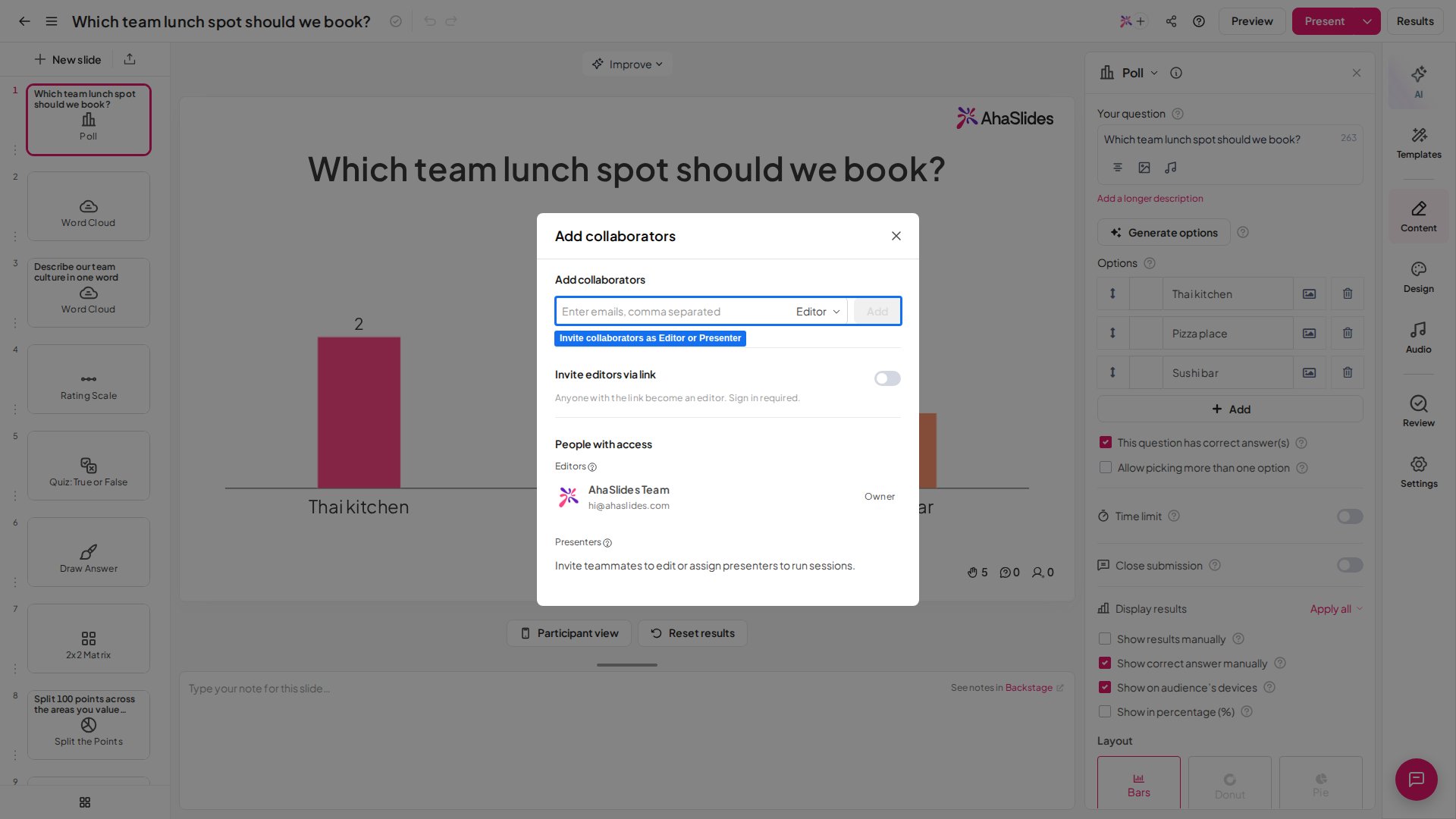
Na pasku narzędzi edytora prezentacji kliknij ikonę ze zdjęciem profilowym i znakiem **+**. Możesz też kliknąć przycisk menu **Udostępnij** (Share) i wybrać kartę **Dodaj współpracowników** (Add Collaborators).
Wpisz adresy e-mail współpracowników i dla każdego z nich wybierz rolę **Prezenter** (Presenter).
Współpracownicy mogą wtedy korzystać z twojej prezentacji w dowolnym momencie, każdy z własnym unikalnym linkiem dołączania i kodem QR. Mimo że używają tej samej prezentacji, każda sesja działa niezależnie od pozostałych.
 ## Jak działa rola Presenter
Współpracownik dodany jako Presenter znajdzie twoją prezentację na stronie **Shared with me** po zalogowaniu się na własne konto AhaSlides. Każdy prezenter musi używać własnego konta AhaSlides — prezenterzy nie mogą dzielić jednego loginu. Jeśli kilka osób ma prezentować jednocześnie, dodaj każdą z nich jako współpracownika z rolą Presenter.
Presenter uzyskuje w twojej prezentacji następujące uprawnienia:
* przeglądanie prezentacji
* prezentowanie prezentacji
* resetowanie wyników
* przeglądanie raportu i eksport wyników własnych sesji
Presenter nie może edytować prezentacji. Gdy jako właściciel wprowadzisz zmiany w prezentacji, współpracownicy z rolą Presenter mogą kliknąć **Pobierz najnowsze** (Get the latest), aby otrzymać zaktualizowaną wersję.
## Zobacz raport każdej sesji
Jako właściciel prezentacji możesz przeglądać raporty sesji prowadzonych przez ciebie i twoich współpracowników. Nowa sesja jest zapisywana za każdym razem, gdy ktokolwiek zresetuje wyniki prezentacji.
Aby zobaczyć wszystkie sesje, otwórz [stronę raportu prezentacji](/pl/after-the-presentation/your-ahaslides-presentation-report) i kliknij pole **Session list** obok nazwy właściciela. Otworzy się okno z listą sesji do wyboru.
Współpracownicy z rolą Presenter mają dostęp tylko do raportów sesji, które sami prowadzili.
## Najczęściej zadawane pytania
Dodaj je jako współpracowników z rolą **Prezenter** (Presenter): kliknij ikonę zdjęcia profilowego z **+** na pasku narzędzi edytora albo otwórz menu **Udostępnij** (Share) i wybierz **Dodaj współpracowników** (Add Collaborators), a następnie wpisz ich adresy e-mail i przypisz rolę Presenter. Każdy prezenter dostaje własny link dołączania i kod QR.
Presenter może przeglądać prezentację, prezentować ją, resetować wyniki oraz przeglądać i eksportować raport własnych sesji. Prowadzi niezależne sesje, które nie wpływają na innych prezenterów.
Nie. Każdy prezenter musi używać własnego konta AhaSlides — prezenterzy nie mogą dzielić jednego loginu. Aby kilka osób prezentowało jednocześnie, dodaj każdą z nich jako współpracownika z rolą Presenter zamiast dzielić jedno konto; każdy prezenter dostanie wtedy własny link dołączania i własny raport sesji.
Rola Presenter celowo wyklucza edycję. Każdy prezenter pracuje na własnej kopii twojej prezentacji, więc twoje zmiany nie docierają do niej automatycznie, także w trakcie prezentowania. Gdy wprowadzisz zmiany, na górze edytora prezentera pojawi się komunikat: „The original presentation has been updated.” Prezenter klika **Pobierz najnowsze** (Get the latest) i potwierdza, aby przełączyć się na twoją zaktualizowaną wersję. Usuwa to bieżące głosy i odpowiedzi, ale wyniki są zapisane w raporcie. Nie musi tego robić przed prezentacją, ale dopóki tego nie zrobi, prezentuje ostatnio wczytaną wersję.
Jako właściciel otwórz stronę raportu i kliknij pole **Session list** obok swojego imienia, aby wybrać dowolną sesję prowadzoną przez ciebie lub twoich prezenterów. Sami prezenterzy mają dostęp tylko do raportów sesji, które prowadzili.
Rola Presenter nie jest dostępna w każdym planie; jeśli twój jej nie zawiera, zobaczysz propozycję przejścia na wyższy plan. Nie działa też w dodatku PowerPoint.
Tak, gdy współpracownik jest prezenterem. Limit uczestników wynika z planu konta, które prezentuje, a nie z planu właściciela prezentacji. Udostępnienie prezentacji nie udostępnia limitu uczestników właściciela. Jeśli współpracownik z planem Free prezentuje twoją prezentację, a ty masz plan płatny, obowiązuje limit uczestników planu Free. Uczestnicy ponad ten limit nie mogą dołączyć i widzą ekran **Participant limit exceeded**. Każdy prezenter widzi limit uczestników swojego planu na stronie **My Plan**. Zobacz [Zwiększanie limitu uczestników](/pl/after-purchase/how-to-change-your-subscription#zwiększanie-limitu-uczestników).
**Masz pytanie?**
Skontaktuj się z naszym zespołem wsparcia: jeśli jesteś zalogowany, użyj ikony czatu w prawym dolnym rogu panelu; w przeciwnym razie [napisz do nas tutaj](https://ahaslides.com/contact-us/) lub wyślij e-mail na adres [hi@ahaslides.com](mailto:hi@ahaslides.com).
Chcesz porozmawiać z innymi użytkownikami? Dołącz do [społeczności AhaSlides](https://community.ahaslides.com/), aby dzielić się wskazówkami, zgłaszać pomysły na funkcje i sprawdzać, jak inni angażują swoją publiczność.
This documentation is built and hosted on [Mintlify](https://mintlify.com), a developer documentation platform.
## Jak działa rola Presenter
Współpracownik dodany jako Presenter znajdzie twoją prezentację na stronie **Shared with me** po zalogowaniu się na własne konto AhaSlides. Każdy prezenter musi używać własnego konta AhaSlides — prezenterzy nie mogą dzielić jednego loginu. Jeśli kilka osób ma prezentować jednocześnie, dodaj każdą z nich jako współpracownika z rolą Presenter.
Presenter uzyskuje w twojej prezentacji następujące uprawnienia:
* przeglądanie prezentacji
* prezentowanie prezentacji
* resetowanie wyników
* przeglądanie raportu i eksport wyników własnych sesji
Presenter nie może edytować prezentacji. Gdy jako właściciel wprowadzisz zmiany w prezentacji, współpracownicy z rolą Presenter mogą kliknąć **Pobierz najnowsze** (Get the latest), aby otrzymać zaktualizowaną wersję.
## Zobacz raport każdej sesji
Jako właściciel prezentacji możesz przeglądać raporty sesji prowadzonych przez ciebie i twoich współpracowników. Nowa sesja jest zapisywana za każdym razem, gdy ktokolwiek zresetuje wyniki prezentacji.
Aby zobaczyć wszystkie sesje, otwórz [stronę raportu prezentacji](/pl/after-the-presentation/your-ahaslides-presentation-report) i kliknij pole **Session list** obok nazwy właściciela. Otworzy się okno z listą sesji do wyboru.
Współpracownicy z rolą Presenter mają dostęp tylko do raportów sesji, które sami prowadzili.
## Najczęściej zadawane pytania
Dodaj je jako współpracowników z rolą **Prezenter** (Presenter): kliknij ikonę zdjęcia profilowego z **+** na pasku narzędzi edytora albo otwórz menu **Udostępnij** (Share) i wybierz **Dodaj współpracowników** (Add Collaborators), a następnie wpisz ich adresy e-mail i przypisz rolę Presenter. Każdy prezenter dostaje własny link dołączania i kod QR.
Presenter może przeglądać prezentację, prezentować ją, resetować wyniki oraz przeglądać i eksportować raport własnych sesji. Prowadzi niezależne sesje, które nie wpływają na innych prezenterów.
Nie. Każdy prezenter musi używać własnego konta AhaSlides — prezenterzy nie mogą dzielić jednego loginu. Aby kilka osób prezentowało jednocześnie, dodaj każdą z nich jako współpracownika z rolą Presenter zamiast dzielić jedno konto; każdy prezenter dostanie wtedy własny link dołączania i własny raport sesji.
Rola Presenter celowo wyklucza edycję. Każdy prezenter pracuje na własnej kopii twojej prezentacji, więc twoje zmiany nie docierają do niej automatycznie, także w trakcie prezentowania. Gdy wprowadzisz zmiany, na górze edytora prezentera pojawi się komunikat: „The original presentation has been updated.” Prezenter klika **Pobierz najnowsze** (Get the latest) i potwierdza, aby przełączyć się na twoją zaktualizowaną wersję. Usuwa to bieżące głosy i odpowiedzi, ale wyniki są zapisane w raporcie. Nie musi tego robić przed prezentacją, ale dopóki tego nie zrobi, prezentuje ostatnio wczytaną wersję.
Jako właściciel otwórz stronę raportu i kliknij pole **Session list** obok swojego imienia, aby wybrać dowolną sesję prowadzoną przez ciebie lub twoich prezenterów. Sami prezenterzy mają dostęp tylko do raportów sesji, które prowadzili.
Rola Presenter nie jest dostępna w każdym planie; jeśli twój jej nie zawiera, zobaczysz propozycję przejścia na wyższy plan. Nie działa też w dodatku PowerPoint.
Tak, gdy współpracownik jest prezenterem. Limit uczestników wynika z planu konta, które prezentuje, a nie z planu właściciela prezentacji. Udostępnienie prezentacji nie udostępnia limitu uczestników właściciela. Jeśli współpracownik z planem Free prezentuje twoją prezentację, a ty masz plan płatny, obowiązuje limit uczestników planu Free. Uczestnicy ponad ten limit nie mogą dołączyć i widzą ekran **Participant limit exceeded**. Każdy prezenter widzi limit uczestników swojego planu na stronie **My Plan**. Zobacz [Zwiększanie limitu uczestników](/pl/after-purchase/how-to-change-your-subscription#zwiększanie-limitu-uczestników).
**Masz pytanie?**
Skontaktuj się z naszym zespołem wsparcia: jeśli jesteś zalogowany, użyj ikony czatu w prawym dolnym rogu panelu; w przeciwnym razie [napisz do nas tutaj](https://ahaslides.com/contact-us/) lub wyślij e-mail na adres [hi@ahaslides.com](mailto:hi@ahaslides.com).
Chcesz porozmawiać z innymi użytkownikami? Dołącz do [społeczności AhaSlides](https://community.ahaslides.com/), aby dzielić się wskazówkami, zgłaszać pomysły na funkcje i sprawdzać, jak inni angażują swoją publiczność.
This documentation is built and hosted on [Mintlify](https://mintlify.com), a developer documentation platform.