> ## Documentation Index
> Fetch the complete documentation index at: https://docs.ahaslides.com/llms.txt
> Use this file to discover all available pages before exploring further.
# Reakcje w AhaSlides
> Jak włączyć reakcje publiczności w AhaSlides i wybrać, jakie reakcje uczestnicy mogą wysyłać podczas prezentacji.
Możesz pozwolić publiczności wysyłać reakcje na żywo podczas prezentacji, aby uczestnicy mogli reagować na bieżąco, nie przerywając jej toku.
## Włączanie reakcji
Podczas edytowania prezentacji kliknij **Ustawienia** (Settings).
Kliknij **Zaawansowane** (Advanced).
Wybierz, jakie reakcje publiczność może wysyłać podczas prezentacji, zaznaczając pola pod nimi: Like, Love, Haha, Wow i Sad.
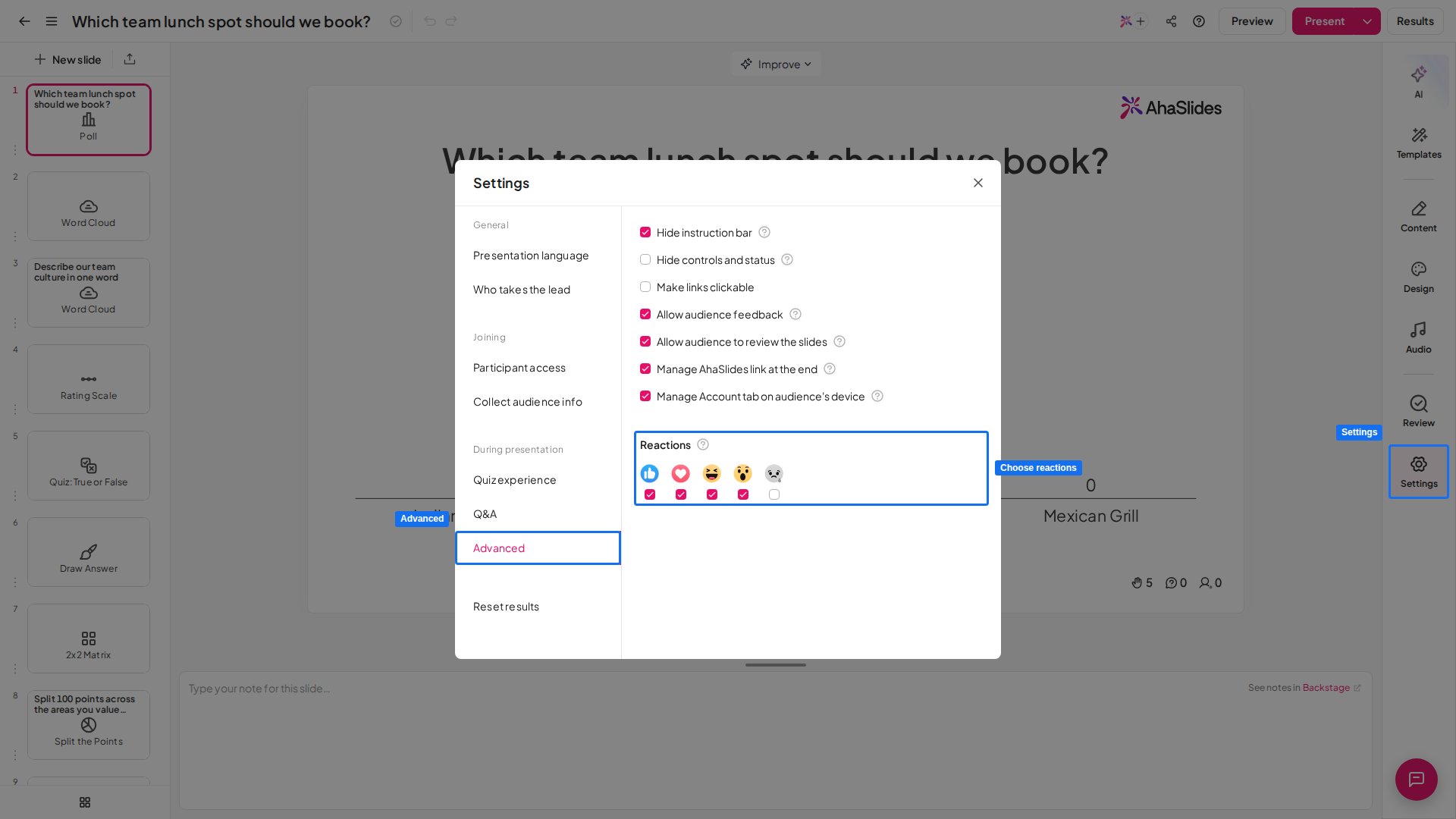 Możesz udostępnić tyle reakcji, ile chcesz — uczestnicy widzą tylko te, które zaznaczysz. Po włączeniu publiczność może je stukać na swoich urządzeniach, a one pojawiają się na żywo podczas prezentacji.
## Wyłączanie reakcji
Nie ma jednego przełącznika włącz/wyłącz, więc funkcję wyłączasz przez **odznaczenie wszystkich reakcji**. Gdy żadna nie jest zaznaczona, na ekranach uczestników nie pojawia się pasek reakcji.
W panelu otwórz prezentację w edytorze.
Kliknij **Ustawienia** (Settings) w edytorze.
To tutaj znajdują się opcje reakcji.
Zobaczysz pięć reakcji, a pod każdą z nich osobne pole wyboru.
Odznaczaj kolejno każdą reakcję, aż żadna nie będzie zaznaczona. Reakcje są teraz wyłączone dla tej prezentacji.
Reakcje ustawia się dla całej prezentacji, a nie dla pojedynczego slajdu, więc nie możesz ich wyłączyć dla jednego slajdu. Odznaczenie ich tutaj wyłącza je tylko dla tej prezentacji — Twoje pozostałe prezentacje zachowują własne ustawienia.
## Najczęściej zadawane pytania
Przejdź do **Ustawień** (Settings), kliknij **Zaawansowane** (Advanced) i odznacz wszystkie pięć reakcji. Gdy żadna nie jest zaznaczona, na urządzeniach uczestników nie pojawia się pasek reakcji.
Podczas edytowania prezentacji kliknij **Ustawienia** (Settings), kliknij **Zaawansowane** (Advanced) i zaznacz pola pod reakcjami, które chcesz włączyć. Publiczność może wtedy stukać je na swoich urządzeniach podczas prezentacji.
Publiczność może wysyłać reakcje Like, Love, Haha, Wow i Sad.
W **Ustawieniach** (Settings), a potem **Zaawansowane** (Advanced), zaznacz pola pod reakcjami, które publiczność może wysyłać. Na urządzeniach uczestników pojawiają się tylko te, które wybierzesz.
Nie. Reakcje pozwalają uczestnikom reagować na bieżąco bez przerywania toku prezentacji, a podczas niej pojawiają się na ekranie na żywo.
Nie. Reakcje ustawia się dla całej prezentacji, więc są włączone albo wyłączone na wszystkich slajdach.
**Masz pytanie?**
Skontaktuj się z naszym zespołem wsparcia: jeśli jesteś zalogowany, użyj ikony czatu w prawym dolnym rogu panelu; w przeciwnym razie [napisz do nas tutaj](https://ahaslides.com/contact-us/) lub wyślij e-mail na adres [hi@ahaslides.com](mailto:hi@ahaslides.com).
Chcesz porozmawiać z innymi użytkownikami? Dołącz do [społeczności AhaSlides](https://community.ahaslides.com/), aby dzielić się wskazówkami, zgłaszać pomysły na funkcje i sprawdzać, jak inni angażują swoją publiczność.
This documentation is built and hosted on [Mintlify](https://mintlify.com), a developer documentation platform.
Możesz udostępnić tyle reakcji, ile chcesz — uczestnicy widzą tylko te, które zaznaczysz. Po włączeniu publiczność może je stukać na swoich urządzeniach, a one pojawiają się na żywo podczas prezentacji.
## Wyłączanie reakcji
Nie ma jednego przełącznika włącz/wyłącz, więc funkcję wyłączasz przez **odznaczenie wszystkich reakcji**. Gdy żadna nie jest zaznaczona, na ekranach uczestników nie pojawia się pasek reakcji.
W panelu otwórz prezentację w edytorze.
Kliknij **Ustawienia** (Settings) w edytorze.
To tutaj znajdują się opcje reakcji.
Zobaczysz pięć reakcji, a pod każdą z nich osobne pole wyboru.
Odznaczaj kolejno każdą reakcję, aż żadna nie będzie zaznaczona. Reakcje są teraz wyłączone dla tej prezentacji.
Reakcje ustawia się dla całej prezentacji, a nie dla pojedynczego slajdu, więc nie możesz ich wyłączyć dla jednego slajdu. Odznaczenie ich tutaj wyłącza je tylko dla tej prezentacji — Twoje pozostałe prezentacje zachowują własne ustawienia.
## Najczęściej zadawane pytania
Przejdź do **Ustawień** (Settings), kliknij **Zaawansowane** (Advanced) i odznacz wszystkie pięć reakcji. Gdy żadna nie jest zaznaczona, na urządzeniach uczestników nie pojawia się pasek reakcji.
Podczas edytowania prezentacji kliknij **Ustawienia** (Settings), kliknij **Zaawansowane** (Advanced) i zaznacz pola pod reakcjami, które chcesz włączyć. Publiczność może wtedy stukać je na swoich urządzeniach podczas prezentacji.
Publiczność może wysyłać reakcje Like, Love, Haha, Wow i Sad.
W **Ustawieniach** (Settings), a potem **Zaawansowane** (Advanced), zaznacz pola pod reakcjami, które publiczność może wysyłać. Na urządzeniach uczestników pojawiają się tylko te, które wybierzesz.
Nie. Reakcje pozwalają uczestnikom reagować na bieżąco bez przerywania toku prezentacji, a podczas niej pojawiają się na ekranie na żywo.
Nie. Reakcje ustawia się dla całej prezentacji, więc są włączone albo wyłączone na wszystkich slajdach.
**Masz pytanie?**
Skontaktuj się z naszym zespołem wsparcia: jeśli jesteś zalogowany, użyj ikony czatu w prawym dolnym rogu panelu; w przeciwnym razie [napisz do nas tutaj](https://ahaslides.com/contact-us/) lub wyślij e-mail na adres [hi@ahaslides.com](mailto:hi@ahaslides.com).
Chcesz porozmawiać z innymi użytkownikami? Dołącz do [społeczności AhaSlides](https://community.ahaslides.com/), aby dzielić się wskazówkami, zgłaszać pomysły na funkcje i sprawdzać, jak inni angażują swoją publiczność.
This documentation is built and hosted on [Mintlify](https://mintlify.com), a developer documentation platform.