> ## Documentation Index
> Fetch the complete documentation index at: https://docs.ahaslides.com/llms.txt
> Use this file to discover all available pages before exploring further.
# Quiz drużynowy
> Przeprowadź quiz drużynowy w AhaSlides: włącz grę zespołową, ustaw drużyny i zasady punktacji, a potem zobacz, jak uczestnicy dołączają i rywalizują o punkty.
Możesz przygotować quiz do gry w drużynach oraz wybrać zasady punktacji i nazwy drużyn. Gracze dołączają do drużyn i rywalizują o punkty z pozostałymi drużynami.
## Zanim zaczniesz
Quiz drużynowy nie jest dostępny w każdym planie; jeśli Twój go nie obejmuje, zobaczysz propozycję przejścia na wyższy plan.
## Jak działa quiz drużynowy
Gdy gra zespołowa jest włączona, gracze dołączają do drużyn, aby rywalizować o punkty z innymi drużynami. Przed prezentacją ustawiasz drużyny i zasady punktacji. Gdy gracz dołącza, jest proszony o wybranie jednej z utworzonych przez Ciebie drużyn.
 ## Ustaw drużyny
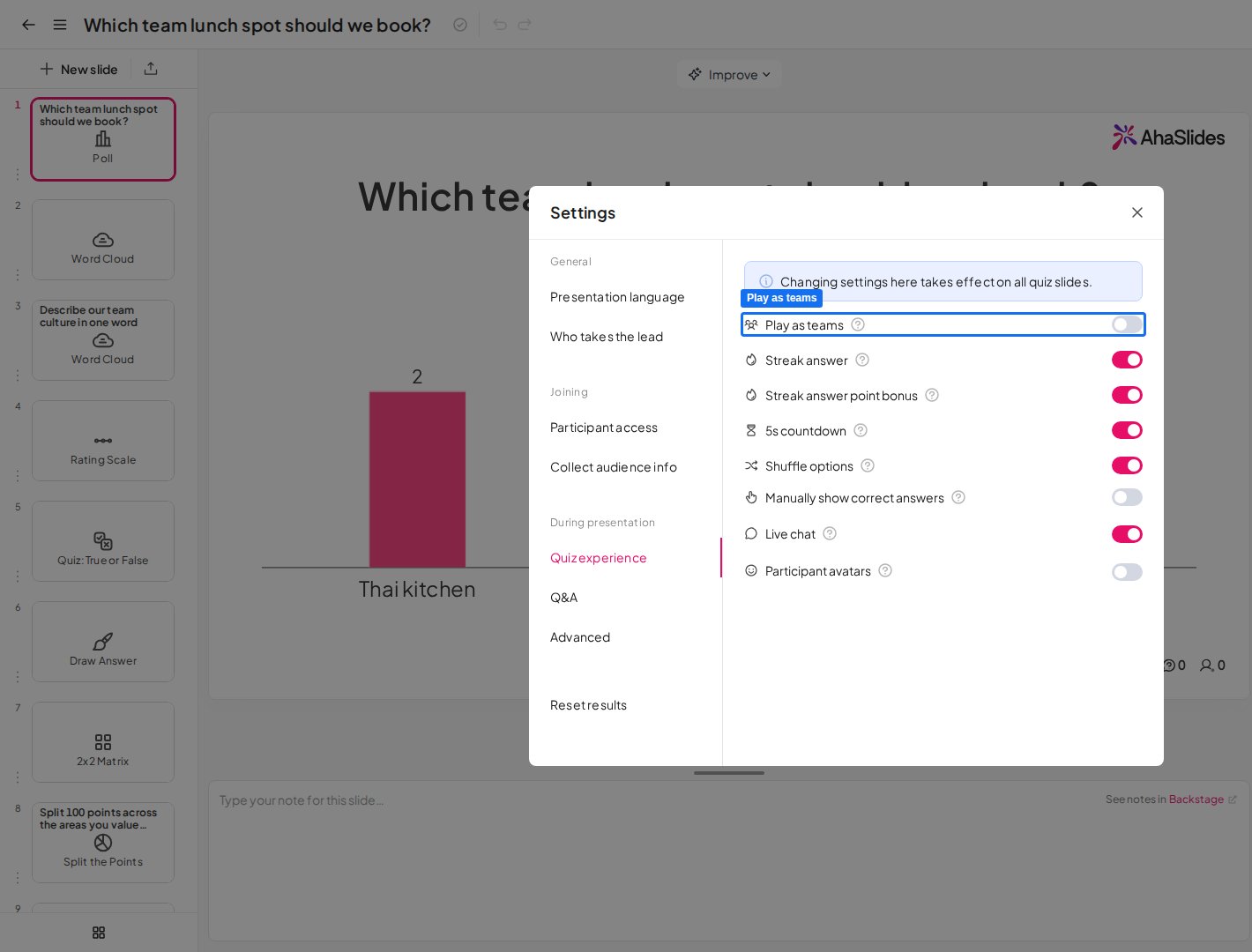
W edytorze prezentacji przejdź do **Ustawienia** (Settings), a następnie **Doświadczenie quizu** (Quiz experience).
Kliknij przełącznik obok **Graj jako drużyny** (Play as teams), a następnie kliknij niebieski tekst **Ustawienia** (Set up). Pojawi się menu konfiguracji drużyn.
Ustaw liczbę drużyn, które będą grać, oraz maksymalną liczbę graczy w każdej z nich. Jeśli jeszcze nie znasz tych liczb, podaj wysokie wartości, aby każdy mógł dołączyć do wybranej drużyny.
* Maksymalna liczba drużyn: 500
* Maksymalna wielkość drużyny: 1200
Wybierz jedną z trzech zasad punktacji:
1. **Średni wynik wszystkich członków** (Average score of all members), wliczając zero punktów dla członków, którzy odpowiedzieli niepoprawnie lub nie odpowiedzieli.
2. **Całkowity wynik wszystkich członków** (Total score of all members). Ta zasada stawia w gorszej sytuacji drużyny z mniejszą liczbą członków.
3. **Tylko najszybsza odpowiedź** (Fastest answer only), która rejestruje tylko wynik najszybszej odpowiedzi z każdej drużyny, nawet jeśli jest niepoprawna.
Kliknij **Ustaw nazwy zespołów\...** (Set team names...), aby zmienić nazwy drużyn. Nazwa drużyny może mieć do 20 znaków. Jeśli gracze mają sami wybierać nazwy swoich drużyn, muszą Ci je podać, abyś mógł wpisać je tutaj.
Aby ukryć indywidualne rankingi na ekranach graczy, włącz **Ukryj indywidualną tablicę wyników** (Hide individual leaderboard). Jako prezenter nadal możesz przełączać się między tabelą wyników drużyn a tabelą indywidualną.
Poszczególne drużyny nie mają przycisku usuwania. Aby usunąć drużynę, zmniejsz **liczbę drużyn** w konfiguracji drużyn. AhaSlides najpierw usuwa puste drużyny i zachowuje te, w których są już gracze, więc możesz pozbyć się nieużywanej drużyny bez naruszania pozostałych. Nie możesz zmniejszyć liczby poniżej liczby drużyn, które mają już członków — jeśli spróbujesz, AhaSlides poinformuje, że nie można zmniejszyć liczby, dopóki w tych drużynach są gracze.
## Jak uczestnicy dołączają do drużyn
Gdy prezentujesz quiz, uczestnicy są proszeni o wpisanie imienia, wybranie awatara i wybranie jednej z ustawionych przez Ciebie drużyn. Dopóki są na ekranie poczekalni, mogą zmienić drużynę, klikając tekst **(change team)**.
Na ekranie prezentera w poczekalni quizu widzisz, którzy gracze dołączyli do której drużyny.
Nową drużynę możesz dodać w poczekalni quizu, klikając przycisk **+ Add a team** na środku. Gracze mogą od razu dołączyć do nowej drużyny, ale nie możesz edytować jej nazwy.
Gdy w quizie dojdziesz do tabeli wyników, zobaczysz wyniki każdej drużyny. Kliknij **Pokaż ranking indywidualny** (Show Individual Ranking), aby zobaczyć, jak radzi sobie każdy gracz w każdej drużynie.
## Często zadawane pytania
W edytorze prezentacji przejdź do **Ustawienia** (Settings), a następnie **Doświadczenie quizu** (Quiz experience), włącz przełącznik obok **Graj jako drużyny** (Play as teams) i kliknij **Ustawienia** (Set up). Tam ustawisz liczbę drużyn, ich wielkość, zasady punktacji i nazwy drużyn.
Wybierasz jedną z trzech zasad punktacji: średni wynik wszystkich członków (wliczając zera), całkowity wynik wszystkich członków (który mniej szkodzi większe drużyny) albo tylko najszybszą odpowiedź z każdej drużyny.
Podczas prezentacji uczestnicy wpisują imię, wybierają awatar i jedną z ustawionych przez Ciebie drużyn. Drużynę mogą nadal zmienić na ekranie poczekalni, klikając **(change team)**.
Tak. W konfiguracji drużyn włącz **Ukryj indywidualną tablicę wyników** (Hide individual leaderboard), aby ukryć indywidualne rankingi na ekranach graczy. Jako prezenter nadal możesz przełączać się między tabelą wyników drużyn a tabelą indywidualną.
Poszczególne drużyny nie mają przycisku usuwania. Zmniejsz **liczbę drużyn** w konfiguracji drużyn, a AhaSlides najpierw usunie drużyny bez graczy, zachowując te, które mają już członków. Na przykład przy pięciu drużynach, z których cztery mają graczy, a jedna jest pusta, ustawienie liczby na cztery usunie pustą drużynę. Nie możesz zejść poniżej liczby drużyn, które mają już członków.
Quiz drużynowy nie jest dostępny w każdym planie; jeśli Twój go nie obejmuje, zobaczysz propozycję przejścia na wyższy plan.
**Masz pytanie?**
Skontaktuj się z naszym zespołem wsparcia: jeśli jesteś zalogowany, użyj ikony czatu w prawym dolnym rogu panelu; w przeciwnym razie [napisz do nas tutaj](https://ahaslides.com/contact-us/) lub wyślij e-mail na adres [hi@ahaslides.com](mailto:hi@ahaslides.com).
Chcesz porozmawiać z innymi użytkownikami? Dołącz do [społeczności AhaSlides](https://community.ahaslides.com/), aby dzielić się wskazówkami, zgłaszać pomysły na funkcje i sprawdzać, jak inni angażują swoją publiczność.
This documentation is built and hosted on [Mintlify](https://mintlify.com), a developer documentation platform.
## Ustaw drużyny
W edytorze prezentacji przejdź do **Ustawienia** (Settings), a następnie **Doświadczenie quizu** (Quiz experience).
Kliknij przełącznik obok **Graj jako drużyny** (Play as teams), a następnie kliknij niebieski tekst **Ustawienia** (Set up). Pojawi się menu konfiguracji drużyn.
Ustaw liczbę drużyn, które będą grać, oraz maksymalną liczbę graczy w każdej z nich. Jeśli jeszcze nie znasz tych liczb, podaj wysokie wartości, aby każdy mógł dołączyć do wybranej drużyny.
* Maksymalna liczba drużyn: 500
* Maksymalna wielkość drużyny: 1200
Wybierz jedną z trzech zasad punktacji:
1. **Średni wynik wszystkich członków** (Average score of all members), wliczając zero punktów dla członków, którzy odpowiedzieli niepoprawnie lub nie odpowiedzieli.
2. **Całkowity wynik wszystkich członków** (Total score of all members). Ta zasada stawia w gorszej sytuacji drużyny z mniejszą liczbą członków.
3. **Tylko najszybsza odpowiedź** (Fastest answer only), która rejestruje tylko wynik najszybszej odpowiedzi z każdej drużyny, nawet jeśli jest niepoprawna.
Kliknij **Ustaw nazwy zespołów\...** (Set team names...), aby zmienić nazwy drużyn. Nazwa drużyny może mieć do 20 znaków. Jeśli gracze mają sami wybierać nazwy swoich drużyn, muszą Ci je podać, abyś mógł wpisać je tutaj.
Aby ukryć indywidualne rankingi na ekranach graczy, włącz **Ukryj indywidualną tablicę wyników** (Hide individual leaderboard). Jako prezenter nadal możesz przełączać się między tabelą wyników drużyn a tabelą indywidualną.
Poszczególne drużyny nie mają przycisku usuwania. Aby usunąć drużynę, zmniejsz **liczbę drużyn** w konfiguracji drużyn. AhaSlides najpierw usuwa puste drużyny i zachowuje te, w których są już gracze, więc możesz pozbyć się nieużywanej drużyny bez naruszania pozostałych. Nie możesz zmniejszyć liczby poniżej liczby drużyn, które mają już członków — jeśli spróbujesz, AhaSlides poinformuje, że nie można zmniejszyć liczby, dopóki w tych drużynach są gracze.
## Jak uczestnicy dołączają do drużyn
Gdy prezentujesz quiz, uczestnicy są proszeni o wpisanie imienia, wybranie awatara i wybranie jednej z ustawionych przez Ciebie drużyn. Dopóki są na ekranie poczekalni, mogą zmienić drużynę, klikając tekst **(change team)**.
Na ekranie prezentera w poczekalni quizu widzisz, którzy gracze dołączyli do której drużyny.
Nową drużynę możesz dodać w poczekalni quizu, klikając przycisk **+ Add a team** na środku. Gracze mogą od razu dołączyć do nowej drużyny, ale nie możesz edytować jej nazwy.
Gdy w quizie dojdziesz do tabeli wyników, zobaczysz wyniki każdej drużyny. Kliknij **Pokaż ranking indywidualny** (Show Individual Ranking), aby zobaczyć, jak radzi sobie każdy gracz w każdej drużynie.
## Często zadawane pytania
W edytorze prezentacji przejdź do **Ustawienia** (Settings), a następnie **Doświadczenie quizu** (Quiz experience), włącz przełącznik obok **Graj jako drużyny** (Play as teams) i kliknij **Ustawienia** (Set up). Tam ustawisz liczbę drużyn, ich wielkość, zasady punktacji i nazwy drużyn.
Wybierasz jedną z trzech zasad punktacji: średni wynik wszystkich członków (wliczając zera), całkowity wynik wszystkich członków (który mniej szkodzi większe drużyny) albo tylko najszybszą odpowiedź z każdej drużyny.
Podczas prezentacji uczestnicy wpisują imię, wybierają awatar i jedną z ustawionych przez Ciebie drużyn. Drużynę mogą nadal zmienić na ekranie poczekalni, klikając **(change team)**.
Tak. W konfiguracji drużyn włącz **Ukryj indywidualną tablicę wyników** (Hide individual leaderboard), aby ukryć indywidualne rankingi na ekranach graczy. Jako prezenter nadal możesz przełączać się między tabelą wyników drużyn a tabelą indywidualną.
Poszczególne drużyny nie mają przycisku usuwania. Zmniejsz **liczbę drużyn** w konfiguracji drużyn, a AhaSlides najpierw usunie drużyny bez graczy, zachowując te, które mają już członków. Na przykład przy pięciu drużynach, z których cztery mają graczy, a jedna jest pusta, ustawienie liczby na cztery usunie pustą drużynę. Nie możesz zejść poniżej liczby drużyn, które mają już członków.
Quiz drużynowy nie jest dostępny w każdym planie; jeśli Twój go nie obejmuje, zobaczysz propozycję przejścia na wyższy plan.
**Masz pytanie?**
Skontaktuj się z naszym zespołem wsparcia: jeśli jesteś zalogowany, użyj ikony czatu w prawym dolnym rogu panelu; w przeciwnym razie [napisz do nas tutaj](https://ahaslides.com/contact-us/) lub wyślij e-mail na adres [hi@ahaslides.com](mailto:hi@ahaslides.com).
Chcesz porozmawiać z innymi użytkownikami? Dołącz do [społeczności AhaSlides](https://community.ahaslides.com/), aby dzielić się wskazówkami, zgłaszać pomysły na funkcje i sprawdzać, jak inni angażują swoją publiczność.
This documentation is built and hosted on [Mintlify](https://mintlify.com), a developer documentation platform.