> ## Documentation Index
> Fetch the complete documentation index at: https://docs.ahaslides.com/llms.txt
> Use this file to discover all available pages before exploring further.
# Dźwięk slajdu i efekty dźwiękowe
> Skonfiguruj Slide audio i Presentation audio w AhaSlides, zobacz, jak współdziałają, i włącz lub wyłącz efekty dźwiękowe dla prezentera i uczestników.
Możesz odtwarzać dźwięk na pojedynczym slajdzie (**Dźwięk slide**, Slide audio) lub w całej prezentacji (**Dźwięk prezentacji**, Presentation audio) oraz włączać i wyłączać efekty dźwiękowe, aby lepiej kontrolować przebieg wydarzenia.
Slide audio i Presentation audio są dostępne tylko w planach płatnych. Efekty dźwiękowe są dostępne we wszystkich planach.
## Zanim zaczniesz: jak działa dźwięk slajdu i prezentacji
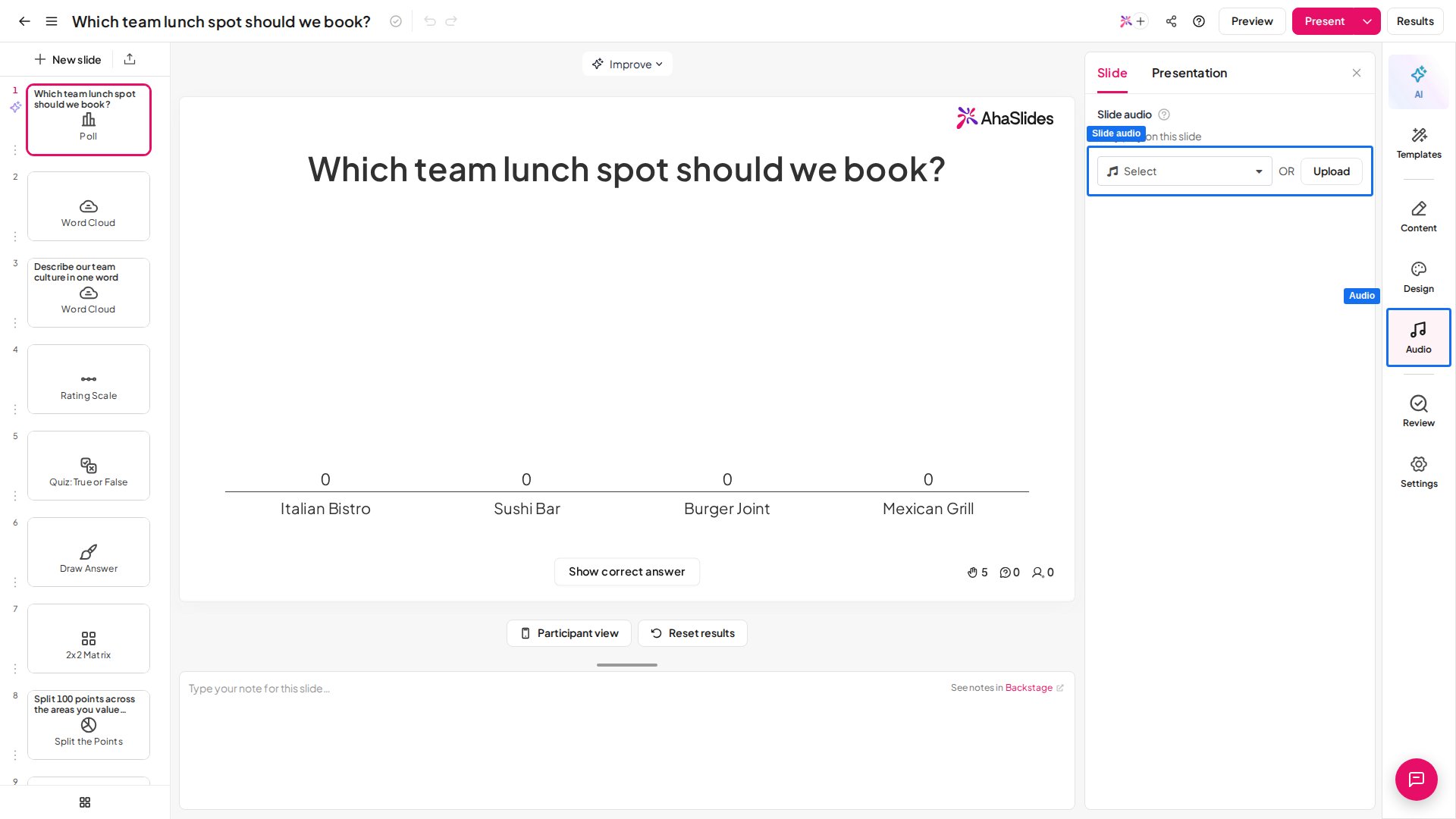
W AhaSlides możesz ustawić dźwięk odtwarzany na każdym slajdzie podczas prezentowania (Slide audio) albo przez całą prezentację (Presentation audio). Oba ustawia się na karcie **Audio** prawego panelu edycji, która ma dwie podkarty: **Slajd** (Slide) dla Slide audio oraz **Prezentacja** (Presentation) dla Presentation audio i przełączników efektów dźwiękowych. Slide audio i Presentation audio wymagają planu płatnego; efekty dźwiękowe są dostępne w każdym planie.
 Slide audio może być odtwarzany na urządzeniach uczestników, ale Presentation audio nie. Presentation audio odtwarza się automatycznie tylko na urządzeniu prezentera przez cały czas trwania prezentacji.
Gdy skonfigurowane są zarówno Presentation audio, jak i Slide audio, na slajdach, które mają Slide audio, ma ono pierwszeństwo. Każdy slajd bez Slide audio wraca do odtwarzania Presentation audio.
Ekran poczekalni (Lobby) quizu domyślnie odtwarza własną muzykę. Aby ją wyciszyć, użyj regulatora głośności opisanego poniżej; w planie płatnym możesz ją zastąpić, wybierając ścieżkę Presentation audio. Nie możesz ustawić dźwięku na slajdach Spinner Wheel, YouTube, Google Slides ani QR Code.
## Odtwarzanie i kontrolowanie dźwięku podczas prezentowania
Podczas prezentowania elementy sterowania dźwiękiem znajdują się na górnym pasku w lewym górnym rogu slajdu, obok strzałki wstecz:
Slide audio może być odtwarzany na urządzeniach uczestników, ale Presentation audio nie. Presentation audio odtwarza się automatycznie tylko na urządzeniu prezentera przez cały czas trwania prezentacji.
Gdy skonfigurowane są zarówno Presentation audio, jak i Slide audio, na slajdach, które mają Slide audio, ma ono pierwszeństwo. Każdy slajd bez Slide audio wraca do odtwarzania Presentation audio.
Ekran poczekalni (Lobby) quizu domyślnie odtwarza własną muzykę. Aby ją wyciszyć, użyj regulatora głośności opisanego poniżej; w planie płatnym możesz ją zastąpić, wybierając ścieżkę Presentation audio. Nie możesz ustawić dźwięku na slajdach Spinner Wheel, YouTube, Google Slides ani QR Code.
## Odtwarzanie i kontrolowanie dźwięku podczas prezentowania
Podczas prezentowania elementy sterowania dźwiękiem znajdują się na górnym pasku w lewym górnym rogu slajdu, obok strzałki wstecz:
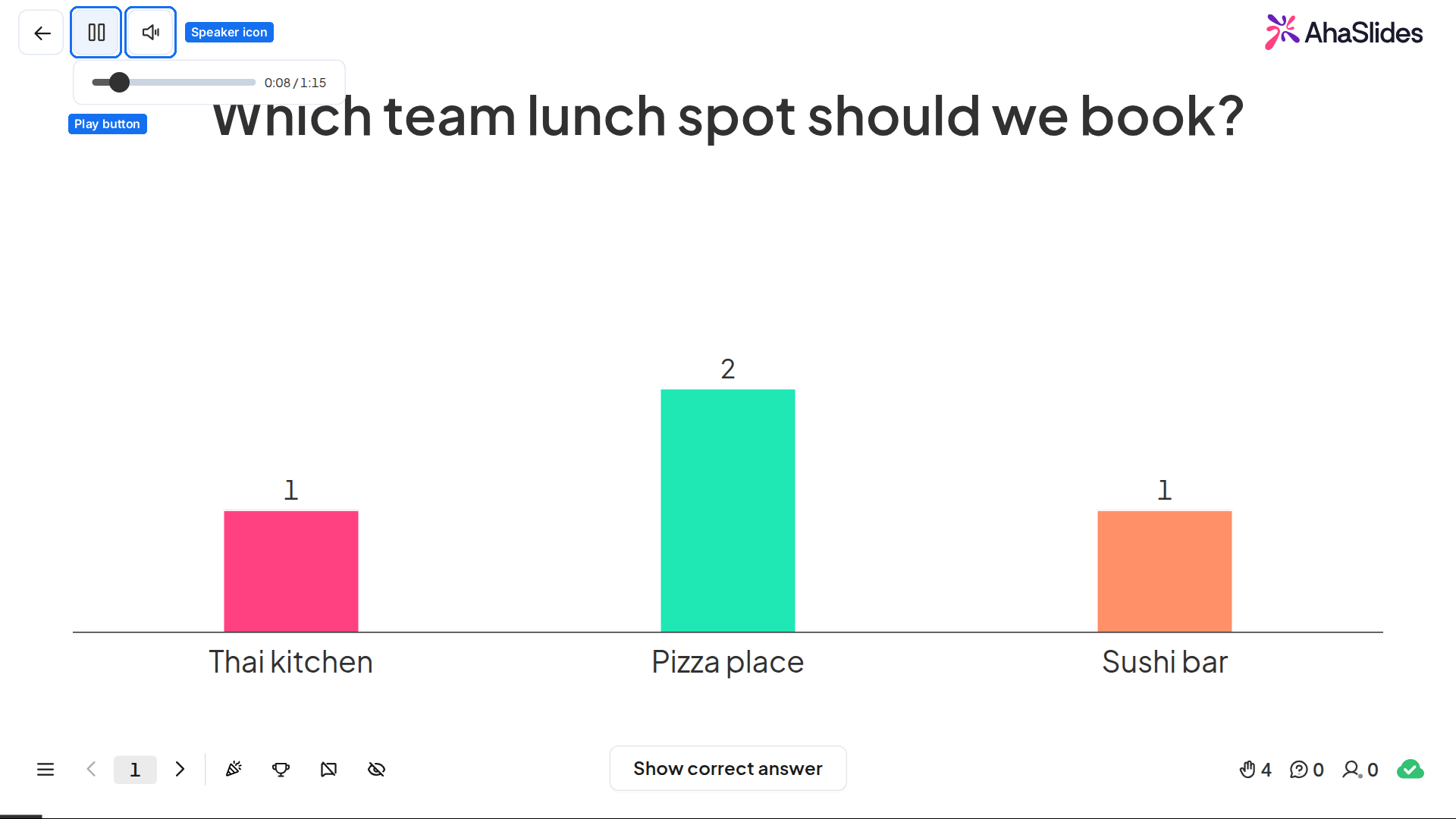 * **Przycisk odtwarzania**: odtwarza lub wstrzymuje dźwięk. Na slajdzie z Slide audio steruje tą ścieżką; na pozostałych slajdach steruje Presentation audio. Jest widoczny na ekranie zawsze, gdy jest co odtwarzać. Najedź na niego kursorem, aby otworzyć pasek postępu i czas, i przeciągnij pasek, aby przewinąć do przodu lub do tyłu.
* **Ikona głośnika**: regulator głośności wszystkiego, co słyszysz na ekranie prezentera — Slide audio, Presentation audio i efektów dźwiękowych. Poruszaj myszą, aby ją wyświetlić, a następnie kliknij ją, aby wyciszyć lub włączyć dźwięk, albo najedź na nią kursorem, aby wyświetlić suwak i ustawić poziom głośności.
Możesz też nacisnąć **P** na klawiaturze, aby odtworzyć lub wstrzymać Slide audio bieżącego slajdu. Skrót działa tylko na slajdach z Slide audio (Presentation audio steruje się przyciskiem odtwarzania) i nic nie robi, gdy wpisujesz tekst w polu tekstowym. Na slajdach quizu działa po wyświetleniu pytania.
Przycisk odtwarzania pojawia się też na slajdzie w edytorze, gdy wybrany slajd ma Slide audio, więc możesz odsłuchać ścieżkę przed prezentacją.
Ustawienie głośności jest zapisywane w tej przeglądarce na tym urządzeniu, a nie na Twoim koncie. Zostaje zachowane przy następnym prezentowaniu z tej samej przeglądarki, natomiast inna przeglądarka, inne urządzenie lub przeglądarka z wyczyszczonymi danymi witryny zaczyna od pełnej głośności — więc wyciszenie ustawione wcześniej w tej przeglądarce może nadal obowiązywać podczas późniejszej sesji.
## Ustaw Slide audio
Slide audio działa tak samo na slajdach interaktywnych i na oryginalnym slajdzie **Content**. Na slajdzie [Content v2](/pl/using-slide-types/using-the-content-v2-slide) możesz też wstawić blok **Audio** z sekcji **Media** w panelu **+ Insert**; zobacz [Dodawanie dźwięku](/pl/using-slide-types/using-the-content-v2-slide#dodawanie-dźwięku).
Wybierz slajd, na którym ma być odtwarzany dźwięk, kliknij **Audio** w prawym panelu edycji i upewnij się, że wybrana jest podkarta **Slajd** (Slide).
W sekcji **Dźwięk slide** (Slide audio) kliknij **Wybierz** (Select), aby wybrać ścieżkę z biblioteki audio AhaSlides, albo kliknij **Prześlij** (Upload), aby dodać własną. Przesyłane pliki muszą być w formacie mp3 i mieć maksymalnie 15 MB.
Po ustawieniu ścieżki poniżej pojawiają się ustawienia odtwarzania:
* **Autoodtwarzanie** (Autoplay): dźwięk odtwarza się od razu po przejściu do slajdu na ekranie prezentowania. Ta opcja jest **domyślnie włączona** — wyłącz ją, jeśli wolisz uruchamiać ścieżkę samodzielnie podczas prezentowania.
* **W pętli** (On repeat): dźwięk po zakończeniu odtwarza się automatycznie od nowa.
* **Odtwarzalne na urządzeniach publiczności** (Playable on audience's devices): dźwięk jest odtwarzany na urządzeniach publiczności oraz prezentera. Gdy ta opcja jest włączona, opcja **Pokaż kontrolki multimediów** (Show media controls) pozwala publiczności wstrzymywać, wznawiać i przewijać dźwięk na własnych urządzeniach.
Aby zmienić ścieżkę, kliknij **Zmień ścieżkę dźwiękową** (Change audio track); aby ją usunąć, kliknij **Usunąć** (Remove).
Niektóre urządzenia blokują automatyczne odtwarzanie dźwięku. Na takich urządzeniach uczestnik widzi monit o naciśnięcie przycisku odtwarzania.
## Ustaw Presentation audio
Kliknij **Audio** w prawym panelu edycji, a następnie wybierz podkartę **Prezentacja** (Presentation).
W sekcji **Dźwięk prezentacji** (Presentation audio) kliknij **Wybierz** (Select) i wybierz ścieżkę z biblioteki AhaSlides.
Po wybraniu ścieżki pojawia się jej nazwa i odtwarzacz z dwoma przyciskami. Kliknij **Zmień ścieżkę dźwiękową** (Change audio track), aby wybrać inną, lub **Usunąć** (Remove), aby wyczyścić Presentation audio.
Nie możesz jeszcze przesłać własnego pliku audio jako Presentation audio. Presentation audio nie jest odtwarzane na slajdach, które mają już Slide audio.
## Gdzie odtwarzane są efekty dźwiękowe
Efekty dźwiękowe mogą być odtwarzane zarówno na ekranie prezentera, jak i na urządzeniach uczestników, w zależności od interakcji.
Na ekranie prezentera efekty dźwiękowe pomagają prowadzić przebieg prezentacji:
* **Mikrointerakcje**: kliknięcia przycisków i odsłanianie odpowiedzi
* **Przejścia**: przejście do następnego slajdu, pojawienie się kodu QR, zamknięcie przesyłania odpowiedzi
* **Momenty o dużym wydźwięku**: odliczanie, werble, odsłanianie tabeli wyników
Muzyka poczekalni quizu, odtwarzana w trakcie dołączania uczestników, **nie** jest efektem dźwiękowym i te przełączniki jej nie dotyczą — to muzyka w tle quizu, odtwarzana domyślnie (zobacz uwagę o poczekalni powyżej).
Na urządzeniach uczestników efekty dźwiękowe dają informację zwrotną podczas interakcji:
* Przy wysyłaniu odpowiedzi na slajdach quizu
* Powiadomienia o wynikach, w tym poprawne lub niepoprawne odpowiedzi, koniec czasu i serie poprawnych odpowiedzi
## Włączanie i wyłączanie efektów dźwiękowych
Kliknij **Audio** w prawym panelu edycji, a następnie wybierz podkartę **Prezentacja** (Presentation).
W sekcji **Efekty dźwiękowe** (Sound effects) użyj przełączników obok **Na ekranie prezentera** (On the presenting screen) lub **Na urządzeniach publiczności** (On participants' devices), aby je włączyć lub wyłączyć.
Co obejmuje każdy przełącznik:
* **Na ekranie prezentera** (On the presenting screen): muzykę i efekty dźwiękowe slajdów quizu, tabeli wyników i koła Spinner Wheel oraz efekty dźwiękowe interakcji na innych typach slajdów. Nie steruje muzyką poczekalni quizu, która odtwarza się domyślnie — aby ją wyciszyć, użyj regulatora głośności podczas prezentowania albo zastąp ją ścieżką Presentation audio.
* **Na urządzeniach publiczności** (On participants' devices): efekty dźwiękowe interakcji odtwarzane z urządzeń uczestników podczas interakcji publiczności.
## Najczęściej zadawane pytania
Slide audio jest odtwarzane na pojedynczym slajdzie i może być odtwarzane na urządzeniach uczestników. Presentation audio jest odtwarzane przez całą prezentację, ale automatycznie startuje tylko na urządzeniu prezentera.
Wybierz slajd, kliknij **Audio** w prawym panelu edycji, a na podkarcie **Slajd** (Slide) kliknij **Wybierz** (Select), aby wybrać ścieżkę z biblioteki, lub **Prześlij** (Upload), aby dodać własny plik mp3 (do 15 MB). Ustawienia odtwarzania — **Autoodtwarzanie** (Autoplay), **W pętli** (On repeat) i **Odtwarzalne na urządzeniach publiczności** (Playable on audience's devices) — pojawiają się po ustawieniu ścieżki. Działa to także na oryginalnym slajdzie Content; na slajdzie [Content v2](/pl/using-slide-types/using-the-content-v2-slide#dodawanie-dźwięku) możesz też wstawić blok **Audio** z sekcji **Media**.
Najczęstszą przyczyną jest wyłączone **Autoodtwarzanie** (Autoplay) (domyślnie jest włączone). Otwórz kartę **Audio**, wybierz podkartę **Slajd** (Slide) i włącz **Autoodtwarzanie** z powrotem, aby ścieżka startowała po dotarciu do slajdu. Możesz też uruchomić ją w dowolnym momencie **przyciskiem odtwarzania** na górnym pasku podczas prezentowania. Aby publiczność słyszała ją także na własnych telefonach, włącz **Odtwarzalne na urządzeniach publiczności** (Playable on audience's devices).
Kliknij **przycisk odtwarzania** na górnym pasku w lewym górnym rogu slajdu. Steruje on dźwiękiem bieżącego slajdu albo Presentation audio na slajdach bez własnej ścieżki. Na slajdzie z Slide audio możesz też nacisnąć **P**, aby je odtworzyć lub wstrzymać. **Ikona głośnika** obok przycisku odtwarzania ustawia głośność całego dźwięku.
Nie. Na slajdzie quizu Slide audio gra dalej, gdy minie czas, gdy wszyscy odpowiedzą i gdy zakończysz pytanie wcześniej. Zatrzymuje się dopiero po przejściu na inny slajd. Aby zatrzymać je wcześniej, kliknij **przycisk odtwarzania** na górnym pasku lub naciśnij **P**. Jeśli opcja **W pętli** (On repeat) jest włączona, ścieżka zapętla się do momentu opuszczenia slajdu. Slajd quizu z własnym Slide audio nie odtwarza wbudowanej muzyki quizu.
Slide audio ma pierwszeństwo na slajdach, które je mają. Każdy slajd bez Slide audio wraca do odtwarzania Presentation audio.
Kliknij **Audio** w prawym panelu edycji, wybierz podkartę **Prezentacja** (Presentation), a w sekcji **Efekty dźwiękowe** (Sound effects) użyj przełączników **Na ekranie prezentera** (On the presenting screen) i **Na urządzeniach publiczności** (On participants' devices).
Slide audio i Presentation audio są dostępne tylko w planach płatnych. Efekty dźwiękowe są dostępne we wszystkich planach.
**Masz pytanie?**
Skontaktuj się z naszym zespołem wsparcia: jeśli jesteś zalogowany, użyj ikony czatu w prawym dolnym rogu panelu; w przeciwnym razie [napisz do nas tutaj](https://ahaslides.com/contact-us/) lub wyślij e-mail na adres [hi@ahaslides.com](mailto:hi@ahaslides.com).
Chcesz porozmawiać z innymi użytkownikami? Dołącz do [społeczności AhaSlides](https://community.ahaslides.com/), aby dzielić się wskazówkami, zgłaszać pomysły na funkcje i sprawdzać, jak inni angażują swoją publiczność.
This documentation is built and hosted on [Mintlify](https://mintlify.com), a developer documentation platform.
* **Przycisk odtwarzania**: odtwarza lub wstrzymuje dźwięk. Na slajdzie z Slide audio steruje tą ścieżką; na pozostałych slajdach steruje Presentation audio. Jest widoczny na ekranie zawsze, gdy jest co odtwarzać. Najedź na niego kursorem, aby otworzyć pasek postępu i czas, i przeciągnij pasek, aby przewinąć do przodu lub do tyłu.
* **Ikona głośnika**: regulator głośności wszystkiego, co słyszysz na ekranie prezentera — Slide audio, Presentation audio i efektów dźwiękowych. Poruszaj myszą, aby ją wyświetlić, a następnie kliknij ją, aby wyciszyć lub włączyć dźwięk, albo najedź na nią kursorem, aby wyświetlić suwak i ustawić poziom głośności.
Możesz też nacisnąć **P** na klawiaturze, aby odtworzyć lub wstrzymać Slide audio bieżącego slajdu. Skrót działa tylko na slajdach z Slide audio (Presentation audio steruje się przyciskiem odtwarzania) i nic nie robi, gdy wpisujesz tekst w polu tekstowym. Na slajdach quizu działa po wyświetleniu pytania.
Przycisk odtwarzania pojawia się też na slajdzie w edytorze, gdy wybrany slajd ma Slide audio, więc możesz odsłuchać ścieżkę przed prezentacją.
Ustawienie głośności jest zapisywane w tej przeglądarce na tym urządzeniu, a nie na Twoim koncie. Zostaje zachowane przy następnym prezentowaniu z tej samej przeglądarki, natomiast inna przeglądarka, inne urządzenie lub przeglądarka z wyczyszczonymi danymi witryny zaczyna od pełnej głośności — więc wyciszenie ustawione wcześniej w tej przeglądarce może nadal obowiązywać podczas późniejszej sesji.
## Ustaw Slide audio
Slide audio działa tak samo na slajdach interaktywnych i na oryginalnym slajdzie **Content**. Na slajdzie [Content v2](/pl/using-slide-types/using-the-content-v2-slide) możesz też wstawić blok **Audio** z sekcji **Media** w panelu **+ Insert**; zobacz [Dodawanie dźwięku](/pl/using-slide-types/using-the-content-v2-slide#dodawanie-dźwięku).
Wybierz slajd, na którym ma być odtwarzany dźwięk, kliknij **Audio** w prawym panelu edycji i upewnij się, że wybrana jest podkarta **Slajd** (Slide).
W sekcji **Dźwięk slide** (Slide audio) kliknij **Wybierz** (Select), aby wybrać ścieżkę z biblioteki audio AhaSlides, albo kliknij **Prześlij** (Upload), aby dodać własną. Przesyłane pliki muszą być w formacie mp3 i mieć maksymalnie 15 MB.
Po ustawieniu ścieżki poniżej pojawiają się ustawienia odtwarzania:
* **Autoodtwarzanie** (Autoplay): dźwięk odtwarza się od razu po przejściu do slajdu na ekranie prezentowania. Ta opcja jest **domyślnie włączona** — wyłącz ją, jeśli wolisz uruchamiać ścieżkę samodzielnie podczas prezentowania.
* **W pętli** (On repeat): dźwięk po zakończeniu odtwarza się automatycznie od nowa.
* **Odtwarzalne na urządzeniach publiczności** (Playable on audience's devices): dźwięk jest odtwarzany na urządzeniach publiczności oraz prezentera. Gdy ta opcja jest włączona, opcja **Pokaż kontrolki multimediów** (Show media controls) pozwala publiczności wstrzymywać, wznawiać i przewijać dźwięk na własnych urządzeniach.
Aby zmienić ścieżkę, kliknij **Zmień ścieżkę dźwiękową** (Change audio track); aby ją usunąć, kliknij **Usunąć** (Remove).
Niektóre urządzenia blokują automatyczne odtwarzanie dźwięku. Na takich urządzeniach uczestnik widzi monit o naciśnięcie przycisku odtwarzania.
## Ustaw Presentation audio
Kliknij **Audio** w prawym panelu edycji, a następnie wybierz podkartę **Prezentacja** (Presentation).
W sekcji **Dźwięk prezentacji** (Presentation audio) kliknij **Wybierz** (Select) i wybierz ścieżkę z biblioteki AhaSlides.
Po wybraniu ścieżki pojawia się jej nazwa i odtwarzacz z dwoma przyciskami. Kliknij **Zmień ścieżkę dźwiękową** (Change audio track), aby wybrać inną, lub **Usunąć** (Remove), aby wyczyścić Presentation audio.
Nie możesz jeszcze przesłać własnego pliku audio jako Presentation audio. Presentation audio nie jest odtwarzane na slajdach, które mają już Slide audio.
## Gdzie odtwarzane są efekty dźwiękowe
Efekty dźwiękowe mogą być odtwarzane zarówno na ekranie prezentera, jak i na urządzeniach uczestników, w zależności od interakcji.
Na ekranie prezentera efekty dźwiękowe pomagają prowadzić przebieg prezentacji:
* **Mikrointerakcje**: kliknięcia przycisków i odsłanianie odpowiedzi
* **Przejścia**: przejście do następnego slajdu, pojawienie się kodu QR, zamknięcie przesyłania odpowiedzi
* **Momenty o dużym wydźwięku**: odliczanie, werble, odsłanianie tabeli wyników
Muzyka poczekalni quizu, odtwarzana w trakcie dołączania uczestników, **nie** jest efektem dźwiękowym i te przełączniki jej nie dotyczą — to muzyka w tle quizu, odtwarzana domyślnie (zobacz uwagę o poczekalni powyżej).
Na urządzeniach uczestników efekty dźwiękowe dają informację zwrotną podczas interakcji:
* Przy wysyłaniu odpowiedzi na slajdach quizu
* Powiadomienia o wynikach, w tym poprawne lub niepoprawne odpowiedzi, koniec czasu i serie poprawnych odpowiedzi
## Włączanie i wyłączanie efektów dźwiękowych
Kliknij **Audio** w prawym panelu edycji, a następnie wybierz podkartę **Prezentacja** (Presentation).
W sekcji **Efekty dźwiękowe** (Sound effects) użyj przełączników obok **Na ekranie prezentera** (On the presenting screen) lub **Na urządzeniach publiczności** (On participants' devices), aby je włączyć lub wyłączyć.
Co obejmuje każdy przełącznik:
* **Na ekranie prezentera** (On the presenting screen): muzykę i efekty dźwiękowe slajdów quizu, tabeli wyników i koła Spinner Wheel oraz efekty dźwiękowe interakcji na innych typach slajdów. Nie steruje muzyką poczekalni quizu, która odtwarza się domyślnie — aby ją wyciszyć, użyj regulatora głośności podczas prezentowania albo zastąp ją ścieżką Presentation audio.
* **Na urządzeniach publiczności** (On participants' devices): efekty dźwiękowe interakcji odtwarzane z urządzeń uczestników podczas interakcji publiczności.
## Najczęściej zadawane pytania
Slide audio jest odtwarzane na pojedynczym slajdzie i może być odtwarzane na urządzeniach uczestników. Presentation audio jest odtwarzane przez całą prezentację, ale automatycznie startuje tylko na urządzeniu prezentera.
Wybierz slajd, kliknij **Audio** w prawym panelu edycji, a na podkarcie **Slajd** (Slide) kliknij **Wybierz** (Select), aby wybrać ścieżkę z biblioteki, lub **Prześlij** (Upload), aby dodać własny plik mp3 (do 15 MB). Ustawienia odtwarzania — **Autoodtwarzanie** (Autoplay), **W pętli** (On repeat) i **Odtwarzalne na urządzeniach publiczności** (Playable on audience's devices) — pojawiają się po ustawieniu ścieżki. Działa to także na oryginalnym slajdzie Content; na slajdzie [Content v2](/pl/using-slide-types/using-the-content-v2-slide#dodawanie-dźwięku) możesz też wstawić blok **Audio** z sekcji **Media**.
Najczęstszą przyczyną jest wyłączone **Autoodtwarzanie** (Autoplay) (domyślnie jest włączone). Otwórz kartę **Audio**, wybierz podkartę **Slajd** (Slide) i włącz **Autoodtwarzanie** z powrotem, aby ścieżka startowała po dotarciu do slajdu. Możesz też uruchomić ją w dowolnym momencie **przyciskiem odtwarzania** na górnym pasku podczas prezentowania. Aby publiczność słyszała ją także na własnych telefonach, włącz **Odtwarzalne na urządzeniach publiczności** (Playable on audience's devices).
Kliknij **przycisk odtwarzania** na górnym pasku w lewym górnym rogu slajdu. Steruje on dźwiękiem bieżącego slajdu albo Presentation audio na slajdach bez własnej ścieżki. Na slajdzie z Slide audio możesz też nacisnąć **P**, aby je odtworzyć lub wstrzymać. **Ikona głośnika** obok przycisku odtwarzania ustawia głośność całego dźwięku.
Nie. Na slajdzie quizu Slide audio gra dalej, gdy minie czas, gdy wszyscy odpowiedzą i gdy zakończysz pytanie wcześniej. Zatrzymuje się dopiero po przejściu na inny slajd. Aby zatrzymać je wcześniej, kliknij **przycisk odtwarzania** na górnym pasku lub naciśnij **P**. Jeśli opcja **W pętli** (On repeat) jest włączona, ścieżka zapętla się do momentu opuszczenia slajdu. Slajd quizu z własnym Slide audio nie odtwarza wbudowanej muzyki quizu.
Slide audio ma pierwszeństwo na slajdach, które je mają. Każdy slajd bez Slide audio wraca do odtwarzania Presentation audio.
Kliknij **Audio** w prawym panelu edycji, wybierz podkartę **Prezentacja** (Presentation), a w sekcji **Efekty dźwiękowe** (Sound effects) użyj przełączników **Na ekranie prezentera** (On the presenting screen) i **Na urządzeniach publiczności** (On participants' devices).
Slide audio i Presentation audio są dostępne tylko w planach płatnych. Efekty dźwiękowe są dostępne we wszystkich planach.
**Masz pytanie?**
Skontaktuj się z naszym zespołem wsparcia: jeśli jesteś zalogowany, użyj ikony czatu w prawym dolnym rogu panelu; w przeciwnym razie [napisz do nas tutaj](https://ahaslides.com/contact-us/) lub wyślij e-mail na adres [hi@ahaslides.com](mailto:hi@ahaslides.com).
Chcesz porozmawiać z innymi użytkownikami? Dołącz do [społeczności AhaSlides](https://community.ahaslides.com/), aby dzielić się wskazówkami, zgłaszać pomysły na funkcje i sprawdzać, jak inni angażują swoją publiczność.
This documentation is built and hosted on [Mintlify](https://mintlify.com), a developer documentation platform.