> ## Documentation Index
> Fetch the complete documentation index at: https://docs.ahaslides.com/llms.txt
> Use this file to discover all available pages before exploring further.
# Załóż konto AhaSlides
> Zarejestruj się w AhaSlides przez e-mail, Google, Microsoft lub SSO. Bez karty kredytowej, a plan darmowy jest stały — zacznij tworzyć w kilka minut.
Witamy w AhaSlides! Wykonaj te proste kroki, aby założyć konto AhaSlides w sposób, który najbardziej Ci odpowiada.
Otwórz [presenter.ahaslides.com/pages/register](https://presenter.ahaslides.com/pages/register) i wybierz metodę rejestracji: Google, Microsoft, e-mail i hasło lub SSO dla zespołów korporacyjnych.
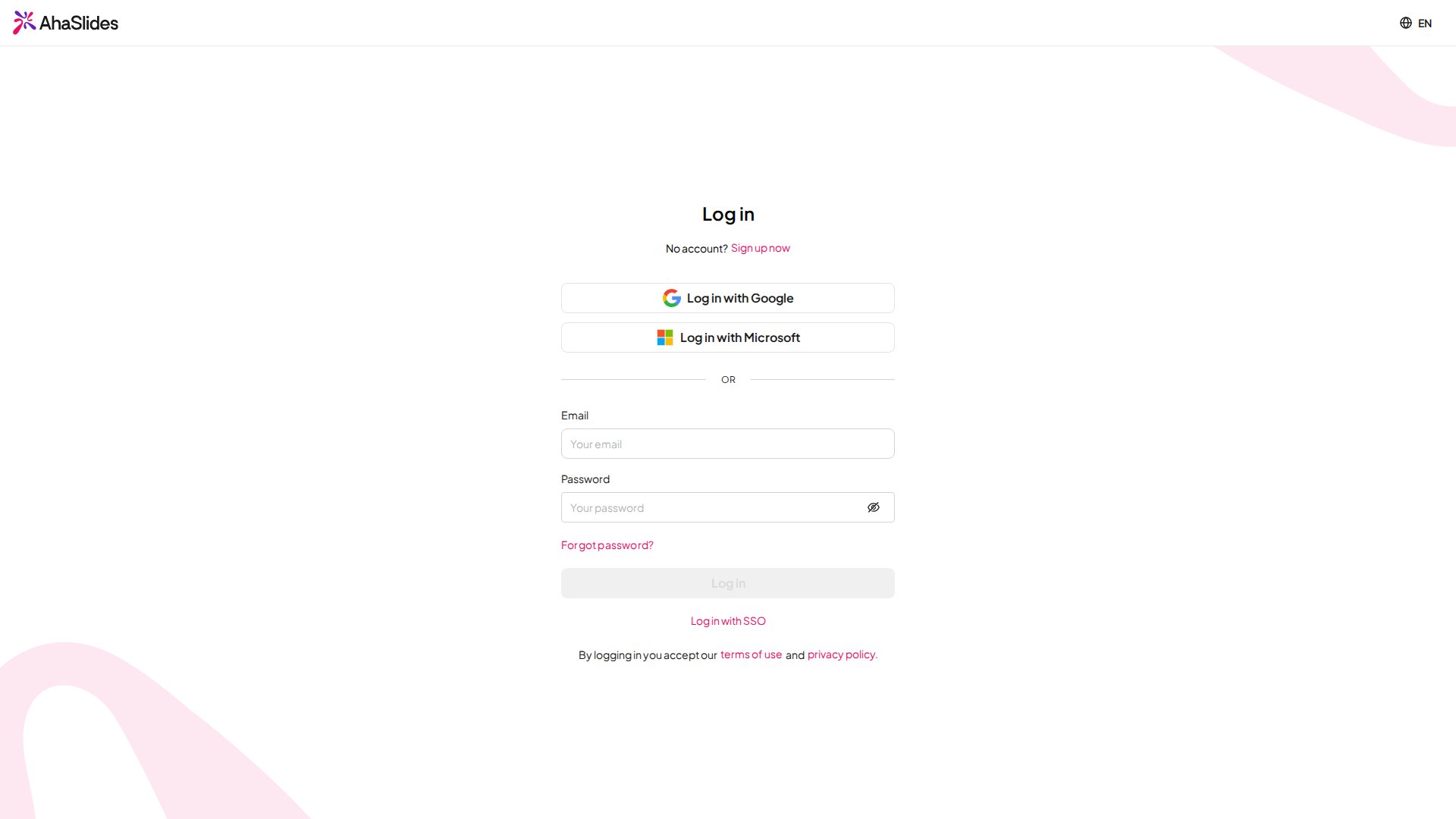 Otwórz [presenter.ahaslides.com/pages/register](https://presenter.ahaslides.com/pages/register).
Wpisz swój adres e-mail i wybierz hasło.
Wpisz swoje imię i nazwisko w formularzu.
Kliknij **Zarejestruj się** (Sign Up), aby utworzyć konto.
Otwórz [presenter.ahaslides.com/pages/register](https://presenter.ahaslides.com/pages/register).
Kliknij opcję **Zarejestruj się za pomocą Microsoft** (Sign up with Microsoft).
Wybierz konto e-mail, którym chcesz się zarejestrować.
Dokończ logowanie w Microsoft.
Otwórz [presenter.ahaslides.com/pages/register](https://presenter.ahaslides.com/pages/register).
Kliknij opcję **Zarejestruj się za pomocą Google** (Sign up with Google).
Wybierz konto e-mail, którym chcesz się zarejestrować.
Dokończ logowanie w Google.
Otwórz [presenter.ahaslides.com/pages/register](https://presenter.ahaslides.com/pages/register).
Kliknij opcję **Zarejestruj się za pomocą SSO** (Sign up with SSO).
Wpisz adres e-mail swojej organizacji.
Kliknij **Zaloguj się** (Log In), aby dokończyć rejestrację.
Jeśli chcesz używać jednokrotnego logowania (SSO) dla swojego zespołu, skontaktuj się z naszym zespołem sprzedaży przez [formularz Enterprise](https://ahaslides.com/enterprise/), a w [Konfiguracja SSO i provisioningu SCIM](/pl/teams-and-enterprise/setting-up-sso-and-scim-provisioning) dowiesz się, co obejmuje konfiguracja.
Zacznij swoją przygodę z AhaSlides już dziś i spraw, by Twoje prezentacje były bardziej interaktywne i angażujące.
## Zweryfikuj swój adres e-mail
Jeśli zarejestrowałeś(-aś) się za pomocą e-maila i hasła, zaraz po utworzeniu konta wysyłamy na ten adres link weryfikacyjny. Otwórz e-mail i kliknij link w ciągu 24 godzin, aby potwierdzić adres. Konta utworzone przez Google, Microsoft lub SSO są weryfikowane automatycznie, więc nie musisz nic robić.
Możesz korzystać z AhaSlides przed weryfikacją: w międzyczasie nic nie jest zablokowane. Weryfikacja potwierdza, że e-maile z konta do Ciebie docierają, i usuwa ostrzeżenie widoczne dla innych obok Twojego imienia. Dopóki nie zweryfikujesz adresu, ikona tarczy z ostrzeżeniem pojawia się obok Twojego e-maila w **Mój profil** (My Profile) oraz obok Twojego imienia na listach współpracowników i członków zespołu osób, z którymi pracujesz.
### Wyślij ponownie e-mail weryfikacyjny
Zaloguj się i otwórz **Mój profil** (My Profile) z menu konta.
Znajdź ikonę tarczy obok swojego adresu e-mail i najedź na nią kursorem.
Kliknij **Zweryfikuj teraz** (Verify now), aby wysłać nowy link weryfikacyjny. Jeśli nadal nie dotrze, najedź na ikonę ponownie i kliknij **Wyślij ponownie** (Resend).
Po kliknięciu linku ikona tarczy zmieni się, pokazując, że Twój adres e-mail został zweryfikowany.
Jeśli otworzysz link, który wygasł, strona oferuje przycisk **Wyślij ponownie e-mail weryfikacyjny** (Resend verification email), o ile jesteś zalogowany(-a). Każdy nowy link zastępuje poprzedni, więc zawsze używaj najnowszego e-maila. Jeśli poprosisz o kilka e-maili w krótkim czasie, zostaniesz poproszony(-a) o spróbowanie ponownie później.
### Popraw błędny adres e-mail
Jeśli zarejestrowałeś(-aś) się z literówką lub adresem, do którego nie masz dostępu, e-mail weryfikacyjny do Ciebie nie dotrze. Najpierw [zmień swój adres e-mail](/pl/account-management/change-your-email-address-on-ahaslides), a potem użyj **Zweryfikuj teraz** (Verify now) w **Mój profil** (My Profile), aby wysłać link weryfikacyjny na nowy adres.
## Co dzieje się po rejestracji
Po utworzeniu konta możesz zacząć budować swoją pierwszą interaktywną prezentację. Utwórz ją od zera i zarządzaj nią z pulpitu prezentacji albo zacznij od gotowej prezentacji z Template Library:
Dowiedz się, jak tworzyć, porządkować i zarządzać wszystkimi swoimi prezentacjami
Zacznij szybciej dzięki gotowej interaktywnej prezentacji
**Masz pytanie?**
Skontaktuj się z naszym zespołem wsparcia: jeśli jesteś zalogowany, użyj ikony czatu w prawym dolnym rogu panelu; w przeciwnym razie [napisz do nas tutaj](https://ahaslides.com/contact-us/) lub wyślij e-mail na adres [hi@ahaslides.com](mailto:hi@ahaslides.com).
Chcesz porozmawiać z innymi użytkownikami? Dołącz do [społeczności AhaSlides](https://community.ahaslides.com/), aby dzielić się wskazówkami, zgłaszać pomysły na funkcje i sprawdzać, jak inni angażują swoją publiczność.
This documentation is built and hosted on [Mintlify](https://mintlify.com), a developer documentation platform.
Otwórz [presenter.ahaslides.com/pages/register](https://presenter.ahaslides.com/pages/register).
Wpisz swój adres e-mail i wybierz hasło.
Wpisz swoje imię i nazwisko w formularzu.
Kliknij **Zarejestruj się** (Sign Up), aby utworzyć konto.
Otwórz [presenter.ahaslides.com/pages/register](https://presenter.ahaslides.com/pages/register).
Kliknij opcję **Zarejestruj się za pomocą Microsoft** (Sign up with Microsoft).
Wybierz konto e-mail, którym chcesz się zarejestrować.
Dokończ logowanie w Microsoft.
Otwórz [presenter.ahaslides.com/pages/register](https://presenter.ahaslides.com/pages/register).
Kliknij opcję **Zarejestruj się za pomocą Google** (Sign up with Google).
Wybierz konto e-mail, którym chcesz się zarejestrować.
Dokończ logowanie w Google.
Otwórz [presenter.ahaslides.com/pages/register](https://presenter.ahaslides.com/pages/register).
Kliknij opcję **Zarejestruj się za pomocą SSO** (Sign up with SSO).
Wpisz adres e-mail swojej organizacji.
Kliknij **Zaloguj się** (Log In), aby dokończyć rejestrację.
Jeśli chcesz używać jednokrotnego logowania (SSO) dla swojego zespołu, skontaktuj się z naszym zespołem sprzedaży przez [formularz Enterprise](https://ahaslides.com/enterprise/), a w [Konfiguracja SSO i provisioningu SCIM](/pl/teams-and-enterprise/setting-up-sso-and-scim-provisioning) dowiesz się, co obejmuje konfiguracja.
Zacznij swoją przygodę z AhaSlides już dziś i spraw, by Twoje prezentacje były bardziej interaktywne i angażujące.
## Zweryfikuj swój adres e-mail
Jeśli zarejestrowałeś(-aś) się za pomocą e-maila i hasła, zaraz po utworzeniu konta wysyłamy na ten adres link weryfikacyjny. Otwórz e-mail i kliknij link w ciągu 24 godzin, aby potwierdzić adres. Konta utworzone przez Google, Microsoft lub SSO są weryfikowane automatycznie, więc nie musisz nic robić.
Możesz korzystać z AhaSlides przed weryfikacją: w międzyczasie nic nie jest zablokowane. Weryfikacja potwierdza, że e-maile z konta do Ciebie docierają, i usuwa ostrzeżenie widoczne dla innych obok Twojego imienia. Dopóki nie zweryfikujesz adresu, ikona tarczy z ostrzeżeniem pojawia się obok Twojego e-maila w **Mój profil** (My Profile) oraz obok Twojego imienia na listach współpracowników i członków zespołu osób, z którymi pracujesz.
### Wyślij ponownie e-mail weryfikacyjny
Zaloguj się i otwórz **Mój profil** (My Profile) z menu konta.
Znajdź ikonę tarczy obok swojego adresu e-mail i najedź na nią kursorem.
Kliknij **Zweryfikuj teraz** (Verify now), aby wysłać nowy link weryfikacyjny. Jeśli nadal nie dotrze, najedź na ikonę ponownie i kliknij **Wyślij ponownie** (Resend).
Po kliknięciu linku ikona tarczy zmieni się, pokazując, że Twój adres e-mail został zweryfikowany.
Jeśli otworzysz link, który wygasł, strona oferuje przycisk **Wyślij ponownie e-mail weryfikacyjny** (Resend verification email), o ile jesteś zalogowany(-a). Każdy nowy link zastępuje poprzedni, więc zawsze używaj najnowszego e-maila. Jeśli poprosisz o kilka e-maili w krótkim czasie, zostaniesz poproszony(-a) o spróbowanie ponownie później.
### Popraw błędny adres e-mail
Jeśli zarejestrowałeś(-aś) się z literówką lub adresem, do którego nie masz dostępu, e-mail weryfikacyjny do Ciebie nie dotrze. Najpierw [zmień swój adres e-mail](/pl/account-management/change-your-email-address-on-ahaslides), a potem użyj **Zweryfikuj teraz** (Verify now) w **Mój profil** (My Profile), aby wysłać link weryfikacyjny na nowy adres.
## Co dzieje się po rejestracji
Po utworzeniu konta możesz zacząć budować swoją pierwszą interaktywną prezentację. Utwórz ją od zera i zarządzaj nią z pulpitu prezentacji albo zacznij od gotowej prezentacji z Template Library:
Dowiedz się, jak tworzyć, porządkować i zarządzać wszystkimi swoimi prezentacjami
Zacznij szybciej dzięki gotowej interaktywnej prezentacji
**Masz pytanie?**
Skontaktuj się z naszym zespołem wsparcia: jeśli jesteś zalogowany, użyj ikony czatu w prawym dolnym rogu panelu; w przeciwnym razie [napisz do nas tutaj](https://ahaslides.com/contact-us/) lub wyślij e-mail na adres [hi@ahaslides.com](mailto:hi@ahaslides.com).
Chcesz porozmawiać z innymi użytkownikami? Dołącz do [społeczności AhaSlides](https://community.ahaslides.com/), aby dzielić się wskazówkami, zgłaszać pomysły na funkcje i sprawdzać, jak inni angażują swoją publiczność.
This documentation is built and hosted on [Mintlify](https://mintlify.com), a developer documentation platform.