> ## Documentation Index
> Fetch the complete documentation index at: https://docs.ahaslides.com/llms.txt
> Use this file to discover all available pages before exploring further.
# Słownik AhaSlides
> Proste definicje pojęć AhaSlides: punktowane i niepunktowane, prezentacja i sesja, kod dostępu, we własnym tempie oraz prezenter i uczestnik.
Ten słownik definiuje pojęcia, na których opiera się dokumentacja AhaSlides, używając nazw widocznych w produkcie. Każde hasło prowadzi do strony, która omawia je w całości.
## Pojęcia dotyczące prezentacji i slajdów
### Prezentacja
Prezentacja to zestaw slajdów, który budujesz w edytorze i przechowujesz w [Moje pliki](/pl/getting-started/the-my-presentations-dashboard) (My Files). Zawiera twoją treść i ustawienia, a przy każdym uruchomieniu pozostaje taka sama. Jedną prezentację można uruchomić wiele razy, a każde uruchomienie to [sesja](#sesja).
### Slajd
Slajd to jeden ekran prezentacji. Każdy slajd ma typ, na przykład Poll, Word Cloud lub Pick Answer, a uczestnicy odpowiadają na każdy interaktywny slajd na swoich telefonach.
### Typ slajdu
 Typ slajdu to rodzaj aktywności, którą uruchamia slajd. Selektor typów slajdów grupuje je w cztery karty: **Quiz**, **Gra** (Game), **Poll** i **Treść** (Content). Przegląd znajdziesz w artykule [Czym jest AhaSlides](/pl/getting-started/what-is-ahaslides). Aby je wyszukiwać i dodawać, zobacz [Dodawanie slajdu za pomocą selektora typów slajdów](/pl/features-and-functions/using-the-slide-type-picker).
### Szablon
Typ slajdu to rodzaj aktywności, którą uruchamia slajd. Selektor typów slajdów grupuje je w cztery karty: **Quiz**, **Gra** (Game), **Poll** i **Treść** (Content). Przegląd znajdziesz w artykule [Czym jest AhaSlides](/pl/getting-started/what-is-ahaslides). Aby je wyszukiwać i dodawać, zobacz [Dodawanie slajdu za pomocą selektora typów slajdów](/pl/features-and-functions/using-the-slide-type-picker).
### Szablon
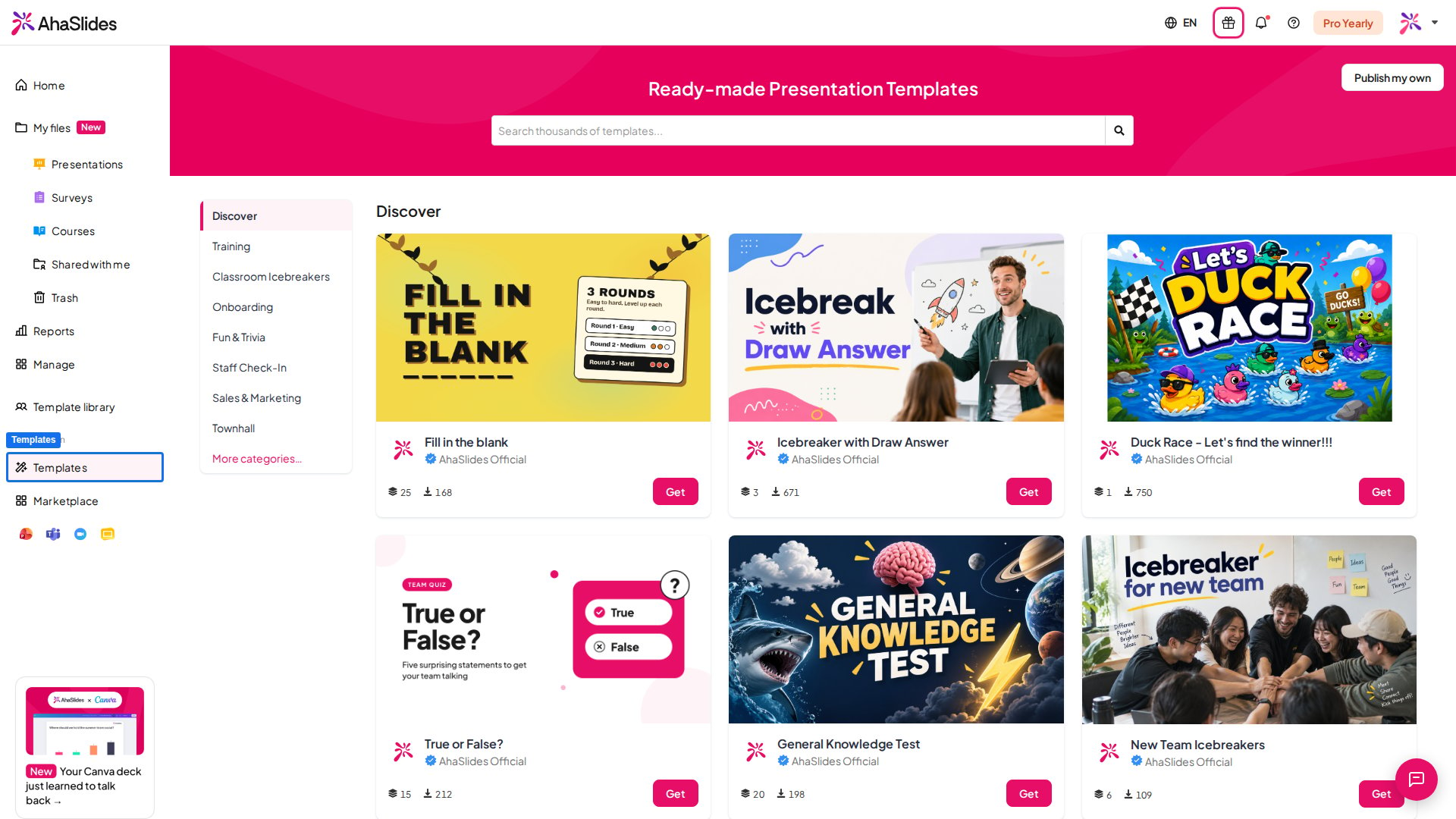 Szablon to gotowa prezentacja, którą możesz dodać do swojego konta i edytować albo uruchomić bez zmian. Przeglądaj je w [Bibliotece szablonów](/pl/getting-started/ahaslides-template-library) (Template Library).
### Ankieta
Szablon to gotowa prezentacja, którą możesz dodać do swojego konta i edytować albo uruchomić bez zmian. Przeglądaj je w [Bibliotece szablonów](/pl/getting-started/ahaslides-template-library) (Template Library).
### Ankieta
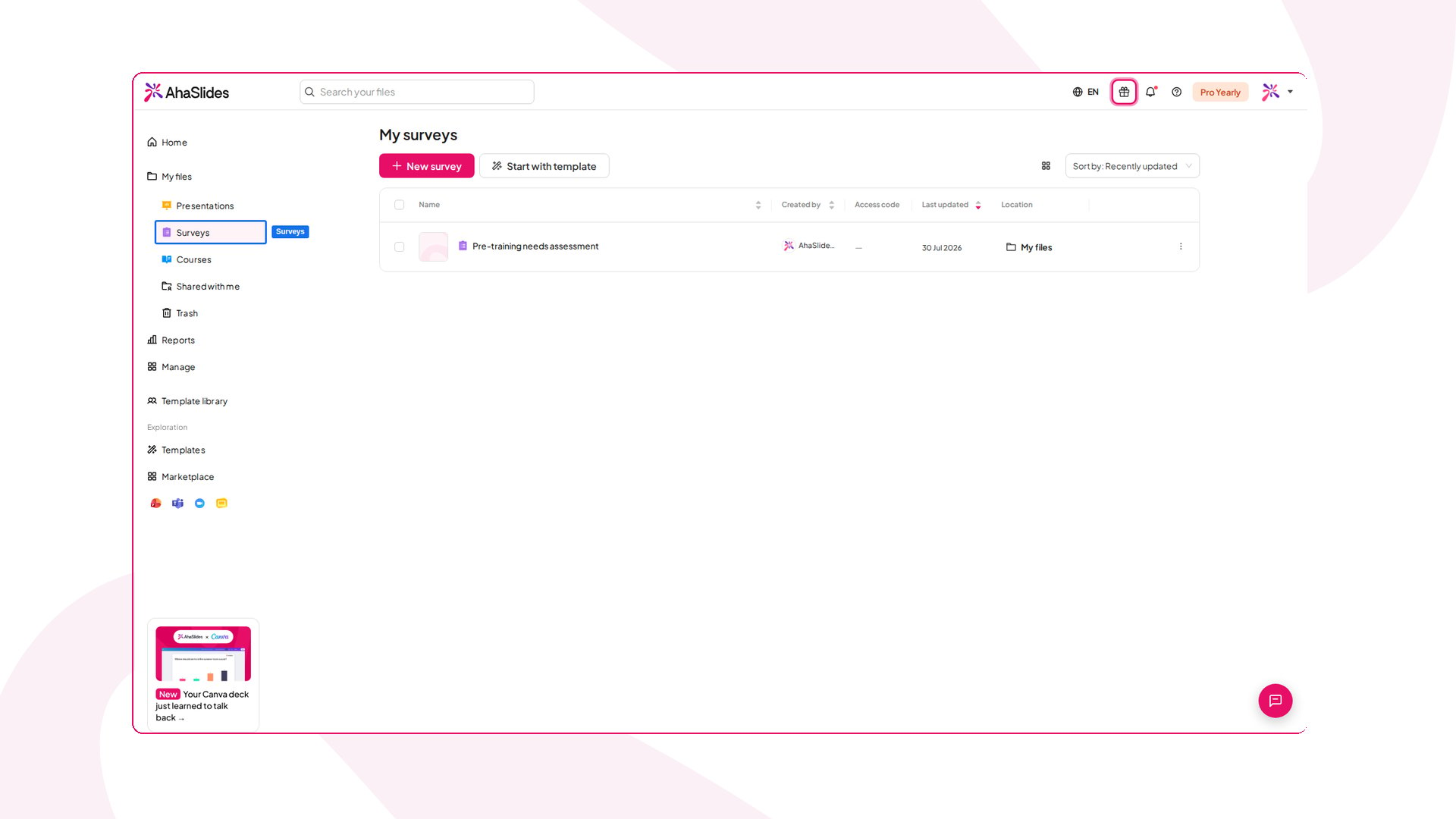 Ankieta (Survey) to formularz z wieloma pytaniami, który znajduje się we własnym obszarze **Ankiety** (Surveys), oddzielnym od twoich prezentacji. Możesz udostępnić ankietę jako link, aby ludzie wypełnili ją we własnym czasie, albo uruchomić ją na żywo w prezentacji. Zobacz [Korzystanie z narzędzia Surveys](/pl/using-slide-types/using-the-surveys-tool).
## Pojęcia dotyczące punktowania
### Slajd punktowany
Ankieta (Survey) to formularz z wieloma pytaniami, który znajduje się we własnym obszarze **Ankiety** (Surveys), oddzielnym od twoich prezentacji. Możesz udostępnić ankietę jako link, aby ludzie wypełnili ją we własnym czasie, albo uruchomić ją na żywo w prezentacji. Zobacz [Korzystanie z narzędzia Surveys](/pl/using-slide-types/using-the-surveys-tool).
## Pojęcia dotyczące punktowania
### Slajd punktowany
 Slajd punktowany zadaje pytanie z poprawną odpowiedzią i przyznaje punkty. Slajdy punktowane to typy slajdów quizowych, które znajdziesz w sekcji **Quiz** selektora typów slajdów, i zasilają one tabelę wyników. Zacznij od artykułu [Jak stworzyć i przeprowadzić quiz](/pl/using-slide-types/how-to-make-and-run-a-quiz).
### Slajd niepunktowany
Slajd niepunktowany zbiera opinie, pomysły lub reakcje bez punktów i tabeli wyników. W Poll można oznaczyć jedną lub więcej opcji jako poprawne i pokazać je uczestnikom. Poll, Word Cloud i Q\&A to slajdy niepunktowane, które znajdziesz na karcie **Poll** selektora typów slajdów. Zobacz [Tworzenie pytania Poll](/pl/using-slide-types/creating-a-poll-question-on-ahaslides).
### Tabela wyników
Slajd punktowany zadaje pytanie z poprawną odpowiedzią i przyznaje punkty. Slajdy punktowane to typy slajdów quizowych, które znajdziesz w sekcji **Quiz** selektora typów slajdów, i zasilają one tabelę wyników. Zacznij od artykułu [Jak stworzyć i przeprowadzić quiz](/pl/using-slide-types/how-to-make-and-run-a-quiz).
### Slajd niepunktowany
Slajd niepunktowany zbiera opinie, pomysły lub reakcje bez punktów i tabeli wyników. W Poll można oznaczyć jedną lub więcej opcji jako poprawne i pokazać je uczestnikom. Poll, Word Cloud i Q\&A to slajdy niepunktowane, które znajdziesz na karcie **Poll** selektora typów slajdów. Zobacz [Tworzenie pytania Poll](/pl/using-slide-types/creating-a-poll-question-on-ahaslides).
### Tabela wyników
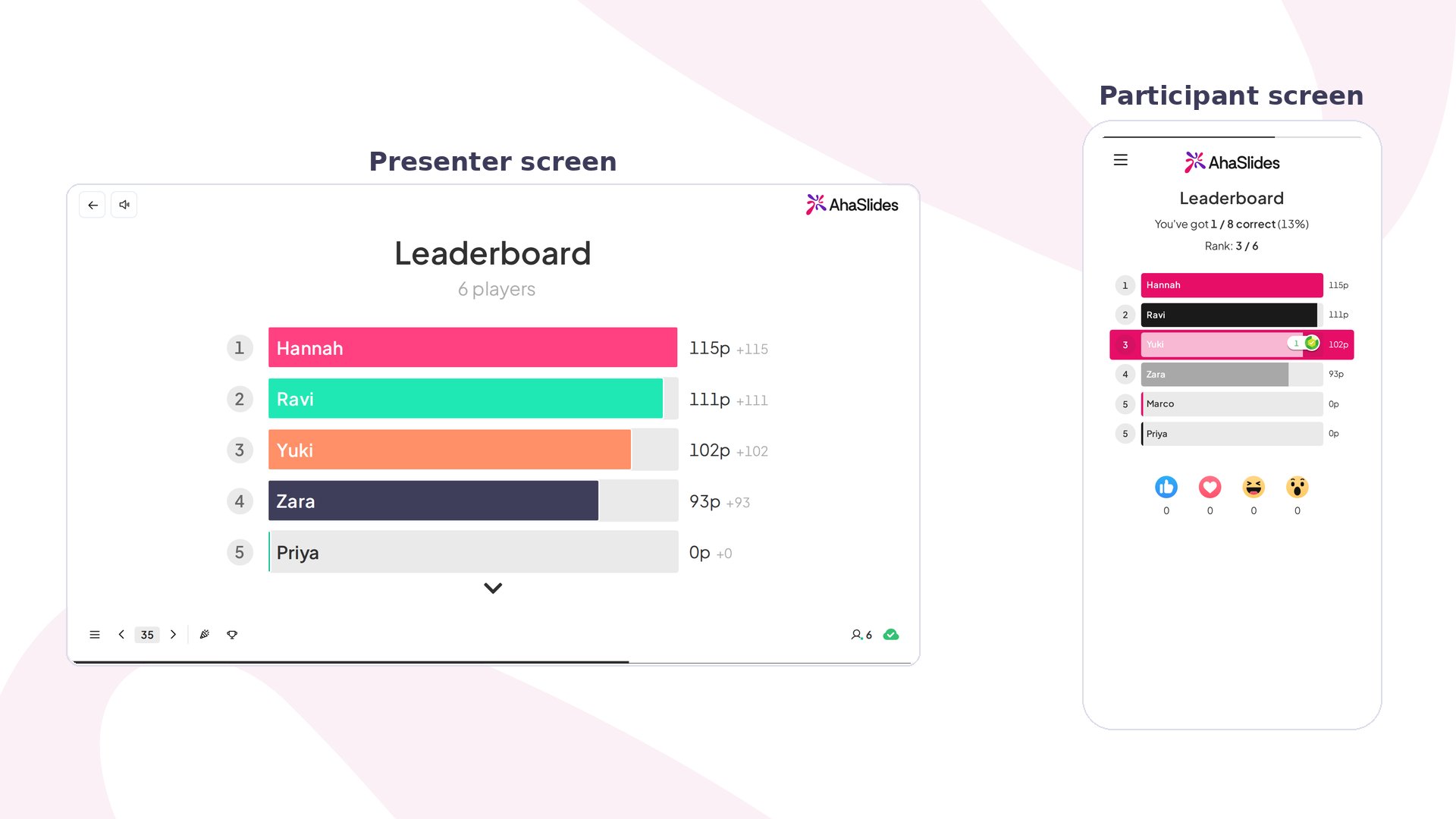 Tabela wyników (Leaderboard) układa uczestników według punktów zdobytych na punktowanych slajdach quizowych. Działa tylko z typami slajdów quizowych, a nie ze slajdami niepunktowanymi, takimi jak Poll. Zobacz [Dodawanie i usuwanie tabeli wyników quizu](/pl/features-and-functions/adding-and-deleting-a-leaderboard-on-your-quiz).
### Quiz drużynowy
Tabela wyników (Leaderboard) układa uczestników według punktów zdobytych na punktowanych slajdach quizowych. Działa tylko z typami slajdów quizowych, a nie ze slajdami niepunktowanymi, takimi jak Poll. Zobacz [Dodawanie i usuwanie tabeli wyników quizu](/pl/features-and-functions/adding-and-deleting-a-leaderboard-on-your-quiz).
### Quiz drużynowy
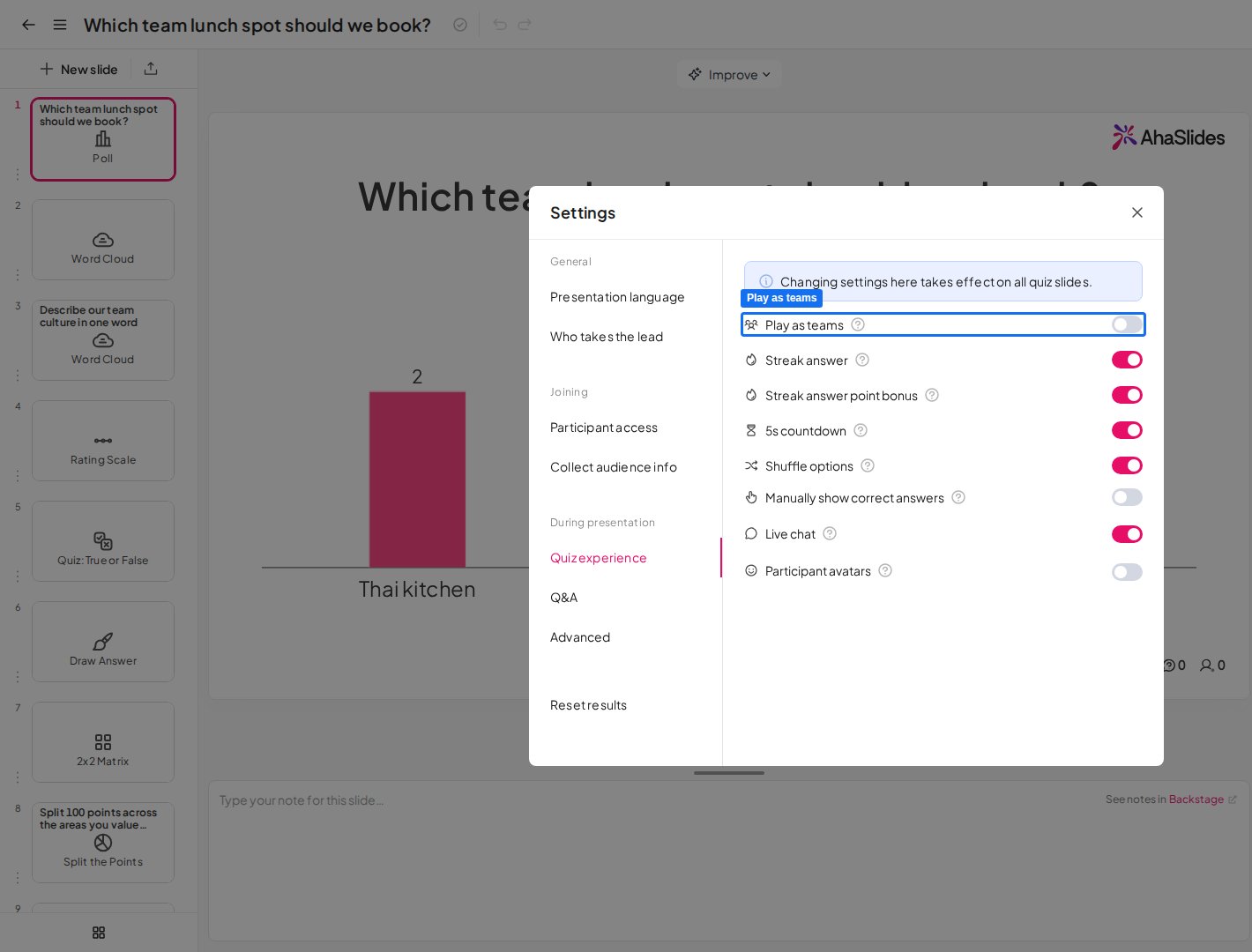 Quiz drużynowy to quiz, w którym uczestnicy dołączają do drużyn skonfigurowanych przez ciebie i rywalizują o punkty z pozostałymi drużynami. Zobacz [Prowadzenie quizu drużynowego](/pl/features-and-functions/running-a-team-quiz).
## Osoby i role
### Prezenter
Quiz drużynowy to quiz, w którym uczestnicy dołączają do drużyn skonfigurowanych przez ciebie i rywalizują o punkty z pozostałymi drużynami. Zobacz [Prowadzenie quizu drużynowego](/pl/features-and-functions/running-a-team-quiz).
## Osoby i role
### Prezenter
 Prezenter to osoba, która prowadzi prezentację i steruje slajdami. Kilka osób może prezentować tę samą prezentację niezależnie, gdy zaprosisz je z [rolą Presenter](/pl/features-and-functions/presenter-role).
### Uczestnik
Prezenter to osoba, która prowadzi prezentację i steruje slajdami. Kilka osób może prezentować tę samą prezentację niezależnie, gdy zaprosisz je z [rolą Presenter](/pl/features-and-functions/presenter-role).
### Uczestnik
 Uczestnik to członek twojej publiczności, który dołącza na własnym urządzeniu i odpowiada na twoje slajdy. Uczestnicy nie potrzebują konta AhaSlides, aby dołączyć. Zobacz [Zaproś uczestników do swojej prezentacji](/pl/presenting/sharing-your-presentation-for-participants-to-join).
### Współpracownik
Współpracownik to inny użytkownik AhaSlides, którego zapraszasz do pracy nad prezentacją lub folderem jako Edytor (Editor) lub Prezenter (Presenter). Zobacz [Współpraca nad prezentacjami i folderami](/pl/features-and-functions/how-to-collaborate-on-presentations-and-folders).
## Pojęcia dotyczące dołączania
### Kod dostępu
Uczestnik to członek twojej publiczności, który dołącza na własnym urządzeniu i odpowiada na twoje slajdy. Uczestnicy nie potrzebują konta AhaSlides, aby dołączyć. Zobacz [Zaproś uczestników do swojej prezentacji](/pl/presenting/sharing-your-presentation-for-participants-to-join).
### Współpracownik
Współpracownik to inny użytkownik AhaSlides, którego zapraszasz do pracy nad prezentacją lub folderem jako Edytor (Editor) lub Prezenter (Presenter). Zobacz [Współpraca nad prezentacjami i folderami](/pl/features-and-functions/how-to-collaborate-on-presentations-and-folders).
## Pojęcia dotyczące dołączania
### Kod dostępu
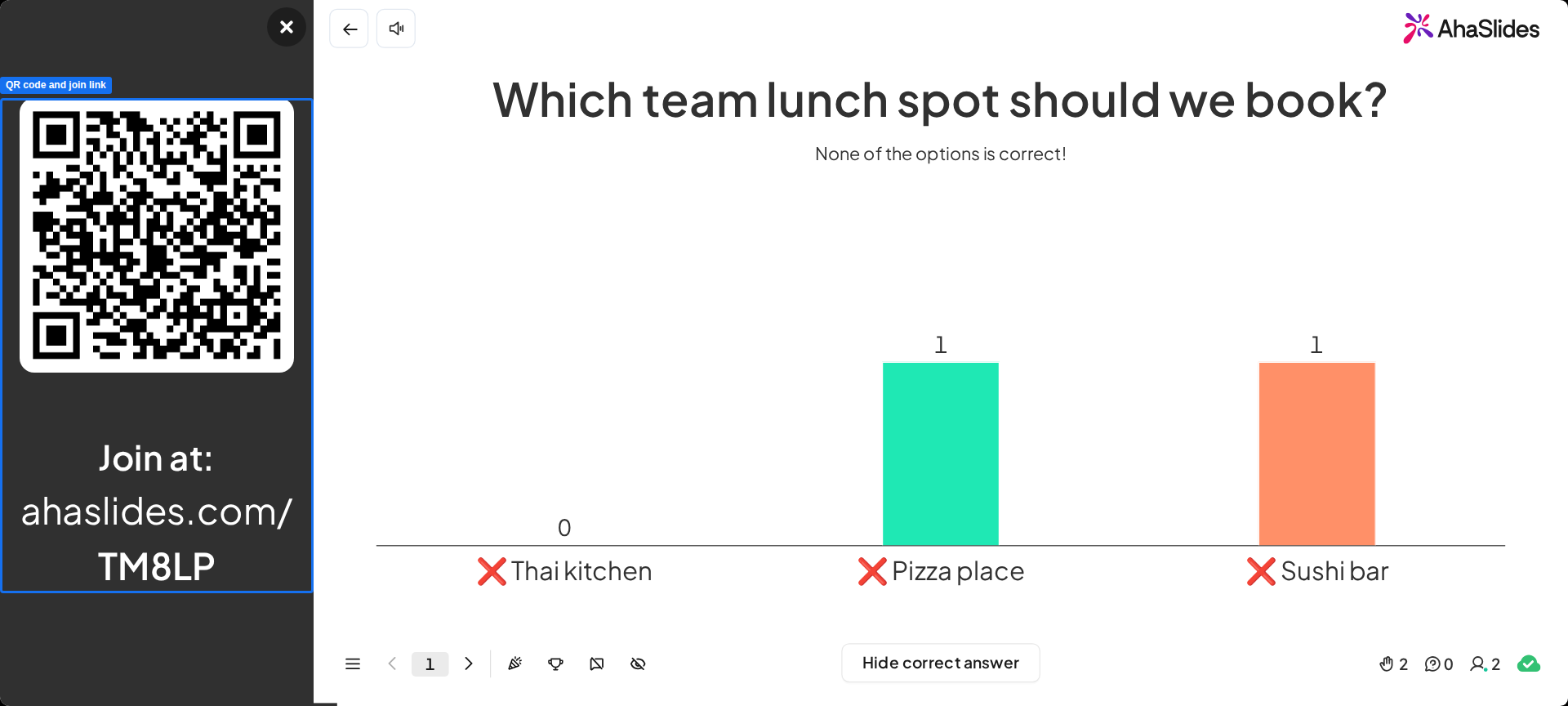 Kod dostępu to unikalny ciąg znaków, który identyfikuje twoją prezentację dla uczestników. To część adresu URL dołączania po `ahaslides.com/`, a uczestnicy mogą też wpisać go na audience.ahaslides.com. Pojawia się na pasku instrukcji dołączania u góry każdego slajdu. Zobacz [Zaproś uczestników do swojej prezentacji](/pl/presenting/sharing-your-presentation-for-participants-to-join).
### Adres URL dołączania i kod QR
Kod dostępu to unikalny ciąg znaków, który identyfikuje twoją prezentację dla uczestników. To część adresu URL dołączania po `ahaslides.com/`, a uczestnicy mogą też wpisać go na audience.ahaslides.com. Pojawia się na pasku instrukcji dołączania u góry każdego slajdu. Zobacz [Zaproś uczestników do swojej prezentacji](/pl/presenting/sharing-your-presentation-for-participants-to-join).
### Adres URL dołączania i kod QR
 Adres URL dołączania to `ahaslides.com/` z twoim kodem dostępu. Kod QR to skanowalna wersja tego samego linku. Uczestnicy używają jednego z nich, aby otworzyć twoją prezentację na telefonach.
### Tryb prywatny i tryb publiczny
Adres URL dołączania to `ahaslides.com/` z twoim kodem dostępu. Kod QR to skanowalna wersja tego samego linku. Uczestnicy używają jednego z nich, aby otworzyć twoją prezentację na telefonach.
### Tryb prywatny i tryb publiczny
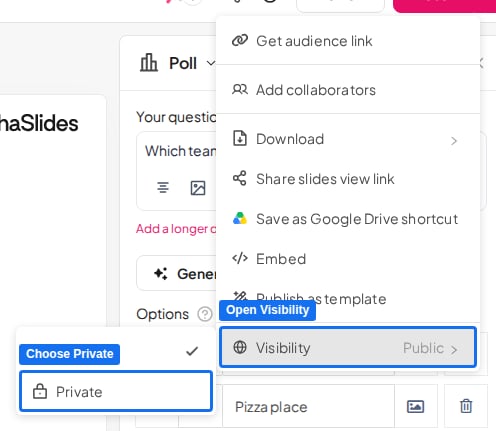 Tryb prywatny uniemożliwia publiczności interakcję z prezentacją, a tryb publiczny pozwala jej dołączać i odpowiadać. Zachowaj prezentację jako prywatną podczas edycji i przełącz ją na publiczną na czas prezentowania. Zobacz [Włączanie trybu prywatnego](/pl/presenting/turning-on-private-mode-for-your-presentation).
## Prowadzenie prezentacji
### Sesja
Sesja to jedno uruchomienie prezentacji razem z odpowiedziami, których udzielili w niej uczestnicy. Zresetowanie wyników prezentacji rozpoczyna nową sesję, więc prezentacja może mieć wiele sesji. Raport wyświetla je osobno.
### Prowadzona przez prezentera
W prezentacji prowadzonej przez prezentera to prezenter przechodzi przez slajdy, a publiczność podąża za nim. To ustawienie domyślne, widoczne jako **Prezenter** (Presenter) w opcji **Kto przejmuje inicjatywę?** (Who takes the lead?) w Ustawieniach.
### We własnym tempie
Tryb prywatny uniemożliwia publiczności interakcję z prezentacją, a tryb publiczny pozwala jej dołączać i odpowiadać. Zachowaj prezentację jako prywatną podczas edycji i przełącz ją na publiczną na czas prezentowania. Zobacz [Włączanie trybu prywatnego](/pl/presenting/turning-on-private-mode-for-your-presentation).
## Prowadzenie prezentacji
### Sesja
Sesja to jedno uruchomienie prezentacji razem z odpowiedziami, których udzielili w niej uczestnicy. Zresetowanie wyników prezentacji rozpoczyna nową sesję, więc prezentacja może mieć wiele sesji. Raport wyświetla je osobno.
### Prowadzona przez prezentera
W prezentacji prowadzonej przez prezentera to prezenter przechodzi przez slajdy, a publiczność podąża za nim. To ustawienie domyślne, widoczne jako **Prezenter** (Presenter) w opcji **Kto przejmuje inicjatywę?** (Who takes the lead?) w Ustawieniach.
### We własnym tempie
 W prezentacji we własnym tempie uczestnicy przechodzą przez slajdy samodzielnie, bez prowadzącego. Włączasz ją, wybierając **Publiczność (we własnym tempie)** (Audience (self-paced)) w opcji **Kto przejmuje inicjatywę?** (Who takes the lead?) w Ustawieniach. Sprawdza się przy quizach domowych i ankietach. Zobacz [Konfigurowanie prezentacji we własnym tempie](/pl/presenting/setting-up-a-self-paced-presentation-on-ahaslides).
### Backstage i Remote Control
W prezentacji we własnym tempie uczestnicy przechodzą przez slajdy samodzielnie, bez prowadzącego. Włączasz ją, wybierając **Publiczność (we własnym tempie)** (Audience (self-paced)) w opcji **Kto przejmuje inicjatywę?** (Who takes the lead?) w Ustawieniach. Sprawdza się przy quizach domowych i ankietach. Zobacz [Konfigurowanie prezentacji we własnym tempie](/pl/presenting/setting-up-a-self-paced-presentation-on-ahaslides).
### Backstage i Remote Control
 Backstage to prywatne okno prezentera do sterowania slajdami, podglądu kolejnych i wyświetlania notatek podczas prezentowania. Remote Control pozwala przechodzić do kolejnych slajdów z telefonu lub tabletu. Zobacz [Korzystanie z Backstage i Remote Control](/pl/presenting/using-backstage-while-presenting-on-ahaslides).
## Po prezentacji
### Wyniki
Backstage to prywatne okno prezentera do sterowania slajdami, podglądu kolejnych i wyświetlania notatek podczas prezentowania. Remote Control pozwala przechodzić do kolejnych slajdów z telefonu lub tabletu. Zobacz [Korzystanie z Backstage i Remote Control](/pl/presenting/using-backstage-while-presenting-on-ahaslides).
## Po prezentacji
### Wyniki
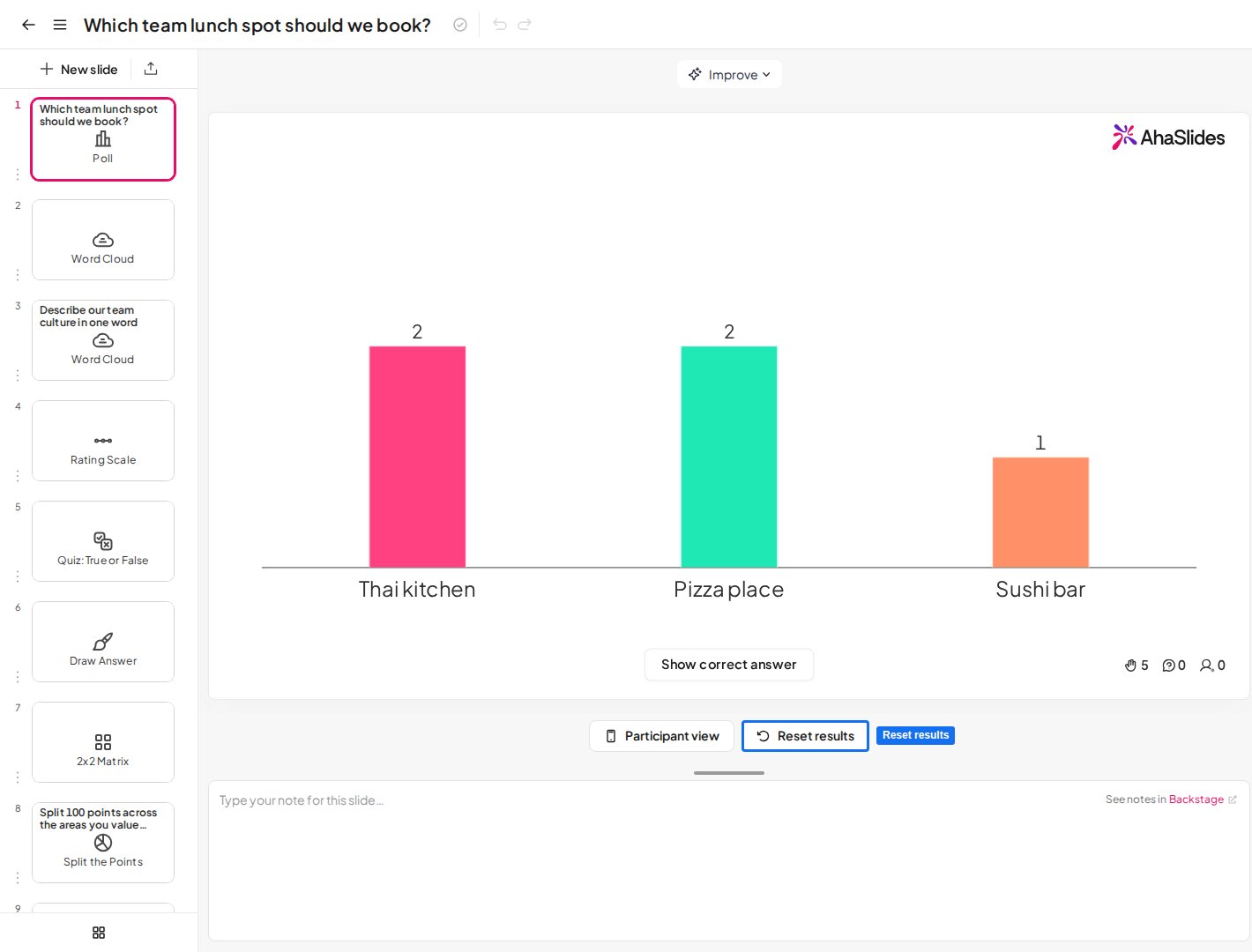 Wyniki (Results) to wszystko, co uczestnicy przesłali do prezentacji, na przykład głosy w ankietach Poll, pytania Q\&A i reakcje. Twoja własna treść nie jest częścią wyników. Zobacz [Resetowanie wyników](/pl/after-the-presentation/resetting-the-results).
### Raport z prezentacji
Wyniki (Results) to wszystko, co uczestnicy przesłali do prezentacji, na przykład głosy w ankietach Poll, pytania Q\&A i reakcje. Twoja własna treść nie jest częścią wyników. Zobacz [Resetowanie wyników](/pl/after-the-presentation/resetting-the-results).
### Raport z prezentacji
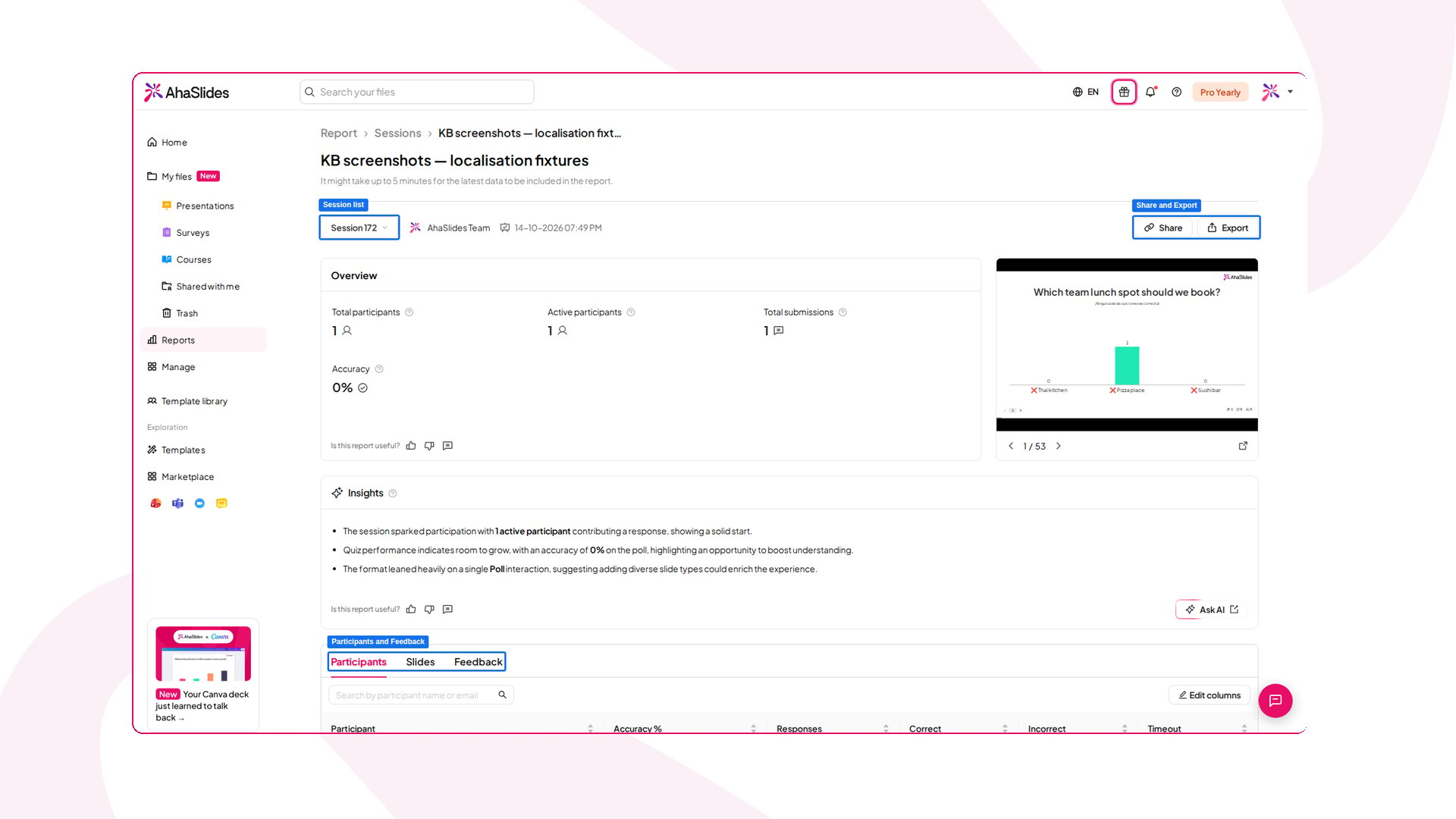 Raport z prezentacji (Presentation Report) pokazuje statystyki zaangażowania, interakcje uczestników i opinie pisemne dotyczące prezentacji, a możesz go wyświetlić dla każdej sesji. Zobacz [Raporty z prezentacji i uczestników](/pl/after-the-presentation/your-ahaslides-presentation-report).
**Masz pytanie?**
Skontaktuj się z naszym zespołem wsparcia: jeśli jesteś zalogowany, użyj ikony czatu w prawym dolnym rogu panelu; w przeciwnym razie [napisz do nas tutaj](https://ahaslides.com/contact-us/) lub wyślij e-mail na adres [hi@ahaslides.com](mailto:hi@ahaslides.com).
Chcesz porozmawiać z innymi użytkownikami? Dołącz do [społeczności AhaSlides](https://community.ahaslides.com/), aby dzielić się wskazówkami, zgłaszać pomysły na funkcje i sprawdzać, jak inni angażują swoją publiczność.
This documentation is built and hosted on [Mintlify](https://mintlify.com), a developer documentation platform.
Raport z prezentacji (Presentation Report) pokazuje statystyki zaangażowania, interakcje uczestników i opinie pisemne dotyczące prezentacji, a możesz go wyświetlić dla każdej sesji. Zobacz [Raporty z prezentacji i uczestników](/pl/after-the-presentation/your-ahaslides-presentation-report).
**Masz pytanie?**
Skontaktuj się z naszym zespołem wsparcia: jeśli jesteś zalogowany, użyj ikony czatu w prawym dolnym rogu panelu; w przeciwnym razie [napisz do nas tutaj](https://ahaslides.com/contact-us/) lub wyślij e-mail na adres [hi@ahaslides.com](mailto:hi@ahaslides.com).
Chcesz porozmawiać z innymi użytkownikami? Dołącz do [społeczności AhaSlides](https://community.ahaslides.com/), aby dzielić się wskazówkami, zgłaszać pomysły na funkcje i sprawdzać, jak inni angażują swoją publiczność.
This documentation is built and hosted on [Mintlify](https://mintlify.com), a developer documentation platform.