> ## Documentation Index
> Fetch the complete documentation index at: https://docs.ahaslides.com/llms.txt
> Use this file to discover all available pages before exploring further.
# AhaSlides MCP — pierwsze kroki
> Serwer AhaSlides MCP pozwala asystentom AI, takim jak Claude i ChatGPT, sterować AhaSlides: tworzyć prezentacje, budować quizy i analizować odpowiedzi.
Po połączeniu AhaSlides Twój asystent AI może tworzyć i edytować slajdy, ustawiać limity czasu i punkty, stosować motyw w prezentacji, a nawet zbudować plik PowerPoint z działającymi slajdami AhaSlides w środku. Model Context Protocol to otwarty standard łączący asystentów AI z zewnętrznymi narzędziami i usługami. Zamiast przełączać się między aplikacjami, opisujesz, czego potrzebujesz, a AI wykonuje pracę w AhaSlides za Ciebie. Wyobraź sobie, że dajesz Claude'owi miejsce przy Twoim koncie AhaSlides.
## Zanim zaczniesz
Będziesz potrzebować:
* Konta AhaSlides (darmowego lub płatnego)
* Asystenta AI obsługującego własne konektory MCP — Claude, ChatGPT lub Claude Code
Nie potrzebujesz klucza API — zalogujesz się kontem AhaSlides przy pierwszym połączeniu. Adres URL serwera jest wszędzie taki sam:
```
https://mcp.ahaslides.com/mcp
```
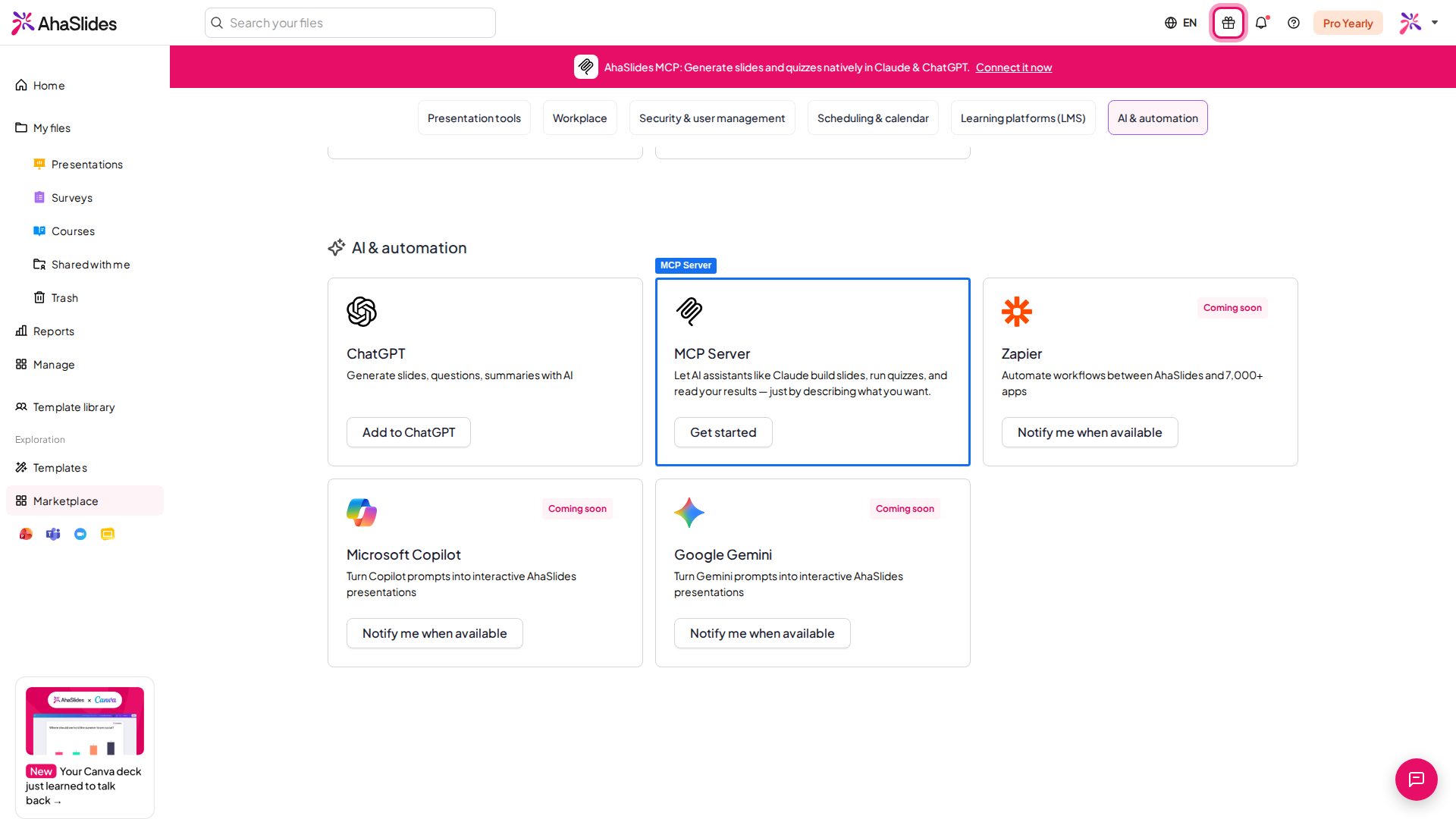 ## Konfiguracja: dodawanie AhaSlides do Claude (bez kodu)
To najłatwiejszy sposób dla większości osób — kilka kliknięć, bez terminala.
Kliknij swój profil, a następnie przejdź do **Settings → Connectors**.
Kliknij **Add custom connector**, wklej `https://mcp.ahaslides.com/mcp` w polu **Remote server URL**, a następnie kliknij **Add**.
Przy pierwszym użyciu narzędzia AhaSlides Claude otworzy okno przeglądarki, w którym zalogujesz się kontem AhaSlides (e-mail i hasło, Google lub Microsoft). Po zalogowaniu wszystko jest gotowe.
Dodawanie konektorów w Claude wymaga płatnego planu Claude.
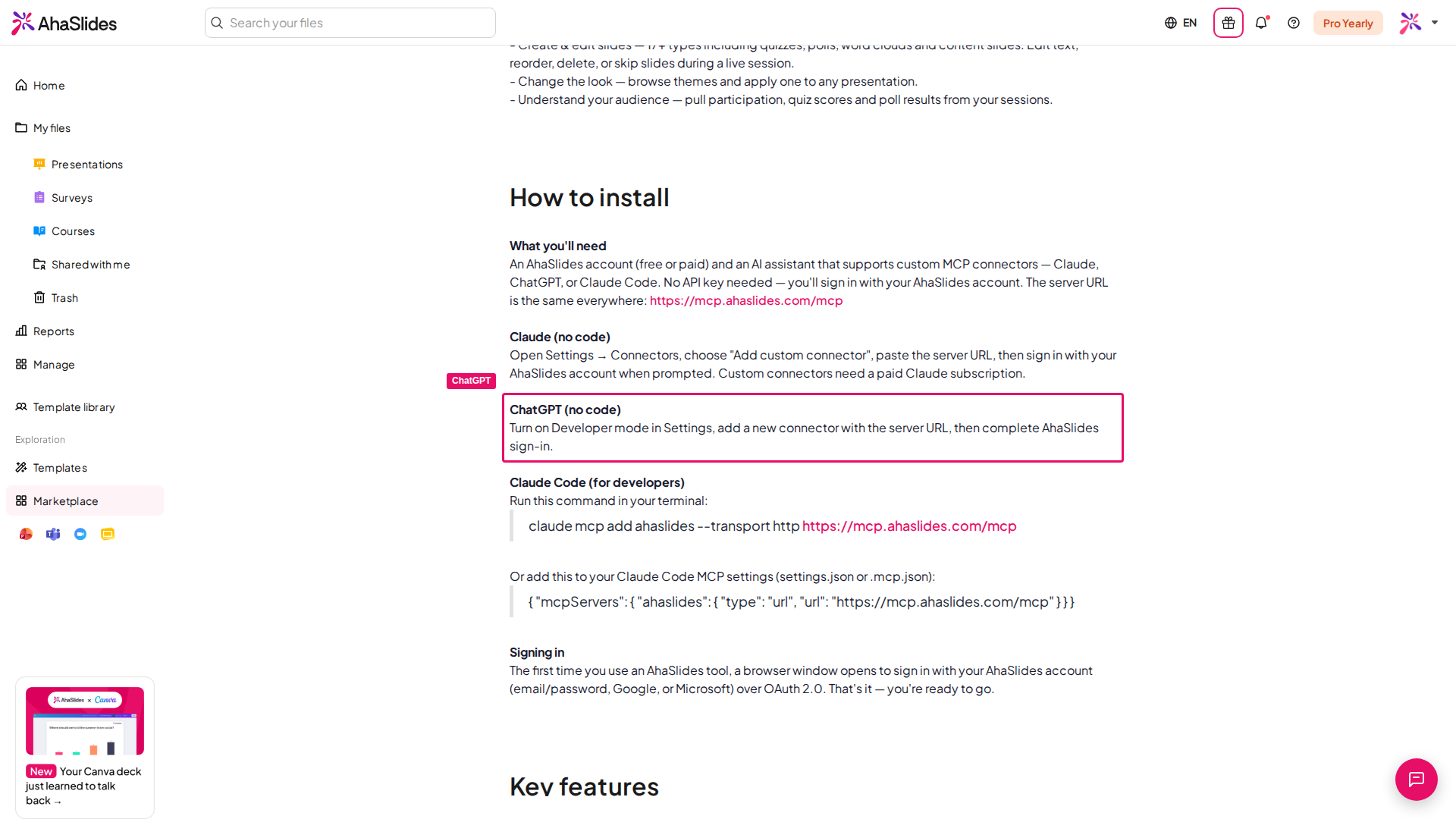
## Konfiguracja: dodawanie AhaSlides do ChatGPT (bez kodu)
ChatGPT również może korzystać z AhaSlides i nie wymaga to płatnego konta ChatGPT.
Kliknij swój profil, przejdź do **Settings → Security and login** i włącz **Developer mode** — dzięki temu możesz dodawać własne połączenia.
Otwórz kartę **Plugins** i wybierz **Browse plugin**.
Kliknij ikonę plusa (**+**), wklej `https://mcp.ahaslides.com/mcp` w polu **Connection**, a następnie kliknij **Create**.
Przy pierwszym użyciu narzędzia AhaSlides zostaniesz poproszony o zalogowanie kontem AhaSlides. Po zalogowaniu wszystko jest gotowe.
## Konfiguracja: dodawanie AhaSlides do Claude (bez kodu)
To najłatwiejszy sposób dla większości osób — kilka kliknięć, bez terminala.
Kliknij swój profil, a następnie przejdź do **Settings → Connectors**.
Kliknij **Add custom connector**, wklej `https://mcp.ahaslides.com/mcp` w polu **Remote server URL**, a następnie kliknij **Add**.
Przy pierwszym użyciu narzędzia AhaSlides Claude otworzy okno przeglądarki, w którym zalogujesz się kontem AhaSlides (e-mail i hasło, Google lub Microsoft). Po zalogowaniu wszystko jest gotowe.
Dodawanie konektorów w Claude wymaga płatnego planu Claude.
## Konfiguracja: dodawanie AhaSlides do ChatGPT (bez kodu)
ChatGPT również może korzystać z AhaSlides i nie wymaga to płatnego konta ChatGPT.
Kliknij swój profil, przejdź do **Settings → Security and login** i włącz **Developer mode** — dzięki temu możesz dodawać własne połączenia.
Otwórz kartę **Plugins** i wybierz **Browse plugin**.
Kliknij ikonę plusa (**+**), wklej `https://mcp.ahaslides.com/mcp` w polu **Connection**, a następnie kliknij **Create**.
Przy pierwszym użyciu narzędzia AhaSlides zostaniesz poproszony o zalogowanie kontem AhaSlides. Po zalogowaniu wszystko jest gotowe.
 ## Konfiguracja: dodawanie AhaSlides do Claude Code (dla programistów)
Jeśli używasz Claude Code (CLI, aplikacji desktopowej lub rozszerzenia VS Code / JetBrains), możesz dodać serwer bezpośrednio.
### Opcja 1: szybkie dodanie przez CLI
Uruchom to polecenie w terminalu:
```bash theme={null}
claude mcp add ahaslides --transport http https://mcp.ahaslides.com/mcp
```
### Opcja 2: konfiguracja ręczna
Dodaj poniższe do ustawień MCP w Claude Code (settings.json lub .mcp.json):
```json theme={null}
{
"mcpServers": {
"ahaslides": {
"type": "url",
"url": "https://mcp.ahaslides.com/mcp"
}
}
}
```
### Logowanie w Claude Code
Przy pierwszym użyciu narzędzia AhaSlides Claude Code otworzy okno przeglądarki, w którym zalogujesz się kontem AhaSlides (e-mail i hasło, Google lub Microsoft). Po zalogowaniu wszystko jest gotowe.
## Co możesz robić z AhaSlides MCP
Po połączeniu po prostu opisz, czego potrzebujesz. Oto wszystko, co obsługuje serwer MCP:
**Prezentacje** (Presentations)
* Tworzenie nowej prezentacji
* Podgląd pełnych szczegółów prezentacji (slajdy, motyw, struktura)
**Slajdy**
* Tworzenie slajdów ponad 17 typów — quizów, ankiet, chmur słów, burz mózgów, slajdów z treścią i innych
* Edycja treści slajdu (tytuły, opcje, odpowiedzi, akapity, obrazy)
* Konfiguracja właściwości slajdu (liczniki czasu, punktacja, ustawienia wyświetlania, typy wykresów)
* Zmiana kolejności slajdów w prezentacji
* Usuwanie slajdów
* Pomijanie slajdów podczas prezentacji na żywo (ukrycie przed odbiorcami bez usuwania)
**Motywy** (Themes)
* Przeglądanie wszystkich dostępnych motywów (oficjalnych, własnych i udostępnionych zespołowi)
* Stosowanie motywu w dowolnej prezentacji
**Analityka** (Analytics)
* Zapytania o dane odpowiedzi odbiorców ze wszystkich Twoich prezentacji
* Analiza danych sesji konkretnej prezentacji (udział, wyniki quizów, wyniki ankiet)
* Tworzenie zapisanego raportu, który możesz przypiąć, ustawić jako stronę główną Raportów lub udostępnić przez link — zobacz [Tworzenie raportów z pomocą AI](/pl/integrations/create-reports-with-ai)
**Przepisy**
* Korzystanie z wbudowanych przepisów i zapisywanie własnych — zobacz [Wbudowane przepisy i Twoje własne](#wbudowane-przepisy-i-twoje-własne)
**Pliki PowerPoint**
* Tworzenie prezentacji PowerPoint (.pptx) z wbudowanymi działającymi quizami, ankietami i innymi interaktywnymi slajdami AhaSlides — zobacz [Tworzenie prezentacji PowerPoint z działającymi slajdami AhaSlides](#tworzenie-prezentacji-powerpoint-z-działającymi-slajdami-ahaslides)
## Tworzenie prezentacji PowerPoint z działającymi slajdami AhaSlides
Poproś asystenta AI o prezentację PowerPoint z interaktywnymi slajdami, a poda Ci jeden plik .pptx z wbudowanymi działającymi quizami, ankietami, chmurami słów i innymi interaktywnymi slajdami AhaSlides. Gdy zaprezentujesz go w PowerPoint, te slajdy działają na żywo: odbiorcy dołączają na telefonach i odpowiadają, tak jak w AhaSlides.
Za kulisami asystent tworzy interaktywne slajdy w nowej prezentacji na Twoim koncie AhaSlides, buduje prezentację PowerPoint i umieszcza w niej każdy interaktywny slajd za pomocą [dodatku AhaSlides do PowerPoint](/pl/integrations/using-powerpoint-s-ahaslides-add-in).
### Czego potrzebujesz
* AhaSlides MCP połączonego z Twoim asystentem AI. Zobacz kroki konfiguracji dla Claude, ChatGPT lub Claude Code na tej stronie.
* Asystenta AI, który potrafi tworzyć pliki i uruchamiać kod, takiego jak Claude lub Claude Code. Budowanie pliku .pptx odbywa się po stronie asystenta.
* Aplikacji desktopowej PowerPoint dla Windows lub Mac z zainstalowanym dodatkiem AhaSlides. Zobacz [Konfiguracja dodatku](/pl/integrations/using-powerpoint-s-ahaslides-add-in#konfiguracja-dodatku).
### Przykładowe polecenia
* *„Utwórz prezentację PowerPoint z interaktywnymi quizami o naszej nowej gamie produktów.”*
* *„Zrób mi prezentację .pptx na poniedziałkowe spotkanie zespołu z ankietą na żywo i chmurą słów.”*
* *„Zbuduj prezentację PowerPoint na mój warsztat z kilkoma pytaniami angażującymi odbiorców między tematami.”*
### Gdzie slajdy działają na żywo
Interaktywne slajdy działają na żywo tylko w aplikacji desktopowej PowerPoint z dodatkiem AhaSlides. Wszędzie indziej — w PowerPoint w przeglądarce, w eksporcie do PDF lub wydruku albo na komputerze bez dodatku — każdy z nich pokazuje obraz zastępczy zamiast pustego slajdu.
Jeśli wyślesz plik komuś innemu do zaprezentowania, ta osoba musi mieć zainstalowany dodatek AhaSlides we własnej kopii PowerPoint, aby slajdy działały na żywo.
Ponieważ interaktywne slajdy są zapisane jako prezentacja na Twoim koncie AhaSlides, możesz je tam edytować jak zwykle. Aby wczytać zmiany do PowerPoint, użyj **Reload** w dodatku. Zobacz [Ponowne wczytywanie slajdów](/pl/integrations/using-powerpoint-s-ahaslides-add-in#przeładowanie-slajdów).
## Wbudowane przepisy i Twoje własne
Przepis to zapisany zestaw instrukcji, który mówi Twojemu asystentowi AI, jak zbudować dany rodzaj prezentacji, ankiety lub kursu. AhaSlides ma wbudowane przepisy, a Ty możesz zapisywać własne.
Aby je zobaczyć, zapytaj asystenta: *„Jakie przepisy AhaSlides masz?”* Następnie wskaż wybrany w swoim poleceniu, na przykład *„Używając przepisu Classroom lesson, zbuduj lekcję o...”*
| Przepis | Do czego służy |
| - | - |
| **Classroom lesson** | Lekcja szkolna ze wstępem, nauczaniem bezpośrednim, sprawdzaniem zrozumienia i kartą wyjścia |
| **Quiz game** | Rywalizacyjny quiz na żywo z wynikami i tabelą wyników |
| **Secondary school course** | Kurs dla uczniów w wieku około 11–18 lat z krótkimi lekcjami i częstymi sprawdzianami o niskiej stawce |
| **Bloom's taxonomy course** | Kurs, którego lekcje prowadzą od zapamiętywania faktów do ich stosowania i oceniania |
Lista zawiera także przepisy na lodołamacze, warsztaty szkoleniowe, spotkania Q\&A dla całej firmy, retrospektywy, ankiety i kursy dla pracowników. Gotowe do skopiowania polecenia dla nauczycieli znajdziesz w artykule [AhaSlides MCP dla nauczycieli](/pl/integrations/ahaslides-mcp-for-teachers).
### Zapisz własny przepis
Opisz, jak mają być budowane Twoje prezentacje, a następnie poproś asystenta o jego zapisanie:
*„Zapisz to jako przepis AhaSlides o nazwie 'My quiz style': cztery opcje odpowiedzi, błędne odpowiedzi oparte na typowych pomyłkach, 20 sekund na pytanie i tabela wyników po każdych pięciu pytaniach.”*
Następnym razem poproś o niego po nazwie. Pamiętaj o tym:
* Możesz zapisać do 50 własnych przepisów.
* Tytuł przepisu może mieć do 80 znaków, a instrukcje do 4000.
* Wbudowanych przepisów nie można edytować. Aby zmienić jeden z nich, poproś asystenta o zapisanie kopii jako Twojego przepisu i edytuj ją.
* Możesz poprosić asystenta o zaktualizowanie lub usunięcie zapisanego przez Ciebie przepisu.
## Tworzenie raportów z pomocą AI
Zapytaj asystenta AI o wyniki odbiorców, a zapisze własny raport w **My reports** na stronie **Raporty** (Reports). Jak tworzyć, przypinać, udostępniać raporty i nimi zarządzać, dowiesz się z artykułu [Tworzenie raportów z pomocą AI](/pl/integrations/create-reports-with-ai).
## Obsługiwane typy slajdów
| Kategoria | Typy slajdów |
| - | - |
| **Quiz** | Pick Answer, Short Answer, Match Pairs, Correct Order, Categorise |
| **Interactive** | Poll, Word Cloud, Brainstorm, Open Ended, Scale, Q\&A, Spinner Wheel |
| **Content** | Presentation Title, Content, Listing, Content with Image (left or right) |
| **Utility** | QR Code, Leaderboard |
## Przykładowe polecenia MCP
Oto przykładowe polecenia na start:
| Zadanie | Polecenie |
| - | - |
| Utwórz prezentację | *„Utwórz nową prezentację AhaSlides o nazwie 'Q2 Team Update' ze slajdem powitalnym i agendą.”* |
| Dodaj ankietę lub quiz | *„Dodaj do mojej prezentacji pytanie wielokrotnego wyboru: 'What's your biggest challenge at work?' z czterema opcjami.”* |
| Zbuduj quiz | *„Utwórz 5-pytaniowy quiz z ciekawostkami o funkcjach naszego produktu na szkolenie zespołu.”* |
| Dodaj chmurę słów | *„Dodaj slajd Word Cloud z pytaniem do uczestników: 'What does great collaboration look like to you?'”* |
| Edytuj istniejące slajdy | *„Zmień tytuł slajdu 3 w mojej prezentacji na 'Quarterly Highlights'.”* |
| Zmień kolejność slajdów | *„Przenieś slajd tabeli wyników tuż za ostatnie pytanie quizu.”* |
| Zmień wygląd | *„Pokaż mi wszystkie dostępne motywy, a następnie zastosuj ciemny w mojej prezentacji.”* |
| Analizuj odpowiedzi odbiorców | *„Ile osób wzięło udział w mojej prezentacji 'Sales Kickoff 2025'? Pokaż podział wyników quizu.”* |
| Utwórz raport | *„Z którymi pytaniami quizu moja klasa miała w tym miesiącu trudności? Zapisz to jako raport.”* |
| Pomiń slajd | *„Pomiń slajd Brainstorm podczas sesji na żywo — chcę go zachować, ale dziś nie pokazywać.”* |
| Zaplanuj lekcję | *„Utwórz 45-minutową lekcję dla klasy 8 o obiegu wody z quizem po każdej części i trzypytaniową kartą wyjścia.”* |
| Zbuduj prezentację PowerPoint | *„Utwórz prezentację PowerPoint z interaktywnymi quizami i ankietą na żywo na moje szkolenie sprzedażowe.”* |
## Wskazówki dla najlepszych wyników z MCP
**Precyzyjnie określ, czego chcesz:**
* Zamiast „Zrób quiz” spróbuj „Zrób 10-pytaniowy quiz wielokrotnego wyboru o bezpieczeństwie w pracy dla nowych pracowników, z 4 opcjami odpowiedzi w każdym pytaniu”
**Wskazuj prezentacje po nazwie:**
* „Dodaj ankietę do mojej prezentacji o nazwie 'Sales Kickoff 2025'”
**Najpierw poproś o strukturę, potem ją dopracuj:**
* „Utwórz konspekt 15-minutowego szkolenia o produkcie, a następnie zbuduj je w AhaSlides”
**Łącz z innymi narzędziami:**
* „Przeczytaj agendę mojego spotkania z Google Docs, a potem utwórz na jej podstawie prezentację AhaSlides”
**Używaj analityki, aby się doskonalić:**
* „Pokaż mi, które pytania quizu miały najniższy odsetek poprawnych odpowiedzi podczas mojego ostatniego szkolenia”
## Rozwiązywanie problemów z AhaSlides MCP
| Problem | Rozwiązanie |
| - | - |
| **Okno logowania się nie pojawia** | Uruchom ponownie Claude Code i spróbuj jeszcze raz |
| **Błąd „Not authenticated”** | Twoja sesja mogła wygasnąć — Claude Code poprosi Cię o ponowne zalogowanie |
| **Strona „Connect your app” prosi o połączenie** | Aplikacja, z której korzystasz, poprosiła o połączenie z Twoim kontem AhaSlides. Sprawdź, czy kod zgadza się z tym wyświetlanym w tej aplikacji, a następnie wybierz **Connect**. Kody wygasają, więc jeśli strona informuje, że kod jest nieprawidłowy lub wygasł, rozpocznij logowanie od nowa w aplikacji. Jeśli nie rozpoczynasz właśnie logowania, zamknij kartę. |
| **Narzędzia się nie pojawiają** | Uruchom ponownie Claude Code po dodaniu serwera |
| **„Presentation not found”** | Upewnij się, że podajesz właściwą nazwę lub identyfikator prezentacji |
| **Wolne odpowiedzi** | To normalne przy dużych prezentacjach z wieloma slajdami — poczekaj chwilę |
## Bezpieczeństwo i prywatność MCP
* Nie musisz zarządzać kluczami API — uwierzytelnianie korzysta z bezpiecznego OAuth 2.0 (tego samego standardu, którego używają Google, GitHub itp.)
* Logujesz się istniejącym kontem AhaSlides — nie musisz tworzyć ani przechowywać dodatkowych danych logowania
* AI ma dostęp tylko do prezentacji na Twoim koncie
* Serwer MCP wykonuje tylko czynności, o które wyraźnie poprosisz
* Dostęp możesz w każdej chwili cofnąć w ustawieniach konta AhaSlides
* Twoja sesja logowania wygasa automatycznie — w razie potrzeby zostaniesz poproszony o ponowne uwierzytelnienie
## Frequently asked questions
AhaSlides nie ma publicznego REST API, więc nie ma klucza API do odnalezienia. Jeśli chcesz, aby asystent AI, taki jak Claude, pracował na Twoim koncie AhaSlides, użyj AhaSlides MCP — łączy się przez logowanie na istniejące konto AhaSlides, bez klucza API. Zobacz sekcję **Konfiguracja** powyżej, aby dodać go do Claude Code.
**Masz pytanie?**
Skontaktuj się z naszym zespołem wsparcia: jeśli jesteś zalogowany, użyj ikony czatu w prawym dolnym rogu panelu; w przeciwnym razie [napisz do nas tutaj](https://ahaslides.com/contact-us/) lub wyślij e-mail na adres [hi@ahaslides.com](mailto:hi@ahaslides.com).
Chcesz porozmawiać z innymi użytkownikami? Dołącz do [społeczności AhaSlides](https://community.ahaslides.com/), aby dzielić się wskazówkami, zgłaszać pomysły na funkcje i sprawdzać, jak inni angażują swoją publiczność.
This documentation is built and hosted on [Mintlify](https://mintlify.com), a developer documentation platform.
## Konfiguracja: dodawanie AhaSlides do Claude Code (dla programistów)
Jeśli używasz Claude Code (CLI, aplikacji desktopowej lub rozszerzenia VS Code / JetBrains), możesz dodać serwer bezpośrednio.
### Opcja 1: szybkie dodanie przez CLI
Uruchom to polecenie w terminalu:
```bash theme={null}
claude mcp add ahaslides --transport http https://mcp.ahaslides.com/mcp
```
### Opcja 2: konfiguracja ręczna
Dodaj poniższe do ustawień MCP w Claude Code (settings.json lub .mcp.json):
```json theme={null}
{
"mcpServers": {
"ahaslides": {
"type": "url",
"url": "https://mcp.ahaslides.com/mcp"
}
}
}
```
### Logowanie w Claude Code
Przy pierwszym użyciu narzędzia AhaSlides Claude Code otworzy okno przeglądarki, w którym zalogujesz się kontem AhaSlides (e-mail i hasło, Google lub Microsoft). Po zalogowaniu wszystko jest gotowe.
## Co możesz robić z AhaSlides MCP
Po połączeniu po prostu opisz, czego potrzebujesz. Oto wszystko, co obsługuje serwer MCP:
**Prezentacje** (Presentations)
* Tworzenie nowej prezentacji
* Podgląd pełnych szczegółów prezentacji (slajdy, motyw, struktura)
**Slajdy**
* Tworzenie slajdów ponad 17 typów — quizów, ankiet, chmur słów, burz mózgów, slajdów z treścią i innych
* Edycja treści slajdu (tytuły, opcje, odpowiedzi, akapity, obrazy)
* Konfiguracja właściwości slajdu (liczniki czasu, punktacja, ustawienia wyświetlania, typy wykresów)
* Zmiana kolejności slajdów w prezentacji
* Usuwanie slajdów
* Pomijanie slajdów podczas prezentacji na żywo (ukrycie przed odbiorcami bez usuwania)
**Motywy** (Themes)
* Przeglądanie wszystkich dostępnych motywów (oficjalnych, własnych i udostępnionych zespołowi)
* Stosowanie motywu w dowolnej prezentacji
**Analityka** (Analytics)
* Zapytania o dane odpowiedzi odbiorców ze wszystkich Twoich prezentacji
* Analiza danych sesji konkretnej prezentacji (udział, wyniki quizów, wyniki ankiet)
* Tworzenie zapisanego raportu, który możesz przypiąć, ustawić jako stronę główną Raportów lub udostępnić przez link — zobacz [Tworzenie raportów z pomocą AI](/pl/integrations/create-reports-with-ai)
**Przepisy**
* Korzystanie z wbudowanych przepisów i zapisywanie własnych — zobacz [Wbudowane przepisy i Twoje własne](#wbudowane-przepisy-i-twoje-własne)
**Pliki PowerPoint**
* Tworzenie prezentacji PowerPoint (.pptx) z wbudowanymi działającymi quizami, ankietami i innymi interaktywnymi slajdami AhaSlides — zobacz [Tworzenie prezentacji PowerPoint z działającymi slajdami AhaSlides](#tworzenie-prezentacji-powerpoint-z-działającymi-slajdami-ahaslides)
## Tworzenie prezentacji PowerPoint z działającymi slajdami AhaSlides
Poproś asystenta AI o prezentację PowerPoint z interaktywnymi slajdami, a poda Ci jeden plik .pptx z wbudowanymi działającymi quizami, ankietami, chmurami słów i innymi interaktywnymi slajdami AhaSlides. Gdy zaprezentujesz go w PowerPoint, te slajdy działają na żywo: odbiorcy dołączają na telefonach i odpowiadają, tak jak w AhaSlides.
Za kulisami asystent tworzy interaktywne slajdy w nowej prezentacji na Twoim koncie AhaSlides, buduje prezentację PowerPoint i umieszcza w niej każdy interaktywny slajd za pomocą [dodatku AhaSlides do PowerPoint](/pl/integrations/using-powerpoint-s-ahaslides-add-in).
### Czego potrzebujesz
* AhaSlides MCP połączonego z Twoim asystentem AI. Zobacz kroki konfiguracji dla Claude, ChatGPT lub Claude Code na tej stronie.
* Asystenta AI, który potrafi tworzyć pliki i uruchamiać kod, takiego jak Claude lub Claude Code. Budowanie pliku .pptx odbywa się po stronie asystenta.
* Aplikacji desktopowej PowerPoint dla Windows lub Mac z zainstalowanym dodatkiem AhaSlides. Zobacz [Konfiguracja dodatku](/pl/integrations/using-powerpoint-s-ahaslides-add-in#konfiguracja-dodatku).
### Przykładowe polecenia
* *„Utwórz prezentację PowerPoint z interaktywnymi quizami o naszej nowej gamie produktów.”*
* *„Zrób mi prezentację .pptx na poniedziałkowe spotkanie zespołu z ankietą na żywo i chmurą słów.”*
* *„Zbuduj prezentację PowerPoint na mój warsztat z kilkoma pytaniami angażującymi odbiorców między tematami.”*
### Gdzie slajdy działają na żywo
Interaktywne slajdy działają na żywo tylko w aplikacji desktopowej PowerPoint z dodatkiem AhaSlides. Wszędzie indziej — w PowerPoint w przeglądarce, w eksporcie do PDF lub wydruku albo na komputerze bez dodatku — każdy z nich pokazuje obraz zastępczy zamiast pustego slajdu.
Jeśli wyślesz plik komuś innemu do zaprezentowania, ta osoba musi mieć zainstalowany dodatek AhaSlides we własnej kopii PowerPoint, aby slajdy działały na żywo.
Ponieważ interaktywne slajdy są zapisane jako prezentacja na Twoim koncie AhaSlides, możesz je tam edytować jak zwykle. Aby wczytać zmiany do PowerPoint, użyj **Reload** w dodatku. Zobacz [Ponowne wczytywanie slajdów](/pl/integrations/using-powerpoint-s-ahaslides-add-in#przeładowanie-slajdów).
## Wbudowane przepisy i Twoje własne
Przepis to zapisany zestaw instrukcji, który mówi Twojemu asystentowi AI, jak zbudować dany rodzaj prezentacji, ankiety lub kursu. AhaSlides ma wbudowane przepisy, a Ty możesz zapisywać własne.
Aby je zobaczyć, zapytaj asystenta: *„Jakie przepisy AhaSlides masz?”* Następnie wskaż wybrany w swoim poleceniu, na przykład *„Używając przepisu Classroom lesson, zbuduj lekcję o...”*
| Przepis | Do czego służy |
| - | - |
| **Classroom lesson** | Lekcja szkolna ze wstępem, nauczaniem bezpośrednim, sprawdzaniem zrozumienia i kartą wyjścia |
| **Quiz game** | Rywalizacyjny quiz na żywo z wynikami i tabelą wyników |
| **Secondary school course** | Kurs dla uczniów w wieku około 11–18 lat z krótkimi lekcjami i częstymi sprawdzianami o niskiej stawce |
| **Bloom's taxonomy course** | Kurs, którego lekcje prowadzą od zapamiętywania faktów do ich stosowania i oceniania |
Lista zawiera także przepisy na lodołamacze, warsztaty szkoleniowe, spotkania Q\&A dla całej firmy, retrospektywy, ankiety i kursy dla pracowników. Gotowe do skopiowania polecenia dla nauczycieli znajdziesz w artykule [AhaSlides MCP dla nauczycieli](/pl/integrations/ahaslides-mcp-for-teachers).
### Zapisz własny przepis
Opisz, jak mają być budowane Twoje prezentacje, a następnie poproś asystenta o jego zapisanie:
*„Zapisz to jako przepis AhaSlides o nazwie 'My quiz style': cztery opcje odpowiedzi, błędne odpowiedzi oparte na typowych pomyłkach, 20 sekund na pytanie i tabela wyników po każdych pięciu pytaniach.”*
Następnym razem poproś o niego po nazwie. Pamiętaj o tym:
* Możesz zapisać do 50 własnych przepisów.
* Tytuł przepisu może mieć do 80 znaków, a instrukcje do 4000.
* Wbudowanych przepisów nie można edytować. Aby zmienić jeden z nich, poproś asystenta o zapisanie kopii jako Twojego przepisu i edytuj ją.
* Możesz poprosić asystenta o zaktualizowanie lub usunięcie zapisanego przez Ciebie przepisu.
## Tworzenie raportów z pomocą AI
Zapytaj asystenta AI o wyniki odbiorców, a zapisze własny raport w **My reports** na stronie **Raporty** (Reports). Jak tworzyć, przypinać, udostępniać raporty i nimi zarządzać, dowiesz się z artykułu [Tworzenie raportów z pomocą AI](/pl/integrations/create-reports-with-ai).
## Obsługiwane typy slajdów
| Kategoria | Typy slajdów |
| - | - |
| **Quiz** | Pick Answer, Short Answer, Match Pairs, Correct Order, Categorise |
| **Interactive** | Poll, Word Cloud, Brainstorm, Open Ended, Scale, Q\&A, Spinner Wheel |
| **Content** | Presentation Title, Content, Listing, Content with Image (left or right) |
| **Utility** | QR Code, Leaderboard |
## Przykładowe polecenia MCP
Oto przykładowe polecenia na start:
| Zadanie | Polecenie |
| - | - |
| Utwórz prezentację | *„Utwórz nową prezentację AhaSlides o nazwie 'Q2 Team Update' ze slajdem powitalnym i agendą.”* |
| Dodaj ankietę lub quiz | *„Dodaj do mojej prezentacji pytanie wielokrotnego wyboru: 'What's your biggest challenge at work?' z czterema opcjami.”* |
| Zbuduj quiz | *„Utwórz 5-pytaniowy quiz z ciekawostkami o funkcjach naszego produktu na szkolenie zespołu.”* |
| Dodaj chmurę słów | *„Dodaj slajd Word Cloud z pytaniem do uczestników: 'What does great collaboration look like to you?'”* |
| Edytuj istniejące slajdy | *„Zmień tytuł slajdu 3 w mojej prezentacji na 'Quarterly Highlights'.”* |
| Zmień kolejność slajdów | *„Przenieś slajd tabeli wyników tuż za ostatnie pytanie quizu.”* |
| Zmień wygląd | *„Pokaż mi wszystkie dostępne motywy, a następnie zastosuj ciemny w mojej prezentacji.”* |
| Analizuj odpowiedzi odbiorców | *„Ile osób wzięło udział w mojej prezentacji 'Sales Kickoff 2025'? Pokaż podział wyników quizu.”* |
| Utwórz raport | *„Z którymi pytaniami quizu moja klasa miała w tym miesiącu trudności? Zapisz to jako raport.”* |
| Pomiń slajd | *„Pomiń slajd Brainstorm podczas sesji na żywo — chcę go zachować, ale dziś nie pokazywać.”* |
| Zaplanuj lekcję | *„Utwórz 45-minutową lekcję dla klasy 8 o obiegu wody z quizem po każdej części i trzypytaniową kartą wyjścia.”* |
| Zbuduj prezentację PowerPoint | *„Utwórz prezentację PowerPoint z interaktywnymi quizami i ankietą na żywo na moje szkolenie sprzedażowe.”* |
## Wskazówki dla najlepszych wyników z MCP
**Precyzyjnie określ, czego chcesz:**
* Zamiast „Zrób quiz” spróbuj „Zrób 10-pytaniowy quiz wielokrotnego wyboru o bezpieczeństwie w pracy dla nowych pracowników, z 4 opcjami odpowiedzi w każdym pytaniu”
**Wskazuj prezentacje po nazwie:**
* „Dodaj ankietę do mojej prezentacji o nazwie 'Sales Kickoff 2025'”
**Najpierw poproś o strukturę, potem ją dopracuj:**
* „Utwórz konspekt 15-minutowego szkolenia o produkcie, a następnie zbuduj je w AhaSlides”
**Łącz z innymi narzędziami:**
* „Przeczytaj agendę mojego spotkania z Google Docs, a potem utwórz na jej podstawie prezentację AhaSlides”
**Używaj analityki, aby się doskonalić:**
* „Pokaż mi, które pytania quizu miały najniższy odsetek poprawnych odpowiedzi podczas mojego ostatniego szkolenia”
## Rozwiązywanie problemów z AhaSlides MCP
| Problem | Rozwiązanie |
| - | - |
| **Okno logowania się nie pojawia** | Uruchom ponownie Claude Code i spróbuj jeszcze raz |
| **Błąd „Not authenticated”** | Twoja sesja mogła wygasnąć — Claude Code poprosi Cię o ponowne zalogowanie |
| **Strona „Connect your app” prosi o połączenie** | Aplikacja, z której korzystasz, poprosiła o połączenie z Twoim kontem AhaSlides. Sprawdź, czy kod zgadza się z tym wyświetlanym w tej aplikacji, a następnie wybierz **Connect**. Kody wygasają, więc jeśli strona informuje, że kod jest nieprawidłowy lub wygasł, rozpocznij logowanie od nowa w aplikacji. Jeśli nie rozpoczynasz właśnie logowania, zamknij kartę. |
| **Narzędzia się nie pojawiają** | Uruchom ponownie Claude Code po dodaniu serwera |
| **„Presentation not found”** | Upewnij się, że podajesz właściwą nazwę lub identyfikator prezentacji |
| **Wolne odpowiedzi** | To normalne przy dużych prezentacjach z wieloma slajdami — poczekaj chwilę |
## Bezpieczeństwo i prywatność MCP
* Nie musisz zarządzać kluczami API — uwierzytelnianie korzysta z bezpiecznego OAuth 2.0 (tego samego standardu, którego używają Google, GitHub itp.)
* Logujesz się istniejącym kontem AhaSlides — nie musisz tworzyć ani przechowywać dodatkowych danych logowania
* AI ma dostęp tylko do prezentacji na Twoim koncie
* Serwer MCP wykonuje tylko czynności, o które wyraźnie poprosisz
* Dostęp możesz w każdej chwili cofnąć w ustawieniach konta AhaSlides
* Twoja sesja logowania wygasa automatycznie — w razie potrzeby zostaniesz poproszony o ponowne uwierzytelnienie
## Frequently asked questions
AhaSlides nie ma publicznego REST API, więc nie ma klucza API do odnalezienia. Jeśli chcesz, aby asystent AI, taki jak Claude, pracował na Twoim koncie AhaSlides, użyj AhaSlides MCP — łączy się przez logowanie na istniejące konto AhaSlides, bez klucza API. Zobacz sekcję **Konfiguracja** powyżej, aby dodać go do Claude Code.
**Masz pytanie?**
Skontaktuj się z naszym zespołem wsparcia: jeśli jesteś zalogowany, użyj ikony czatu w prawym dolnym rogu panelu; w przeciwnym razie [napisz do nas tutaj](https://ahaslides.com/contact-us/) lub wyślij e-mail na adres [hi@ahaslides.com](mailto:hi@ahaslides.com).
Chcesz porozmawiać z innymi użytkownikami? Dołącz do [społeczności AhaSlides](https://community.ahaslides.com/), aby dzielić się wskazówkami, zgłaszać pomysły na funkcje i sprawdzać, jak inni angażują swoją publiczność.
This documentation is built and hosted on [Mintlify](https://mintlify.com), a developer documentation platform.