> ## Documentation Index
> Fetch the complete documentation index at: https://docs.ahaslides.com/llms.txt
> Use this file to discover all available pages before exploring further.
# Tworzenie raportów z AI
> Zadaj Claude lub ChatGPT pytanie o wyniki publiczności, a AhaSlides zapisze raport, który możesz przypiąć, udostępnić linkiem lub ustawić jako stronę główną.
Zadaj asystentowi AI pytanie o wyniki swojej publiczności, a zbuduje on raport na podstawie Twoich własnych danych z AhaSlides. Raport zapisuje się w **My reports** na stronie **Raporty** (Reports), więc możesz otworzyć go ponownie, przypiąć, ustawić jako stronę główną raportów albo udostępnić linkiem.
## Jak utworzyć raport
1. Połącz AhaSlides z Claude lub ChatGPT. Kroki konfiguracji znajdziesz w [przewodniku wprowadzającym do AhaSlides MCP](/pl/integrations/ahaslides-mcp-getting-started-guide).
2. Poproś o potrzebny raport, na przykład: *„Z którymi pytaniami quizu moja klasa miała problem w tym miesiącu?”*
3. Otwórz **Raporty** (Reports) w AhaSlides. Twój nowy raport jest w **My reports**.
Nie wiesz, od czego zacząć? W AhaSlides kliknij **Raporty** (Reports) w menu po lewej, a potem **Create report**. Okno **Create reports with AI** pokazuje adres URL serwera z przyciskiem **Kopiuj** (Copy) i link do tego przewodnika.
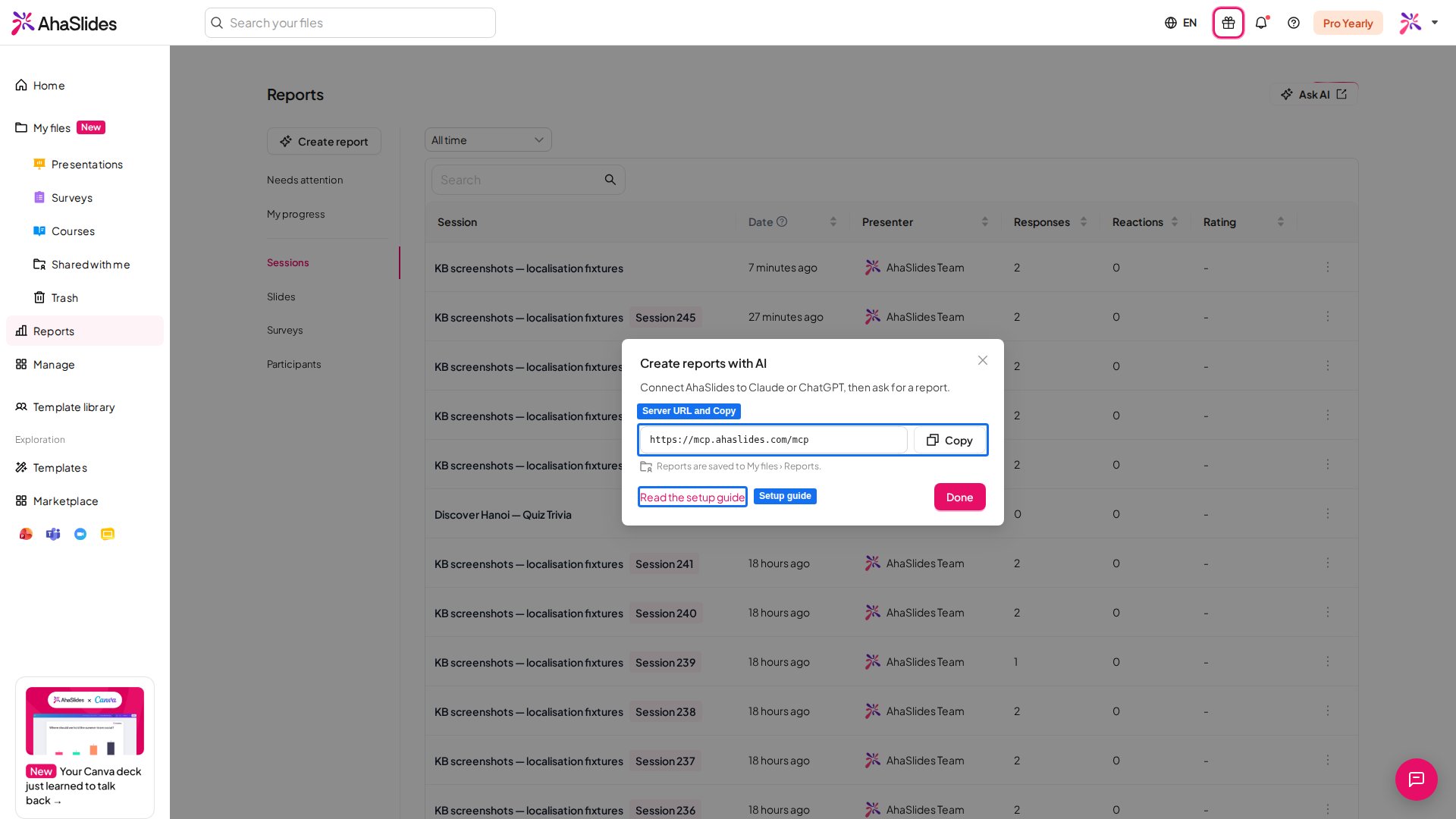 Raporty są zapisywane w **Moje pliki** (My files), w folderze **Raporty** (Reports). AI korzysta wyłącznie z danych z Twojego własnego konta.
## Zarządzanie raportami
Otwórz **My reports**, aby zobaczyć wszystkie utworzone raporty wraz z czasem ostatniej aktualizacji. Użyj menu sortowania, aby uporządkować je według **Ostatnio aktualizowane** (Recently updated), **Ostatnio utworzone** (Recently created) lub **Name A to Z**.
* **Przypnij raport (Pin a report):** kliknij ikonę pinezki w jego wierszu. Przypięte raporty są wymienione w menu po lewej stronie strony Reports, więc dotrzesz do nich jednym kliknięciem. Kliknij pinezkę ponownie, aby odpiąć raport.
* **Ustaw raport jako stronę główną raportów (Set a report as your Reports home):** otwórz raport i kliknij ikonę domku (**Set as home**). Od tej chwili kliknięcie **Raporty** (Reports) w menu po lewej najpierw otwiera ten raport. Kliknij ikonę ponownie (**Remove as home**), aby wrócić do ustawienia domyślnego.
* **Udostępnij raport linkiem (Share a report by link):** otwórz raport i kliknij **Udostępnij** (Share). Każdy, kto ma link, może zobaczyć raport, ale nie może go edytować. Użyj **Kopiuj link** (Copy link), aby skopiować link, albo **Stop sharing**, aby wyłączyć udostępnianie, po czym link przestaje działać.
* **Usuń raport (Delete a report):** kliknij trzy kropki w jego wierszu, a potem **Usuń** (Delete).
Udostępniony raport jest tylko do odczytu i zawsze pokazuje aktualne dane. Nowa aktywność może pojawić się z opóźnieniem do 5 minut.
## Raport Overview
**Przegląd** (Overview) to strona na stronie Reports, która pokazuje najważniejsze rzeczy w jednym miejscu. Znajdziesz ją w **My reports** i możesz ją przypiąć albo ustawić jako stronę główną raportów, jak każdy inny raport.
* **Wymaga uwagi** (Needs attention): pytania quizu, które publiczność uznała za najtrudniejsze, oraz osoby, które nie dołączyły do sesji od ponad 30 dni. Kliknij **Otwórz** (Open), aby przyjrzeć się bliżej.
* **Recent sessions:** Twoje najnowsze sesje na żywo, z datą i liczbą odpowiedzi. Kliknij **All sessions**, aby zobaczyć pełną listę.
Użyj zakresu dat u góry, aby zmienić okres. Overview obejmuje sesje, ankiety i quizy.
This documentation is built and hosted on [Mintlify](https://mintlify.com), a developer documentation platform.
Raporty są zapisywane w **Moje pliki** (My files), w folderze **Raporty** (Reports). AI korzysta wyłącznie z danych z Twojego własnego konta.
## Zarządzanie raportami
Otwórz **My reports**, aby zobaczyć wszystkie utworzone raporty wraz z czasem ostatniej aktualizacji. Użyj menu sortowania, aby uporządkować je według **Ostatnio aktualizowane** (Recently updated), **Ostatnio utworzone** (Recently created) lub **Name A to Z**.
* **Przypnij raport (Pin a report):** kliknij ikonę pinezki w jego wierszu. Przypięte raporty są wymienione w menu po lewej stronie strony Reports, więc dotrzesz do nich jednym kliknięciem. Kliknij pinezkę ponownie, aby odpiąć raport.
* **Ustaw raport jako stronę główną raportów (Set a report as your Reports home):** otwórz raport i kliknij ikonę domku (**Set as home**). Od tej chwili kliknięcie **Raporty** (Reports) w menu po lewej najpierw otwiera ten raport. Kliknij ikonę ponownie (**Remove as home**), aby wrócić do ustawienia domyślnego.
* **Udostępnij raport linkiem (Share a report by link):** otwórz raport i kliknij **Udostępnij** (Share). Każdy, kto ma link, może zobaczyć raport, ale nie może go edytować. Użyj **Kopiuj link** (Copy link), aby skopiować link, albo **Stop sharing**, aby wyłączyć udostępnianie, po czym link przestaje działać.
* **Usuń raport (Delete a report):** kliknij trzy kropki w jego wierszu, a potem **Usuń** (Delete).
Udostępniony raport jest tylko do odczytu i zawsze pokazuje aktualne dane. Nowa aktywność może pojawić się z opóźnieniem do 5 minut.
## Raport Overview
**Przegląd** (Overview) to strona na stronie Reports, która pokazuje najważniejsze rzeczy w jednym miejscu. Znajdziesz ją w **My reports** i możesz ją przypiąć albo ustawić jako stronę główną raportów, jak każdy inny raport.
* **Wymaga uwagi** (Needs attention): pytania quizu, które publiczność uznała za najtrudniejsze, oraz osoby, które nie dołączyły do sesji od ponad 30 dni. Kliknij **Otwórz** (Open), aby przyjrzeć się bliżej.
* **Recent sessions:** Twoje najnowsze sesje na żywo, z datą i liczbą odpowiedzi. Kliknij **All sessions**, aby zobaczyć pełną listę.
Użyj zakresu dat u góry, aby zmienić okres. Overview obejmuje sesje, ankiety i quizy.
This documentation is built and hosted on [Mintlify](https://mintlify.com), a developer documentation platform.