> ## Documentation Index
> Fetch the complete documentation index at: https://docs.ahaslides.com/llms.txt
> Use this file to discover all available pages before exploring further.
# AhaSlides dla Microsoft Teams
> Zainstaluj dodatek AhaSlides do Teams, aby prowadzić ankiety, quizy i word cloud na żywo w spotkaniach Teams — bez udostępniania ekranu.
Dodatek AhaSlides wprowadza Twoje interaktywne prezentacje bezpośrednio do Microsoft Teams. Uczestnicy odpowiadają ze swoich telefonów lub laptopów, gdy prezentujesz — bez udostępniania ekranu, osobnych linków i przełączania aplikacji.
Po zainstalowaniu dodatku dostęp do biblioteki AhaSlides masz z dedykowanego przycisku na pasku narzędzi spotkania Teams. Wybierz prezentację, kliknij Share, a Twoje slajdy ruszą na żywo. Uczestnicy widzą interaktywny panel na własnych urządzeniach i odpowiadają w czasie rzeczywistym — Ty widzisz, jak wyniki aktualizują się w widoku prezentera.
## Zainstaluj dodatek
Przejdź do kanału Teams lub czatu grupowego, do którego chcesz dodać AhaSlides.
Znajdź i kliknij przycisk **+** u góry kanału lub czatu.
Wpisz **AhaSlides** w pasku wyszukiwania i wybierz go z wyników.
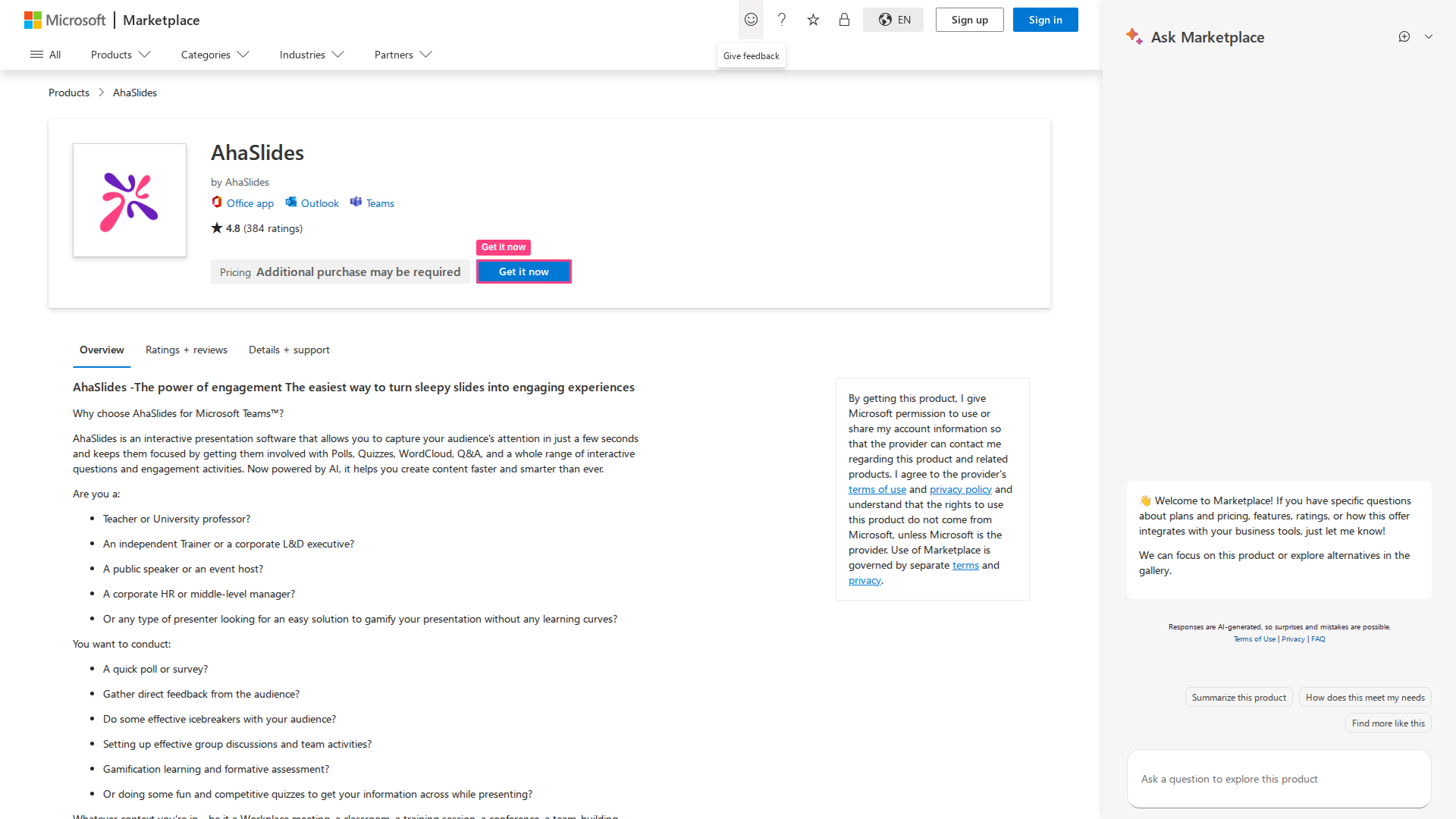 Zaloguj się na swoje konto AhaSlides. AhaSlides otworzy się jako trwała karta w tym kanale lub czacie.
Przycisk AhaSlides pojawia się bezpośrednio na pasku narzędzi spotkania. Kliknij **AhaSlides**, aby otworzyć panel, przeglądać prezentacje i zacząć prezentować.
Jeśli nie widzisz przycisku AhaSlides, kliknij **Apps** na pasku narzędzi i dodaj go stamtąd.
## Prezentuj na spotkaniu
Kliknij **AhaSlides** na pasku narzędzi spotkania. Panel otwiera się po prawej stronie okna Teams i pokazuje bibliotekę prezentacji — pojedyncze prezentacje i foldery, każde z liczbą slajdów i statystykami uczestników.
Twoje prezentacje pojawiają się jako przewijana lista z grupowaniem w foldery. Dotknij dowolnego folderu, aby przeglądać prezentacje w środku.
Kliknij **Share** przy dowolnej prezentacji, aby ruszyć na żywo. Twoje slajdy pojawiają się w głównym widoku spotkania, widoczne dla wszystkich uczestników.
Użyj strzałek **← →** lub kliknij dowolną miniaturę na pasku slajdów u dołu, aby przeskakiwać między slajdami. Numer bieżącego slajdu (np. **4 / 10**) jest wyświetlany pośrodku.
Panel **Notes** znajduje się po prawej stronie slajdu. Kliknij, aby dodać lub zobaczyć notatki prelegenta do bieżącego slajdu — widzisz je tylko Ty.
Panel AhaSlides pozostaje otwarty obok prezentacji. Możesz w dowolnej chwili przeglądać i przełączyć się na inną prezentację, nie opuszczając spotkania.
## Co widzą uczestnicy
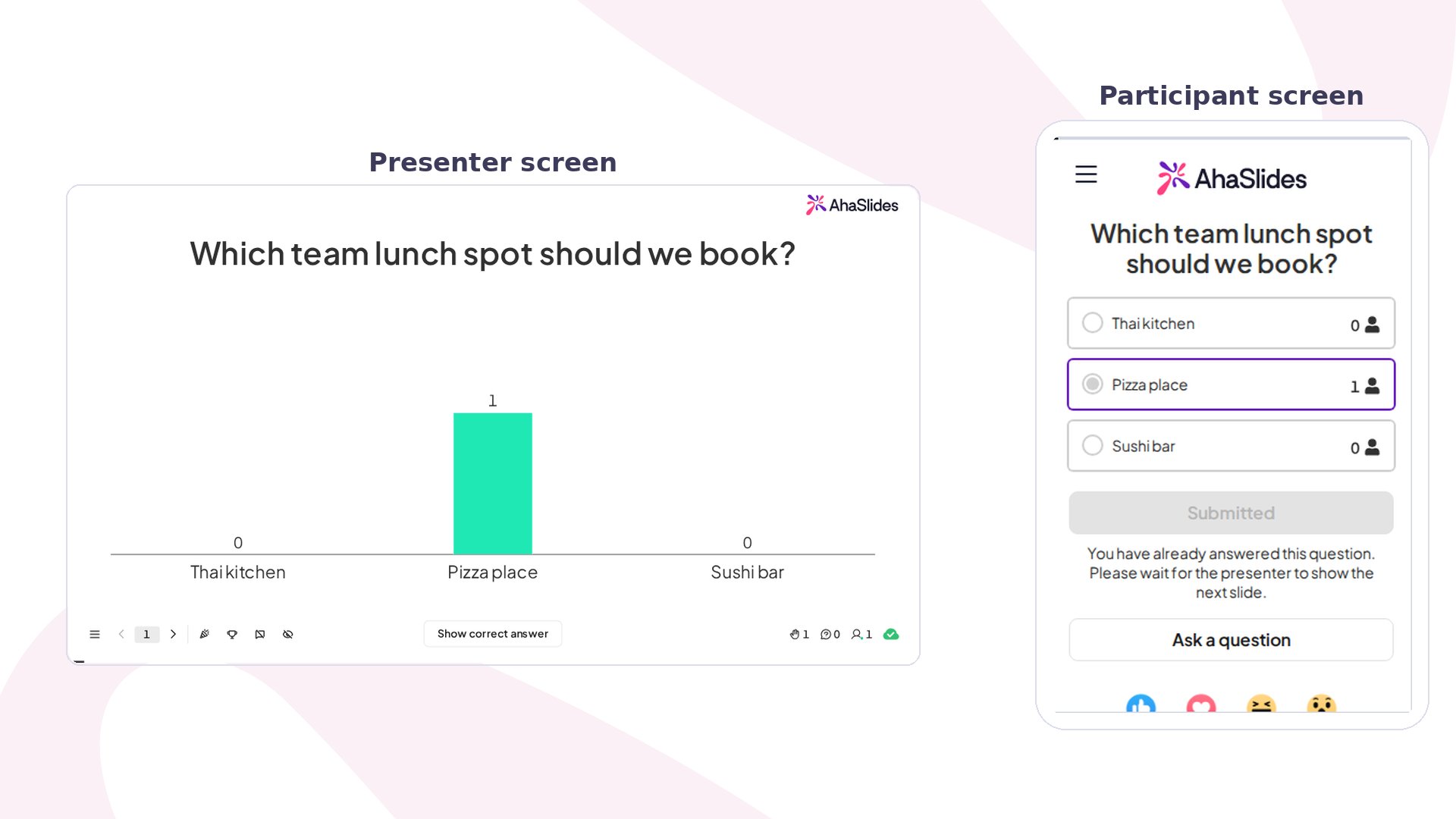
Uczestnicy otwierają panel AhaSlides na własnych urządzeniach — nie potrzebują kodu dołączenia, gdy już są na spotkaniu Teams. Ekran uczestnika jest podzielony na cztery karty:
Zaloguj się na swoje konto AhaSlides. AhaSlides otworzy się jako trwała karta w tym kanale lub czacie.
Przycisk AhaSlides pojawia się bezpośrednio na pasku narzędzi spotkania. Kliknij **AhaSlides**, aby otworzyć panel, przeglądać prezentacje i zacząć prezentować.
Jeśli nie widzisz przycisku AhaSlides, kliknij **Apps** na pasku narzędzi i dodaj go stamtąd.
## Prezentuj na spotkaniu
Kliknij **AhaSlides** na pasku narzędzi spotkania. Panel otwiera się po prawej stronie okna Teams i pokazuje bibliotekę prezentacji — pojedyncze prezentacje i foldery, każde z liczbą slajdów i statystykami uczestników.
Twoje prezentacje pojawiają się jako przewijana lista z grupowaniem w foldery. Dotknij dowolnego folderu, aby przeglądać prezentacje w środku.
Kliknij **Share** przy dowolnej prezentacji, aby ruszyć na żywo. Twoje slajdy pojawiają się w głównym widoku spotkania, widoczne dla wszystkich uczestników.
Użyj strzałek **← →** lub kliknij dowolną miniaturę na pasku slajdów u dołu, aby przeskakiwać między slajdami. Numer bieżącego slajdu (np. **4 / 10**) jest wyświetlany pośrodku.
Panel **Notes** znajduje się po prawej stronie slajdu. Kliknij, aby dodać lub zobaczyć notatki prelegenta do bieżącego slajdu — widzisz je tylko Ty.
Panel AhaSlides pozostaje otwarty obok prezentacji. Możesz w dowolnej chwili przeglądać i przełączyć się na inną prezentację, nie opuszczając spotkania.
## Co widzą uczestnicy
Uczestnicy otwierają panel AhaSlides na własnych urządzeniach — nie potrzebują kodu dołączenia, gdy już są na spotkaniu Teams. Ekran uczestnika jest podzielony na cztery karty:
 | Karta | Co pokazuje |
| - | - |
| **Slides** (domyślna) | Bieżący interaktywny slajd — pola do wpisywania, opcje odpowiedzi, przyciski głosowania |
| **List** | Przewijana lista wszystkich slajdów w prezentacji |
| **Q\&A** | Pytania od publiczności, sortowane według Top / New / Answered / My questions |
| **Profile** | Imię uczestnika i ustawienia |
## Jak uczestnicy odpowiadają na slajdy
Uczestnicy wchodzą w interakcję bezpośrednio z panelu:
* **Word Cloud** — wpisz do 3 słów i wyślij; słowa od razu pojawiają się w chmurze prezentera
* **Poll** — wybierz odpowiedź; wykres słupkowy aktualizuje się na żywo u prezentera
* **Open Ended** — wpisz odpowiedź i opcjonalnie prześlij obraz
* **Rating Scale** — przeciągnij lub dotknij, aby ocenić; wyniki pojawiają się jako falisty wykres liniowy
* **Brainstorm** — prześlij pomysły, a potem w drugiej fazie zagłosuj na zgłoszenia innych
* **Quiz** — wybierz odpowiedź, zanim upłynie czas; otrzymaj natychmiastową informację, czy była dobra
* **Q\&A** — wpisuj i wysyłaj pytania w dowolnym momencie; głosuj za pytaniami innych uczestników
Po udzieleniu odpowiedzi uczestnicy widzą: *„Odpowiedziałeś(-aś) już na to pytanie. Poczekaj, aż prezenter pokaże następny slajd.”*
### Reakcje emoji
U dołu panelu uczestnika pięć reakcji emoji (👍 ❤️ 😂 😮 😠) pozwala uczestnikom wyrażać się w dowolnym momencie sesji. Liczba reakcji jest widoczna zarówno dla prezentera, jak i uczestników.
### Zadaj pytanie
Przycisk **Ask a question** jest zawsze widoczny w panelu uczestnika, niezależnie od aktywnego slajdu. Dzięki temu uczestnicy mogą zgłaszać pytania Q\&A w dowolnym momencie — nie tylko na dedykowanym slajdzie Q\&A.
## Wskazówki dotyczące dodatku do Teams
* **Nie potrzebujesz slajdu Q\&A, aby przyjmować pytania.** Przycisk „Ask a question” jest widoczny na każdym slajdzie. Dedykowane slajdy Q\&A dają pełną tablicę pytań w widoku prezentera; przycisk działa po cichu w tle.
* **Foldery pomagają zapanować nad dużą biblioteką.** Porządkuj prezentacje w foldery (np. „Enterprise onboarding”, „Team performance”), aby szybko znaleźć właściwą prezentację w trakcie spotkania.
* **Reakcje emoji działają przez całą sesję.** Uczestnicy mogą reagować na dowolny slajd, nie tylko interaktywny — to przydatne do regulowania tempa i wyczuwania nastroju.
* **Imiona uczestników ustawia się przy dołączaniu.** Uczestnicy wpisują wyświetlaną nazwę, gdy się łączą (np. „Celine”). Ta nazwa pojawia się przy zgłoszeniach Q\&A i w rankingach quizu.
## Rozwiązywanie problemów z dodatkiem do Teams
**Uczestnicy nie widzą treści udostępnianych przez prezentera.** Prezenter udostępnia prezentację, ale uczestnicy nie otrzymują slajdów — niektórzy widzą komunikat o błędzie, inni po prostu pustą scenę spotkania bez treści i bez żadnego błędu. To ograniczenie Microsoft Teams — AhaSlides nie ma na nie wpływu. Występuje, gdy uczestnik dołącza jako **gość** lub **anonimowy uczestnik** (czyli nie ma konta Microsoft Teams albo dołączył przez link do spotkania bez logowania). Włączenie anonimowej interakcji z aplikacjami w centrum administracyjnym Teams tego nie zmienia.
Poproś uczestnika, aby zalogował się kontem Microsoft Teams i ponownie dołączył do spotkania. Jeśli uczestnik nie ma konta Teams, użyj obejścia z udostępnianiem ekranu: otwórz prezentację w przeglądarce, uruchom ją na żywo, a następnie udostępnij ekran w Teams. Uczestnicy mogą dołączyć za pomocą kodu dostępu jak zwykle.
## Często zadawane pytania
Nie. Uczestnicy widzą panel AhaSlides automatycznie, gdy udostępnisz prezentację. Wystarczy, że są na spotkaniu Teams.
Nie. Uczestnicy dołączają jako goście z wyświetlaną nazwą. Konto jest wymagane tylko do tworzenia i prezentowania.
Tak. Otwórz prezentację w przeglądarce, uruchom ją na żywo, a potem użyj udostępniania ekranu w Teams, aby prezentować. Uczestnicy dołączają za pomocą kodu dostępu jak zwykle. Działa to, ale nie zapewnia uczestnikom zintegrowanego panelu.
Tak. Panel AhaSlides pozostaje otwarty podczas prezentowania. W dowolnej chwili przeglądaj bibliotekę i kliknij Share przy innej prezentacji.
Doświadczenie prezentera jest zoptymalizowane pod desktopową wersję Teams. Uczestnicy zawsze mogą odpowiadać z dowolnego urządzenia.
Panel AhaSlides znajduje się na głównej scenie spotkania, więc nie podąża za uczestnikami do pokoju podgrup Teams. Aby prezentacja była dostępna w pokojach podgrup, udostępnij uczestnikom kod dostępu (lub link do dołączenia) i poproś ich o otwarcie prezentacji na żywo w dowolnej przeglądarce na telefonie lub laptopie. Działa to niezależnie od Teams, więc dociera do uczestników, gdziekolwiek są.
**Masz pytanie?**
Skontaktuj się z naszym zespołem wsparcia: jeśli jesteś zalogowany, użyj ikony czatu w prawym dolnym rogu panelu; w przeciwnym razie [napisz do nas tutaj](https://ahaslides.com/contact-us/) lub wyślij e-mail na adres [hi@ahaslides.com](mailto:hi@ahaslides.com).
Chcesz porozmawiać z innymi użytkownikami? Dołącz do [społeczności AhaSlides](https://community.ahaslides.com/), aby dzielić się wskazówkami, zgłaszać pomysły na funkcje i sprawdzać, jak inni angażują swoją publiczność.
This documentation is built and hosted on [Mintlify](https://mintlify.com), a developer documentation platform.
| Karta | Co pokazuje |
| - | - |
| **Slides** (domyślna) | Bieżący interaktywny slajd — pola do wpisywania, opcje odpowiedzi, przyciski głosowania |
| **List** | Przewijana lista wszystkich slajdów w prezentacji |
| **Q\&A** | Pytania od publiczności, sortowane według Top / New / Answered / My questions |
| **Profile** | Imię uczestnika i ustawienia |
## Jak uczestnicy odpowiadają na slajdy
Uczestnicy wchodzą w interakcję bezpośrednio z panelu:
* **Word Cloud** — wpisz do 3 słów i wyślij; słowa od razu pojawiają się w chmurze prezentera
* **Poll** — wybierz odpowiedź; wykres słupkowy aktualizuje się na żywo u prezentera
* **Open Ended** — wpisz odpowiedź i opcjonalnie prześlij obraz
* **Rating Scale** — przeciągnij lub dotknij, aby ocenić; wyniki pojawiają się jako falisty wykres liniowy
* **Brainstorm** — prześlij pomysły, a potem w drugiej fazie zagłosuj na zgłoszenia innych
* **Quiz** — wybierz odpowiedź, zanim upłynie czas; otrzymaj natychmiastową informację, czy była dobra
* **Q\&A** — wpisuj i wysyłaj pytania w dowolnym momencie; głosuj za pytaniami innych uczestników
Po udzieleniu odpowiedzi uczestnicy widzą: *„Odpowiedziałeś(-aś) już na to pytanie. Poczekaj, aż prezenter pokaże następny slajd.”*
### Reakcje emoji
U dołu panelu uczestnika pięć reakcji emoji (👍 ❤️ 😂 😮 😠) pozwala uczestnikom wyrażać się w dowolnym momencie sesji. Liczba reakcji jest widoczna zarówno dla prezentera, jak i uczestników.
### Zadaj pytanie
Przycisk **Ask a question** jest zawsze widoczny w panelu uczestnika, niezależnie od aktywnego slajdu. Dzięki temu uczestnicy mogą zgłaszać pytania Q\&A w dowolnym momencie — nie tylko na dedykowanym slajdzie Q\&A.
## Wskazówki dotyczące dodatku do Teams
* **Nie potrzebujesz slajdu Q\&A, aby przyjmować pytania.** Przycisk „Ask a question” jest widoczny na każdym slajdzie. Dedykowane slajdy Q\&A dają pełną tablicę pytań w widoku prezentera; przycisk działa po cichu w tle.
* **Foldery pomagają zapanować nad dużą biblioteką.** Porządkuj prezentacje w foldery (np. „Enterprise onboarding”, „Team performance”), aby szybko znaleźć właściwą prezentację w trakcie spotkania.
* **Reakcje emoji działają przez całą sesję.** Uczestnicy mogą reagować na dowolny slajd, nie tylko interaktywny — to przydatne do regulowania tempa i wyczuwania nastroju.
* **Imiona uczestników ustawia się przy dołączaniu.** Uczestnicy wpisują wyświetlaną nazwę, gdy się łączą (np. „Celine”). Ta nazwa pojawia się przy zgłoszeniach Q\&A i w rankingach quizu.
## Rozwiązywanie problemów z dodatkiem do Teams
**Uczestnicy nie widzą treści udostępnianych przez prezentera.** Prezenter udostępnia prezentację, ale uczestnicy nie otrzymują slajdów — niektórzy widzą komunikat o błędzie, inni po prostu pustą scenę spotkania bez treści i bez żadnego błędu. To ograniczenie Microsoft Teams — AhaSlides nie ma na nie wpływu. Występuje, gdy uczestnik dołącza jako **gość** lub **anonimowy uczestnik** (czyli nie ma konta Microsoft Teams albo dołączył przez link do spotkania bez logowania). Włączenie anonimowej interakcji z aplikacjami w centrum administracyjnym Teams tego nie zmienia.
Poproś uczestnika, aby zalogował się kontem Microsoft Teams i ponownie dołączył do spotkania. Jeśli uczestnik nie ma konta Teams, użyj obejścia z udostępnianiem ekranu: otwórz prezentację w przeglądarce, uruchom ją na żywo, a następnie udostępnij ekran w Teams. Uczestnicy mogą dołączyć za pomocą kodu dostępu jak zwykle.
## Często zadawane pytania
Nie. Uczestnicy widzą panel AhaSlides automatycznie, gdy udostępnisz prezentację. Wystarczy, że są na spotkaniu Teams.
Nie. Uczestnicy dołączają jako goście z wyświetlaną nazwą. Konto jest wymagane tylko do tworzenia i prezentowania.
Tak. Otwórz prezentację w przeglądarce, uruchom ją na żywo, a potem użyj udostępniania ekranu w Teams, aby prezentować. Uczestnicy dołączają za pomocą kodu dostępu jak zwykle. Działa to, ale nie zapewnia uczestnikom zintegrowanego panelu.
Tak. Panel AhaSlides pozostaje otwarty podczas prezentowania. W dowolnej chwili przeglądaj bibliotekę i kliknij Share przy innej prezentacji.
Doświadczenie prezentera jest zoptymalizowane pod desktopową wersję Teams. Uczestnicy zawsze mogą odpowiadać z dowolnego urządzenia.
Panel AhaSlides znajduje się na głównej scenie spotkania, więc nie podąża za uczestnikami do pokoju podgrup Teams. Aby prezentacja była dostępna w pokojach podgrup, udostępnij uczestnikom kod dostępu (lub link do dołączenia) i poproś ich o otwarcie prezentacji na żywo w dowolnej przeglądarce na telefonie lub laptopie. Działa to niezależnie od Teams, więc dociera do uczestników, gdziekolwiek są.
**Masz pytanie?**
Skontaktuj się z naszym zespołem wsparcia: jeśli jesteś zalogowany, użyj ikony czatu w prawym dolnym rogu panelu; w przeciwnym razie [napisz do nas tutaj](https://ahaslides.com/contact-us/) lub wyślij e-mail na adres [hi@ahaslides.com](mailto:hi@ahaslides.com).
Chcesz porozmawiać z innymi użytkownikami? Dołącz do [społeczności AhaSlides](https://community.ahaslides.com/), aby dzielić się wskazówkami, zgłaszać pomysły na funkcje i sprawdzać, jak inni angażują swoją publiczność.
This documentation is built and hosted on [Mintlify](https://mintlify.com), a developer documentation platform.