> ## Documentation Index
> Fetch the complete documentation index at: https://docs.ahaslides.com/llms.txt
> Use this file to discover all available pages before exploring further.
# Dodatek AhaSlides do PowerPoint
> Zainstaluj dodatek AhaSlides do PowerPoint, aby osadzać interaktywne slajdy na żywo i zbierać odpowiedzi publiczności bez opuszczania prezentacji.
Dodatek AhaSlides do Microsoft PowerPoint pozwala osadzać interaktywne slajdy utworzone w AhaSlides bezpośrednio w prezentacji PowerPoint. Prezentuj PowerPoint jak zwykle — gdy dojdziesz do interaktywnego slajdu, uczestnicy dołączają na telefonach i przesyłają odpowiedzi na żywo.
Ta funkcja jest zgodna ze wszystkimi typami slajdów AhaSlides.
To coś innego niż [importowanie prezentacji PowerPoint do AhaSlides](/pl/features-and-functions/importing-a-powerpoint-presentation-or-pdf-file). Dodatek osadza wyświetlanie AhaSlides na żywo *wewnątrz* PowerPoint; import przenosi plik PowerPoint *do* AhaSlides.
## Zanim zaczniesz
* Dostępny dla zainstalowanych wersji **Microsoft 365, PowerPoint 2024, PowerPoint 2021 i PowerPoint 2019**. Office 2016 i starsze nie są obsługiwane.
* Działa tylko w **aplikacji PowerPoint na komputerze** z systemem Windows lub Mac. Dodatek nie jest dostępny w PowerPoint w przeglądarce (PowerPoint Online): jego otwarcie tam wyświetla komunikat z prośbą o użycie aplikacji na komputerze.
* **Rola prezentera (Presenter) nie działa** z dodatkiem do PowerPoint. Jeśli kilka osób musi jednocześnie prowadzić tę samą prezentację, każda potrzebuje własnej kopii.
### Czy dodatek odczytuje zawartość mojego PowerPoint?
Nie. Dodatek nie odczytuje, nie ma dostępu do ani nie przechowuje żadnej zawartości Twoich slajdów PowerPoint. Osadza jedynie zdalny widok Twojej prezentacji AhaSlides.
### Czy mogę dodać ankietę AhaSlides w PowerPoint?
Nie jako samodzielną ankietę. Dodatek wyświetla wyłącznie Twoje prezentacje, w sekcjach **Moje prezentacje** (My Presentations) i **Udostępnione mi** (Shared with Me), więc ankiety utworzone w narzędziu Surveys się tam nie pojawiają. Aby użyć jednej w PowerPoint, dodaj slajd Survey do prezentacji, połącz ankietę opcją **Add an existing survey**, a następnie wstaw tę prezentację za pomocą dodatku. Zobacz [Przeprowadzanie ankiety w prezentacji](/pl/using-slide-types/using-the-surveys-tool#prowadź-ankietę-w-swojej-prezentacji).
## Konfiguracja dodatku
W PowerPoint na karcie **Home** wybierz **Add-ins**, a następnie **More Add-ins**, aby przeglądać sklep. Twój interfejs może wyglądać nieco inaczej w zależności od wersji PowerPoint.
**Na komputerze Mac** aktualne wersje PowerPoint używają tej samej karty **Home** i przycisku **Add-ins**. W starszych kompilacjach sklep znajduje się zamiast tego na karcie **Insert**: w grupie **Add-ins** wybierz **Get Add-ins** (jeśli widzisz tylko **My Add-ins**, najpierw kliknij to).
Na komputerze Mac nie używaj **PowerPoint Add-ins** w menu **Tools**. To okno dotyczy starszych plików dodatków (`.ppam` i `.ppa`), więc dodatek AhaSlides się tam nie pojawi, a plik `manifest.xml` jest wyszarzony. Zamiast tego użyj przycisku **Add-ins** na wstążce.
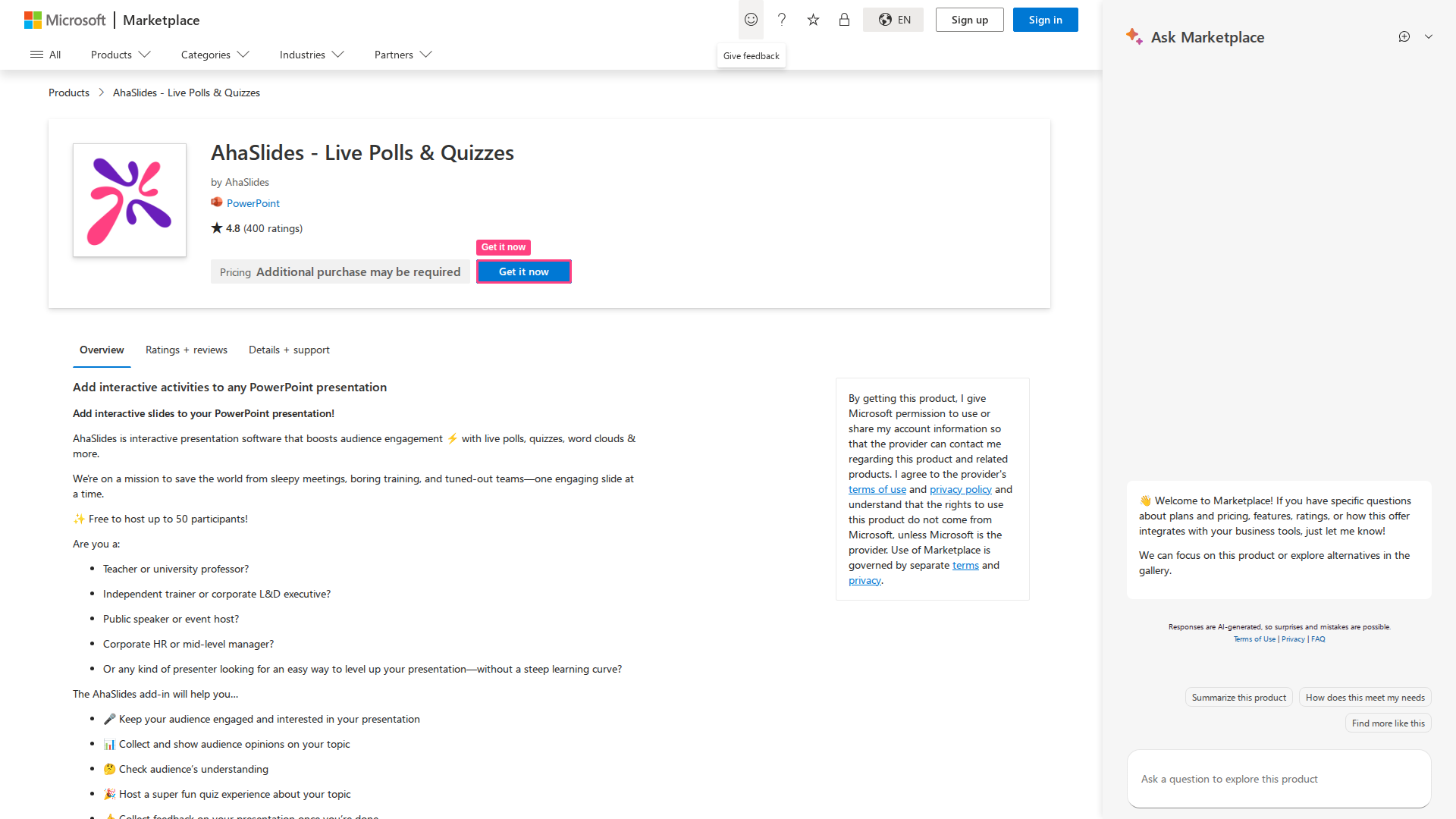
Wyszukaj **AhaSlides** i kliknij **Add**. Okno dodatku AhaSlides pojawi się na slajdzie — możesz usunąć domyślne bloki zawartości PowerPoint i rozciągnąć okno, aby pasowało do slajdu.
 Jeśli jesteś zalogowany w PowerPoint kontem służbowym lub szkolnym Microsoft, dodatek może zalogować Cię nim jednym kliknięciem. Wyświetla **Kontynuuj jako** (Continue as) z Twoim adresem e-mail: kliknij go, aby zalogować się do AhaSlides tym kontem albo utworzyć konto AhaSlides, jeśli jeszcze go nie masz. Nie trzeba wpisywać hasła ani otwierać okna przeglądarki. Aby zalogować się innym kontem, kliknij **Użyj innego konta** (Use another account).
Konta osobiste Microsoft nie są jeszcze obsługiwane w logowaniu jednym kliknięciem. Jeśli nie widzisz **Kontynuuj jako** (Continue as), dodatek pokazuje zwykłe logowanie, które odbywa się przez przeglądarkę, a nie w panelu PowerPoint. W dodatku kliknij **Zaloguj się** (Log in) (lub **Zarejestruj się** (Sign up), jeśli jesteś nowy w AhaSlides). Dodatek wyświetli wtedy **Połącz swoje konto AhaSlides w przeglądarce** (Connect your AhaSlides account in browser) i automatycznie otworzy przeglądarkę. Jeśli się nie otworzy, kliknij **Kontynuuj w przeglądarce** (Continue in browser).
W przeglądarce zaloguj się do AhaSlides, jeśli jeszcze tego nie zrobiono, upewnij się, że konto widoczne pod **Signed in as** jest tym, którego chcesz (jeśli nie, użyj **Zmień konto** (Switch account)), a następnie kliknij **Połącz** (Connect). Łącz tylko wtedy, gdy właśnie rozpocząłeś logowanie z dodatku. Gdy przeglądarka pokaże **Masz połączenie** (You are connected), zamknij kartę i wróć do PowerPoint. Dodatek zaloguje Cię automatycznie.
Na liście prezentacji kliknij **Wybierz prezentację** (Select presentation) obok prezentacji, której chcesz użyć. Aby szybko ją znaleźć, kliknij ikonę lupy nad listą i wpisz w polu **Szukaj prezentacji..** (Search presentations..). Wyszukiwanie obejmuje Twoje własne prezentacje i foldery oraz te udostępnione Tobie.
Dodatek zapamiętuje ostatnią otwartą prezentację. Następnym razem, gdy wstawisz go na nowym slajdzie, otworzy się od razu na tej prezentacji zamiast pełnej listy prezentacji — dzięki temu nie musisz za każdym razem ponownie nawigować po zagnieżdżonych folderach.
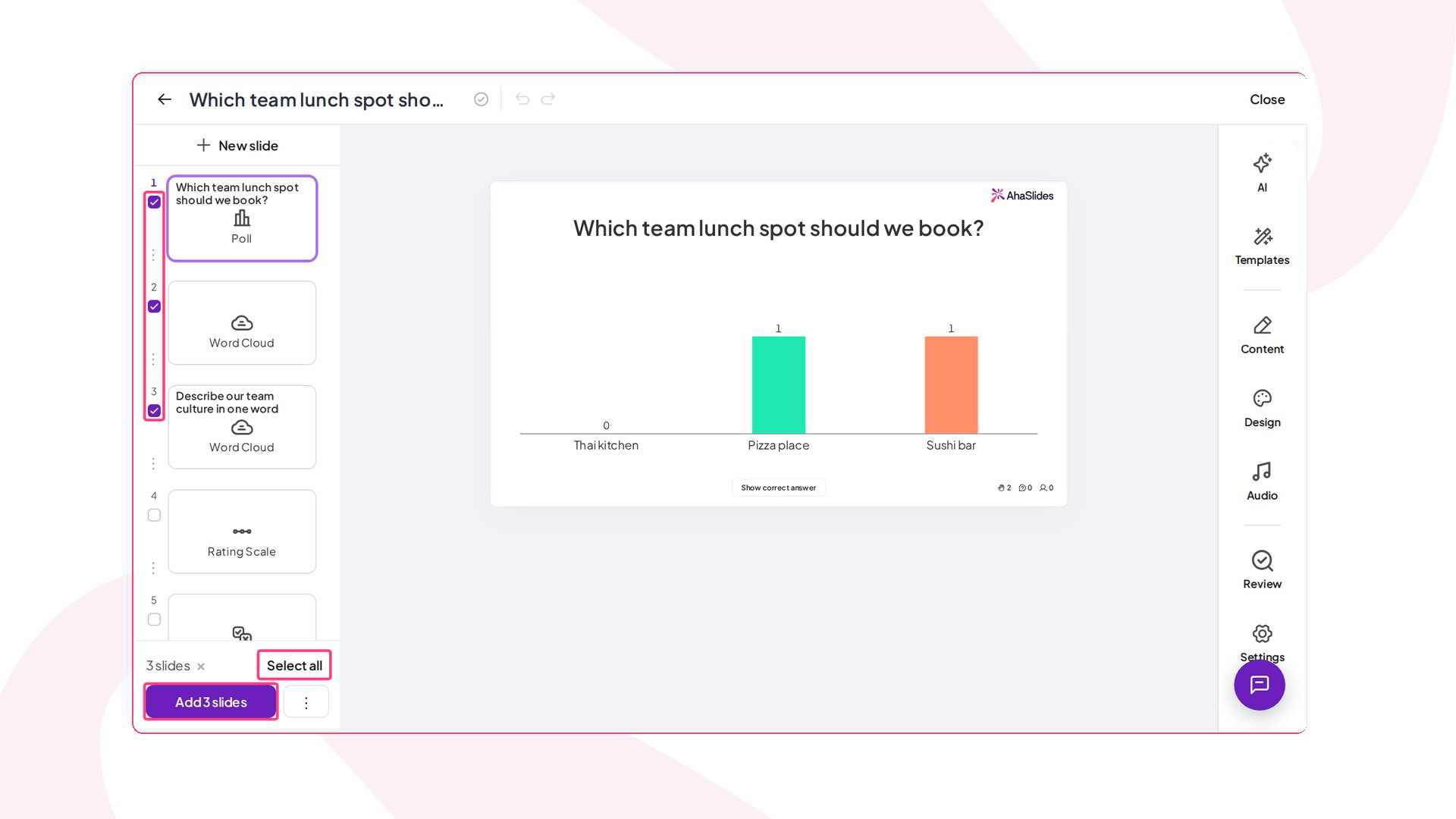
**Dodawanie jednego lub kilku slajdów** — prezentacja otwiera się z polem wyboru przy każdym slajdzie na lewym pasku bocznym. Zaznacz slajdy, które chcesz, lub kliknij **Zaznacz wszystko** (Select all), a następnie kliknij **Dodaj slajdy** (Add slides) na dole paska bocznego (przycisk pokazuje, ile wybrano, na przykład **Add 3 slides**). Pierwszy zaznaczony slajd trafia na bieżący slajd PowerPoint, a każdy z pozostałych dostaje własny nowy slajd PowerPoint zaraz po nim, w kolejności z prezentacji.
**Dodawanie całej prezentacji** — kliknij przycisk **⋮** obok **Dodaj slajdy** (Add slides), a następnie kliknij **Dodaj prezentację** (Add presentation), aby potwierdzić. Cała prezentacja zostanie dodana jako jeden slajd PowerPoint i możesz ją kontrolować tak samo, jak podczas prezentowania w AhaSlides. Otwiera się na slajdzie, który był ostatnio aktywny w tej prezentacji, a nie zawsze jest to pierwszy. Aby pokazać konkretną ankietę na każdym slajdzie PowerPoint, zaznacz te slajdy i użyj zamiast tego **Dodaj slajdy** (Add slides).
### Późniejsza edycja lub dodawanie kolejnych slajdów
Podczas edytowania prezentacji PowerPoint (nie prezentowania jej) przejdź do slajdu PowerPoint, na którym jest AhaSlides. Małe menu w lewym dolnym rogu dodatku ma dwie opcje. Jest widoczne tylko podczas edytowania prezentacji i znika po rozpoczęciu prezentowania. Obie opcje otwierają Twoją prezentację w większym oknie wyskakującym:
* **Edit slides** — wprowadź zmiany w pełnym edytorze AhaSlides, a następnie kliknij **Zamknij** (Close) w prawym górnym rogu okna. Dodatek pobiera Twoje zmiany po zamknięciu okna.
* **Dodaj slajdy** (Add slides) — zaznacz slajdy, które chcesz, i kliknij **Dodaj slajdy** (Add slides). Każdy dostaje własny nowy slajd PowerPoint tuż po tym, na którym jesteś, a slajd, od którego zaczynasz, pozostaje bez zmian. Aby zamiast tego dodać całą prezentację jako jeden nowy slajd PowerPoint, użyj **⋮** i **Dodaj prezentację** (Add presentation).
Jeśli jesteś zalogowany w PowerPoint kontem służbowym lub szkolnym Microsoft, dodatek może zalogować Cię nim jednym kliknięciem. Wyświetla **Kontynuuj jako** (Continue as) z Twoim adresem e-mail: kliknij go, aby zalogować się do AhaSlides tym kontem albo utworzyć konto AhaSlides, jeśli jeszcze go nie masz. Nie trzeba wpisywać hasła ani otwierać okna przeglądarki. Aby zalogować się innym kontem, kliknij **Użyj innego konta** (Use another account).
Konta osobiste Microsoft nie są jeszcze obsługiwane w logowaniu jednym kliknięciem. Jeśli nie widzisz **Kontynuuj jako** (Continue as), dodatek pokazuje zwykłe logowanie, które odbywa się przez przeglądarkę, a nie w panelu PowerPoint. W dodatku kliknij **Zaloguj się** (Log in) (lub **Zarejestruj się** (Sign up), jeśli jesteś nowy w AhaSlides). Dodatek wyświetli wtedy **Połącz swoje konto AhaSlides w przeglądarce** (Connect your AhaSlides account in browser) i automatycznie otworzy przeglądarkę. Jeśli się nie otworzy, kliknij **Kontynuuj w przeglądarce** (Continue in browser).
W przeglądarce zaloguj się do AhaSlides, jeśli jeszcze tego nie zrobiono, upewnij się, że konto widoczne pod **Signed in as** jest tym, którego chcesz (jeśli nie, użyj **Zmień konto** (Switch account)), a następnie kliknij **Połącz** (Connect). Łącz tylko wtedy, gdy właśnie rozpocząłeś logowanie z dodatku. Gdy przeglądarka pokaże **Masz połączenie** (You are connected), zamknij kartę i wróć do PowerPoint. Dodatek zaloguje Cię automatycznie.
Na liście prezentacji kliknij **Wybierz prezentację** (Select presentation) obok prezentacji, której chcesz użyć. Aby szybko ją znaleźć, kliknij ikonę lupy nad listą i wpisz w polu **Szukaj prezentacji..** (Search presentations..). Wyszukiwanie obejmuje Twoje własne prezentacje i foldery oraz te udostępnione Tobie.
Dodatek zapamiętuje ostatnią otwartą prezentację. Następnym razem, gdy wstawisz go na nowym slajdzie, otworzy się od razu na tej prezentacji zamiast pełnej listy prezentacji — dzięki temu nie musisz za każdym razem ponownie nawigować po zagnieżdżonych folderach.
**Dodawanie jednego lub kilku slajdów** — prezentacja otwiera się z polem wyboru przy każdym slajdzie na lewym pasku bocznym. Zaznacz slajdy, które chcesz, lub kliknij **Zaznacz wszystko** (Select all), a następnie kliknij **Dodaj slajdy** (Add slides) na dole paska bocznego (przycisk pokazuje, ile wybrano, na przykład **Add 3 slides**). Pierwszy zaznaczony slajd trafia na bieżący slajd PowerPoint, a każdy z pozostałych dostaje własny nowy slajd PowerPoint zaraz po nim, w kolejności z prezentacji.
**Dodawanie całej prezentacji** — kliknij przycisk **⋮** obok **Dodaj slajdy** (Add slides), a następnie kliknij **Dodaj prezentację** (Add presentation), aby potwierdzić. Cała prezentacja zostanie dodana jako jeden slajd PowerPoint i możesz ją kontrolować tak samo, jak podczas prezentowania w AhaSlides. Otwiera się na slajdzie, który był ostatnio aktywny w tej prezentacji, a nie zawsze jest to pierwszy. Aby pokazać konkretną ankietę na każdym slajdzie PowerPoint, zaznacz te slajdy i użyj zamiast tego **Dodaj slajdy** (Add slides).
### Późniejsza edycja lub dodawanie kolejnych slajdów
Podczas edytowania prezentacji PowerPoint (nie prezentowania jej) przejdź do slajdu PowerPoint, na którym jest AhaSlides. Małe menu w lewym dolnym rogu dodatku ma dwie opcje. Jest widoczne tylko podczas edytowania prezentacji i znika po rozpoczęciu prezentowania. Obie opcje otwierają Twoją prezentację w większym oknie wyskakującym:
* **Edit slides** — wprowadź zmiany w pełnym edytorze AhaSlides, a następnie kliknij **Zamknij** (Close) w prawym górnym rogu okna. Dodatek pobiera Twoje zmiany po zamknięciu okna.
* **Dodaj slajdy** (Add slides) — zaznacz slajdy, które chcesz, i kliknij **Dodaj slajdy** (Add slides). Każdy dostaje własny nowy slajd PowerPoint tuż po tym, na którym jesteś, a slajd, od którego zaczynasz, pozostaje bez zmian. Aby zamiast tego dodać całą prezentację jako jeden nowy slajd PowerPoint, użyj **⋮** i **Dodaj prezentację** (Add presentation).
 ### Co, jeśli nie widzę pól wyboru?
Niektóre wersje PowerPoint nie potrafią wstawić kilku slajdów naraz, na przykład PowerPoint na iPadzie i wersje licencjonowane zbiorczo, takie jak Office 2024 LTSC. Tam dodatek używa starszego widoku: otwórz slajd AhaSlides, który chcesz, i kliknij **Select this slide** pod kanwą albo kliknij **Wybierz prezentację** (Select presentation), aby dodać całą prezentację. Aby edytować slajd, włącz przełącznik **Edit mode** u góry edytora i użyj karty **Treść** (Content). Aby wyjść z trybu Edit mode, wyłącz ten sam przełącznik.
### Sprawdzanie slajdów podczas edycji
Podczas edytowania prezentacji PowerPoint możesz poznać, który slajd AhaSlides jest który:
* **Miniatury na liście slajdów.** Dodane slajdy od razu pokazują miniaturę AhaSlides na liście slajdów PowerPoint, więc nie musisz czekać, aż PowerPoint przechwyci sam slajd.
* **Slajdy quizu.** Kliknij slajd quizu, a kanwa pokaże pytanie quizu zamiast ekranu poczekalni (lobby), dzięki czemu możesz potwierdzić, że dodano właściwy. Poczekalnia nadal pojawia się podczas prezentowania.
### Dodawanie tabel wyników 🏆
Jeśli dodano slajd quizu i chcesz pokazać wyniki:
1. Użyj wyskakującej tabeli wyników, naciskając **L** na klawiaturze (lub ikonę pucharu na pasku sterowania), albo
2. Dodaj ręcznie slajd z tabelą wyników w taki sam sposób, jak dodajesz inne slajdy.
Bez tabeli wyników Twój quiz nadal działa w PowerPoint, ale wyniki nie będą pokazywane i nie zostanie ogłoszony zwycięzca.
### Przechodzenie między slajdami klawiszami strzałek
Podczas prezentowania możesz używać **klawiszy strzałek w lewo i w prawo**, aby poruszać się po prezentacji, nawet gdy fokus klawiatury ma dodatek AhaSlides. Zachowanie klawiszy zależy od tego, jak dodano AhaSlides:
* Jeśli dodano **pojedynczy slajd AhaSlides** na slajdzie PowerPoint, klawisze strzałek przesuwają prezentację PowerPoint jak zwykle.
* Jeśli dodano **całą prezentację AhaSlides** wewnątrz jednego slajdu PowerPoint, klawisze strzałek najpierw przechodzą przez slajdy AhaSlides; po dojściu do ostatniego następne naciśnięcie przesuwa prezentację PowerPoint dalej.
### Przeładowanie slajdów
Najedź kursorem na opcję **Menu** (Menu) w lewym dolnym rogu dodatku, aby otworzyć panel boczny z opcją **Przeładuj** (Reload). Jeśli zmienisz slajd w AhaSlides, kliknij **Przeładuj** (Reload), aby wprowadzić te zmiany do PowerPoint.
### Kończenie quizu po przejściu na inny slajd
Gdy przechodzisz ze slajdu quizu na slajd PowerPoint bez AhaSlides, quiz wraca do poczekalni, więc jego licznik czasu nie działa w tle.
### Wyczyść odpowiedzi przed prezentacją dla nowej grupy
Odpowiedzi z wcześniejszej sesji pozostają w prezentacji AhaSlides, dopóki ich nie zresetujesz, ponieważ dodatek do PowerPoint pokazuje wybraną przez Ciebie prezentację AhaSlides. Aby wyczyścić wszystkie slajdy naraz, otwórz prezentację w edytorze AhaSlides i kliknij **Zresetuj wyniki** (Reset results) pod kanwą slajdu. Wcześniejsze odpowiedzi pozostają w raporcie prezentacji. Inne sposoby resetowania znajdziesz w artykule [Resetowanie wyników](/pl/after-the-presentation/resetting-the-results).
### Udostępnianie pliku współpracownikom
Koledzy z zespołu i współpracownicy z domeny e-mail Twojej firmy automatycznie otrzymują dostęp Editor po otwarciu pliku. Zobacz [Udostępnianie pliku PowerPoint ze slajdami AhaSlides](/pl/features-and-functions/how-to-collaborate-on-presentations-and-folders#udostępnianie-pliku-powerpoint-ze-slajdami-ahaslides).
### Jak pokazać kod QR do dołączenia podczas prezentowania?
Naciśnij **Q**, aby pokazać lub ukryć panel dołączania, który zawiera kod QR i link do dołączenia. Zobacz [przewodnik po skrótach klawiszowych](/pl/features-and-functions/ahaslides-hotkeys-guide). Działa to także w dodatku do PowerPoint.
## Pozwól asystentowi AI zbudować prezentację za Ciebie
Jeśli korzystasz z asystenta AI, takiego jak Claude, połącz go z [AhaSlides MCP](/pl/integrations/ahaslides-mcp-getting-started-guide) i poproś o prezentację PowerPoint z interaktywnymi slajdami. Tworzy on interaktywne slajdy na Twoim koncie AhaSlides i daje Ci plik .pptx z już dodanymi slajdami za pomocą tego dodatku, więc nie musisz wstawiać ich po kolei. Slajdy działają na żywo w aplikacji PowerPoint na komputerze z zainstalowanym dodatkiem. Zobacz [Utwórz prezentację PowerPoint ze slajdami AhaSlides na żywo](/pl/integrations/ahaslides-mcp-getting-started-guide#tworzenie-prezentacji-powerpoint-z-działającymi-slajdami-ahaslides).
## Usuwanie dodatku
Jeśli dodatek nie jest już potrzebny, usuń go z tej samej listy **My Add-ins**, z której go instalujesz:
Na karcie **Home** wybierz **Add-ins**, następnie **More Add-ins** i otwórz kartę **My Add-ins**. Twój interfejs może wyglądać nieco inaczej w zależności od wersji PowerPoint.
Kliknij prawym przyciskiem myszy dodatek AhaSlides (lub otwórz jego menu z trzema kropkami), a następnie wybierz **Remove**. Potwierdź, jeśli PowerPoint o to zapyta.
Usunięcie dodatku odłącza go tylko od tej kopii PowerPoint. Nie wpływa na Twoje konto AhaSlides ani prezentacje, a możesz go dodać ponownie w dowolnym momencie ze sklepu lub z pliku manifestu.
## Rozwiązywanie problemów z dodatkiem do PowerPoint
### Jeśli nie możesz zainstalować dodatku ze sklepu Microsoft Store
Jeśli **Add-ins** się nie ładuje, wyszukiwanie nic nie zwraca lub instalacja się nie powiedzie, możesz zainstalować dodatek z pliku manifestu zamiast przez sklep.
Pobierz [plik `manifest.xml`](https://drive.google.com/file/d/1nuSzAXPwllaFBQw4GI2LjWc4s5XXyATq/view?usp=sharing) AhaSlides, a następnie wykonaj kroki dla swojego komputera. Kroki różnią się w systemach Windows i Mac.
#### W systemie Windows
Uruchom aplikację PowerPoint na komputerze.
Na karcie **Home** wybierz **Add-ins**, następnie **More Add-ins** i otwórz kartę **My Add-ins**.
W oknie Office Add-ins kliknij **Manage My Add-ins**, wybierz **+ Add from file**, a następnie wskaż i wybierz pobrany plik `manifest.xml`.
Dodatek pojawia się w **My Add-ins** i możesz od razu zacząć go używać w PowerPoint.
#### W systemie Mac
PowerPoint dla Mac nie ma opcji **Add from file**. Zamiast tego umieszczasz plik manifestu w folderze, który PowerPoint sprawdza przy uruchamianiu.
W **Finder** naciśnij **Cmd+Shift+G**, aby otworzyć **Go to Folder**, a następnie wpisz `~/Library/Containers/com.microsoft.Powerpoint/Data/Documents/wef`. Jeśli folder `wef` nie istnieje, przejdź do folderu `Documents` pod tą ścieżką i utwórz nowy folder o nazwie `wef`.
Skopiuj pobrany plik `manifest.xml` do folderu `wef`.
Całkowicie zamknij PowerPoint, jeśli jest otwarty, a następnie uruchom go ponownie i otwórz prezentację.
Na karcie **Home** wybierz **Add-ins**, a następnie wybierz AhaSlides z menu. W starszych kompilacjach przejdź do karty **Insert** i kliknij małą strzałkę obok **My Add-ins**; AhaSlides znajduje się w tym menu pod **Developer Add-ins**, a nie w oknie **My Add-ins**.
To instaluje dodatek na Twojej własnej kopii PowerPoint. Każdy, kto go potrzebuje, musi zainstalować go samodzielnie, ze sklepu lub z tego samego pliku manifestu.
### Okno logowania się nie otwiera albo dodatek utknął na „Połącz swoje konto AhaSlides w przeglądarce"
Blokada wyskakujących okien lub ograniczenie przeglądarki może uniemożliwić otwarcie strony logowania.
W dodatku kliknij **Kontynuuj w przeglądarce** (Continue in browser). Jeśli przeglądarka zapyta, zezwól na wyskakujące okna dla dodatku.
Kliknij **Skopiuj link do logowania** (Copy the sign-in link) pod „Browser didn't open?", a następnie wklej link w pasku adresu przeglądarki i dokończ tam logowanie.
Jeśli dodatek pokazuje **Kod wygasł** (Code expired) lub **Żądanie odrzucone** (Request denied), kliknij **Zacznij od nowa** (Start over), aby uzyskać nowe logowanie.
### Kod QR jest obcięty w trybie prezentacji
Dodatek rysuje tylko w obszarze, który jego obiekt zajmuje na slajdzie PowerPoint. Jeśli ten obiekt jest mniejszy niż slajd, wyświetlanie AhaSlides jest przycinane — a kod QR do dołączenia zwykle znika jako pierwszy.
Wyjdź z pokazu slajdów i otwórz slajd PowerPoint do edycji.
Usuń wszystkie domyślne pola tytułu lub zawartości PowerPoint, które nadal znajdują się na slajdzie, aby obiekt dodatku miał miejsce.
Kliknij raz obiekt dodatku AhaSlides, a następnie przeciągaj jego rogi lub krawędzie na zewnątrz, aż wypełni obszar slajdu PowerPoint.
Uruchom pokaz slajdów ponownie i upewnij się, że kod QR jest w pełni widoczny.
Jeśli po zmianie rozmiaru nadal jest obcięty, napisz na adres [hi@ahaslides.com](mailto:hi@ahaslides.com) i dołącz zrzut ekranu slajdu w trybie edycji, zrzut ekranu tego samego slajdu w trybie prezentacji oraz wersję PowerPoint i system operacyjny.
Porównujesz dodatki do PowerPoint? Zobacz [AhaSlides vs ClassPoint](/pl/compare/ahaslides-vs-classpoint), [AhaSlides vs Wooclap](/pl/compare/ahaslides-vs-wooclap), [AhaSlides vs Slido](/pl/compare/ahaslides-vs-slido) i [AhaSlides vs Kahoot](/pl/compare/ahaslides-vs-kahoot).
**Masz pytanie?**
Skontaktuj się z naszym zespołem wsparcia: jeśli jesteś zalogowany, użyj ikony czatu w prawym dolnym rogu panelu; w przeciwnym razie [napisz do nas tutaj](https://ahaslides.com/contact-us/) lub wyślij e-mail na adres [hi@ahaslides.com](mailto:hi@ahaslides.com).
Chcesz porozmawiać z innymi użytkownikami? Dołącz do [społeczności AhaSlides](https://community.ahaslides.com/), aby dzielić się wskazówkami, zgłaszać pomysły na funkcje i sprawdzać, jak inni angażują swoją publiczność.
This documentation is built and hosted on [Mintlify](https://mintlify.com), a developer documentation platform.
### Co, jeśli nie widzę pól wyboru?
Niektóre wersje PowerPoint nie potrafią wstawić kilku slajdów naraz, na przykład PowerPoint na iPadzie i wersje licencjonowane zbiorczo, takie jak Office 2024 LTSC. Tam dodatek używa starszego widoku: otwórz slajd AhaSlides, który chcesz, i kliknij **Select this slide** pod kanwą albo kliknij **Wybierz prezentację** (Select presentation), aby dodać całą prezentację. Aby edytować slajd, włącz przełącznik **Edit mode** u góry edytora i użyj karty **Treść** (Content). Aby wyjść z trybu Edit mode, wyłącz ten sam przełącznik.
### Sprawdzanie slajdów podczas edycji
Podczas edytowania prezentacji PowerPoint możesz poznać, który slajd AhaSlides jest który:
* **Miniatury na liście slajdów.** Dodane slajdy od razu pokazują miniaturę AhaSlides na liście slajdów PowerPoint, więc nie musisz czekać, aż PowerPoint przechwyci sam slajd.
* **Slajdy quizu.** Kliknij slajd quizu, a kanwa pokaże pytanie quizu zamiast ekranu poczekalni (lobby), dzięki czemu możesz potwierdzić, że dodano właściwy. Poczekalnia nadal pojawia się podczas prezentowania.
### Dodawanie tabel wyników 🏆
Jeśli dodano slajd quizu i chcesz pokazać wyniki:
1. Użyj wyskakującej tabeli wyników, naciskając **L** na klawiaturze (lub ikonę pucharu na pasku sterowania), albo
2. Dodaj ręcznie slajd z tabelą wyników w taki sam sposób, jak dodajesz inne slajdy.
Bez tabeli wyników Twój quiz nadal działa w PowerPoint, ale wyniki nie będą pokazywane i nie zostanie ogłoszony zwycięzca.
### Przechodzenie między slajdami klawiszami strzałek
Podczas prezentowania możesz używać **klawiszy strzałek w lewo i w prawo**, aby poruszać się po prezentacji, nawet gdy fokus klawiatury ma dodatek AhaSlides. Zachowanie klawiszy zależy od tego, jak dodano AhaSlides:
* Jeśli dodano **pojedynczy slajd AhaSlides** na slajdzie PowerPoint, klawisze strzałek przesuwają prezentację PowerPoint jak zwykle.
* Jeśli dodano **całą prezentację AhaSlides** wewnątrz jednego slajdu PowerPoint, klawisze strzałek najpierw przechodzą przez slajdy AhaSlides; po dojściu do ostatniego następne naciśnięcie przesuwa prezentację PowerPoint dalej.
### Przeładowanie slajdów
Najedź kursorem na opcję **Menu** (Menu) w lewym dolnym rogu dodatku, aby otworzyć panel boczny z opcją **Przeładuj** (Reload). Jeśli zmienisz slajd w AhaSlides, kliknij **Przeładuj** (Reload), aby wprowadzić te zmiany do PowerPoint.
### Kończenie quizu po przejściu na inny slajd
Gdy przechodzisz ze slajdu quizu na slajd PowerPoint bez AhaSlides, quiz wraca do poczekalni, więc jego licznik czasu nie działa w tle.
### Wyczyść odpowiedzi przed prezentacją dla nowej grupy
Odpowiedzi z wcześniejszej sesji pozostają w prezentacji AhaSlides, dopóki ich nie zresetujesz, ponieważ dodatek do PowerPoint pokazuje wybraną przez Ciebie prezentację AhaSlides. Aby wyczyścić wszystkie slajdy naraz, otwórz prezentację w edytorze AhaSlides i kliknij **Zresetuj wyniki** (Reset results) pod kanwą slajdu. Wcześniejsze odpowiedzi pozostają w raporcie prezentacji. Inne sposoby resetowania znajdziesz w artykule [Resetowanie wyników](/pl/after-the-presentation/resetting-the-results).
### Udostępnianie pliku współpracownikom
Koledzy z zespołu i współpracownicy z domeny e-mail Twojej firmy automatycznie otrzymują dostęp Editor po otwarciu pliku. Zobacz [Udostępnianie pliku PowerPoint ze slajdami AhaSlides](/pl/features-and-functions/how-to-collaborate-on-presentations-and-folders#udostępnianie-pliku-powerpoint-ze-slajdami-ahaslides).
### Jak pokazać kod QR do dołączenia podczas prezentowania?
Naciśnij **Q**, aby pokazać lub ukryć panel dołączania, który zawiera kod QR i link do dołączenia. Zobacz [przewodnik po skrótach klawiszowych](/pl/features-and-functions/ahaslides-hotkeys-guide). Działa to także w dodatku do PowerPoint.
## Pozwól asystentowi AI zbudować prezentację za Ciebie
Jeśli korzystasz z asystenta AI, takiego jak Claude, połącz go z [AhaSlides MCP](/pl/integrations/ahaslides-mcp-getting-started-guide) i poproś o prezentację PowerPoint z interaktywnymi slajdami. Tworzy on interaktywne slajdy na Twoim koncie AhaSlides i daje Ci plik .pptx z już dodanymi slajdami za pomocą tego dodatku, więc nie musisz wstawiać ich po kolei. Slajdy działają na żywo w aplikacji PowerPoint na komputerze z zainstalowanym dodatkiem. Zobacz [Utwórz prezentację PowerPoint ze slajdami AhaSlides na żywo](/pl/integrations/ahaslides-mcp-getting-started-guide#tworzenie-prezentacji-powerpoint-z-działającymi-slajdami-ahaslides).
## Usuwanie dodatku
Jeśli dodatek nie jest już potrzebny, usuń go z tej samej listy **My Add-ins**, z której go instalujesz:
Na karcie **Home** wybierz **Add-ins**, następnie **More Add-ins** i otwórz kartę **My Add-ins**. Twój interfejs może wyglądać nieco inaczej w zależności od wersji PowerPoint.
Kliknij prawym przyciskiem myszy dodatek AhaSlides (lub otwórz jego menu z trzema kropkami), a następnie wybierz **Remove**. Potwierdź, jeśli PowerPoint o to zapyta.
Usunięcie dodatku odłącza go tylko od tej kopii PowerPoint. Nie wpływa na Twoje konto AhaSlides ani prezentacje, a możesz go dodać ponownie w dowolnym momencie ze sklepu lub z pliku manifestu.
## Rozwiązywanie problemów z dodatkiem do PowerPoint
### Jeśli nie możesz zainstalować dodatku ze sklepu Microsoft Store
Jeśli **Add-ins** się nie ładuje, wyszukiwanie nic nie zwraca lub instalacja się nie powiedzie, możesz zainstalować dodatek z pliku manifestu zamiast przez sklep.
Pobierz [plik `manifest.xml`](https://drive.google.com/file/d/1nuSzAXPwllaFBQw4GI2LjWc4s5XXyATq/view?usp=sharing) AhaSlides, a następnie wykonaj kroki dla swojego komputera. Kroki różnią się w systemach Windows i Mac.
#### W systemie Windows
Uruchom aplikację PowerPoint na komputerze.
Na karcie **Home** wybierz **Add-ins**, następnie **More Add-ins** i otwórz kartę **My Add-ins**.
W oknie Office Add-ins kliknij **Manage My Add-ins**, wybierz **+ Add from file**, a następnie wskaż i wybierz pobrany plik `manifest.xml`.
Dodatek pojawia się w **My Add-ins** i możesz od razu zacząć go używać w PowerPoint.
#### W systemie Mac
PowerPoint dla Mac nie ma opcji **Add from file**. Zamiast tego umieszczasz plik manifestu w folderze, który PowerPoint sprawdza przy uruchamianiu.
W **Finder** naciśnij **Cmd+Shift+G**, aby otworzyć **Go to Folder**, a następnie wpisz `~/Library/Containers/com.microsoft.Powerpoint/Data/Documents/wef`. Jeśli folder `wef` nie istnieje, przejdź do folderu `Documents` pod tą ścieżką i utwórz nowy folder o nazwie `wef`.
Skopiuj pobrany plik `manifest.xml` do folderu `wef`.
Całkowicie zamknij PowerPoint, jeśli jest otwarty, a następnie uruchom go ponownie i otwórz prezentację.
Na karcie **Home** wybierz **Add-ins**, a następnie wybierz AhaSlides z menu. W starszych kompilacjach przejdź do karty **Insert** i kliknij małą strzałkę obok **My Add-ins**; AhaSlides znajduje się w tym menu pod **Developer Add-ins**, a nie w oknie **My Add-ins**.
To instaluje dodatek na Twojej własnej kopii PowerPoint. Każdy, kto go potrzebuje, musi zainstalować go samodzielnie, ze sklepu lub z tego samego pliku manifestu.
### Okno logowania się nie otwiera albo dodatek utknął na „Połącz swoje konto AhaSlides w przeglądarce"
Blokada wyskakujących okien lub ograniczenie przeglądarki może uniemożliwić otwarcie strony logowania.
W dodatku kliknij **Kontynuuj w przeglądarce** (Continue in browser). Jeśli przeglądarka zapyta, zezwól na wyskakujące okna dla dodatku.
Kliknij **Skopiuj link do logowania** (Copy the sign-in link) pod „Browser didn't open?", a następnie wklej link w pasku adresu przeglądarki i dokończ tam logowanie.
Jeśli dodatek pokazuje **Kod wygasł** (Code expired) lub **Żądanie odrzucone** (Request denied), kliknij **Zacznij od nowa** (Start over), aby uzyskać nowe logowanie.
### Kod QR jest obcięty w trybie prezentacji
Dodatek rysuje tylko w obszarze, który jego obiekt zajmuje na slajdzie PowerPoint. Jeśli ten obiekt jest mniejszy niż slajd, wyświetlanie AhaSlides jest przycinane — a kod QR do dołączenia zwykle znika jako pierwszy.
Wyjdź z pokazu slajdów i otwórz slajd PowerPoint do edycji.
Usuń wszystkie domyślne pola tytułu lub zawartości PowerPoint, które nadal znajdują się na slajdzie, aby obiekt dodatku miał miejsce.
Kliknij raz obiekt dodatku AhaSlides, a następnie przeciągaj jego rogi lub krawędzie na zewnątrz, aż wypełni obszar slajdu PowerPoint.
Uruchom pokaz slajdów ponownie i upewnij się, że kod QR jest w pełni widoczny.
Jeśli po zmianie rozmiaru nadal jest obcięty, napisz na adres [hi@ahaslides.com](mailto:hi@ahaslides.com) i dołącz zrzut ekranu slajdu w trybie edycji, zrzut ekranu tego samego slajdu w trybie prezentacji oraz wersję PowerPoint i system operacyjny.
Porównujesz dodatki do PowerPoint? Zobacz [AhaSlides vs ClassPoint](/pl/compare/ahaslides-vs-classpoint), [AhaSlides vs Wooclap](/pl/compare/ahaslides-vs-wooclap), [AhaSlides vs Slido](/pl/compare/ahaslides-vs-slido) i [AhaSlides vs Kahoot](/pl/compare/ahaslides-vs-kahoot).
**Masz pytanie?**
Skontaktuj się z naszym zespołem wsparcia: jeśli jesteś zalogowany, użyj ikony czatu w prawym dolnym rogu panelu; w przeciwnym razie [napisz do nas tutaj](https://ahaslides.com/contact-us/) lub wyślij e-mail na adres [hi@ahaslides.com](mailto:hi@ahaslides.com).
Chcesz porozmawiać z innymi użytkownikami? Dołącz do [społeczności AhaSlides](https://community.ahaslides.com/), aby dzielić się wskazówkami, zgłaszać pomysły na funkcje i sprawdzać, jak inni angażują swoją publiczność.
This documentation is built and hosted on [Mintlify](https://mintlify.com), a developer documentation platform.