> ## Documentation Index
> Fetch the complete documentation index at: https://docs.ahaslides.com/llms.txt
> Use this file to discover all available pages before exploring further.
# Korzystanie z aplikacji AhaSlides w Zoom
> Zainstaluj aplikację AhaSlides z Zoom Marketplace, aby prowadzić ankiety, quizy i chmury słów na żywo w spotkaniach i webinarach Zoom na komputerze.
Aplikacja AhaSlides dla Zoom pozwala płynnie włączać interaktywne prezentacje do spotkań i webinarów Zoom. Uczestnicy odpowiadają bezpośrednio w Zoom, bez wchodzenia na osobny link i wpisywania kodu dostępu.
Prowadzący i uczestnicy muszą używać **aplikacji desktopowej Zoom Workplace lub Zoom Webinar** na komputerze stacjonarnym lub laptopie. Aplikacja mobilna Zoom nie jest obsługiwana w tej integracji. Konto AhaSlides potrzebuje tylko gospodarz (prowadzący), a uczestnicy dołączają jako goście.
## Dodawanie aplikacji AhaSlides
Zaloguj się na swoje konto Zoom w aplikacji desktopowej Zoom Workplace/Webinar.
Kliknij **Apps > Add apps**, wyszukaj **AhaSlides** w Zoom App Marketplace i kliknij **Add**.
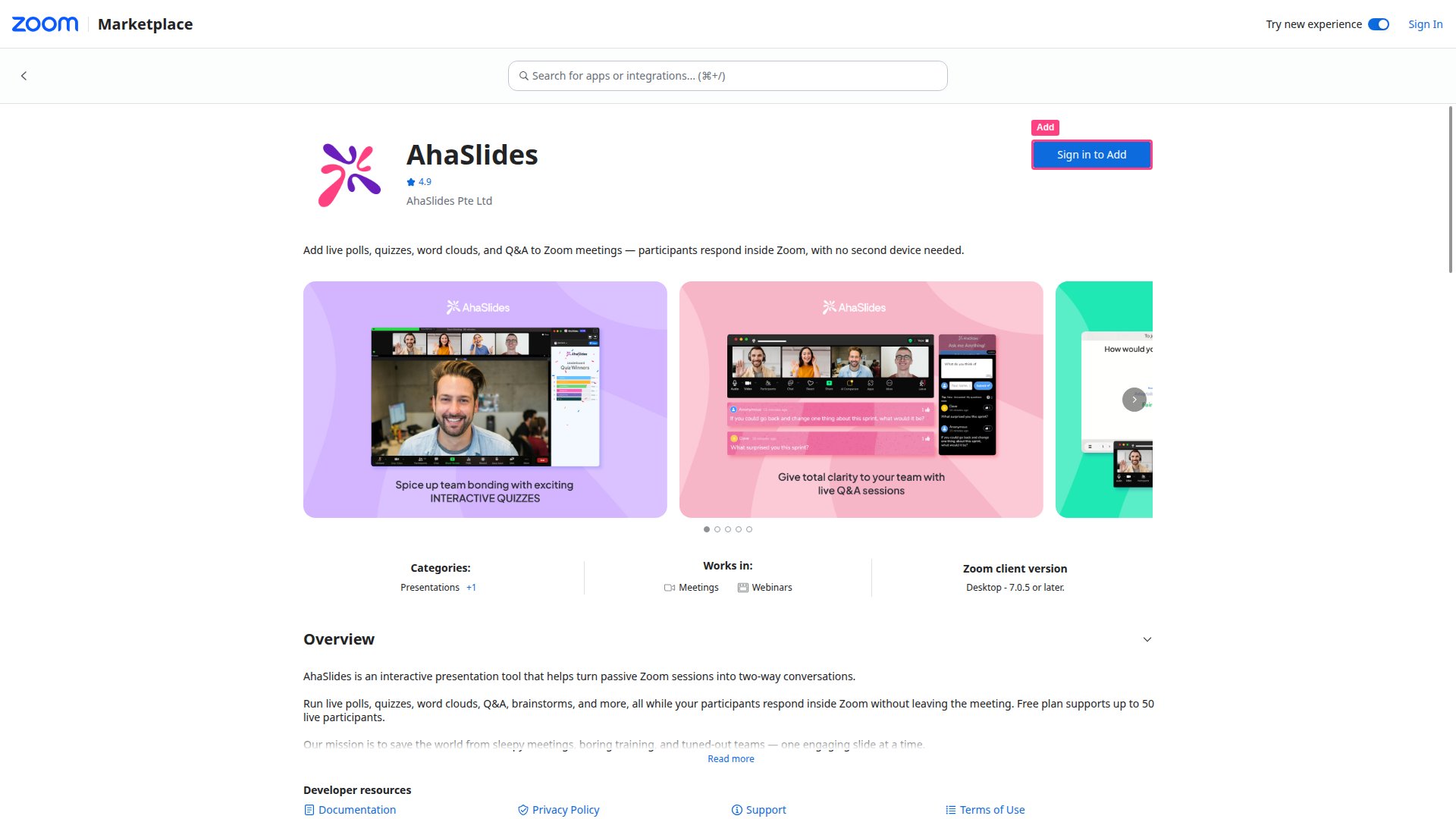 Wybierz **Allow**, aby dodać AhaSlides do swojego konta Zoom. Aplikacja jest teraz dostępna w sekcji **My Apps**.
## Prowadzenie prezentacji na spotkaniu Zoom
Otwórz aplikację AhaSlides w **Zoom Apps** albo rozpocznij nowe spotkanie Zoom i uruchom AhaSlides z **Zoom Apps**.
Wybierz **Host a presentation**, a po wyświetleniu prośby zaloguj się na swoje konto AhaSlides.
Wybierz prezentację z listy albo z folderu i wybierz **Allow**, aby włączyć udostępnianie ekranu.
Wybierz **Allow**, aby wysłać zaproszenia do wszystkich uczestników spotkania.
Poprowadź prezentację AhaSlides jak zwykle, a Twoja publiczność będzie odpowiadać na żywo w spotkaniu Zoom.
Gospodarze mogą w każdej chwili zaprosić uczestników do korzystania z aplikacji AhaSlides, klikając ikonę strzałki u góry aplikacji.
## Jak uczestnicy dołączają
Uczestnicy mają trzy sposoby otwarcia panelu AhaSlides podczas spotkania:
* **From an invite** — kliknij **Open** w powiadomieniu z zaproszeniem, które otrzymują, gdy gospodarz rozpocznie prezentację.
* **Automatically** — kliknij **Apps** na spotkaniu Zoom, znajdź i dodaj aplikację AhaSlides. Połączy się ona automatycznie, gdy gospodarz zacznie.
* **By entering a code** — kliknij **Apps**, dodaj aplikację AhaSlides, wybierz **Join as a Participant** i wpisz kod dostępu.
Po połączeniu uczestnicy przesyłają odpowiedzi w panelu AhaSlides na spotkaniu Zoom, bez przełączania się do przeglądarki.
## Odinstalowanie aplikacji
Zaloguj się do [Zoom App Marketplace](https://marketplace.zoom.us).
Kliknij **Manage**, potem **Added apps** i wyszukaj AhaSlides.
Kliknij przycisk z trzema kropkami obok aplikacji AhaSlides, a następnie wybierz **Remove**.
## Najczęściej zadawane pytania
Nie. Uczestnicy mogą przyjąć zaproszenie gospodarza albo otworzyć AhaSlides z panelu Zoom Apps. Nie potrzebują osobnego konta AhaSlides.
Tak. Otwórz prezentację w przeglądarce, uruchom ją na żywo, a następnie użyj udostępniania ekranu w Zoom, aby ją pokazać. Uczestnicy dołączają jak zwykle za pomocą kodu dostępu. To działa, ale nie daje uczestnikom zintegrowanych wrażeń w samym Zoom.
Nie. Integracja AhaSlides z Zoom jest obsługiwana tylko w aplikacji desktopowej Zoom Workplace/Webinar (komputer stacjonarny/laptop). Uczestnicy na urządzeniach mobilnych nie mogą korzystać z panelu w Zoom i powinni dołączyć za pomocą kodu dostępu w przeglądarce.
**Masz pytanie?**
Skontaktuj się z naszym zespołem wsparcia: jeśli jesteś zalogowany, użyj ikony czatu w prawym dolnym rogu panelu; w przeciwnym razie [napisz do nas tutaj](https://ahaslides.com/contact-us/) lub wyślij e-mail na adres [hi@ahaslides.com](mailto:hi@ahaslides.com).
Chcesz porozmawiać z innymi użytkownikami? Dołącz do [społeczności AhaSlides](https://community.ahaslides.com/), aby dzielić się wskazówkami, zgłaszać pomysły na funkcje i sprawdzać, jak inni angażują swoją publiczność.
This documentation is built and hosted on [Mintlify](https://mintlify.com), a developer documentation platform.
Wybierz **Allow**, aby dodać AhaSlides do swojego konta Zoom. Aplikacja jest teraz dostępna w sekcji **My Apps**.
## Prowadzenie prezentacji na spotkaniu Zoom
Otwórz aplikację AhaSlides w **Zoom Apps** albo rozpocznij nowe spotkanie Zoom i uruchom AhaSlides z **Zoom Apps**.
Wybierz **Host a presentation**, a po wyświetleniu prośby zaloguj się na swoje konto AhaSlides.
Wybierz prezentację z listy albo z folderu i wybierz **Allow**, aby włączyć udostępnianie ekranu.
Wybierz **Allow**, aby wysłać zaproszenia do wszystkich uczestników spotkania.
Poprowadź prezentację AhaSlides jak zwykle, a Twoja publiczność będzie odpowiadać na żywo w spotkaniu Zoom.
Gospodarze mogą w każdej chwili zaprosić uczestników do korzystania z aplikacji AhaSlides, klikając ikonę strzałki u góry aplikacji.
## Jak uczestnicy dołączają
Uczestnicy mają trzy sposoby otwarcia panelu AhaSlides podczas spotkania:
* **From an invite** — kliknij **Open** w powiadomieniu z zaproszeniem, które otrzymują, gdy gospodarz rozpocznie prezentację.
* **Automatically** — kliknij **Apps** na spotkaniu Zoom, znajdź i dodaj aplikację AhaSlides. Połączy się ona automatycznie, gdy gospodarz zacznie.
* **By entering a code** — kliknij **Apps**, dodaj aplikację AhaSlides, wybierz **Join as a Participant** i wpisz kod dostępu.
Po połączeniu uczestnicy przesyłają odpowiedzi w panelu AhaSlides na spotkaniu Zoom, bez przełączania się do przeglądarki.
## Odinstalowanie aplikacji
Zaloguj się do [Zoom App Marketplace](https://marketplace.zoom.us).
Kliknij **Manage**, potem **Added apps** i wyszukaj AhaSlides.
Kliknij przycisk z trzema kropkami obok aplikacji AhaSlides, a następnie wybierz **Remove**.
## Najczęściej zadawane pytania
Nie. Uczestnicy mogą przyjąć zaproszenie gospodarza albo otworzyć AhaSlides z panelu Zoom Apps. Nie potrzebują osobnego konta AhaSlides.
Tak. Otwórz prezentację w przeglądarce, uruchom ją na żywo, a następnie użyj udostępniania ekranu w Zoom, aby ją pokazać. Uczestnicy dołączają jak zwykle za pomocą kodu dostępu. To działa, ale nie daje uczestnikom zintegrowanych wrażeń w samym Zoom.
Nie. Integracja AhaSlides z Zoom jest obsługiwana tylko w aplikacji desktopowej Zoom Workplace/Webinar (komputer stacjonarny/laptop). Uczestnicy na urządzeniach mobilnych nie mogą korzystać z panelu w Zoom i powinni dołączyć za pomocą kodu dostępu w przeglądarce.
**Masz pytanie?**
Skontaktuj się z naszym zespołem wsparcia: jeśli jesteś zalogowany, użyj ikony czatu w prawym dolnym rogu panelu; w przeciwnym razie [napisz do nas tutaj](https://ahaslides.com/contact-us/) lub wyślij e-mail na adres [hi@ahaslides.com](mailto:hi@ahaslides.com).
Chcesz porozmawiać z innymi użytkownikami? Dołącz do [społeczności AhaSlides](https://community.ahaslides.com/), aby dzielić się wskazówkami, zgłaszać pomysły na funkcje i sprawdzać, jak inni angażują swoją publiczność.
This documentation is built and hosted on [Mintlify](https://mintlify.com), a developer documentation platform.