> ## Documentation Index
> Fetch the complete documentation index at: https://docs.ahaslides.com/llms.txt
> Use this file to discover all available pages before exploring further.
# Zakup wielu licencji planu Team
> Przewodnik krok po kroku, jak kupić i zmienić liczbę licencji w subskrypcji planu Team AhaSlides do współpracy zespołowej.
Plan Team AhaSlides zapewnia rozbudowane środowisko do współpracy, w którym użytkownicy mogą bez problemu pracować razem dzięki różnym funkcjom. Jeśli chcesz kupić wiele licencji do subskrypcji planu Team, wykonaj poniższe kroki, aby cały proces przebiegł sprawnie.
**Zakup planu indywidualnego nie obejmuje twoich współpracowników.** Plan indywidualny i plan zespołowy to dwa różne typy planów: plan indywidualny ulepsza wyłącznie twoje konto, a wszyscy pozostali zostają w planie Free, dopóki nie ulepszą własnych kont albo ty nie przejdziesz na plan Team. Konta nie mogą być też współdzielone między osobami — zobacz [Udostępnianie konta AhaSlides](/pl/account-management/sharing-your-ahaslides-account). Jeśli więc chcesz, aby kilka osób korzystało z funkcji płatnych, kup plan Team z jedną licencją na osobę, jak opisano poniżej, zamiast pojedynczej subskrypcji indywidualnej.
## Jak kupić wiele licencji do planu Team
Wejdź na stronę AhaSlides i [zaloguj się](https://presenter.ahaslides.com/pages/login) na istniejące konto. Jeśli nie masz konta, musisz je najpierw utworzyć.
Są dwa sposoby zakupu subskrypcji planu Team:
**Strona cennika i planów AhaSlides**
Kliknij podany link, aby zobaczyć szczegóły cen: [Pricing & Plans | Flexible & Great Value | AhaSlides](https://ahaslides.com/pricing/). Przeniesie cię to na stronę cennika i planów AhaSlides, gdzie możesz przejrzeć różne opcje subskrypcji.
Na stronie cennika przewiń do sekcji planów zespołowych. W wierszu **If you buy … licences of … plan** wpisz potrzebną liczbę licencji i wybierz plan. Możesz dopasować liczbę do wielkości swojego zespołu. Minimum to 2 licencje, a licencje zespołowe są rozliczane rocznie.
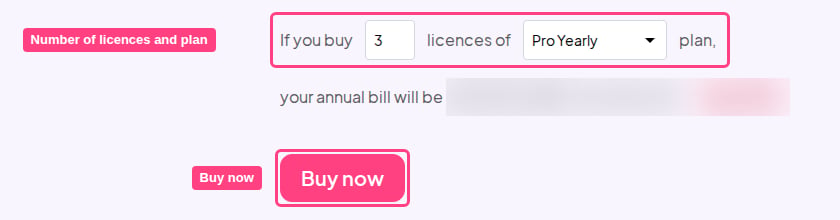 Po wybraniu żądanej liczby licencji wyświetli się łączna kwota subskrypcji. Upewnij się, że szczegóły odpowiadają twoim potrzebom, zanim przejdziesz dalej.
Gdy wybór jest zgodny z oczekiwaniami, kliknij przycisk **Kup teraz** (Buy now), aby rozpocząć zakup. Zostaniesz przekierowany na stronę płatności.
**Strona członków twojego zespołu**
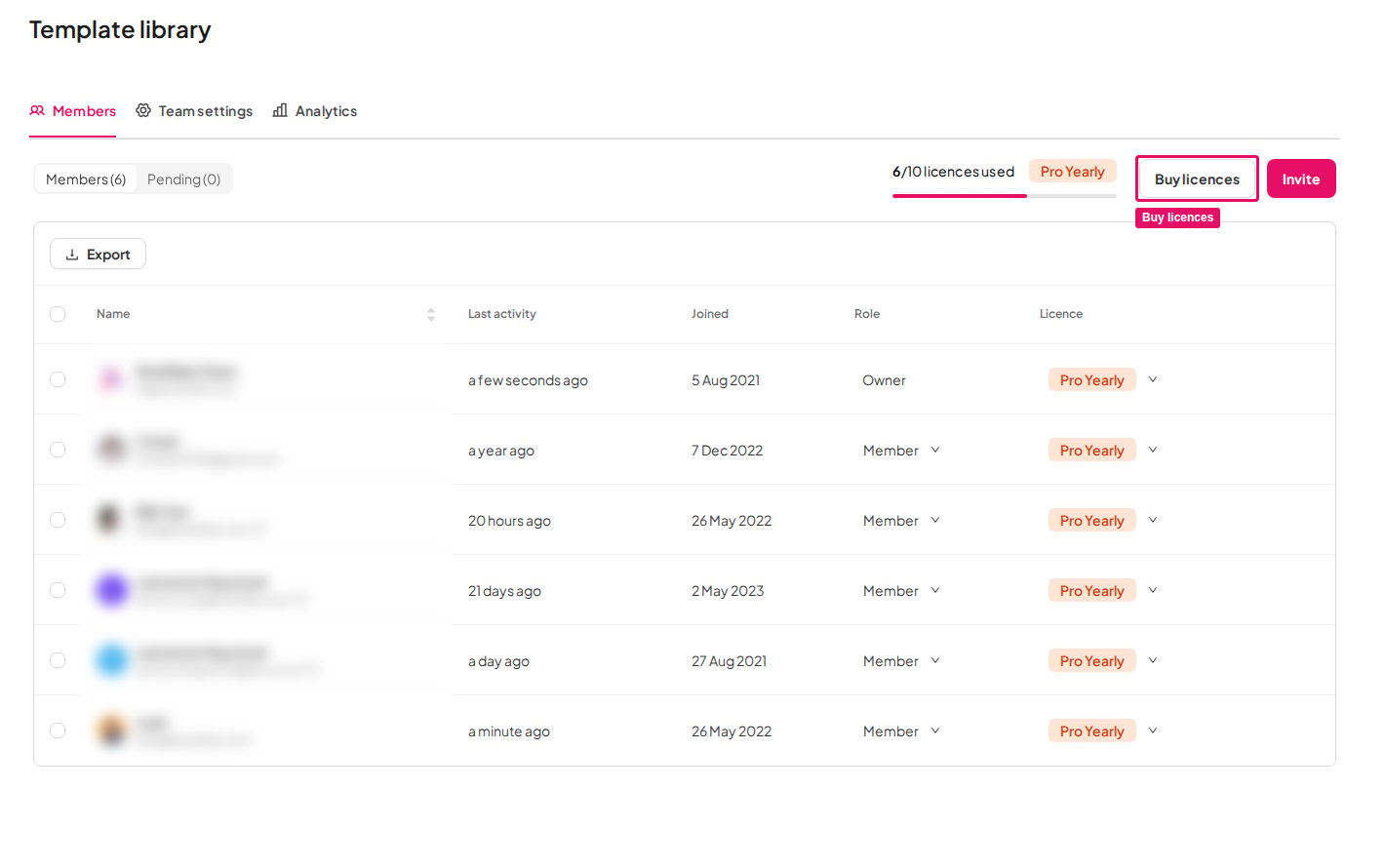
Po zalogowaniu na konto przejdź na stronę [Team Members](https://presenter.ahaslides.com/apps/team/members) i kliknij **Buy licences**. Jeśli twój zespół ma już płatną subskrypcję, otworzy się twoja subskrypcja w portalu rozliczeń Stripe, gdzie zmieniasz liczbę licencji i potwierdzasz — zobacz [jak zmienić liczbę licencji](#jak-zmienić-liczbę-licencji-w-planie-team) poniżej. Jeśli plan zespołowy został skonfigurowany dla ciebie przez zespół AhaSlides, otworzy się formularz **Request Additional Licences**. Jeśli twój zespół nie ma jeszcze płatnego planu zespołowego, przycisk nosi nazwę **Ulepsz plan zespołowy** (Upgrade team plan) zamiast **Buy licences**.
Po wybraniu żądanej liczby licencji wyświetli się łączna kwota subskrypcji. Upewnij się, że szczegóły odpowiadają twoim potrzebom, zanim przejdziesz dalej.
Gdy wybór jest zgodny z oczekiwaniami, kliknij przycisk **Kup teraz** (Buy now), aby rozpocząć zakup. Zostaniesz przekierowany na stronę płatności.
**Strona członków twojego zespołu**
Po zalogowaniu na konto przejdź na stronę [Team Members](https://presenter.ahaslides.com/apps/team/members) i kliknij **Buy licences**. Jeśli twój zespół ma już płatną subskrypcję, otworzy się twoja subskrypcja w portalu rozliczeń Stripe, gdzie zmieniasz liczbę licencji i potwierdzasz — zobacz [jak zmienić liczbę licencji](#jak-zmienić-liczbę-licencji-w-planie-team) poniżej. Jeśli plan zespołowy został skonfigurowany dla ciebie przez zespół AhaSlides, otworzy się formularz **Request Additional Licences**. Jeśli twój zespół nie ma jeszcze płatnego planu zespołowego, przycisk nosi nazwę **Ulepsz plan zespołowy** (Upgrade team plan) zamiast **Buy licences**.
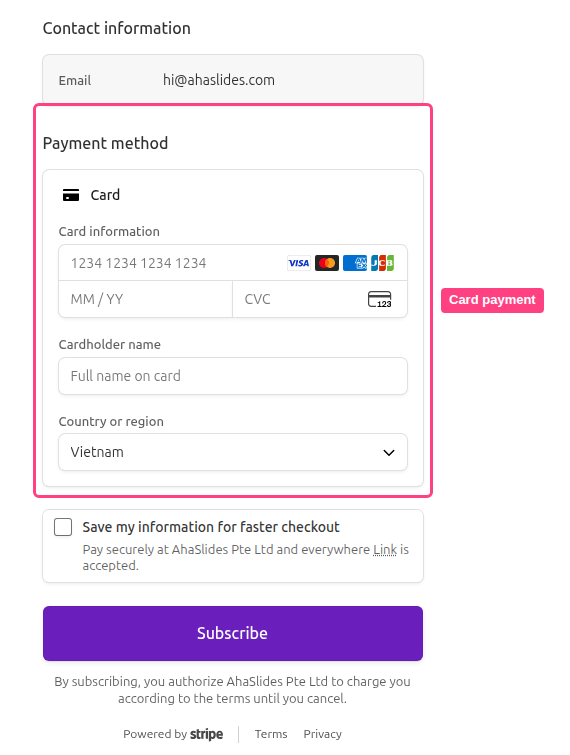
 Na stronie płatności wprowadź dane karty kredytowej lub debetowej zgodnie z instrukcjami. Dokładnie sprawdź informacje. Po ich wpisaniu kliknij przycisk **'Subscribe'**, aby przejść do płatności.
 Po udanej płatności otrzymasz e-mail z potwierdzeniem od AhaSlides. Zawiera on najważniejsze instrukcje dotyczące konfiguracji planów zespołowych i dodawania członków zespołu.
Postępuj zgodnie z instrukcjami z e-maila, aby skonfigurować plany zespołowe. Dodawaj członków zespołu w razie potrzeby, aby mieli dostęp do wszystkich funkcji zakupionej subskrypcji planu Team.
## Jak zmienić liczbę licencji w planie Team
**Zanim wprowadzisz zmiany**
* Jeśli obecnie **masz jedną licencję** i chcesz dokupić kolejne, musisz — jeśli jeszcze tego nie zrobiono — **utworzyć zespół przed zakupem dodatkowych licencji**. Wskazówki dotyczące tworzenia zespołu i zarządzania nim znajdziesz w artykule [Zarządzanie członkami zespołu](/pl/teams-and-enterprise/managing-your-team-members).
* Jeśli **zmniejszasz liczbę licencji** w swoim planie, musisz **najpierw usunąć członków zespołu**, tak aby **liczba osób w zespole odpowiadała nowej liczbie licencji**, na którą przechodzisz.
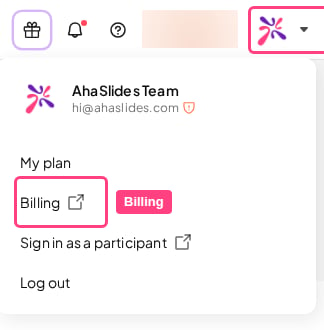
Zaloguj się na konto AhaSlides i przejdź do sekcji **Rozliczenia** (Billing):
* Kliknij swoje zdjęcie profilowe i wybierz **Rozliczenia** (Billing)
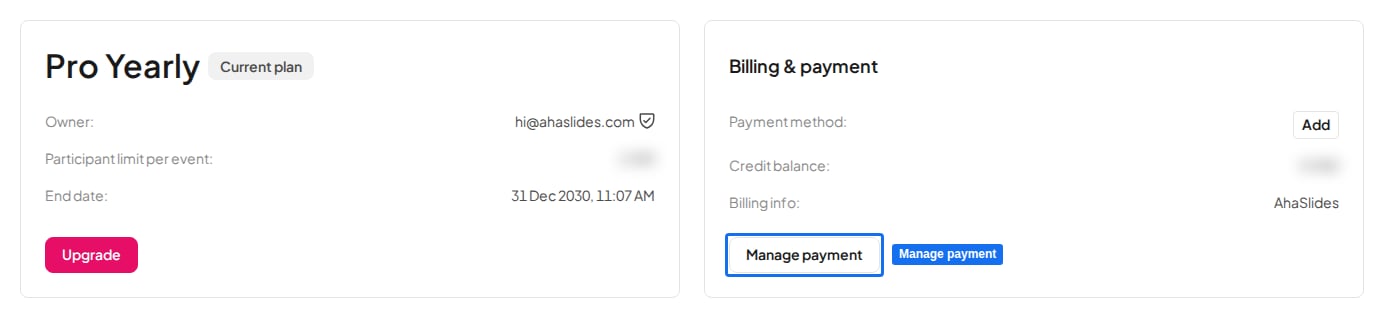
* Albo kliknij przycisk **Zarządzaj płatnością** (Manage payment) na karcie **Rozliczenia i płatności** (Billing & payment) na stronie [Mój plan](https://presenter.ahaslides.com/apps/user-plan) (My Plan)
Po udanej płatności otrzymasz e-mail z potwierdzeniem od AhaSlides. Zawiera on najważniejsze instrukcje dotyczące konfiguracji planów zespołowych i dodawania członków zespołu.
Postępuj zgodnie z instrukcjami z e-maila, aby skonfigurować plany zespołowe. Dodawaj członków zespołu w razie potrzeby, aby mieli dostęp do wszystkich funkcji zakupionej subskrypcji planu Team.
## Jak zmienić liczbę licencji w planie Team
**Zanim wprowadzisz zmiany**
* Jeśli obecnie **masz jedną licencję** i chcesz dokupić kolejne, musisz — jeśli jeszcze tego nie zrobiono — **utworzyć zespół przed zakupem dodatkowych licencji**. Wskazówki dotyczące tworzenia zespołu i zarządzania nim znajdziesz w artykule [Zarządzanie członkami zespołu](/pl/teams-and-enterprise/managing-your-team-members).
* Jeśli **zmniejszasz liczbę licencji** w swoim planie, musisz **najpierw usunąć członków zespołu**, tak aby **liczba osób w zespole odpowiadała nowej liczbie licencji**, na którą przechodzisz.
Zaloguj się na konto AhaSlides i przejdź do sekcji **Rozliczenia** (Billing):
* Kliknij swoje zdjęcie profilowe i wybierz **Rozliczenia** (Billing)
* Albo kliknij przycisk **Zarządzaj płatnością** (Manage payment) na karcie **Rozliczenia i płatności** (Billing & payment) na stronie [Mój plan](https://presenter.ahaslides.com/apps/user-plan) (My Plan)
 Kliknij **Update subscription**.
Dostosuj liczbę licencji do swoich potrzeb, niezależnie od tego, czy chcesz dokupić licencje do planu zespołowego, czy zmniejszyć liczbę członków. Następnie kliknij **Kontynuuj** (Continue).
Wybierz **Confirm**, aby potwierdzić zmiany.
**Masz pytanie?**
Skontaktuj się z naszym zespołem wsparcia: jeśli jesteś zalogowany, użyj ikony czatu w prawym dolnym rogu panelu; w przeciwnym razie [napisz do nas tutaj](https://ahaslides.com/contact-us/) lub wyślij e-mail na adres [hi@ahaslides.com](mailto:hi@ahaslides.com).
Chcesz porozmawiać z innymi użytkownikami? Dołącz do [społeczności AhaSlides](https://community.ahaslides.com/), aby dzielić się wskazówkami, zgłaszać pomysły na funkcje i sprawdzać, jak inni angażują swoją publiczność.
This documentation is built and hosted on [Mintlify](https://mintlify.com), a developer documentation platform.
Kliknij **Update subscription**.
Dostosuj liczbę licencji do swoich potrzeb, niezależnie od tego, czy chcesz dokupić licencje do planu zespołowego, czy zmniejszyć liczbę członków. Następnie kliknij **Kontynuuj** (Continue).
Wybierz **Confirm**, aby potwierdzić zmiany.
**Masz pytanie?**
Skontaktuj się z naszym zespołem wsparcia: jeśli jesteś zalogowany, użyj ikony czatu w prawym dolnym rogu panelu; w przeciwnym razie [napisz do nas tutaj](https://ahaslides.com/contact-us/) lub wyślij e-mail na adres [hi@ahaslides.com](mailto:hi@ahaslides.com).
Chcesz porozmawiać z innymi użytkownikami? Dołącz do [społeczności AhaSlides](https://community.ahaslides.com/), aby dzielić się wskazówkami, zgłaszać pomysły na funkcje i sprawdzać, jak inni angażują swoją publiczność.
This documentation is built and hosted on [Mintlify](https://mintlify.com), a developer documentation platform.