> ## Documentation Index
> Fetch the complete documentation index at: https://docs.ahaslides.com/llms.txt
> Use this file to discover all available pages before exploring further.
# Osadzanie AhaSlides na stronie internetowej
> Osadź ekran prezentacji na żywo na dowolnej stronie opcją Osadź w menu Udostępnij, by odwiedzający mogli oglądać sesję AhaSlides w czasie rzeczywistym.
Ekran prezentacji na żywo możesz umieścić na własnej stronie internetowej, blogu lub stronie intranetu. Odwiedzający tę stronę widzą dokładnie to, co pokazuje Twój ekran prezentera, z aktualizacją w czasie rzeczywistym, gdy przechodzisz przez slajdy i napływają odpowiedzi.
## Osadź ekran prezentacji na żywo
Otwórz prezentację w edytorze i kliknij ikonę **Udostępnij** (Share) w prawym górnym rogu, obok **Podgląd** (Preview).
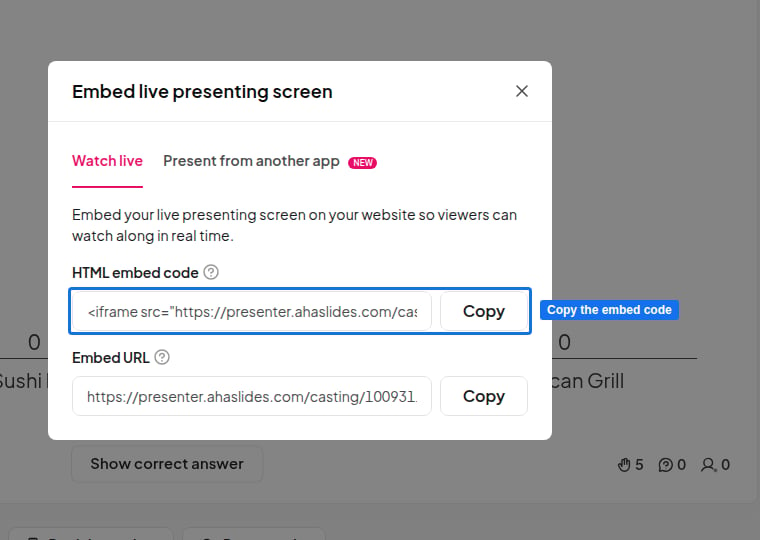
Kliknij **Osadź** (Embed). Otworzy się okno **Osadź ekran prezentacji na żywo** (Embed live presenting screen).
Obok **HTML embed code** kliknij **Kopiuj** (Copy). Jeśli kreator Twojej strony prosi o link, a nie o HTML, skopiuj zamiast tego **Embed URL**.
 Wklej kod w HTML swojej strony albo w blok osadzania lub własnego kodu w kreatorze strony, a następnie opublikuj stronę.
Aby prowadzić sesję z poziomu innej aplikacji, zobacz [Jak prezentować AhaSlides na żywo w Canva](/pl/integrations/present-ahaslides-live-inside-canva).
Kod osadzania to standardowy `iframe`. Domyślnie ma rozmiar 960 × 569 pikseli — zmień wartości `width` i `height` w kodzie, aby dopasować go do układu strony.
## Co widzą odwiedzający
* **Gdy prezentujesz**, osadzony ekran na żywo odzwierciedla Twój ekran prezentera, w tym wyniki napływające na bieżąco.
* **Gdy nie prezentujesz**, osadzony ekran pokazuje **Prezentacja wstrzymana** (Presentation paused).
* Osadzony ekran jest **tylko do podglądu** — odwiedzający oglądają, ale nie mogą klikać ani sterować slajdami. Aby wziąć udział, dołączają z własnego urządzenia za pomocą kodu dostępu widocznego na slajdach, tak jak każdy inny uczestnik. Zobacz [Zapraszanie uczestników do prezentacji](/pl/presenting/sharing-your-presentation-for-participants-to-join).
## Alternatywa: osadź widok uczestnika
Jeśli wolisz, by odwiedzający odpowiadali bezpośrednio na Twojej stronie, możesz zamiast tego osadzić w `iframe` link dla publiczności do swojej prezentacji. Pokazuje to ekran uczestnika, więc odwiedzający mogą odpowiadać na ankiety i quizy bez opuszczania Twojej witryny.
Kliknij ikonę **Udostępnij** i wybierz **Pobierz link dla publiczności** (Get audience link), a następnie skopiuj link do dołączenia do swojej prezentacji.
Wklej kod w HTML swojej strony albo w blok osadzania lub własnego kodu w kreatorze strony, a następnie opublikuj stronę.
Aby prowadzić sesję z poziomu innej aplikacji, zobacz [Jak prezentować AhaSlides na żywo w Canva](/pl/integrations/present-ahaslides-live-inside-canva).
Kod osadzania to standardowy `iframe`. Domyślnie ma rozmiar 960 × 569 pikseli — zmień wartości `width` i `height` w kodzie, aby dopasować go do układu strony.
## Co widzą odwiedzający
* **Gdy prezentujesz**, osadzony ekran na żywo odzwierciedla Twój ekran prezentera, w tym wyniki napływające na bieżąco.
* **Gdy nie prezentujesz**, osadzony ekran pokazuje **Prezentacja wstrzymana** (Presentation paused).
* Osadzony ekran jest **tylko do podglądu** — odwiedzający oglądają, ale nie mogą klikać ani sterować slajdami. Aby wziąć udział, dołączają z własnego urządzenia za pomocą kodu dostępu widocznego na slajdach, tak jak każdy inny uczestnik. Zobacz [Zapraszanie uczestników do prezentacji](/pl/presenting/sharing-your-presentation-for-participants-to-join).
## Alternatywa: osadź widok uczestnika
Jeśli wolisz, by odwiedzający odpowiadali bezpośrednio na Twojej stronie, możesz zamiast tego osadzić w `iframe` link dla publiczności do swojej prezentacji. Pokazuje to ekran uczestnika, więc odwiedzający mogą odpowiadać na ankiety i quizy bez opuszczania Twojej witryny.
Kliknij ikonę **Udostępnij** i wybierz **Pobierz link dla publiczności** (Get audience link), a następnie skopiuj link do dołączenia do swojej prezentacji.
 Wklej link w wartość `src` poniższego kodu, a następnie dodaj kod do swojej strony:
```html theme={null}
```
Osadzenie widoku uczestnika nie jest częścią opcji Osadź w menu Udostępnij, więc przetestuj je na swojej stronie przed sesją na żywo.
**Masz pytanie?**
Skontaktuj się z naszym zespołem wsparcia: jeśli jesteś zalogowany, użyj ikony czatu w prawym dolnym rogu panelu; w przeciwnym razie [napisz do nas tutaj](https://ahaslides.com/contact-us/) lub wyślij e-mail na adres [hi@ahaslides.com](mailto:hi@ahaslides.com).
Chcesz porozmawiać z innymi użytkownikami? Dołącz do [społeczności AhaSlides](https://community.ahaslides.com/), aby dzielić się wskazówkami, zgłaszać pomysły na funkcje i sprawdzać, jak inni angażują swoją publiczność.
This documentation is built and hosted on [Mintlify](https://mintlify.com), a developer documentation platform.
Wklej link w wartość `src` poniższego kodu, a następnie dodaj kod do swojej strony:
```html theme={null}
```
Osadzenie widoku uczestnika nie jest częścią opcji Osadź w menu Udostępnij, więc przetestuj je na swojej stronie przed sesją na żywo.
**Masz pytanie?**
Skontaktuj się z naszym zespołem wsparcia: jeśli jesteś zalogowany, użyj ikony czatu w prawym dolnym rogu panelu; w przeciwnym razie [napisz do nas tutaj](https://ahaslides.com/contact-us/) lub wyślij e-mail na adres [hi@ahaslides.com](mailto:hi@ahaslides.com).
Chcesz porozmawiać z innymi użytkownikami? Dołącz do [społeczności AhaSlides](https://community.ahaslides.com/), aby dzielić się wskazówkami, zgłaszać pomysły na funkcje i sprawdzać, jak inni angażują swoją publiczność.
This documentation is built and hosted on [Mintlify](https://mintlify.com), a developer documentation platform.