> ## Documentation Index
> Fetch the complete documentation index at: https://docs.ahaslides.com/llms.txt
> Use this file to discover all available pages before exploring further.
# Jak używać filtra wulgaryzmów
> Filtr wulgaryzmów blokuje przekleństwa wpisywane przez uczestników w chmurach słów, pytaniach otwartych, Q&A, quizach z krótką odpowiedzią i polach imion.
Ustawienie filtra wulgaryzmów blokuje przekleństwa wpisywane przez uczestników w dowolnym momencie prezentacji.
To ustawienie może filtrować wulgaryzmy na **każdym slajdzie, na którym uczestnicy mogą swobodnie pisać**, w tym:
* *Word clouds* (chmury słów)
* Slajdy *Open Ended*
* Slajdy *Q\&A*
* Quizowe slajdy *Short answer*
* Każde miejsce, w którym uczestnicy wpisują swoje imiona
Gdy filtr wulgaryzmów jest włączony, przekleństwa pojawiają się jako ciąg gwiazdek o liczbie równej liczbie liter w przekleństwie.
W edytorze AhaSlides są **3 miejsca**, w których możesz włączyć lub wyłączyć filtr wulgaryzmów:
1. Na karcie **Ustawienia** (Settings) na ekranie edycji.
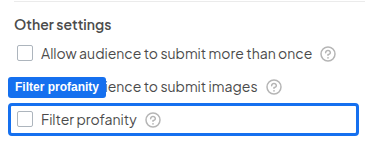
2. W sekcji **Inne ustawienia** (Other settings) na karcie **Treść** (Content) slajdów Open Ended, Q\&A, Brainstorm i Word Cloud. Włączenie lub wyłączenie filtra tutaj **zadziała na wszystkich slajdach**.
3. Podczas prezentowania, aby włączyć filtr wulgaryzmów, kliknij ikonę **Menu** i wybierz **Filtruj wulgaryzmy** (Filter profanity).
 Obecnie filtr działa z ogromną większością wulgaryzmów w języku angielskim. Jeśli zauważysz błąd w filtrze albo chcesz coś zaproponować, napisz do nas na [hi@ahaslides.com](mailto:hi@ahaslides.com).
Możesz też ocenzurować dowolne imię przesłane w quizie na ekranie lobby lub tabeli wyników, niezależnie od tego, czy jest wulgarne. Krótki poradnik znajdziesz w artykule [Jak cenzurować niestosowne imiona w quizie](/pl/presenting/how-to-censor-inappropriate-names-on-a-quiz).
## Najczęściej zadawane pytania
AhaSlides ma cztery narzędzia moderacji:
1. **Moderacja pytań i odpowiedzi** (Q\&A moderation) — włącz **Moderuj pytania publiczności** (Moderate audience’s questions) na [slajdzie Q\&A](/pl/using-slide-types/using-qa), a każde pytanie będzie czekać jako **Oczekujące** (Pending), aż je zatwierdzisz lub odrzucisz.
2. **Filtr wulgaryzmów** (Profanity filter) — przekleństwa wpisane przez uczestników są zastępowane gwiazdkami, jak opisano na tej stronie.
3. **Cenzurowanie imion w quizie** (Quiz name censoring) — kliknij imię gracza w lobby quizu albo ikonę oka w tabeli wyników, aby [ocenzurować niestosowne imię](/pl/presenting/how-to-censor-inappropriate-names-on-a-quiz).
4. **Usuwanie odpowiedzi** (Removing responses) — kliknij słowo na slajdzie Word Cloud albo X obok odpowiedzi Open Ended, aby [je usunąć](/pl/presenting/how-to-manually-censor-responses-on-open-ended-word-cloud-slides).
**Masz pytanie?**
Skontaktuj się z naszym zespołem wsparcia: jeśli jesteś zalogowany, użyj ikony czatu w prawym dolnym rogu panelu; w przeciwnym razie [napisz do nas tutaj](https://ahaslides.com/contact-us/) lub wyślij e-mail na adres [hi@ahaslides.com](mailto:hi@ahaslides.com).
Chcesz porozmawiać z innymi użytkownikami? Dołącz do [społeczności AhaSlides](https://community.ahaslides.com/), aby dzielić się wskazówkami, zgłaszać pomysły na funkcje i sprawdzać, jak inni angażują swoją publiczność.
This documentation is built and hosted on [Mintlify](https://mintlify.com), a developer documentation platform.
Obecnie filtr działa z ogromną większością wulgaryzmów w języku angielskim. Jeśli zauważysz błąd w filtrze albo chcesz coś zaproponować, napisz do nas na [hi@ahaslides.com](mailto:hi@ahaslides.com).
Możesz też ocenzurować dowolne imię przesłane w quizie na ekranie lobby lub tabeli wyników, niezależnie od tego, czy jest wulgarne. Krótki poradnik znajdziesz w artykule [Jak cenzurować niestosowne imiona w quizie](/pl/presenting/how-to-censor-inappropriate-names-on-a-quiz).
## Najczęściej zadawane pytania
AhaSlides ma cztery narzędzia moderacji:
1. **Moderacja pytań i odpowiedzi** (Q\&A moderation) — włącz **Moderuj pytania publiczności** (Moderate audience’s questions) na [slajdzie Q\&A](/pl/using-slide-types/using-qa), a każde pytanie będzie czekać jako **Oczekujące** (Pending), aż je zatwierdzisz lub odrzucisz.
2. **Filtr wulgaryzmów** (Profanity filter) — przekleństwa wpisane przez uczestników są zastępowane gwiazdkami, jak opisano na tej stronie.
3. **Cenzurowanie imion w quizie** (Quiz name censoring) — kliknij imię gracza w lobby quizu albo ikonę oka w tabeli wyników, aby [ocenzurować niestosowne imię](/pl/presenting/how-to-censor-inappropriate-names-on-a-quiz).
4. **Usuwanie odpowiedzi** (Removing responses) — kliknij słowo na slajdzie Word Cloud albo X obok odpowiedzi Open Ended, aby [je usunąć](/pl/presenting/how-to-manually-censor-responses-on-open-ended-word-cloud-slides).
**Masz pytanie?**
Skontaktuj się z naszym zespołem wsparcia: jeśli jesteś zalogowany, użyj ikony czatu w prawym dolnym rogu panelu; w przeciwnym razie [napisz do nas tutaj](https://ahaslides.com/contact-us/) lub wyślij e-mail na adres [hi@ahaslides.com](mailto:hi@ahaslides.com).
Chcesz porozmawiać z innymi użytkownikami? Dołącz do [społeczności AhaSlides](https://community.ahaslides.com/), aby dzielić się wskazówkami, zgłaszać pomysły na funkcje i sprawdzać, jak inni angażują swoją publiczność.
This documentation is built and hosted on [Mintlify](https://mintlify.com), a developer documentation platform.