> ## Documentation Index
> Fetch the complete documentation index at: https://docs.ahaslides.com/llms.txt
> Use this file to discover all available pages before exploring further.
# Prezentacja nie startuje, nie można wejść
> Napraw prezentację, która nie startuje, lub uczestników, którzy nie mogą dołączyć: sprawdź tryb prywatny, tryb Present, sieć, link i weryfikację.
Jeśli naciskasz **Prezentuj** (Present), a nic się nie dzieje u Twojej publiczności, albo ludzie mówią, że nie mogą dołączyć za pomocą kodu dostępu lub kodu QR, przyczyną jest prawie zawsze jedna z kilku rzeczy. Przejdź po kolei przez poniższe kontrole — każda zajmuje kilka sekund i usuwa najczęstsze powody, dla których sesja się nie uruchamia.
## Rozwiązywanie problemów: prezentacja nie startuje lub nie można dołączyć
### Link nie otwiera się: prezentacja jest w trybie prywatnym
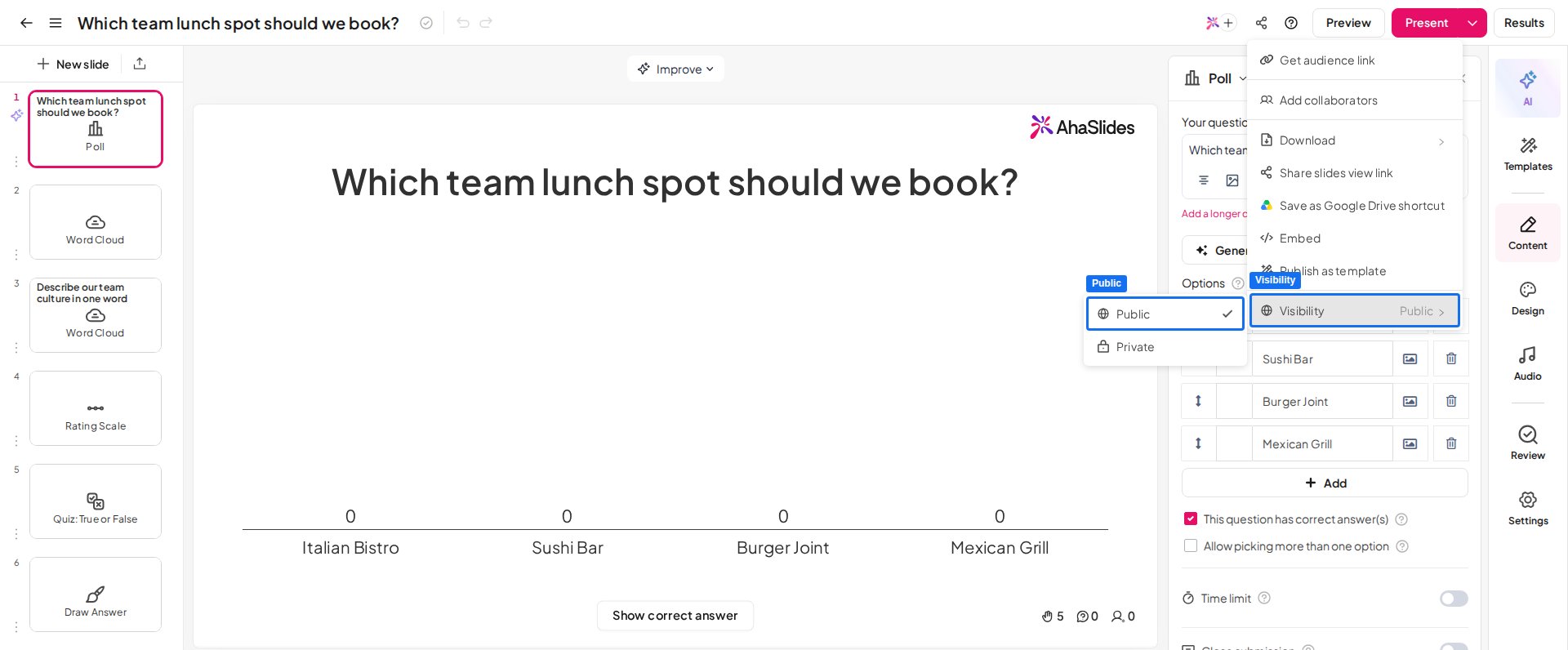
Uczestnicy mogą dołączać i korzystać z prezentacji tylko wtedy, gdy jest ona w trybie **publicznym**. Jeśli nadal jest w trybie **prywatnym** — ustawieniu, którego używasz podczas edycji — link do dołączenia nie otworzy się dla nikogo.
Kliknij ikonę **Udostępnij** (Share) w prawym górnym rogu edytora, otwórz **Widoczność** (Visibility) i wybierz **Publiczne** (Public). Tryb prywatny jest dostępny w każdym planie, więc nigdy nie jest to ograniczenie planu. Zobacz [Włączanie trybu prywatnego dla prezentacji](/pl/presenting/turning-on-private-mode-for-your-presentation).
 ### Uczestnicy nie mogą dołączyć: nie naciśnięto Prezentuj (albo w quizie nie jesteś na slajdzie quizowym)
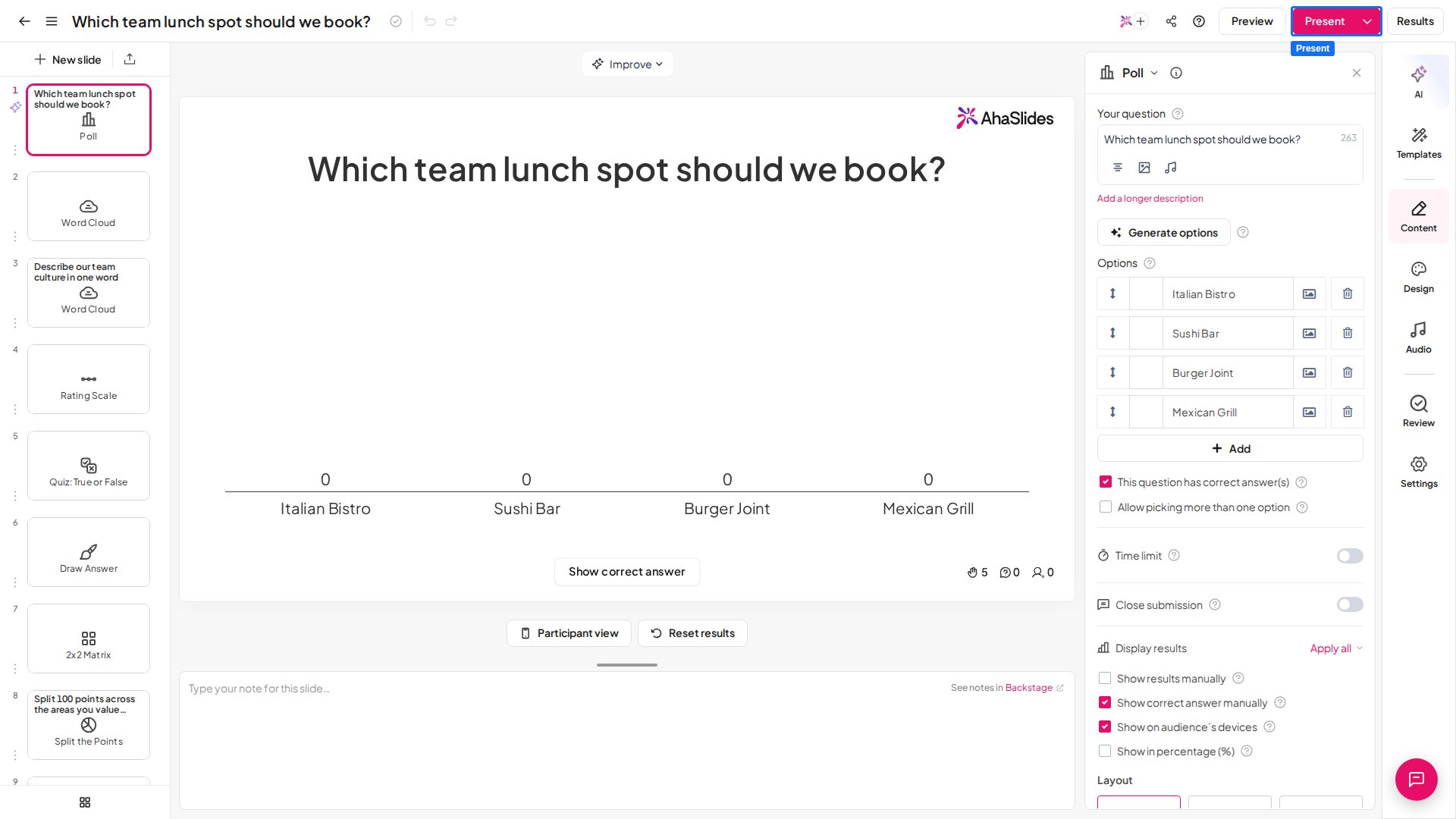
W domyślnym ustawieniu **prowadzonym przez prezentera** uczestnicy mogą dołączyć tylko wtedy, gdy faktycznie prezentujesz. Jeśli nadal jesteś na ekranie edycji albo link został udostępniony przed naciśnięciem **Prezentuj** (Present), sesja nie jest jeszcze otwarta.
Najpierw naciśnij **Prezentuj** (Present), a dopiero potem udostępnij link lub kod QR. W przypadku **quizu** uczestnicy potrzebują też, by na ekranie był slajd quizowy — quiz prowadzony przez prezentera nie jest „otwarty” przed naciśnięciem **Prezentuj** (Present) ani wtedy, gdy na ekranie jest slajd bez quizu. Zobacz [Jak stworzyć i poprowadzić quiz](/pl/using-slide-types/how-to-make-and-run-a-quiz) oraz [Quiz: rozwiązywanie problemów i FAQ](/pl/using-slide-types/quiz-troubleshooting-and-faqs).
### Uczestnicy nie mogą dołączyć: nie naciśnięto Prezentuj (albo w quizie nie jesteś na slajdzie quizowym)
W domyślnym ustawieniu **prowadzonym przez prezentera** uczestnicy mogą dołączyć tylko wtedy, gdy faktycznie prezentujesz. Jeśli nadal jesteś na ekranie edycji albo link został udostępniony przed naciśnięciem **Prezentuj** (Present), sesja nie jest jeszcze otwarta.
Najpierw naciśnij **Prezentuj** (Present), a dopiero potem udostępnij link lub kod QR. W przypadku **quizu** uczestnicy potrzebują też, by na ekranie był slajd quizowy — quiz prowadzony przez prezentera nie jest „otwarty” przed naciśnięciem **Prezentuj** (Present) ani wtedy, gdy na ekranie jest slajd bez quizu. Zobacz [Jak stworzyć i poprowadzić quiz](/pl/using-slide-types/how-to-make-and-run-a-quiz) oraz [Quiz: rozwiązywanie problemów i FAQ](/pl/using-slide-types/quiz-troubleshooting-and-faqs).
 Jeśli wolisz, by ludzie mogli dołączać i odpowiadać w dowolnej chwili bez prowadzącego, przełącz na tryb we własnym tempie — otwórz kartę **Ustawienia** (Settings), kliknij **Kto prowadzi** (Who takes the lead) i wybierz **Publiczność (we własnym tempie)** (Audience (self-paced)). Zobacz [Konfigurowanie prezentacji we własnym tempie w AhaSlides](/pl/presenting/setting-up-a-self-paced-presentation-on-ahaslides).
 ### AhaSlides się nie ładuje: blokuje je ograniczona sieć
Jeśli AhaSlides w ogóle się nie ładuje — u Ciebie lub u uczestników — blokada zwykle pochodzi z sieci firmy, organizacji lub szkoły albo od dostawcy internetu.
Poproś osobę zarządzającą siecią o dodanie AhaSlides do listy dozwolonych i sprawdź, czy połączenie uczestników jest stabilne. Pełną listę portów i domen do odblokowania znajdziesz w artykule [Korzystanie z AhaSlides w sieci z ograniczeniami](/pl/getting-started/using-ahaslides-on-a-restricted-network).
### Kod lub link jest odrzucany: to zły lub stary link do dołączenia
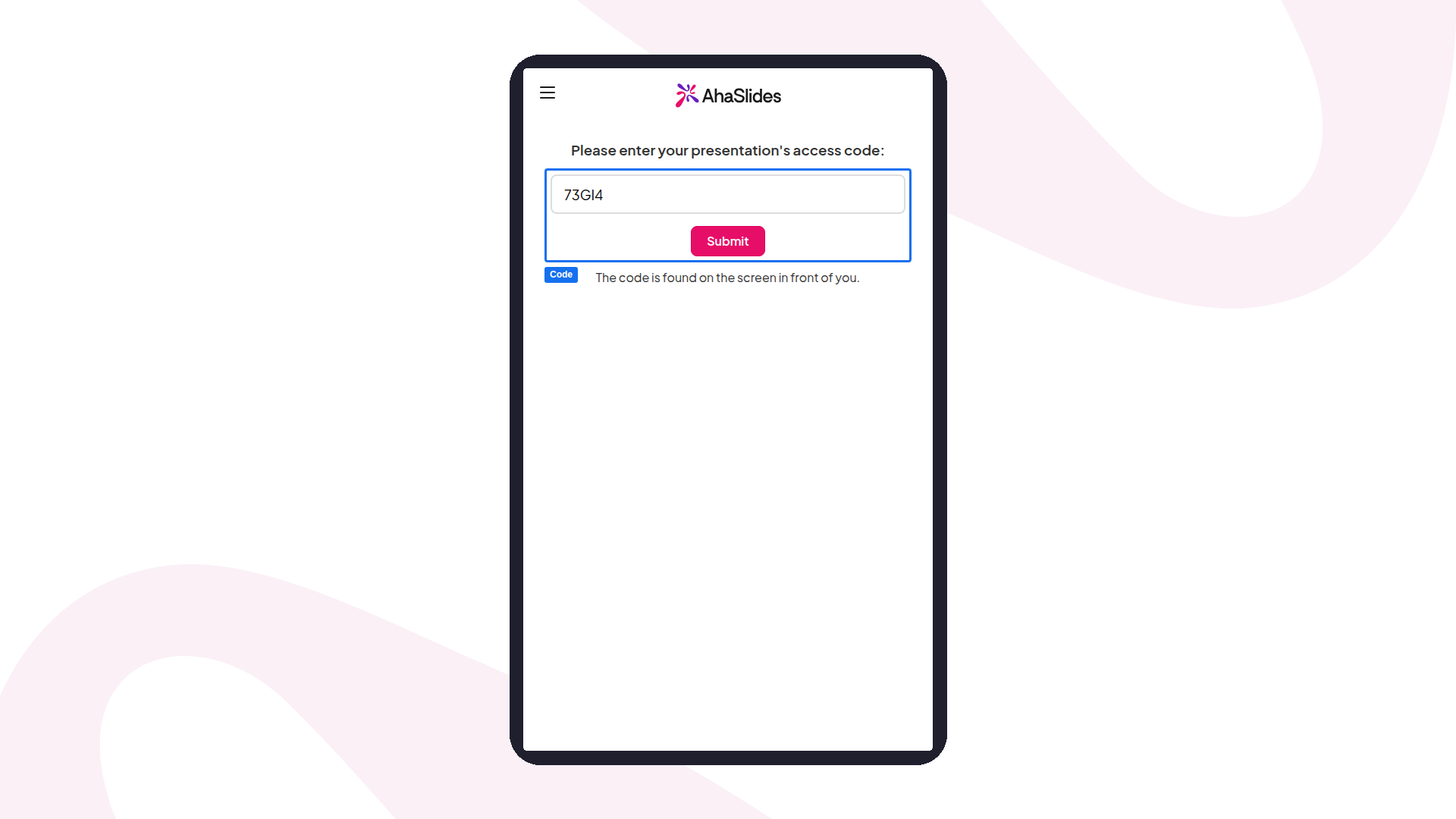
Każda prezentacja ma własny, unikalny kod dostępu i kod QR. Jeśli ktoś używa linku lub kodu z innej prezentacji — albo zrzutu ekranu z wcześniejszej sesji — nie wejdzie.
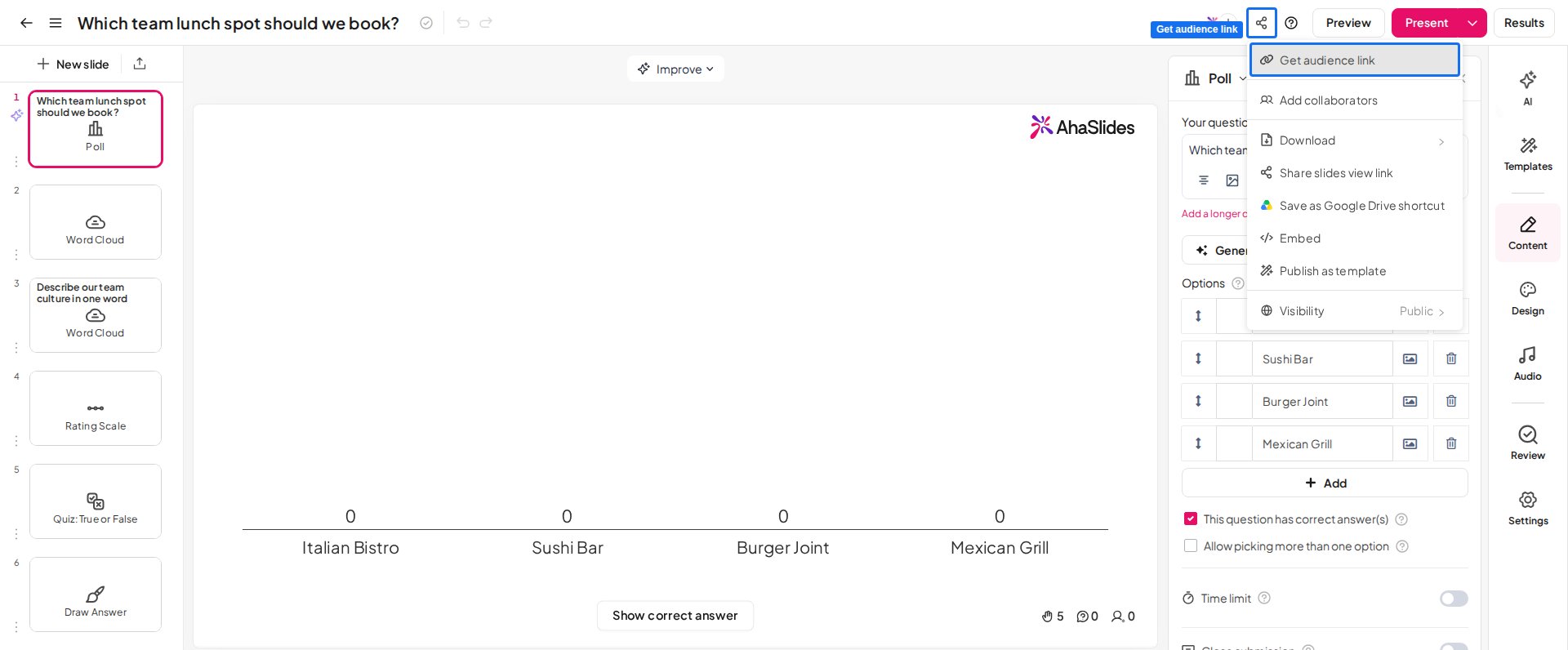
Udostępniaj aktualny link lub kod QR bezpośrednio z menu **Udostępnij** (Share) prowadzonej prezentacji i poproś uczestników, by wpisali kod dokładnie tak, jak jest pokazany. Zobacz [Udostępnianie prezentacji, aby uczestnicy mogli dołączyć](/pl/presenting/sharing-your-presentation-for-participants-to-join).
### AhaSlides się nie ładuje: blokuje je ograniczona sieć
Jeśli AhaSlides w ogóle się nie ładuje — u Ciebie lub u uczestników — blokada zwykle pochodzi z sieci firmy, organizacji lub szkoły albo od dostawcy internetu.
Poproś osobę zarządzającą siecią o dodanie AhaSlides do listy dozwolonych i sprawdź, czy połączenie uczestników jest stabilne. Pełną listę portów i domen do odblokowania znajdziesz w artykule [Korzystanie z AhaSlides w sieci z ograniczeniami](/pl/getting-started/using-ahaslides-on-a-restricted-network).
### Kod lub link jest odrzucany: to zły lub stary link do dołączenia
Każda prezentacja ma własny, unikalny kod dostępu i kod QR. Jeśli ktoś używa linku lub kodu z innej prezentacji — albo zrzutu ekranu z wcześniejszej sesji — nie wejdzie.
Udostępniaj aktualny link lub kod QR bezpośrednio z menu **Udostępnij** (Share) prowadzonej prezentacji i poproś uczestników, by wpisali kod dokładnie tak, jak jest pokazany. Zobacz [Udostępnianie prezentacji, aby uczestnicy mogli dołączyć](/pl/presenting/sharing-your-presentation-for-participants-to-join).
 ### Niektórzy uczestnicy nie mogą wejść: włączona jest weryfikacja publiczności
Jeśli weryfikacja lub uwierzytelnianie publiczności zostały włączone celowo — na przykład aby ograniczyć prezentację do wybranych osób — uczestnicy muszą się zweryfikować, zanim dołączą. Osoby, które nie mają zgody lub nie dokończyły tego kroku, nie wejdą.
Sprawdź, czy ta opcja miała być włączona, i upewnij się, że właściwe osoby są na liście. Zobacz [Weryfikacja uczestników](/pl/features-and-functions/participant-verification) oraz [Korzystanie z uwierzytelniania publiczności](/pl/presenting/using-audience-authentication).
### Przycisk Prezentuj nie jest widoczny lub jest wyszarzony
Przycisk **Prezentuj** (Present) znajduje się w prawym górnym rogu edytora, na prawo od ikony **Udostępnij** (Share) i przycisku **Podgląd** (Preview). Jeśli jest wyszarzony, prezentacja nie ma jeszcze żadnego slajdu: dodaj co najmniej jeden slajd, a przycisk stanie się aktywny.
### Czy prezentacja wygasa i czy uczestnicy muszą dołączać ponownie?
Nie ma limitu czasu, przez jaki uczestnicy mogą dołączać do prezentacji AhaSlides, ani limitu bezczynności sesji uczestnika.
To, kim jest uczestnik i na co już odpowiedział, jest zapisane **w pamięci podręcznej jego przeglądarki** na urządzeniu, z którego dołączył — a nie na koncie AhaSlides, bo uczestnicy go nie potrzebują. Dlatego dopóki pozostają w **tej samej przeglądarce na tym samym urządzeniu i ich pamięć podręczna nie zostanie wyczyszczona**:
1. **Nie są ponownie pytani o swoje dane.** Ich imię — oraz awatar, e-mail lub zespół, jeśli [zbierasz te informacje](/pl/features-and-functions/collecting-audience-information) — jest odczytywane z pamięci podręcznej przeglądarki do końca sesji, więc nigdy nie muszą wpisywać go drugi raz.
2. **Przerwane połączenie wznawia się samo.** Jeśli telefon przejdzie w tryb uśpienia, ktoś przełączy się na inną aplikację albo Wi-Fi na chwilę zniknie, strona publiczności połączy się ponownie sama, gdy tylko uczestnik do niej wróci. Nie potrzebuje ponownie kodu dostępu ani swojego imienia.
3. **Zamknięcie karty też nie jest problemem.** Ponowne otwarcie linku do dołączenia przywraca go jako tego samego uczestnika z tym samym postępem — przez trzy dni od ostatniego udziału w tej prezentacji.
Jedno się zmienia na ich ekranie: jeśli wrócisz do slajdu quizowego, wszyscy trafią z powrotem na ekran poczekalni tego quizu i czekają, aż ponownie uruchomisz pytanie. Tak jest zaprojektowane — quiz zawsze startuje od poczekalni, aby wszyscy zaczynali rundę razem. Nie są proszeni o ponowne dołączenie: poczekalnia pokazuje ich własne imię.
Jedyne odliczania w AhaSlides to liczniki czasu odpowiedzi na pojedynczych slajdach, które sam ustawiasz, takie jak **Limit czasu** (Time limit) na [slajdzie Poll](/pl/using-slide-types/creating-a-poll-question-on-ahaslides) lub limit czasu na pytanie quizowe. Dotyczą one jednego slajdu, a nie całej sesji.
**Musi to być ta sama przeglądarka na tym samym urządzeniu, z niewyczyszczoną pamięcią podręczną.** Ponieważ wszystko jest zapisane w pamięci podręcznej przeglądarki, uczestnik, który przejdzie na inne urządzenie, otworzy link w innej przeglądarce lub w oknie prywatnym/incognito albo wyczyści pamięć podręczną lub dane przeglądania, wraca jako zupełnie nowy uczestnik: jest ponownie proszony o kod dostępu i imię i nie może kontynuować od miejsca, w którym skończył. Wszystko, co już przesłał, pozostaje w Twoich wynikach — należy jednak do uczestnika, którym był wcześniej.
### Dlaczego niektórzy uczestnicy nie mogą dołączyć i widzą „Participant limit exceeded”?
Limit uczestników prezentacji wynika z planu konta, które prezentuje, a nie z planu właściciela prezentacji. Limit uczestników to liczba osób, które mogą być online w tym samym czasie. Udostępnienie prezentacji nie przekazuje współpracownikowi limitu uczestników właściciela. Jeśli współpracownik z planem Free prezentuje prezentację należącą do Ciebie w płatnym planie, obowiązuje limit uczestników planu Free. Uczestnicy ponad ten limit nie mogą dołączyć i widzą ekran **Participant limit exceeded**. Aby umożliwić dołączenie większej liczbie uczestników, prezentuj z konta o większym limicie uczestników lub [ulepsz plan konta prezentującego](/pl/after-purchase/how-to-change-your-subscription#zwiększanie-limitu-uczestników). Zobacz też [Rola prezentera](/pl/features-and-functions/presenter-role).
### Czy mogę poprowadzić jedną prezentację przez dwa dni?
Tak. Odpowiedzi i wyniki Twojej publiczności są zachowywane do momentu, gdy [zresetujesz wyniki](/pl/after-the-presentation/resetting-the-results), więc zamknięcie laptopa na noc i ponowna prezentacja następnego dnia ich nie czyści. Gdy ponownie zaczniesz prezentować, uczestnicy, którzy otworzą link do dołączenia w tej samej przeglądarce i na tym samym urządzeniu w ciągu trzech dni od ostatniego udziału, kontynuują jako ta sama osoba, ze swoim imieniem, odpowiedziami i wynikiem quizu. Każdy, kto zmieni urządzenie, użyje okna prywatnego lub wyczyści dane przeglądarki, dołącza jako nowy uczestnik. Nie naciskaj **Zresetuj wyniki** (Reset results) między tymi dwoma dniami: czyści ono wszystko i rozpoczyna nową sesję w Twoim raporcie.
## Powiązane strony
Pełną konfigurację stojącą za tymi poprawkami znajdziesz tutaj:
Jak udostępnić link dostępu i kod QR oraz czy uczestnicy potrzebują konta.
Porty i domeny do dodania na listę dozwolonych, gdy sieć firmy, szkoły lub dostawcy internetu blokuje AhaSlides.
**Masz pytanie?**
Skontaktuj się z naszym zespołem wsparcia: jeśli jesteś zalogowany, użyj ikony czatu w prawym dolnym rogu panelu; w przeciwnym razie [napisz do nas tutaj](https://ahaslides.com/contact-us/) lub wyślij e-mail na adres [hi@ahaslides.com](mailto:hi@ahaslides.com).
Chcesz porozmawiać z innymi użytkownikami? Dołącz do [społeczności AhaSlides](https://community.ahaslides.com/), aby dzielić się wskazówkami, zgłaszać pomysły na funkcje i sprawdzać, jak inni angażują swoją publiczność.
This documentation is built and hosted on [Mintlify](https://mintlify.com), a developer documentation platform.
### Niektórzy uczestnicy nie mogą wejść: włączona jest weryfikacja publiczności
Jeśli weryfikacja lub uwierzytelnianie publiczności zostały włączone celowo — na przykład aby ograniczyć prezentację do wybranych osób — uczestnicy muszą się zweryfikować, zanim dołączą. Osoby, które nie mają zgody lub nie dokończyły tego kroku, nie wejdą.
Sprawdź, czy ta opcja miała być włączona, i upewnij się, że właściwe osoby są na liście. Zobacz [Weryfikacja uczestników](/pl/features-and-functions/participant-verification) oraz [Korzystanie z uwierzytelniania publiczności](/pl/presenting/using-audience-authentication).
### Przycisk Prezentuj nie jest widoczny lub jest wyszarzony
Przycisk **Prezentuj** (Present) znajduje się w prawym górnym rogu edytora, na prawo od ikony **Udostępnij** (Share) i przycisku **Podgląd** (Preview). Jeśli jest wyszarzony, prezentacja nie ma jeszcze żadnego slajdu: dodaj co najmniej jeden slajd, a przycisk stanie się aktywny.
### Czy prezentacja wygasa i czy uczestnicy muszą dołączać ponownie?
Nie ma limitu czasu, przez jaki uczestnicy mogą dołączać do prezentacji AhaSlides, ani limitu bezczynności sesji uczestnika.
To, kim jest uczestnik i na co już odpowiedział, jest zapisane **w pamięci podręcznej jego przeglądarki** na urządzeniu, z którego dołączył — a nie na koncie AhaSlides, bo uczestnicy go nie potrzebują. Dlatego dopóki pozostają w **tej samej przeglądarce na tym samym urządzeniu i ich pamięć podręczna nie zostanie wyczyszczona**:
1. **Nie są ponownie pytani o swoje dane.** Ich imię — oraz awatar, e-mail lub zespół, jeśli [zbierasz te informacje](/pl/features-and-functions/collecting-audience-information) — jest odczytywane z pamięci podręcznej przeglądarki do końca sesji, więc nigdy nie muszą wpisywać go drugi raz.
2. **Przerwane połączenie wznawia się samo.** Jeśli telefon przejdzie w tryb uśpienia, ktoś przełączy się na inną aplikację albo Wi-Fi na chwilę zniknie, strona publiczności połączy się ponownie sama, gdy tylko uczestnik do niej wróci. Nie potrzebuje ponownie kodu dostępu ani swojego imienia.
3. **Zamknięcie karty też nie jest problemem.** Ponowne otwarcie linku do dołączenia przywraca go jako tego samego uczestnika z tym samym postępem — przez trzy dni od ostatniego udziału w tej prezentacji.
Jedno się zmienia na ich ekranie: jeśli wrócisz do slajdu quizowego, wszyscy trafią z powrotem na ekran poczekalni tego quizu i czekają, aż ponownie uruchomisz pytanie. Tak jest zaprojektowane — quiz zawsze startuje od poczekalni, aby wszyscy zaczynali rundę razem. Nie są proszeni o ponowne dołączenie: poczekalnia pokazuje ich własne imię.
Jedyne odliczania w AhaSlides to liczniki czasu odpowiedzi na pojedynczych slajdach, które sam ustawiasz, takie jak **Limit czasu** (Time limit) na [slajdzie Poll](/pl/using-slide-types/creating-a-poll-question-on-ahaslides) lub limit czasu na pytanie quizowe. Dotyczą one jednego slajdu, a nie całej sesji.
**Musi to być ta sama przeglądarka na tym samym urządzeniu, z niewyczyszczoną pamięcią podręczną.** Ponieważ wszystko jest zapisane w pamięci podręcznej przeglądarki, uczestnik, który przejdzie na inne urządzenie, otworzy link w innej przeglądarce lub w oknie prywatnym/incognito albo wyczyści pamięć podręczną lub dane przeglądania, wraca jako zupełnie nowy uczestnik: jest ponownie proszony o kod dostępu i imię i nie może kontynuować od miejsca, w którym skończył. Wszystko, co już przesłał, pozostaje w Twoich wynikach — należy jednak do uczestnika, którym był wcześniej.
### Dlaczego niektórzy uczestnicy nie mogą dołączyć i widzą „Participant limit exceeded”?
Limit uczestników prezentacji wynika z planu konta, które prezentuje, a nie z planu właściciela prezentacji. Limit uczestników to liczba osób, które mogą być online w tym samym czasie. Udostępnienie prezentacji nie przekazuje współpracownikowi limitu uczestników właściciela. Jeśli współpracownik z planem Free prezentuje prezentację należącą do Ciebie w płatnym planie, obowiązuje limit uczestników planu Free. Uczestnicy ponad ten limit nie mogą dołączyć i widzą ekran **Participant limit exceeded**. Aby umożliwić dołączenie większej liczbie uczestników, prezentuj z konta o większym limicie uczestników lub [ulepsz plan konta prezentującego](/pl/after-purchase/how-to-change-your-subscription#zwiększanie-limitu-uczestników). Zobacz też [Rola prezentera](/pl/features-and-functions/presenter-role).
### Czy mogę poprowadzić jedną prezentację przez dwa dni?
Tak. Odpowiedzi i wyniki Twojej publiczności są zachowywane do momentu, gdy [zresetujesz wyniki](/pl/after-the-presentation/resetting-the-results), więc zamknięcie laptopa na noc i ponowna prezentacja następnego dnia ich nie czyści. Gdy ponownie zaczniesz prezentować, uczestnicy, którzy otworzą link do dołączenia w tej samej przeglądarce i na tym samym urządzeniu w ciągu trzech dni od ostatniego udziału, kontynuują jako ta sama osoba, ze swoim imieniem, odpowiedziami i wynikiem quizu. Każdy, kto zmieni urządzenie, użyje okna prywatnego lub wyczyści dane przeglądarki, dołącza jako nowy uczestnik. Nie naciskaj **Zresetuj wyniki** (Reset results) między tymi dwoma dniami: czyści ono wszystko i rozpoczyna nową sesję w Twoim raporcie.
## Powiązane strony
Pełną konfigurację stojącą za tymi poprawkami znajdziesz tutaj:
Jak udostępnić link dostępu i kod QR oraz czy uczestnicy potrzebują konta.
Porty i domeny do dodania na listę dozwolonych, gdy sieć firmy, szkoły lub dostawcy internetu blokuje AhaSlides.
**Masz pytanie?**
Skontaktuj się z naszym zespołem wsparcia: jeśli jesteś zalogowany, użyj ikony czatu w prawym dolnym rogu panelu; w przeciwnym razie [napisz do nas tutaj](https://ahaslides.com/contact-us/) lub wyślij e-mail na adres [hi@ahaslides.com](mailto:hi@ahaslides.com).
Chcesz porozmawiać z innymi użytkownikami? Dołącz do [społeczności AhaSlides](https://community.ahaslides.com/), aby dzielić się wskazówkami, zgłaszać pomysły na funkcje i sprawdzać, jak inni angażują swoją publiczność.
This documentation is built and hosted on [Mintlify](https://mintlify.com), a developer documentation platform.