> ## Documentation Index
> Fetch the complete documentation index at: https://docs.ahaslides.com/llms.txt
> Use this file to discover all available pages before exploring further.
# Włącz tryb prywatny
> Przełączaj prezentację między trybem prywatnym i publicznym, by kontrolować interakcję publiczności — prywatny przy edycji, publiczny przy prezentowaniu.
Tryb prywatny i publiczny określają, czy Twoja publiczność może wchodzić w interakcję z prezentacją. Najlepiej zostawić **tryb prywatny** na czas edycji i przełączyć się na **tryb publiczny** podczas prezentowania.
Nowa prezentacja domyślnie zawsze zaczyna w trybie publicznym.
## Jak włączyć tryb prywatny prezentacji
**Podczas edycji:** kliknij ikonę **Udostępnij** (Share) w prawym górnym rogu edytora, otwórz **Widoczność** (Visibility), a następnie wybierz **Prywatne** (Private). Wybierz **Publiczne** (Public) w tym samym menu, aby wrócić.
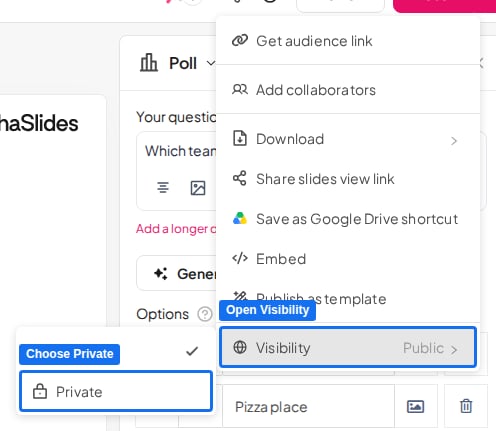 Ta kontrolka znajdowała się wcześniej na ikonie **Publiczne** (Public) obok nazwy prezentacji. Ta ikona może nadal pojawiać się w edytorze, ale nie przełącza już trybu — zamiast niej użyj sekcji **Widoczność** (Visibility) w menu **Udostępnij** (Share).
**Podczas prezentowania:** najedź kursorem na menu prezentacji i wybierz **Przełącz na prywatne** (Switch to private).
## Często zadawane pytania
Zaktualizowany edytor przenosi tę kontrolkę do menu **Udostępnij** (Share), a ikona obok nazwy prezentacji przestaje przełączać tryb, mimo że nadal jest widoczna na ekranie. Kliknij ikonę **Udostępnij** (Share) w prawym górnym rogu, otwórz **Widoczność** (Visibility) i wybierz tam **Publiczne** (Public) lub **Prywatne** (Private). To nie jest ograniczenie planu — tryb prywatny jest dostępny w każdym planie.
W menu **Udostępnij** (Share) w prawym górnym rogu edytora, w sekcji **Widoczność** (Visibility).
**Masz pytanie?**
Skontaktuj się z naszym zespołem wsparcia: jeśli jesteś zalogowany, użyj ikony czatu w prawym dolnym rogu panelu; w przeciwnym razie [napisz do nas tutaj](https://ahaslides.com/contact-us/) lub wyślij e-mail na adres [hi@ahaslides.com](mailto:hi@ahaslides.com).
Chcesz porozmawiać z innymi użytkownikami? Dołącz do [społeczności AhaSlides](https://community.ahaslides.com/), aby dzielić się wskazówkami, zgłaszać pomysły na funkcje i sprawdzać, jak inni angażują swoją publiczność.
This documentation is built and hosted on [Mintlify](https://mintlify.com), a developer documentation platform.
Ta kontrolka znajdowała się wcześniej na ikonie **Publiczne** (Public) obok nazwy prezentacji. Ta ikona może nadal pojawiać się w edytorze, ale nie przełącza już trybu — zamiast niej użyj sekcji **Widoczność** (Visibility) w menu **Udostępnij** (Share).
**Podczas prezentowania:** najedź kursorem na menu prezentacji i wybierz **Przełącz na prywatne** (Switch to private).
## Często zadawane pytania
Zaktualizowany edytor przenosi tę kontrolkę do menu **Udostępnij** (Share), a ikona obok nazwy prezentacji przestaje przełączać tryb, mimo że nadal jest widoczna na ekranie. Kliknij ikonę **Udostępnij** (Share) w prawym górnym rogu, otwórz **Widoczność** (Visibility) i wybierz tam **Publiczne** (Public) lub **Prywatne** (Private). To nie jest ograniczenie planu — tryb prywatny jest dostępny w każdym planie.
W menu **Udostępnij** (Share) w prawym górnym rogu edytora, w sekcji **Widoczność** (Visibility).
**Masz pytanie?**
Skontaktuj się z naszym zespołem wsparcia: jeśli jesteś zalogowany, użyj ikony czatu w prawym dolnym rogu panelu; w przeciwnym razie [napisz do nas tutaj](https://ahaslides.com/contact-us/) lub wyślij e-mail na adres [hi@ahaslides.com](mailto:hi@ahaslides.com).
Chcesz porozmawiać z innymi użytkownikami? Dołącz do [społeczności AhaSlides](https://community.ahaslides.com/), aby dzielić się wskazówkami, zgłaszać pomysły na funkcje i sprawdzać, jak inni angażują swoją publiczność.
This documentation is built and hosted on [Mintlify](https://mintlify.com), a developer documentation platform.