> ## Documentation Index
> Fetch the complete documentation index at: https://docs.ahaslides.com/llms.txt
> Use this file to discover all available pages before exploring further.
# AhaSlides na kiosku lub totemie
> Użyj kiosku lub totemu jako publicznego ekranu prezentacji AhaSlides, pokazującego slajdy i kod dołączania, gdy publiczność odpowiada z telefonów.
Tak — możesz używać AhaSlides na kiosku, totemie lub dowolnym innym wyświetlaczu publicznym. Sprawdza się to w holach, na wydarzeniach, stoiskach targowych i w recepcjach, gdzie chcesz, by ludzie włączali się w trakcie przechodzenia obok.
## Obsługiwana konfiguracja: kiosk pokazuje slajdy, publiczność odpowiada na telefonach
AhaSlides zaprojektowano tak, że **prezentujesz slajdy na jednym ekranie, a publiczność odpowiada ze swoich telefonów.** Kiosk lub totem pełni po prostu rolę tego ekranu prezentacji:
1. **Uruchom prezentację na ekranie kiosku/totemu.** Otwórz prezentację i zacznij prezentować na wyświetlaczu totemu, tak jak na dowolnym monitorze lub projektorze.
2. **Pokaż kod dołączania i kod QR.** Prezentacja wyświetla adres URL dołączania (kod dostępu) i kod QR. Każdy w pobliżu może zeskanować kod QR aparatem telefonu albo wpisać kod dostępu, aby dołączyć.
3. **Publiczność odpowiada na własnych urządzeniach.** Każda osoba odpowiada na twoje ankiety, quizy, chmury słów i inne slajdy z własnego telefonu — bez aplikacji i konta.
To standardowy sposób dołączania w AhaSlides. Szczegóły dotyczące adresu URL dołączania, kodu dostępu i kodu QR znajdziesz w artykule [Udostępnianie prezentacji, aby uczestnicy mogli dołączyć](/pl/presenting/sharing-your-presentation-for-participants-to-join).
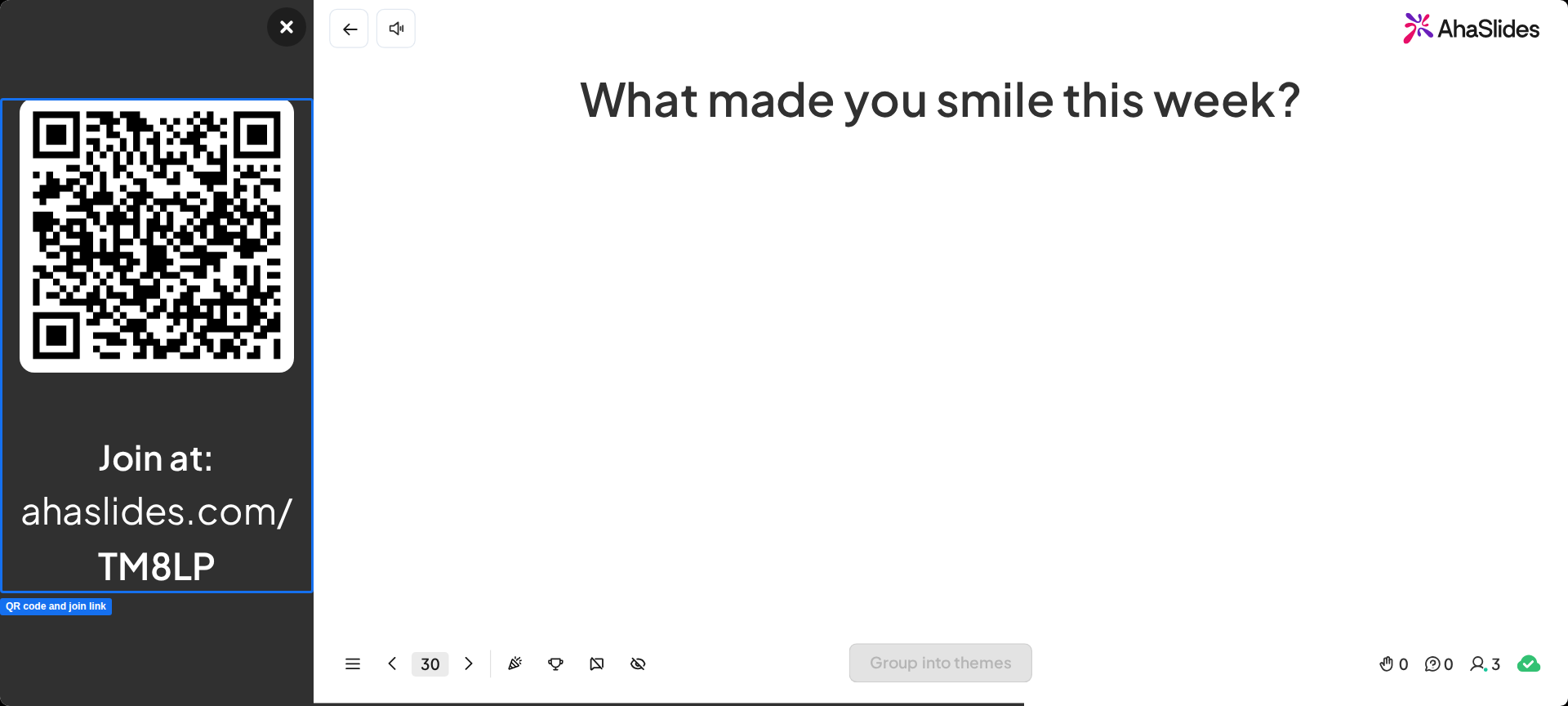 Dla niepilnowanego wyświetlacza [skonfiguruj prezentację we własnym tempie](/pl/presenting/setting-up-a-self-paced-presentation-on-ahaslides), aby każdy uczestnik przechodził przez slajdy we własnym tempie, bez ciebie przy sterowaniu, i rozważ [slajd z kodem QR](/pl/presenting/sharing-your-presentation-for-participants-to-join), aby kod dołączania pozostawał widoczny, gdy nie sterujesz prezentacją.
## Jedno ograniczenie: totem jest wyświetlaczem, a nie wspólnym urządzeniem do odpowiedzi
AhaSlides **nie** ma trybu kiosku, w którym jedno wspólne urządzenie zbiera odpowiedzi od wielu osób stukających w sam totem. Totem pokazuje prezentację; nie jest tym, w co publiczność stuka, by odpowiedzieć.
Każdy uczestnik odpowiada **ze swojego telefonu**, dołączając za pomocą kodu dostępu lub kodu QR. Jeśli w twoim przypadku ludzie mają odpowiadać bezpośrednio na totemie — jeden po drugim na tym samym ekranie — nie jest to obecnie obsługiwane.
**Masz pytanie?**
Skontaktuj się z naszym zespołem wsparcia: jeśli jesteś zalogowany, użyj ikony czatu w prawym dolnym rogu panelu; w przeciwnym razie [napisz do nas tutaj](https://ahaslides.com/contact-us/) lub wyślij e-mail na adres [hi@ahaslides.com](mailto:hi@ahaslides.com).
Chcesz porozmawiać z innymi użytkownikami? Dołącz do [społeczności AhaSlides](https://community.ahaslides.com/), aby dzielić się wskazówkami, zgłaszać pomysły na funkcje i sprawdzać, jak inni angażują swoją publiczność.
This documentation is built and hosted on [Mintlify](https://mintlify.com), a developer documentation platform.
Dla niepilnowanego wyświetlacza [skonfiguruj prezentację we własnym tempie](/pl/presenting/setting-up-a-self-paced-presentation-on-ahaslides), aby każdy uczestnik przechodził przez slajdy we własnym tempie, bez ciebie przy sterowaniu, i rozważ [slajd z kodem QR](/pl/presenting/sharing-your-presentation-for-participants-to-join), aby kod dołączania pozostawał widoczny, gdy nie sterujesz prezentacją.
## Jedno ograniczenie: totem jest wyświetlaczem, a nie wspólnym urządzeniem do odpowiedzi
AhaSlides **nie** ma trybu kiosku, w którym jedno wspólne urządzenie zbiera odpowiedzi od wielu osób stukających w sam totem. Totem pokazuje prezentację; nie jest tym, w co publiczność stuka, by odpowiedzieć.
Każdy uczestnik odpowiada **ze swojego telefonu**, dołączając za pomocą kodu dostępu lub kodu QR. Jeśli w twoim przypadku ludzie mają odpowiadać bezpośrednio na totemie — jeden po drugim na tym samym ekranie — nie jest to obecnie obsługiwane.
**Masz pytanie?**
Skontaktuj się z naszym zespołem wsparcia: jeśli jesteś zalogowany, użyj ikony czatu w prawym dolnym rogu panelu; w przeciwnym razie [napisz do nas tutaj](https://ahaslides.com/contact-us/) lub wyślij e-mail na adres [hi@ahaslides.com](mailto:hi@ahaslides.com).
Chcesz porozmawiać z innymi użytkownikami? Dołącz do [społeczności AhaSlides](https://community.ahaslides.com/), aby dzielić się wskazówkami, zgłaszać pomysły na funkcje i sprawdzać, jak inni angażują swoją publiczność.
This documentation is built and hosted on [Mintlify](https://mintlify.com), a developer documentation platform.