> ## Documentation Index
> Fetch the complete documentation index at: https://docs.ahaslides.com/llms.txt
> Use this file to discover all available pages before exploring further.
# Uwierzytelnianie odbiorców
> Przydziel każdemu uczestnikowi indywidualny kod dostępu do prezentacji. Idealne dla wydarzeń z biletami. Niedostępne w każdym planie.
Funkcja uwierzytelniania odbiorców pozwala rozdać odbiorcom kody dostępu. Każdy uczestnik wpisuje swój indywidualny kod, aby dołączyć do prezentacji. Jest to szczególnie przydatne na wydarzeniach z biletami.
Ta funkcja nie jest dostępna w każdym planie; jeśli twój jej nie obejmuje, zobaczysz propozycję zmiany planu.
## Skonfiguruj uwierzytelnianie odbiorców
W edytorze prezentacji kliknij ikonę **Ustawienia** (Settings) na prawym pasku narzędzi, otwórz kartę **Dostęp uczestników** (Participant access), a następnie wybierz **Uczestnicy muszą wprowadzić kod dostępu, aby dołączyć** (Participants must enter passcode to join).
Wpisz **liczbę uczestników, jaką będzie miała twoja prezentacja**. Jeśli nie znasz dokładnej liczby, lepiej ją zawyżyć, aby mieć wystarczająco dużo kodów do rozdania.
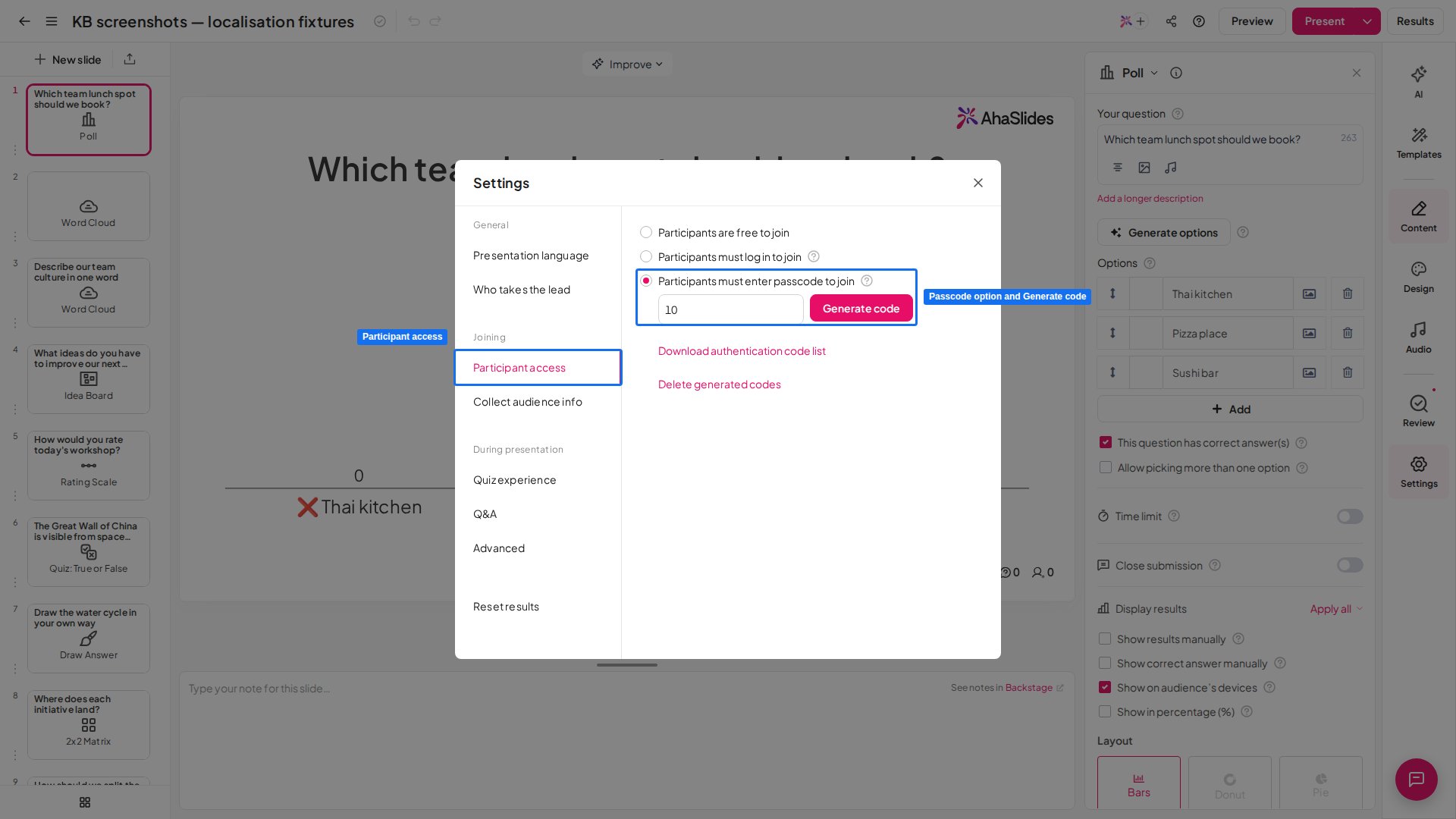 Kliknij przycisk **Wygeneruj kod** (Generate code). Zostanie pobrany arkusz Excel ze wszystkimi kodami uwierzytelniającymi twojej prezentacji.
Teraz możesz przekazać jeden kod każdemu uczestnikowi. Gdy uczestnik wejdzie do prezentacji przez [link URL lub kod QR](/pl/presenting/sharing-your-presentation-for-participants-to-join), zostanie poproszony o wpisanie kodu uwierzytelniającego, aby dołączyć.
Każdy kod uwierzytelniający może zostać użyty tylko przez **jednego uczestnika**.
## Wyłączanie uwierzytelniania odbiorców
Aby ponownie umożliwić uczestnikom dołączanie bez kodu dostępu, otwórz kartę **Dostęp uczestników** (Participant access) w **Ustawieniach** (Settings) i wybierz **Uczestnicy mogą swobodnie dołączyć** (Participants are free to join).
## Ponowne pobieranie listy kodów
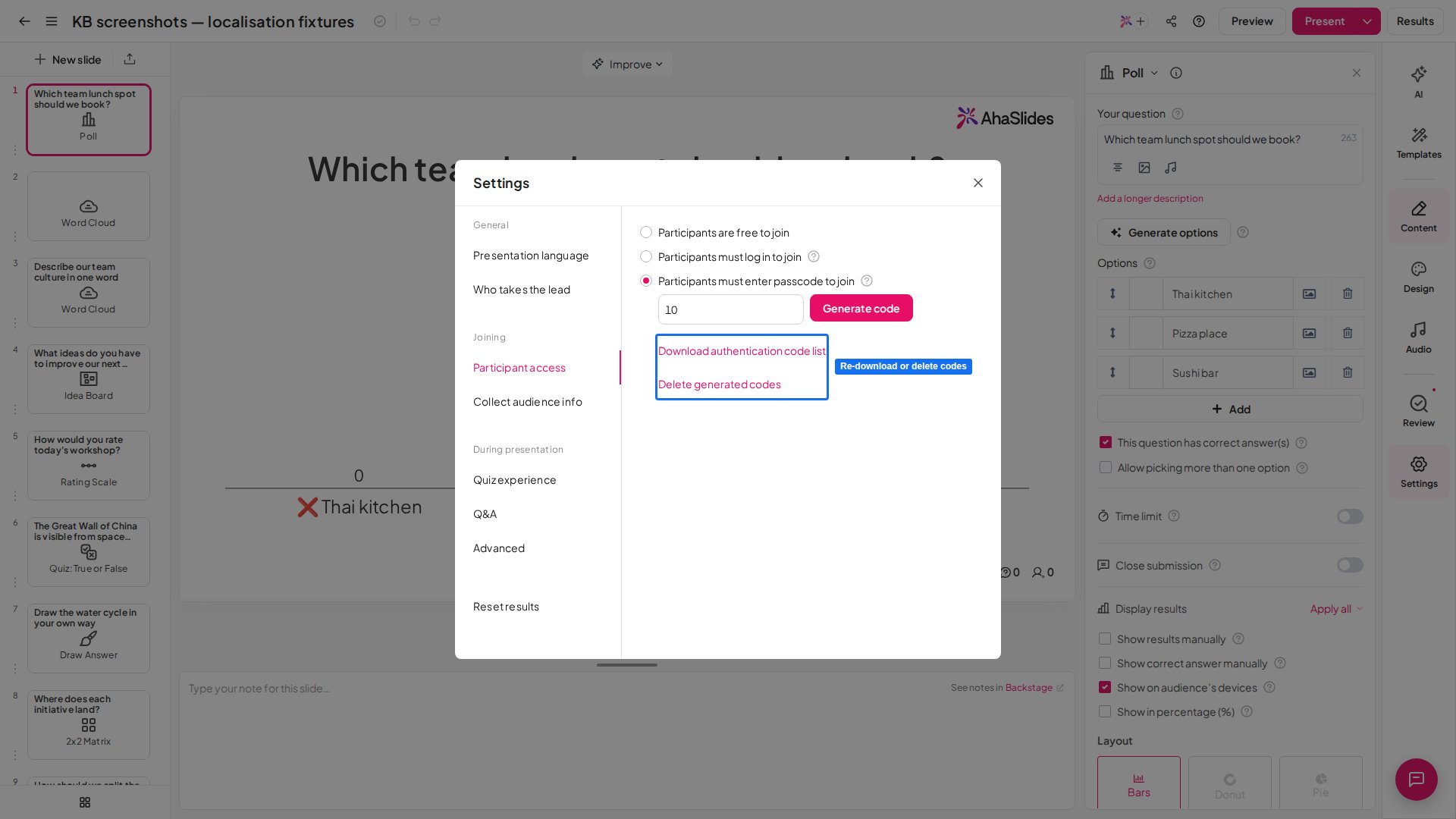
Jeśli musisz ponownie pobrać listę kodów, otwórz kartę **Dostęp uczestników** (Participant access) w **Ustawieniach** (Settings) i kliknij **Pobierz listę kodów uwierzytelniających** (Download authentication code list). Otrzymasz kolejną kopię listy ze wszystkimi aktywnymi kodami twojej prezentacji (pozostają aktywne, dopóki ich nie zresetujesz lub nie usuniesz).
Kliknij przycisk **Wygeneruj kod** (Generate code). Zostanie pobrany arkusz Excel ze wszystkimi kodami uwierzytelniającymi twojej prezentacji.
Teraz możesz przekazać jeden kod każdemu uczestnikowi. Gdy uczestnik wejdzie do prezentacji przez [link URL lub kod QR](/pl/presenting/sharing-your-presentation-for-participants-to-join), zostanie poproszony o wpisanie kodu uwierzytelniającego, aby dołączyć.
Każdy kod uwierzytelniający może zostać użyty tylko przez **jednego uczestnika**.
## Wyłączanie uwierzytelniania odbiorców
Aby ponownie umożliwić uczestnikom dołączanie bez kodu dostępu, otwórz kartę **Dostęp uczestników** (Participant access) w **Ustawieniach** (Settings) i wybierz **Uczestnicy mogą swobodnie dołączyć** (Participants are free to join).
## Ponowne pobieranie listy kodów
Jeśli musisz ponownie pobrać listę kodów, otwórz kartę **Dostęp uczestników** (Participant access) w **Ustawieniach** (Settings) i kliknij **Pobierz listę kodów uwierzytelniających** (Download authentication code list). Otrzymasz kolejną kopię listy ze wszystkimi aktywnymi kodami twojej prezentacji (pozostają aktywne, dopóki ich nie zresetujesz lub nie usuniesz).
 ## Resetowanie lub usuwanie kodów
Kody możesz też zresetować lub usunąć na karcie **Dostęp uczestników** (Participant access):
1. **Zresetuj listę kodów**, wpisując w polu nową liczbę uczestników i ponownie naciskając **Wygeneruj kod** (Generate code).
2. **Usuń listę kodów**, klikając opcję **Usuń wygenerowane kody** (Delete generated codes).
**Masz pytanie?**
Skontaktuj się z naszym zespołem wsparcia: jeśli jesteś zalogowany, użyj ikony czatu w prawym dolnym rogu panelu; w przeciwnym razie [napisz do nas tutaj](https://ahaslides.com/contact-us/) lub wyślij e-mail na adres [hi@ahaslides.com](mailto:hi@ahaslides.com).
Chcesz porozmawiać z innymi użytkownikami? Dołącz do [społeczności AhaSlides](https://community.ahaslides.com/), aby dzielić się wskazówkami, zgłaszać pomysły na funkcje i sprawdzać, jak inni angażują swoją publiczność.
This documentation is built and hosted on [Mintlify](https://mintlify.com), a developer documentation platform.
## Resetowanie lub usuwanie kodów
Kody możesz też zresetować lub usunąć na karcie **Dostęp uczestników** (Participant access):
1. **Zresetuj listę kodów**, wpisując w polu nową liczbę uczestników i ponownie naciskając **Wygeneruj kod** (Generate code).
2. **Usuń listę kodów**, klikając opcję **Usuń wygenerowane kody** (Delete generated codes).
**Masz pytanie?**
Skontaktuj się z naszym zespołem wsparcia: jeśli jesteś zalogowany, użyj ikony czatu w prawym dolnym rogu panelu; w przeciwnym razie [napisz do nas tutaj](https://ahaslides.com/contact-us/) lub wyślij e-mail na adres [hi@ahaslides.com](mailto:hi@ahaslides.com).
Chcesz porozmawiać z innymi użytkownikami? Dołącz do [społeczności AhaSlides](https://community.ahaslides.com/), aby dzielić się wskazówkami, zgłaszać pomysły na funkcje i sprawdzać, jak inni angażują swoją publiczność.
This documentation is built and hosted on [Mintlify](https://mintlify.com), a developer documentation platform.