> ## Documentation Index
> Fetch the complete documentation index at: https://docs.ahaslides.com/llms.txt
> Use this file to discover all available pages before exploring further.
# Korzystanie z rozmów wideo
> Zadzwoń wideo do uczestnika, który zostawił odpowiedź, i transmituj rozmowę na żywo reszcie publiczności — prosto z AhaSlides.
Możesz nawiązać rozmowę wideo z uczestnikami, którzy zostawili odpowiedź, i rozmawiać z nimi wyłącznie przez AhaSlides, jednocześnie pokazując rozmowę na żywo pozostałym uczestnikom.
Funkcja rozmowy wideo nie jest dostępna w każdym planie; jeśli Twój jej nie obejmuje, zobaczysz zachętę do ulepszenia planu. Użytkownicy darmowi mogą otrzymać ograniczony dostęp na ograniczony czas.
## Jak działają rozmowy wideo
W AhaSlides możesz rozmawiać z uczestnikami przez rozmowę wideo. Aktywujesz tę funkcję, klikając przycisk **Zadzwonić** (Call), który pojawia się po najechaniu kursorem na odpowiedź zostawioną na:
1. [Slajdzie Open Ended](/pl/using-slide-types/using-the-open-ended-slide).
2. Slajdzie Q\&A.
3. [Slajdzie Leaderboard](/pl/features-and-functions/adding-and-deleting-a-leaderboard-on-your-quiz).
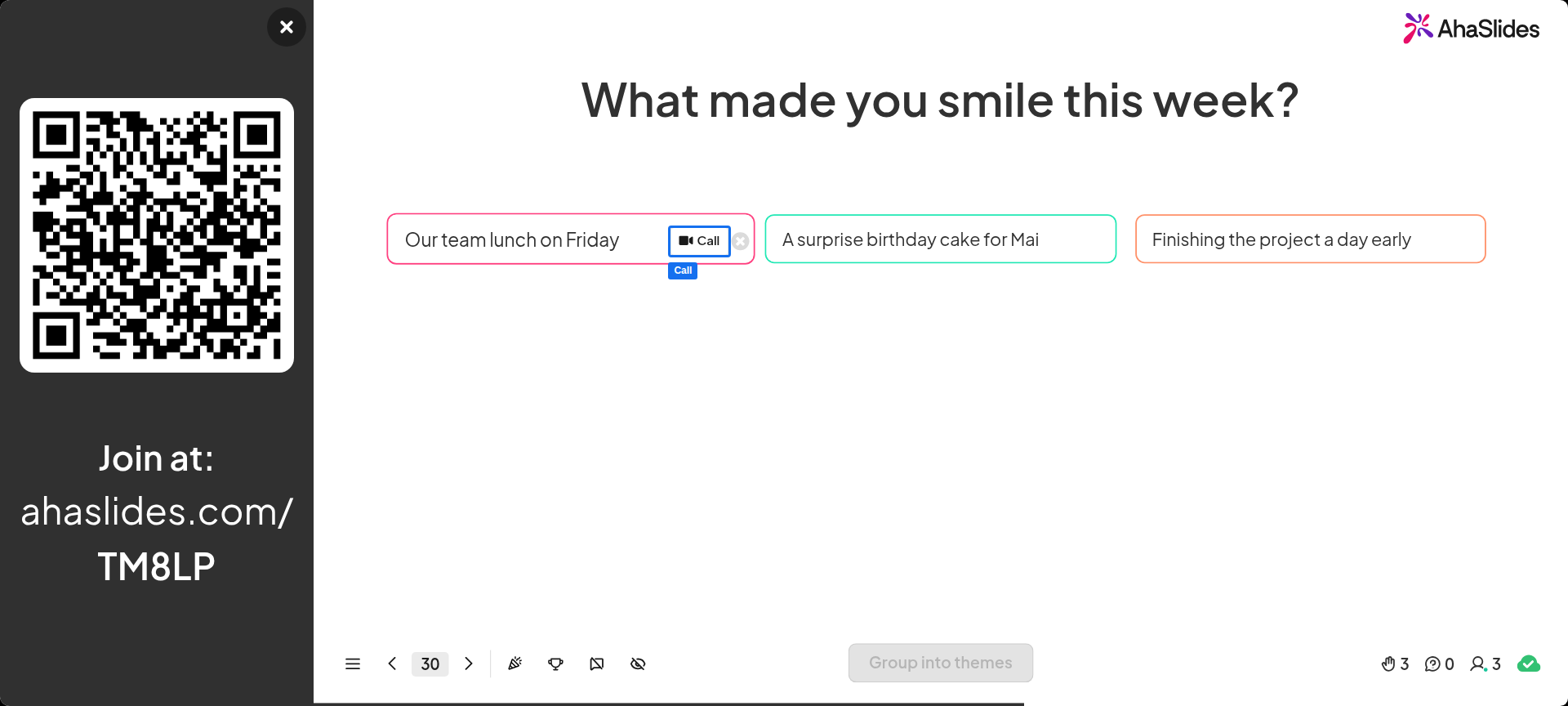 Uczestnik, do którego dzwonisz, dostaje na telefonie (lub innym urządzeniu mobilnym) monit o przyjęcie lub odrzucenie połączenia. Gdy kliknie **Zaakceptować** (Accept):
1. Zobaczy obraz ze swojej kamery na ekranie własnego telefonu.
2. Jego obraz z kamery i dźwięk są transmitowane na ekran prezentera, aby wszyscy pozostali uczestnicy mogli je zobaczyć i usłyszeć.
Przy pierwszym połączeniu uczestnik otrzymuje okno z prośbą o **zgodę** na użycie kamery i mikrofonu. Bez zgody uczestnika ta funkcja nie zadziała.
Zarówno prezenter, jak i uczestnik mogą w dowolnym momencie **zakończyć rozmowę**, klikając czerwoną ikonę telefonu na swoim ekranie.
## Dźwięk w rozmowie wideo
Podczas rozmowy dźwięk działa **w jedną stronę**. Głos uczestnika jest przechwytywany przez mikrofon w jego telefonie i odtwarzany przez ekran prezentera. Głos prezentera **nie** jest przechwytywany przez jego laptop ani transmitowany na telefon uczestnika — dzięki temu prezenter może dalej mówić za pomocą metody, której już używa do prezentowania.
## Najczęściej zadawane pytania
Nie. Uczestnik dostaje zaproszenie do przyjęcia lub odrzucenia połączenia tylko **wtedy, gdy ma otwartą Twoją prezentację na swoim telefonie**. Jeśli jest na innej karcie przeglądarki lub w innej aplikacji, nie otrzyma zaproszenia. Oznacza to, że funkcja rozmowy wideo nie działa, gdy publiczność [przejmuje inicjatywę](/pl/presenting/setting-up-a-self-paced-presentation-on-ahaslides) w Twojej prezentacji.
Tak. Dopóki urządzenie uczestnika ma kamerę i mikrofon, może on wziąć udział w rozmowie wideo.
**Masz pytanie?**
Skontaktuj się z naszym zespołem wsparcia: jeśli jesteś zalogowany, użyj ikony czatu w prawym dolnym rogu panelu; w przeciwnym razie [napisz do nas tutaj](https://ahaslides.com/contact-us/) lub wyślij e-mail na adres [hi@ahaslides.com](mailto:hi@ahaslides.com).
Chcesz porozmawiać z innymi użytkownikami? Dołącz do [społeczności AhaSlides](https://community.ahaslides.com/), aby dzielić się wskazówkami, zgłaszać pomysły na funkcje i sprawdzać, jak inni angażują swoją publiczność.
This documentation is built and hosted on [Mintlify](https://mintlify.com), a developer documentation platform.
Uczestnik, do którego dzwonisz, dostaje na telefonie (lub innym urządzeniu mobilnym) monit o przyjęcie lub odrzucenie połączenia. Gdy kliknie **Zaakceptować** (Accept):
1. Zobaczy obraz ze swojej kamery na ekranie własnego telefonu.
2. Jego obraz z kamery i dźwięk są transmitowane na ekran prezentera, aby wszyscy pozostali uczestnicy mogli je zobaczyć i usłyszeć.
Przy pierwszym połączeniu uczestnik otrzymuje okno z prośbą o **zgodę** na użycie kamery i mikrofonu. Bez zgody uczestnika ta funkcja nie zadziała.
Zarówno prezenter, jak i uczestnik mogą w dowolnym momencie **zakończyć rozmowę**, klikając czerwoną ikonę telefonu na swoim ekranie.
## Dźwięk w rozmowie wideo
Podczas rozmowy dźwięk działa **w jedną stronę**. Głos uczestnika jest przechwytywany przez mikrofon w jego telefonie i odtwarzany przez ekran prezentera. Głos prezentera **nie** jest przechwytywany przez jego laptop ani transmitowany na telefon uczestnika — dzięki temu prezenter może dalej mówić za pomocą metody, której już używa do prezentowania.
## Najczęściej zadawane pytania
Nie. Uczestnik dostaje zaproszenie do przyjęcia lub odrzucenia połączenia tylko **wtedy, gdy ma otwartą Twoją prezentację na swoim telefonie**. Jeśli jest na innej karcie przeglądarki lub w innej aplikacji, nie otrzyma zaproszenia. Oznacza to, że funkcja rozmowy wideo nie działa, gdy publiczność [przejmuje inicjatywę](/pl/presenting/setting-up-a-self-paced-presentation-on-ahaslides) w Twojej prezentacji.
Tak. Dopóki urządzenie uczestnika ma kamerę i mikrofon, może on wziąć udział w rozmowie wideo.
**Masz pytanie?**
Skontaktuj się z naszym zespołem wsparcia: jeśli jesteś zalogowany, użyj ikony czatu w prawym dolnym rogu panelu; w przeciwnym razie [napisz do nas tutaj](https://ahaslides.com/contact-us/) lub wyślij e-mail na adres [hi@ahaslides.com](mailto:hi@ahaslides.com).
Chcesz porozmawiać z innymi użytkownikami? Dołącz do [społeczności AhaSlides](https://community.ahaslides.com/), aby dzielić się wskazówkami, zgłaszać pomysły na funkcje i sprawdzać, jak inni angażują swoją publiczność.
This documentation is built and hosted on [Mintlify](https://mintlify.com), a developer documentation platform.