> ## Documentation Index
> Fetch the complete documentation index at: https://docs.ahaslides.com/llms.txt
> Use this file to discover all available pages before exploring further.
# Jak stworzyć i poprowadzić quiz
> Dowiedz się, jak stworzyć i poprowadzić quiz na żywo w AhaSlides, w którym uczestnicy rywalizują o punkty na slajdach z pytaniami i w rankingu.
Quiz w AhaSlides to zestaw punktowanych slajdów z pytaniami, na które uczestnicy odpowiadają na żywo na swoich telefonach, rywalizując o punkty. Użyj go, gdy chcesz sprawdzić wiedzę i zobaczyć, kto zajmie pierwsze miejsce w rankingu na koniec.
Ten film wyjaśnia, jak stworzyć quiz na żywo, w tym wszystko, co opisano w tym artykule. Jeśli szukasz konkretnej części, kliknij przycisk w prawym dolnym rogu, aby obejrzeć go na YouTube, gdzie każda sekcja ma znacznik czasu w opisie filmu.
## Zanim zaczniesz
### Jak działa quiz
W quizie uczestnicy twojej prezentacji rywalizują ze sobą o jak największą liczbę punktów, udzielając jak największej liczby poprawnych odpowiedzi na twoje pytania.
Przechodzisz przez quiz, zatrzymując się na każdym slajdzie, aby gracze mogli odpowiedzieć na pytanie z tego slajdu. Wszyscy gracze widzą pytanie w tym samym czasie na swoich urządzeniach i stamtąd przesyłają odpowiedź, zanim upłynie czas.
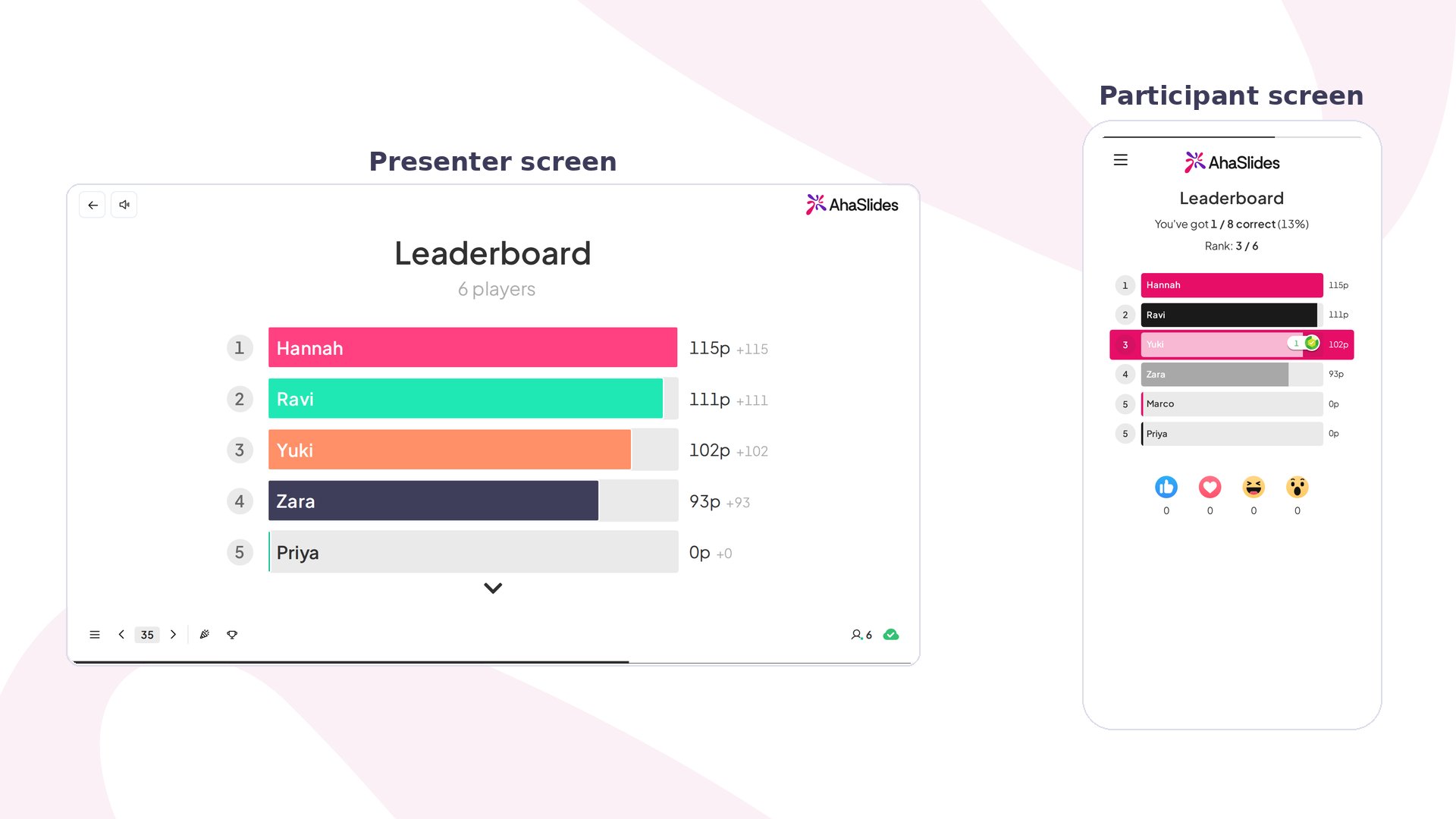
Poniżej widzisz ekrany **prowadzącego quiz** (komputer po lewej) i **gracza quizu** (telefon po prawej).
### Otwórz prezentację, w której będziesz tworzyć
Quiz składa się ze slajdów quizu w prezentacji, więc najpierw utwórz lub otwórz prezentację, do której je dodasz. Ze **Strony głównej** (Home) lub [panelu Moje prezentacje](/pl/getting-started/the-my-presentations-dashboard) możesz zacząć na jeden z tych sposobów:
* **Od zera** — wybierz **Create new** i wybierz **Prezentacja** (Presentation) albo na karcie **Prezentacje** (Presentations) wybierz **New presentation**, a następnie dodaj slajdy quizu, jak opisano poniżej.
* **Z AI** — na **Stronie głównej** (Home) wpisz temat w polu **Utwórz nową prezentację z AI** (Create a new presentation with AI) u góry strony i wyślij. AhaSlides tworzy nową prezentację i przygotowuje szkic slajdów. W prezentacji, która jest już otwarta, kliknij zamiast tego **Sztuczna inteligencja** (AI) w prawym górnym rogu edytora. Zobacz [Korzystanie z panelu AI w AhaSlides](/pl/ai-powered-features/using-the-ai-panel-on-ahaslides).
* **Z arkusza kalkulacyjnego lub pliku** — aby dodać wiele pytań naraz, zobacz [importowanie pytań quizu z arkusza kalkulacyjnego](/pl/features-and-functions/creating-and-importing-quiz-questions-from-a-spreadsheet) lub [generowanie pytań quizu z zaimportowanego pliku PPT lub PDF](/pl/ai-powered-features/generating-quiz-questions-from-imported-ppt-or-pdf-files-on-ahaslides).
* **Z szablonu** — zacznij od gotowego projektu, w tym quizów. Zobacz [Biblioteka szablonów AhaSlides](/pl/getting-started/ahaslides-template-library).
Gdy prezentacja jest otwarta w edytorze, wykonaj poniższe kroki, aby dodać i skonfigurować slajdy quizu.
## Wybierz slajd quizu
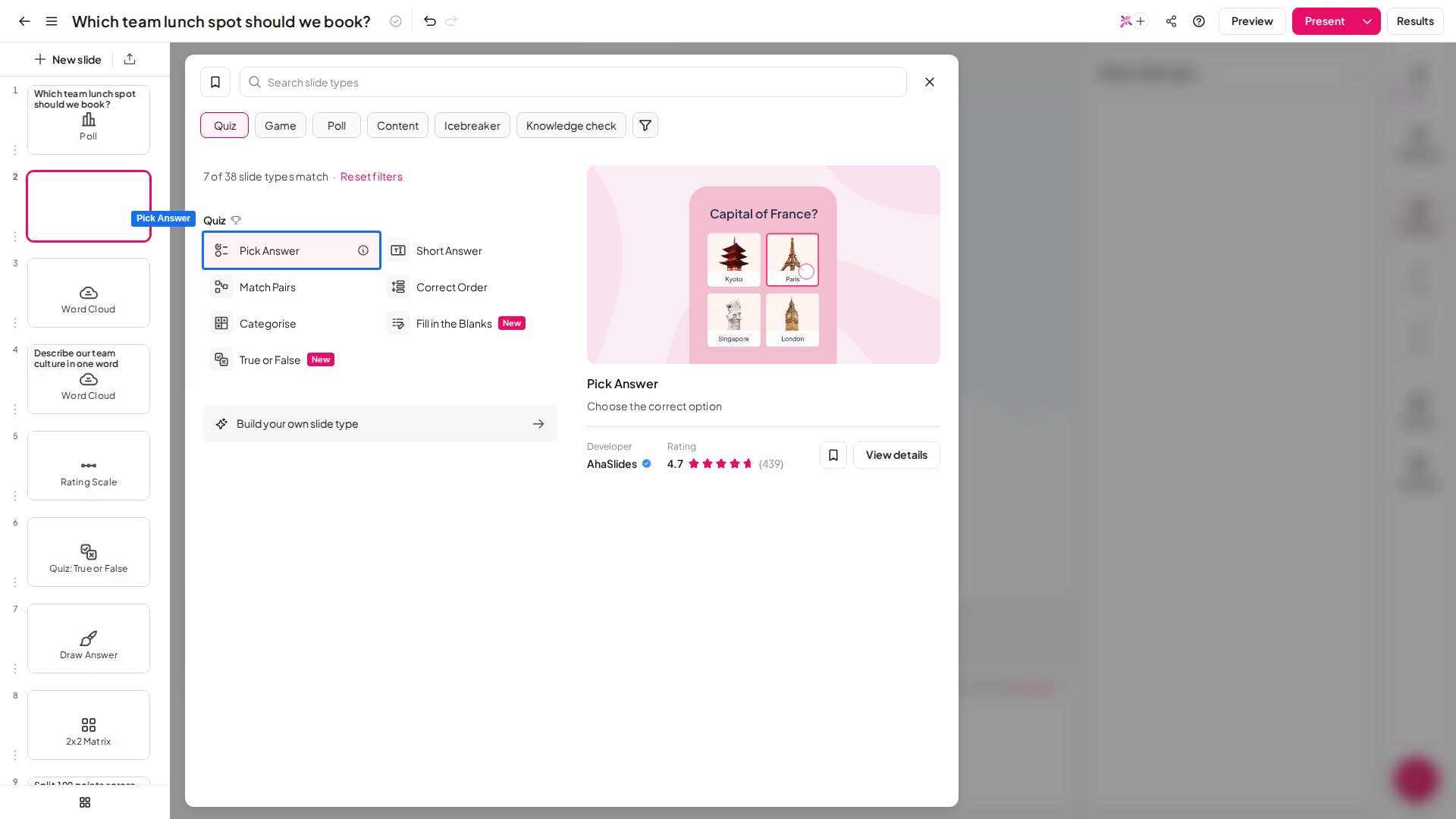
Gdy prezentacja jest otwarta w edytorze, kliknij **Nowy slajd** (New slide) u góry lewego panelu slajdów i wybierz dowolny z 7 slajdów „quizu” jako format pytania (Spinner Wheel *nie* jest punktowanym slajdem quizu):
* **Pick Answer** — pytanie wielokrotnego wyboru z odpowiedziami tekstowymi lub obrazkowymi.
* **Short Answer** — pytanie otwarte bez gotowych odpowiedzi. Gracze muszą wpisać odpowiedzi.
* **Match Pairs** — pytanie z zestawem haseł i zestawem odpowiedzi. Gracze muszą dopasować hasło do właściwej odpowiedzi.
* **Correct Order** — pytanie z twierdzeniami w losowej kolejności. Gracze muszą ułożyć twierdzenia w poprawnej kolejności.
* **Categorise** — pytanie z elementami do skategoryzowania. Gracz musi przypisać podane elementy do odpowiednich grup.
* **[True or False](/pl/using-slide-types/using-the-true-or-false-slide)** — pojedyncze twierdzenie. Gracze wybierają Prawda lub Fałsz.
* **[Fill in the Blanks](/pl/using-slide-types/using-the-fill-in-the-blanks-slide)** — zdanie z pominiętymi kluczowymi słowami. Gracze wpisują brakujące słowa lub wybierają je z listy rozwijanej.
### Dodaj ranking
Ten 15-sekundowy film wyjaśnia slajdy z rankingiem.
Po wybraniu slajdu quizu slajd z rankingiem zostanie automatycznie wygenerowany po nim.
Slajd z rankingiem nie aktualizuje się w czasie rzeczywistym. Pobiera najnowsze wyniki dopiero po odświeżeniu go lub po powrocie/przejściu do niego z innego slajdu, ponieważ jest przeznaczony do prezentacji na żywo.
Możesz też użyć **Pop-up Leaderboard**, naciskając **L** na klawiaturze (lub klikając **ikonę pucharu** na pasku sterowania).
Na końcowym rankingu ekran zwycięzcy otwiera się sam po załadowaniu wyników końcowych. Aby najpierw pokazać pełny ranking, zamknij go, a gdy będziesz gotowy ogłosić zwycięzcę, kliknij **Pokazać Zwycięzca** (Show Winner) pod slajdem lub naciśnij **W**.
Więcej szczegółów znajdziesz w [Dodawanie i usuwanie rankingu w quizie](/pl/features-and-functions/adding-and-deleting-a-leaderboard-on-your-quiz).
## Edytuj slajd quizu
Teraz możesz edytować slajd. Tak wygląda slajd „Pick Answer” gotowy do edycji:
W prawej kolumnie wpisz pytanie w polu z podpisem „Twoje pytanie” (Your question).
Napisz do 8 opcji odpowiedzi, spośród których gracze będą wybierać. Oznacz co najmniej jedną opcję jako poprawną, zaznaczając pole obok niej — albo wygeneruj odpowiedzi za pomocą AI, aby szybko stworzyć opcje odpowiedzi do pytań. Zobacz [Generowanie pytań i odpowiedzi za pomocą AI](/pl/ai-powered-features/generating-questions-and-answers-using-ai-on-ahaslides).
Przewiń w dół prawą kolumnę, aby znaleźć ustawienia pytania quizu. Wszystkie ustawienia poszczególnych slajdów — punkty, limit czasu, punktacja częściowa, podpowiedzi i dźwięk — opisano w artykule [Ustawienia quizu w AhaSlides](/pl/using-slide-types/quiz-settings-on-ahaslides).
## Pozwól graczom dołączyć do quizu
Gdy slajdy quizu są gotowe, możesz zaprosić graczy do prezentacji albo samemu dołączyć do niej na telefonie, aby ją przetestować (zalecane).
Na początek naciśnij fioletowy przycisk **Prezentuj** (Present) w prawym górnym rogu edytora. Przeniesie cię to do poczekalni quizu, gdzie gracze dołączają do quizu, zanim go rozpoczniesz.
W poczekalni gracze mogą [dołączyć do quizu](/pl/presenting/sharing-your-presentation-for-participants-to-join) za pomocą **kodu URL** lub **Kod QR** (QR code) w lewej kolumnie.
Jeśli gracz dołączy do prezentacji, gdy prowadzący pokazuje slajd inny niż quiz (taki jak ankieta, nagłówek lub slajd z treścią), nie dołączył jeszcze do quizu. Aby dołączyć do quizu, prowadzący musi pokazać slajd quizu.
Gdy prowadzący pokazuje slajd quizu:
* Prowadzący widzi na ekranie **poczekalnię** — wszystkich graczy, którzy dołączyli do quizu i czekają na grę.
* Gracz jest proszony o **wpisanie nazwy** i wybranie awatara do quizu. Po wybraniu pojawia się w poczekalni quizu.
## Poprowadź quiz
Gdy wszyscy gracze dołączą do quizu i są widoczni w poczekalni, naciśnij niebieski przycisk poniżej z napisem **Start the Quiz!**
Pierwsze pytanie pojawia się na twoim ekranie i na ekranie telefonu każdego gracza. Gracze mają czas określony w ustawieniach, aby odpowiedzieć.
Przechodź przez quiz w ten sposób, aż na końcu zostanie ogłoszony zwycięzca!
**Raport z quizu**: gdy skończysz prezentować, sprawdź raport z prezentacji, aby zobaczyć, jak poradzili sobie gracze. Znajdziesz go, klikając **Wyniki** (Results) na prawym górnym pasku narzędzi, co przenosi do raportu uczestników. Więcej znajdziesz w [Raport z prezentacji AhaSlides](/pl/after-the-presentation/your-ahaslides-presentation-report).
## Często zadawane pytania
### Dlaczego mój quiz nie prosi graczy o nazwy?
AhaSlides prosi graczy o nazwę dopiero po dojściu do slajdu quizu. Slajd **Poll** wygląda podobnie do slajdu **Pick Answer**, ale slajd Poll nie jest slajdem quizu i nie prosi graczy o nazwę. Zobacz [Pytanie uczestników o nazwy](/pl/features-and-functions/asking-participants-for-their-names).
### Jak wyczyścić odpowiedzi graczy w quizie?
Jeśli właśnie przetestowano quiz na prawdziwym urządzeniu, chcesz użyć go ponownie albo popełniono błąd i chcesz zacząć od nowa, możesz wyczyścić przesłane odpowiedzi bez wpływu na treść quizu. Możesz wyczyścić wszystkie odpowiedzi lub tylko odpowiedzi na jedno pytanie — zobacz [Resetowanie wyników](/pl/after-the-presentation/resetting-the-results).
### Czy mogę zduplikować quiz?
Tak. W [panelu Moje prezentacje](/pl/getting-started/the-my-presentations-dashboard) kliknij menu **⋮** na końcu wiersza quizu i wybierz **Duplikuj** (Duplicate), aby skopiować całą prezentację. Aby skopiować pojedyncze pytania, zobacz [Duplikowanie wielu slajdów](/pl/features-and-functions/moving-and-editing-multiple-slides#duplikuj-wiele-slajdów).
### Jak mogę przetestować quiz?
Najlepiej użyć [trybu podglądu](/pl/features-and-functions/how-to-preview-and-test-your-presentation), który pozwala wypróbować quiz zarówno z ekranu prezentera, jak i z ekranu gracza. Możesz też dołączyć na własnym telefonie albo poprosić znajomych o dołączenie i grę — jeśli to zrobisz, pamiętaj, by potem wyczyścić własne odpowiedzi.
### Czy mogę przeprowadzić pytanie próbne, które nie wlicza się do wyników?
Pytania quizu nie można ustawić na zero punktów, ponieważ maksymalna liczba punktów musi wynosić co najmniej 1. Aby wyniki próbne nie trafiły do rankingu, najpierw przeprowadź rundę próbną, a przed prawdziwym quizem [zresetuj wyniki](/pl/after-the-presentation/resetting-the-results). Zresetowanie wyników całej prezentacji czyści wszystkie głosy i odpowiedzi oraz rozpoczyna nową sesję.
### Czy mogę edytować quiz po próbie lub sesji na żywo?
Tak. Slajdy pozostają edytowalne po zebraniu odpowiedzi, a zebrane już odpowiedzi zostają, dopóki ich nie zresetujesz. Aby prawdziwi odbiorcy zaczynali od czystej karty, [zresetuj wyniki](/pl/after-the-presentation/resetting-the-results) po ostatniej edycji.
### Nie widzisz prawego panelu?
Panel, w którym edytujesz pytanie, opcje odpowiedzi i ustawienia, otwiera się z paska kart wzdłuż prawej krawędzi edytora, który obejmuje **Sztuczna inteligencja** (AI), **Treść** (Content), **Projekt** (Design), **Audio** i **Ustawienia** (Settings). Jeśli zamknięto panel przyciskiem **X** u góry, kliknij **Treść** (Content) na tym pasku, aby go przywrócić. Panel domyślnie jest też zamknięty, gdy okno przeglądarki ma 960 pikseli szerokości lub mniej, więc powiększ okno albo kliknij **Treść** (Content). Panel Treść nie otwiera się, gdy na liście slajdów zaznaczono więcej niż jeden slajd — najpierw kliknij pojedynczy slajd.
### Czy gracze mogą dołączyć anonimowo?
Gracze są proszeni o wpisanie nazwy przed rozpoczęciem quizu, ale nie musi to być ich prawdziwe imię. Każdy, kto chce pozostać anonimowy, może po prostu wpisać pseudonim — nadal będzie mógł grać i pojawi się w rankingu pod tym pseudonimem.
Więcej odpowiedzi — o automatycznym kończeniu liczników quizu, limitach znaków, ukrywaniu poprawnej odpowiedzi i rankingu oraz układzie slajdów quizu — znajdziesz w [Rozwiązywanie problemów z quizem i FAQ](/pl/using-slide-types/quiz-troubleshooting-and-faqs).
## Powiązane strony
Wszystkie ustawienia quizu i odpowiedzi na typowe pytania o quizy znajdziesz tutaj:
Wszystkie ustawienia quizu — punkty dla pojedynczych slajdów, limity czasu, punktacja częściowa, podpowiedzi i dźwięk, a także ogólne ustawienia quizu i quizy we własnym tempie odbiorców.
Rozwiązania i odpowiedzi na najczęstsze pytania o prowadzenie quizu — liczniki czasu, limity znaków, ukrywanie wyników i układ slajdów.
**Masz pytanie?**
Skontaktuj się z naszym zespołem wsparcia: jeśli jesteś zalogowany, użyj ikony czatu w prawym dolnym rogu panelu; w przeciwnym razie [napisz do nas tutaj](https://ahaslides.com/contact-us/) lub wyślij e-mail na adres [hi@ahaslides.com](mailto:hi@ahaslides.com).
Chcesz porozmawiać z innymi użytkownikami? Dołącz do [społeczności AhaSlides](https://community.ahaslides.com/), aby dzielić się wskazówkami, zgłaszać pomysły na funkcje i sprawdzać, jak inni angażują swoją publiczność.
This documentation is built and hosted on [Mintlify](https://mintlify.com), a developer documentation platform.
 ### Otwórz prezentację, w której będziesz tworzyć
Quiz składa się ze slajdów quizu w prezentacji, więc najpierw utwórz lub otwórz prezentację, do której je dodasz. Ze **Strony głównej** (Home) lub [panelu Moje prezentacje](/pl/getting-started/the-my-presentations-dashboard) możesz zacząć na jeden z tych sposobów:
* **Od zera** — wybierz **Create new** i wybierz **Prezentacja** (Presentation) albo na karcie **Prezentacje** (Presentations) wybierz **New presentation**, a następnie dodaj slajdy quizu, jak opisano poniżej.
* **Z AI** — na **Stronie głównej** (Home) wpisz temat w polu **Utwórz nową prezentację z AI** (Create a new presentation with AI) u góry strony i wyślij. AhaSlides tworzy nową prezentację i przygotowuje szkic slajdów. W prezentacji, która jest już otwarta, kliknij zamiast tego **Sztuczna inteligencja** (AI) w prawym górnym rogu edytora. Zobacz [Korzystanie z panelu AI w AhaSlides](/pl/ai-powered-features/using-the-ai-panel-on-ahaslides).
* **Z arkusza kalkulacyjnego lub pliku** — aby dodać wiele pytań naraz, zobacz [importowanie pytań quizu z arkusza kalkulacyjnego](/pl/features-and-functions/creating-and-importing-quiz-questions-from-a-spreadsheet) lub [generowanie pytań quizu z zaimportowanego pliku PPT lub PDF](/pl/ai-powered-features/generating-quiz-questions-from-imported-ppt-or-pdf-files-on-ahaslides).
* **Z szablonu** — zacznij od gotowego projektu, w tym quizów. Zobacz [Biblioteka szablonów AhaSlides](/pl/getting-started/ahaslides-template-library).
Gdy prezentacja jest otwarta w edytorze, wykonaj poniższe kroki, aby dodać i skonfigurować slajdy quizu.
## Wybierz slajd quizu
Gdy prezentacja jest otwarta w edytorze, kliknij **Nowy slajd** (New slide) u góry lewego panelu slajdów i wybierz dowolny z 7 slajdów „quizu” jako format pytania (Spinner Wheel *nie* jest punktowanym slajdem quizu):
* **Pick Answer** — pytanie wielokrotnego wyboru z odpowiedziami tekstowymi lub obrazkowymi.
* **Short Answer** — pytanie otwarte bez gotowych odpowiedzi. Gracze muszą wpisać odpowiedzi.
* **Match Pairs** — pytanie z zestawem haseł i zestawem odpowiedzi. Gracze muszą dopasować hasło do właściwej odpowiedzi.
* **Correct Order** — pytanie z twierdzeniami w losowej kolejności. Gracze muszą ułożyć twierdzenia w poprawnej kolejności.
* **Categorise** — pytanie z elementami do skategoryzowania. Gracz musi przypisać podane elementy do odpowiednich grup.
* **[True or False](/pl/using-slide-types/using-the-true-or-false-slide)** — pojedyncze twierdzenie. Gracze wybierają Prawda lub Fałsz.
* **[Fill in the Blanks](/pl/using-slide-types/using-the-fill-in-the-blanks-slide)** — zdanie z pominiętymi kluczowymi słowami. Gracze wpisują brakujące słowa lub wybierają je z listy rozwijanej.
### Otwórz prezentację, w której będziesz tworzyć
Quiz składa się ze slajdów quizu w prezentacji, więc najpierw utwórz lub otwórz prezentację, do której je dodasz. Ze **Strony głównej** (Home) lub [panelu Moje prezentacje](/pl/getting-started/the-my-presentations-dashboard) możesz zacząć na jeden z tych sposobów:
* **Od zera** — wybierz **Create new** i wybierz **Prezentacja** (Presentation) albo na karcie **Prezentacje** (Presentations) wybierz **New presentation**, a następnie dodaj slajdy quizu, jak opisano poniżej.
* **Z AI** — na **Stronie głównej** (Home) wpisz temat w polu **Utwórz nową prezentację z AI** (Create a new presentation with AI) u góry strony i wyślij. AhaSlides tworzy nową prezentację i przygotowuje szkic slajdów. W prezentacji, która jest już otwarta, kliknij zamiast tego **Sztuczna inteligencja** (AI) w prawym górnym rogu edytora. Zobacz [Korzystanie z panelu AI w AhaSlides](/pl/ai-powered-features/using-the-ai-panel-on-ahaslides).
* **Z arkusza kalkulacyjnego lub pliku** — aby dodać wiele pytań naraz, zobacz [importowanie pytań quizu z arkusza kalkulacyjnego](/pl/features-and-functions/creating-and-importing-quiz-questions-from-a-spreadsheet) lub [generowanie pytań quizu z zaimportowanego pliku PPT lub PDF](/pl/ai-powered-features/generating-quiz-questions-from-imported-ppt-or-pdf-files-on-ahaslides).
* **Z szablonu** — zacznij od gotowego projektu, w tym quizów. Zobacz [Biblioteka szablonów AhaSlides](/pl/getting-started/ahaslides-template-library).
Gdy prezentacja jest otwarta w edytorze, wykonaj poniższe kroki, aby dodać i skonfigurować slajdy quizu.
## Wybierz slajd quizu
Gdy prezentacja jest otwarta w edytorze, kliknij **Nowy slajd** (New slide) u góry lewego panelu slajdów i wybierz dowolny z 7 slajdów „quizu” jako format pytania (Spinner Wheel *nie* jest punktowanym slajdem quizu):
* **Pick Answer** — pytanie wielokrotnego wyboru z odpowiedziami tekstowymi lub obrazkowymi.
* **Short Answer** — pytanie otwarte bez gotowych odpowiedzi. Gracze muszą wpisać odpowiedzi.
* **Match Pairs** — pytanie z zestawem haseł i zestawem odpowiedzi. Gracze muszą dopasować hasło do właściwej odpowiedzi.
* **Correct Order** — pytanie z twierdzeniami w losowej kolejności. Gracze muszą ułożyć twierdzenia w poprawnej kolejności.
* **Categorise** — pytanie z elementami do skategoryzowania. Gracz musi przypisać podane elementy do odpowiednich grup.
* **[True or False](/pl/using-slide-types/using-the-true-or-false-slide)** — pojedyncze twierdzenie. Gracze wybierają Prawda lub Fałsz.
* **[Fill in the Blanks](/pl/using-slide-types/using-the-fill-in-the-blanks-slide)** — zdanie z pominiętymi kluczowymi słowami. Gracze wpisują brakujące słowa lub wybierają je z listy rozwijanej.
 ### Dodaj ranking
Ten 15-sekundowy film wyjaśnia slajdy z rankingiem.
Po wybraniu slajdu quizu slajd z rankingiem zostanie automatycznie wygenerowany po nim.
### Dodaj ranking
Ten 15-sekundowy film wyjaśnia slajdy z rankingiem.
Po wybraniu slajdu quizu slajd z rankingiem zostanie automatycznie wygenerowany po nim.
