> ## Documentation Index
> Fetch the complete documentation index at: https://docs.ahaslides.com/llms.txt
> Use this file to discover all available pages before exploring further.
# Tworzenie slajdu Rating Scale
> Zbieraj niuansowe opinie publiczności na suwaku skali, z własnymi stwierdzeniami, zakresami wartości i etykietami wykraczającymi poza proste tak lub nie.
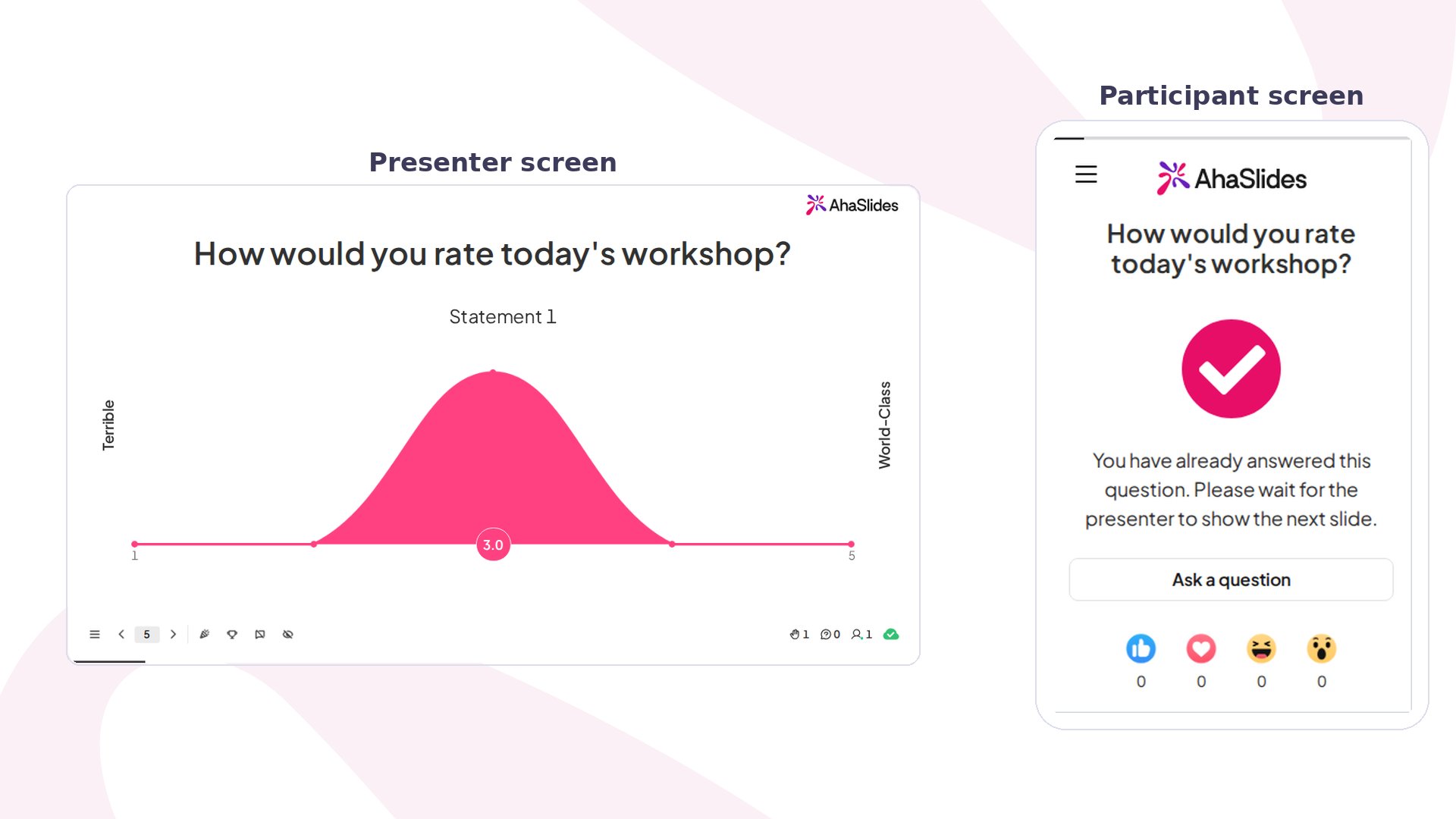 Slajd Rating Scale jest idealny, gdy potrzebujesz bardziej niuansowych odpowiedzi, niż daje prosta opcja tak lub nie. Zadaj ogólne pytanie, dodaj konkretne stwierdzenia i pozwól publiczności ocenić każde z nich na suwaku skali.
## Rating Scale w skrócie
| | |
| - | - |
| Typ | Bez punktacji |
| Limity | Do 8 stwierdzeń; zakres skali do 1000 między najniższą a najwyższą wartością; limit czasu od 5 sekund do 20 minut |
## Utwórz slajd Rating Scale
Slajd Rating Scale jest idealny, gdy potrzebujesz bardziej niuansowych odpowiedzi, niż daje prosta opcja tak lub nie. Zadaj ogólne pytanie, dodaj konkretne stwierdzenia i pozwól publiczności ocenić każde z nich na suwaku skali.
## Rating Scale w skrócie
| | |
| - | - |
| Typ | Bez punktacji |
| Limity | Do 8 stwierdzeń; zakres skali do 1000 między najniższą a najwyższą wartością; limit czasu od 5 sekund do 20 minut |
## Utwórz slajd Rating Scale
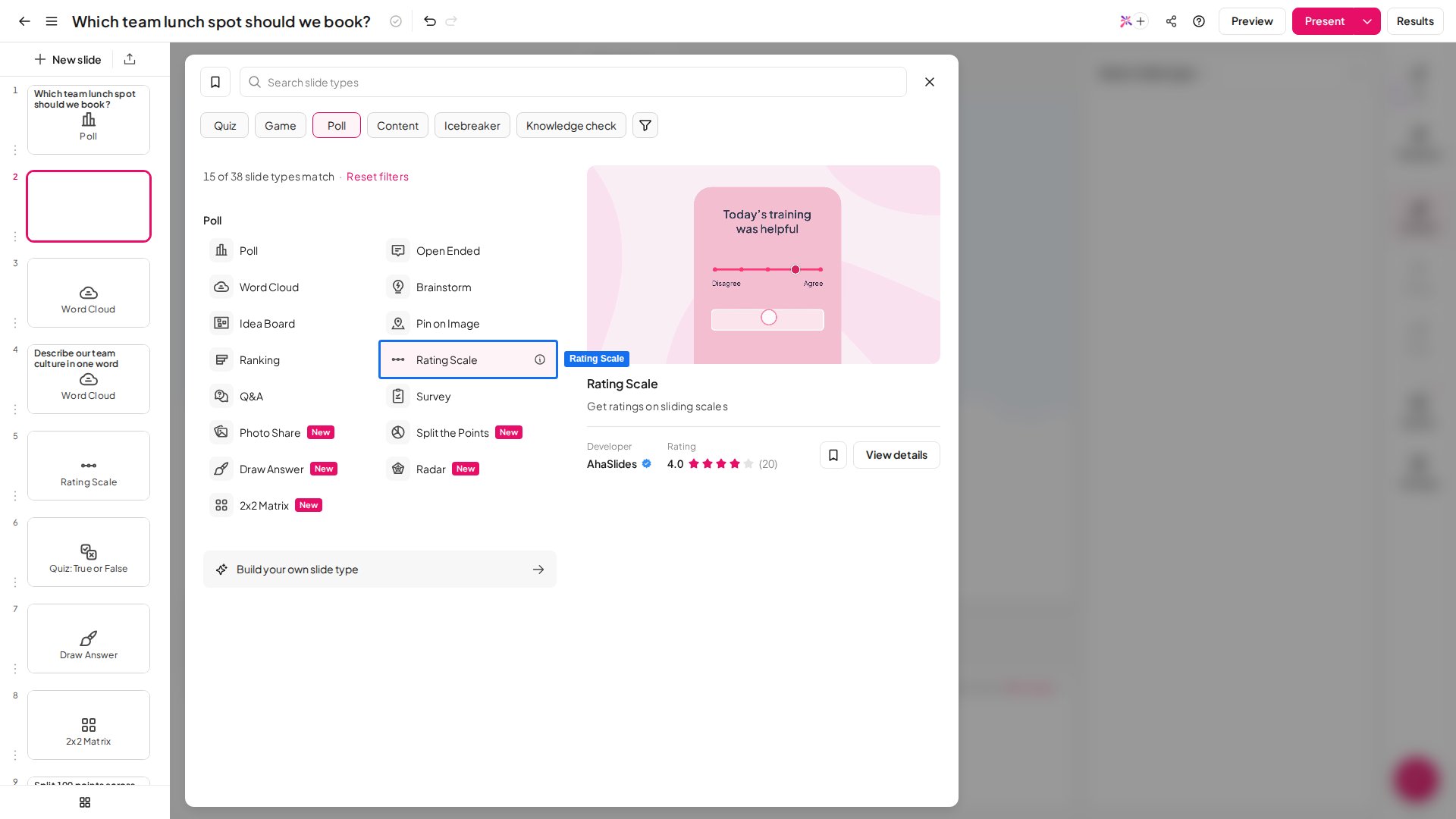 Wpisz główne pytanie, które chcesz zadać publiczności. Może ono wywoływać odpowiedź na skali — na przykład *„Jak bardzo jesteś zadowolony z naszej usługi?"*, gdzie 1 oznacza *bardzo niezadowolony*, a 5 *bardzo zadowolony*. Może też być stwierdzeniem, takim jak *„Moje doświadczenie z tą usługą było bardzo satysfakcjonujące"*, gdzie skala mierzy od *zdecydowanie się nie zgadzam* (1) do *zdecydowanie się zgadzam* (5).
Jeśli pytanie wymaga doprecyzowania, dodaj dłuższy opis — pojawia się pod pytaniem na urządzeniach odbiorców.
Stwierdzenia to konkretne części Twojego ogólnego pytania, na które chcesz uzyskać odpowiedź. Na przykład do pytania *„Jak bardzo jesteś zadowolony z naszej usługi?"* możesz dodać stwierdzenia dotyczące różnych aspektów, takich jak *„łatwość obsługi"*, *„życzliwość personelu"* czy *„szybkość dostawy"* — do **8 stwierdzeń**.
Jeśli Twoje ogólne pytanie *jest* Twoim stwierdzeniem i nie potrzebujesz osobnych stwierdzeń, usuń wszystkie pola stwierdzeń. Wyśrodkuje to układ, dzięki czemu publiczność odpowiada tylko na jedno pytanie u góry.
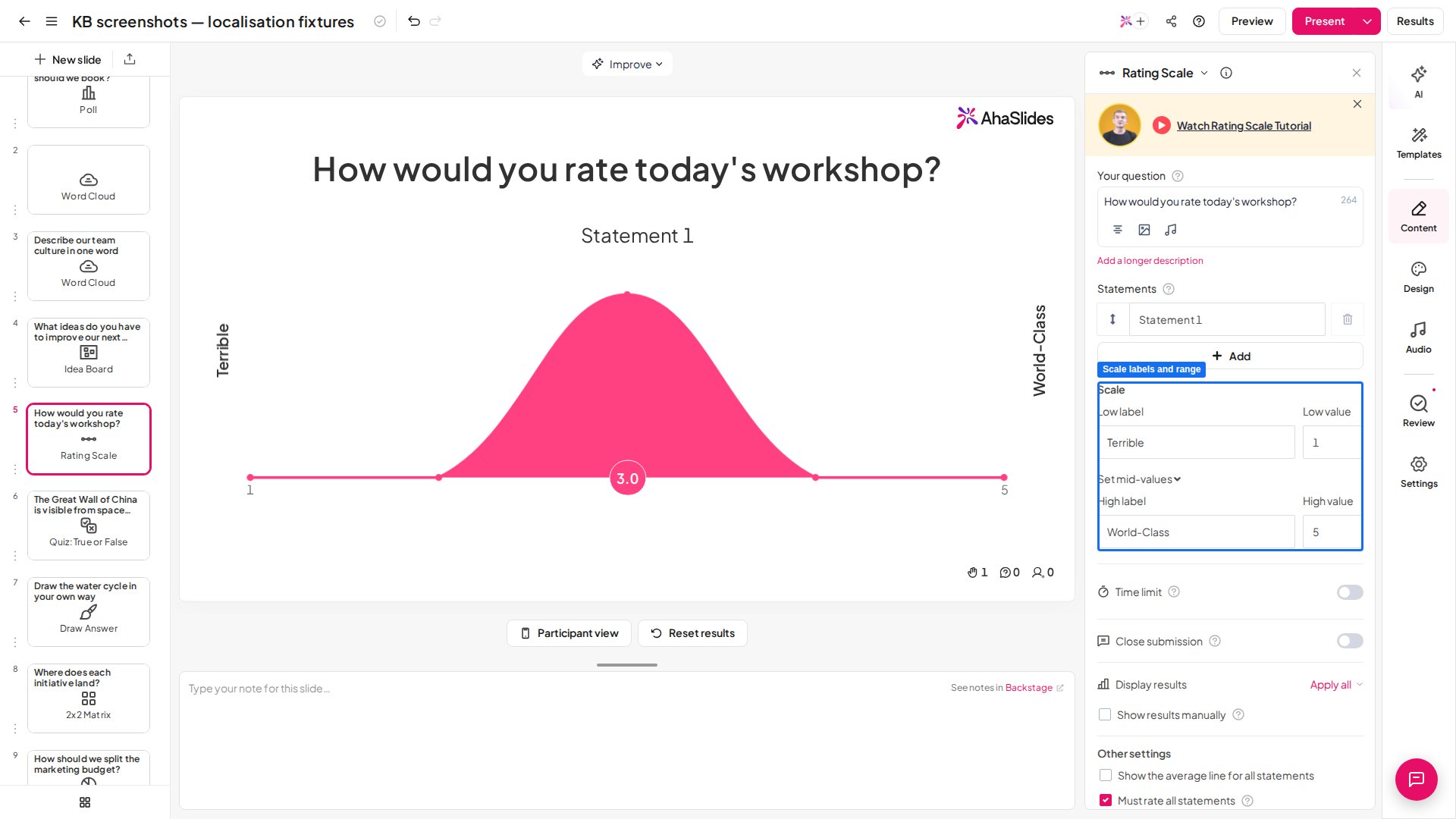
Ustaw sformułowania i liczbę wartości na skali. Wartości zwykle biegną od 1 do 5, ale możesz poszerzyć zakres, aby uzyskać dokładniejszą odpowiedź: różnica między najniższą a najwyższą wartością może wynosić do **1000**. **Etykieta niska** (low label) i **etykieta wysoka** (high label) pojawiają się na obu końcach skali na Twoim ekranie, a opisy wartości pośrednich pojawiają się na urządzeniach publiczności — pod warunkiem że różnica między najniższą a najwyższą wartością nie przekracza 10.
Wpisz główne pytanie, które chcesz zadać publiczności. Może ono wywoływać odpowiedź na skali — na przykład *„Jak bardzo jesteś zadowolony z naszej usługi?"*, gdzie 1 oznacza *bardzo niezadowolony*, a 5 *bardzo zadowolony*. Może też być stwierdzeniem, takim jak *„Moje doświadczenie z tą usługą było bardzo satysfakcjonujące"*, gdzie skala mierzy od *zdecydowanie się nie zgadzam* (1) do *zdecydowanie się zgadzam* (5).
Jeśli pytanie wymaga doprecyzowania, dodaj dłuższy opis — pojawia się pod pytaniem na urządzeniach odbiorców.
Stwierdzenia to konkretne części Twojego ogólnego pytania, na które chcesz uzyskać odpowiedź. Na przykład do pytania *„Jak bardzo jesteś zadowolony z naszej usługi?"* możesz dodać stwierdzenia dotyczące różnych aspektów, takich jak *„łatwość obsługi"*, *„życzliwość personelu"* czy *„szybkość dostawy"* — do **8 stwierdzeń**.
Jeśli Twoje ogólne pytanie *jest* Twoim stwierdzeniem i nie potrzebujesz osobnych stwierdzeń, usuń wszystkie pola stwierdzeń. Wyśrodkuje to układ, dzięki czemu publiczność odpowiada tylko na jedno pytanie u góry.
Ustaw sformułowania i liczbę wartości na skali. Wartości zwykle biegną od 1 do 5, ale możesz poszerzyć zakres, aby uzyskać dokładniejszą odpowiedź: różnica między najniższą a najwyższą wartością może wynosić do **1000**. **Etykieta niska** (low label) i **etykieta wysoka** (high label) pojawiają się na obu końcach skali na Twoim ekranie, a opisy wartości pośrednich pojawiają się na urządzeniach publiczności — pod warunkiem że różnica między najniższą a najwyższą wartością nie przekracza 10.
 ## Prezentuj slajd Rating Scale
* **Prowadzący** zadaje ogólne pytanie, dodaje związane z nim konkretne stwierdzenia i prosi publiczność o ocenę opinii o każdym z nich na suwaku skali.
* **Publiczność** otwiera slajd na telefonach i odpowiada na każde stwierdzenie za pomocą suwaka skali.
* **Uzyskane dane** pojawiają się na wykresie pokazującym, jakie i ile odpowiedzi otrzymało każde stwierdzenie, wraz ze średnią liczbową odpowiedzią dla każdego stwierdzenia.
Na telefonach uczestnicy przeciągają suwak między dwoma końcami skali dla każdego stwierdzenia, a następnie wysyłają odpowiedź.
## Wyniki Rating Scale
Wykres pokazuje wszystkie odpowiedzi dla wszystkich stwierdzeń, oznaczone kolorami według stwierdzeń, dzięki czemu widzisz dokładnie, jak odbiorcy odpowiedzieli na każde z nich.
Średni wynik dla każdego stwierdzenia pojawia się w kolorowych kółkach u dołu wykresu. Włącz **show the average line for all statements** w sekcji **Inne ustawienia** (Other settings), aby zobaczyć łączną średnią ze wszystkich stwierdzeń, pokazaną jako białe kółko pod średnimi poszczególnych stwierdzeń.
Najedź kursorem na każde kółko, aby zobaczyć, ile odpowiedzi otrzymała każda wartość, lub najedź na stwierdzenie — albo jego kółko ze średnią — aby zobaczyć osobno, jak sobie poradziło.
## Ustawienia Rating Scale
| Ustawienie | Co robi | Domyślnie |
| - | - | - |
| Limit czasu (Time limit) | Ustaw limit czasu od **5 sekund do 20 minut**. Podczas prezentowania możesz wyłączyć licznik czasu lub zmienić limit — ale po wyłączeniu nie włączysz go ponownie w trybie prezentacji; musisz przełączyć się na tryb edycji, aby włączyć go znowu. Nie jest dostępne w każdym planie; jeśli Twój go nie obejmuje, zobaczysz prośbę o przejście na wyższy plan. | — |
| Zamknij przesyłanie (Close submission) | Przestań przyjmować odpowiedzi w dowolnym momencie prezentacji — przydatne, jeśli musisz doprecyzować pytanie, zanim publiczność wyśle odpowiedzi. Kliknij przycisk **Zamknij przesyłanie** (Close submission) na pasku sterowania, aby zatrzymać odpowiedzi, i kliknij go ponownie (**Otwórz przesyłanie** (Open submission)), aby wznowić. Możesz też nacisnąć **S**. Nie jest dostępne w każdym planie; jeśli Twój go nie obejmuje, zobaczysz prośbę o przejście na wyższy plan. | — |
| Pokaż wyniki ręcznie (Show results manually) | Ukryj wszystkie wyniki, dopóki nie naciśniesz **Pokaż wyniki** (Show results). Aby zastosować to do wszystkich slajdów Rating Scale naraz, otwórz menu **Więcej akcji** (More actions) (⋯) tego ustawienia i wybierz **Apply to all Rating Scale slides**. Nie jest dostępne w każdym planie; jeśli Twój go nie obejmuje, zobaczysz prośbę o przejście na wyższy plan. | — |
| Show the average line for all statements | Wyświetla pionową linię pokazującą średnią odpowiedź ze wszystkich stwierdzeń Twojego ogólnego pytania. | — |
| Must rate all statements | Usuwa opcję pominięcia stwierdzeń, co zobowiązuje uczestników do oceny każdego stwierdzenia. | — |
**Masz pytanie?**
Skontaktuj się z naszym zespołem wsparcia: jeśli jesteś zalogowany, użyj ikony czatu w prawym dolnym rogu panelu; w przeciwnym razie [napisz do nas tutaj](https://ahaslides.com/contact-us/) lub wyślij e-mail na adres [hi@ahaslides.com](mailto:hi@ahaslides.com).
Chcesz porozmawiać z innymi użytkownikami? Dołącz do [społeczności AhaSlides](https://community.ahaslides.com/), aby dzielić się wskazówkami, zgłaszać pomysły na funkcje i sprawdzać, jak inni angażują swoją publiczność.
This documentation is built and hosted on [Mintlify](https://mintlify.com), a developer documentation platform.
## Prezentuj slajd Rating Scale
* **Prowadzący** zadaje ogólne pytanie, dodaje związane z nim konkretne stwierdzenia i prosi publiczność o ocenę opinii o każdym z nich na suwaku skali.
* **Publiczność** otwiera slajd na telefonach i odpowiada na każde stwierdzenie za pomocą suwaka skali.
* **Uzyskane dane** pojawiają się na wykresie pokazującym, jakie i ile odpowiedzi otrzymało każde stwierdzenie, wraz ze średnią liczbową odpowiedzią dla każdego stwierdzenia.
Na telefonach uczestnicy przeciągają suwak między dwoma końcami skali dla każdego stwierdzenia, a następnie wysyłają odpowiedź.
## Wyniki Rating Scale
Wykres pokazuje wszystkie odpowiedzi dla wszystkich stwierdzeń, oznaczone kolorami według stwierdzeń, dzięki czemu widzisz dokładnie, jak odbiorcy odpowiedzieli na każde z nich.
Średni wynik dla każdego stwierdzenia pojawia się w kolorowych kółkach u dołu wykresu. Włącz **show the average line for all statements** w sekcji **Inne ustawienia** (Other settings), aby zobaczyć łączną średnią ze wszystkich stwierdzeń, pokazaną jako białe kółko pod średnimi poszczególnych stwierdzeń.
Najedź kursorem na każde kółko, aby zobaczyć, ile odpowiedzi otrzymała każda wartość, lub najedź na stwierdzenie — albo jego kółko ze średnią — aby zobaczyć osobno, jak sobie poradziło.
## Ustawienia Rating Scale
| Ustawienie | Co robi | Domyślnie |
| - | - | - |
| Limit czasu (Time limit) | Ustaw limit czasu od **5 sekund do 20 minut**. Podczas prezentowania możesz wyłączyć licznik czasu lub zmienić limit — ale po wyłączeniu nie włączysz go ponownie w trybie prezentacji; musisz przełączyć się na tryb edycji, aby włączyć go znowu. Nie jest dostępne w każdym planie; jeśli Twój go nie obejmuje, zobaczysz prośbę o przejście na wyższy plan. | — |
| Zamknij przesyłanie (Close submission) | Przestań przyjmować odpowiedzi w dowolnym momencie prezentacji — przydatne, jeśli musisz doprecyzować pytanie, zanim publiczność wyśle odpowiedzi. Kliknij przycisk **Zamknij przesyłanie** (Close submission) na pasku sterowania, aby zatrzymać odpowiedzi, i kliknij go ponownie (**Otwórz przesyłanie** (Open submission)), aby wznowić. Możesz też nacisnąć **S**. Nie jest dostępne w każdym planie; jeśli Twój go nie obejmuje, zobaczysz prośbę o przejście na wyższy plan. | — |
| Pokaż wyniki ręcznie (Show results manually) | Ukryj wszystkie wyniki, dopóki nie naciśniesz **Pokaż wyniki** (Show results). Aby zastosować to do wszystkich slajdów Rating Scale naraz, otwórz menu **Więcej akcji** (More actions) (⋯) tego ustawienia i wybierz **Apply to all Rating Scale slides**. Nie jest dostępne w każdym planie; jeśli Twój go nie obejmuje, zobaczysz prośbę o przejście na wyższy plan. | — |
| Show the average line for all statements | Wyświetla pionową linię pokazującą średnią odpowiedź ze wszystkich stwierdzeń Twojego ogólnego pytania. | — |
| Must rate all statements | Usuwa opcję pominięcia stwierdzeń, co zobowiązuje uczestników do oceny każdego stwierdzenia. | — |
**Masz pytanie?**
Skontaktuj się z naszym zespołem wsparcia: jeśli jesteś zalogowany, użyj ikony czatu w prawym dolnym rogu panelu; w przeciwnym razie [napisz do nas tutaj](https://ahaslides.com/contact-us/) lub wyślij e-mail na adres [hi@ahaslides.com](mailto:hi@ahaslides.com).
Chcesz porozmawiać z innymi użytkownikami? Dołącz do [społeczności AhaSlides](https://community.ahaslides.com/), aby dzielić się wskazówkami, zgłaszać pomysły na funkcje i sprawdzać, jak inni angażują swoją publiczność.
This documentation is built and hosted on [Mintlify](https://mintlify.com), a developer documentation platform.