> ## Documentation Index
> Fetch the complete documentation index at: https://docs.ahaslides.com/llms.txt
> Use this file to discover all available pages before exploring further.
# Skonfiguruj slajd Idea Board
> Zbieraj pomysły od publiczności i obserwuj, jak porządkują się w tematy w czasie rzeczywistym, zamieniając rozproszone opinie w uporządkowane wnioski.
Slajd Idea Board pozwala publiczności zgłaszać pomysły i widzieć je uporządkowane w tematy, zamiast czytać rozproszoną listę odpowiedzi, a przy tym jest niepunktowany. Zamiast pytać „Co o tym myślisz?”, pytasz „Jakie tematy wyłaniają się z naszego wspólnego myślenia?” — a wyniki aktualizują się na żywo, w miarę napływania zgłoszeń i głosów.
## Idea Board w skrócie
| | |
| - | - |
| Typ | Niepunktowany |
| Gdzie go znaleźć | **Nowy slajd** (New Slide), a potem **Idea Board** |
| Limity | Od 1 do 20 głosów na uczestnika; limit czasu zgłaszania od 5 sekund do 20 minut; tablica zaczyna się od czterech predefiniowanych grup (maksymalnie dziesięć) |
## Utwórz slajd Idea Board
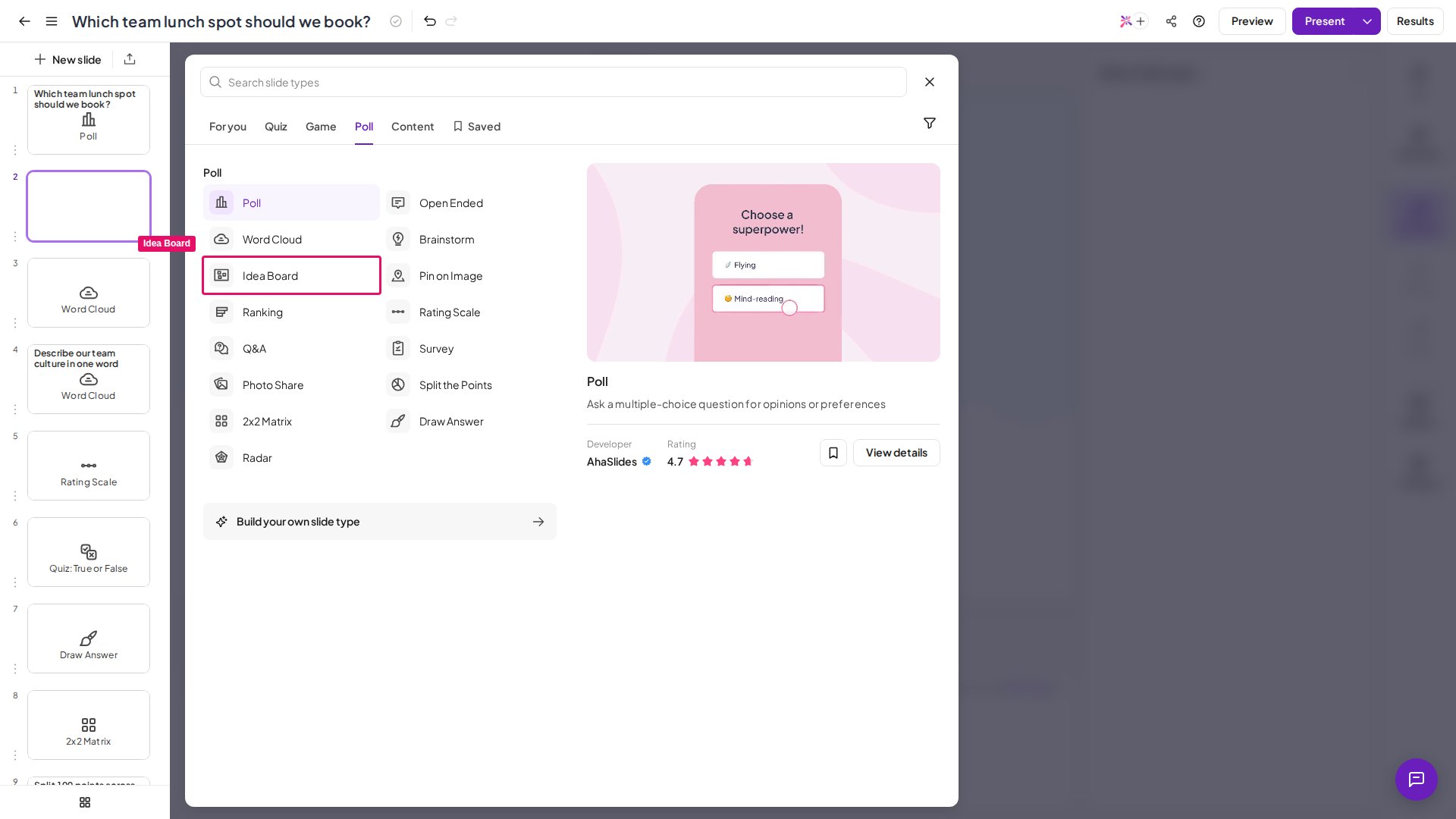
Kliknij **Nowy slajd** (New Slide) i wybierz **Idea Board**.
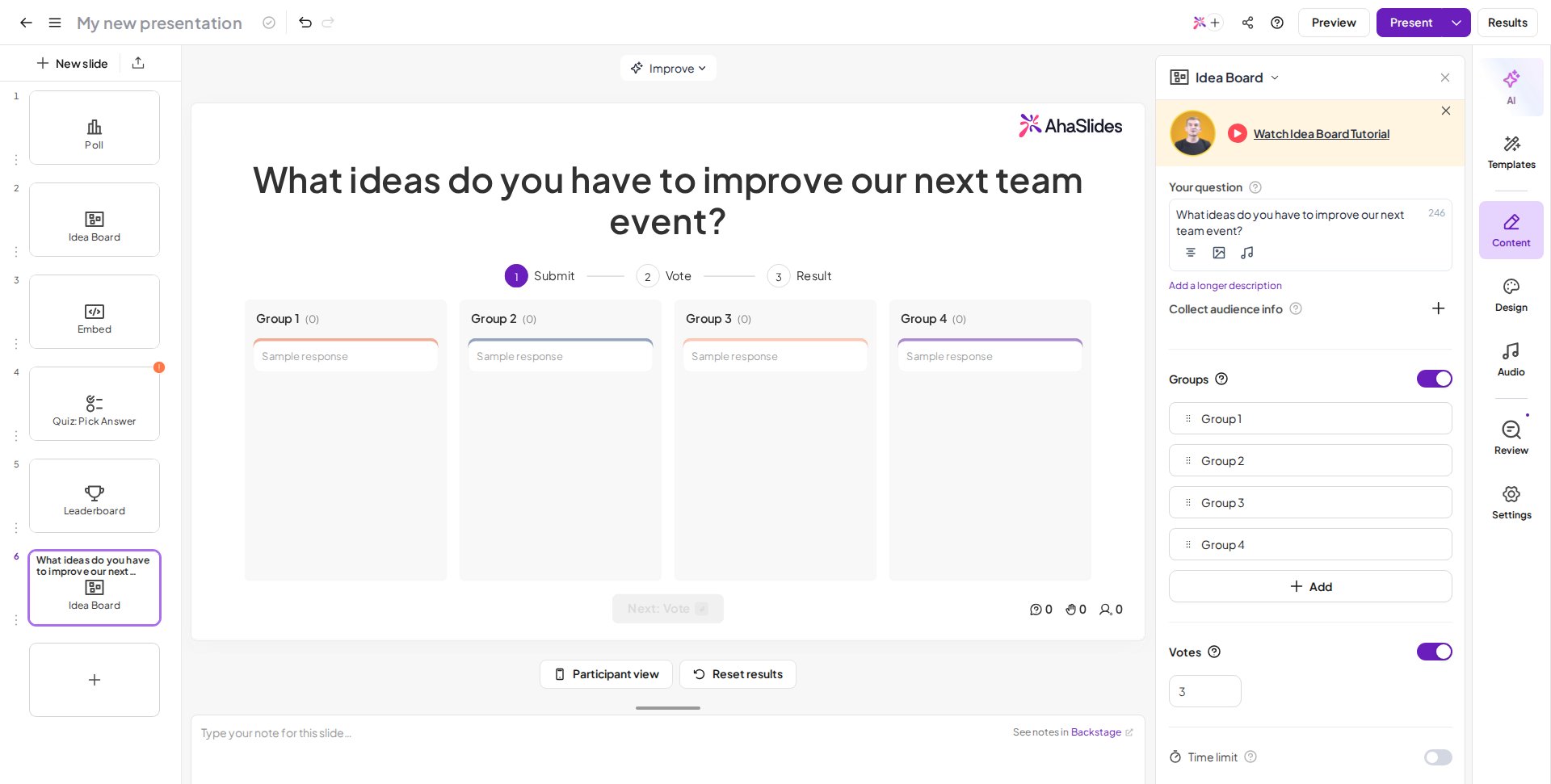
Wpisz pytanie lub polecenie w polu **Twoje pytanie** (Your question).
Włącz opcję **Groups**, aby z góry dodać **predefiniowane grupy** (najlepsze, gdy znasz strukturę), lub zostaw ją wyłączoną, aby pomysły skupiały się za pomocą **grupowania AI** po ich zebraniu (najlepsze do odkrywania). Szczegóły obu metod znajdziesz w [Jak działa grupowanie w Idea Board](#jak-działa-grupowanie-w-idea-board).
Kliknij ikonę obrazu obok pytania, aby dołączyć obraz.
Aby stworzyć dobry slajd Idea Board:
* **Pisz konkretne polecenia** — niejasne: *„Podziel się swoimi przemyśleniami”*; lepsze: *„Z jakim konkretnym wyzwaniem mierzysz się we współpracy zdalnej?”*
* **Wybierz odpowiednią metodę grupowania** — użyj predefiniowanych grup, gdy uczysz ram pojęciowych lub stosujesz znane kategorie; użyj grupowania AI, gdy odkrywasz, jakie tematy istnieją. AI świetnie rozpoznaje wstępne wzorce, ale może źle zrozumieć kontekst, więc zawsze sprawdź i dopracuj wyniki.
* **Daj wystarczająco dużo czasu** — około 2–3 minut dla sesji stacjonarnych, 3–4 minuty dla sesji wirtualnych, w których ludzie potrzebują więcej czasu na zmianę kontekstu i pisanie.
* **Nie porządkuj zbyt mocno** — celuj w maksymalnie 6–8 grup; zbyt wiele przeczy sensowi szukania wzorców.
* **Pozwól zakończyć się myśleniu rozbieżnemu przed zbieżnym** — nie zaczynaj grupować pomysłów, gdy ludzie jeszcze je zgłaszają.
* **Przenoś zgłoszenia, które nie pasują** — odstające zgłoszenia albo ujawniają pominięty temat, albo są kreatywnym myśleniem wartym zbadania. Utwórz nową grupę lub oznacz je jako „Inne” do dyskusji.
Wolisz obejrzeć? Ten samouczek wideo pokazuje, jak skonfigurować i poprowadzić slajd Idea Board:
## Prezentuj slajd Idea Board
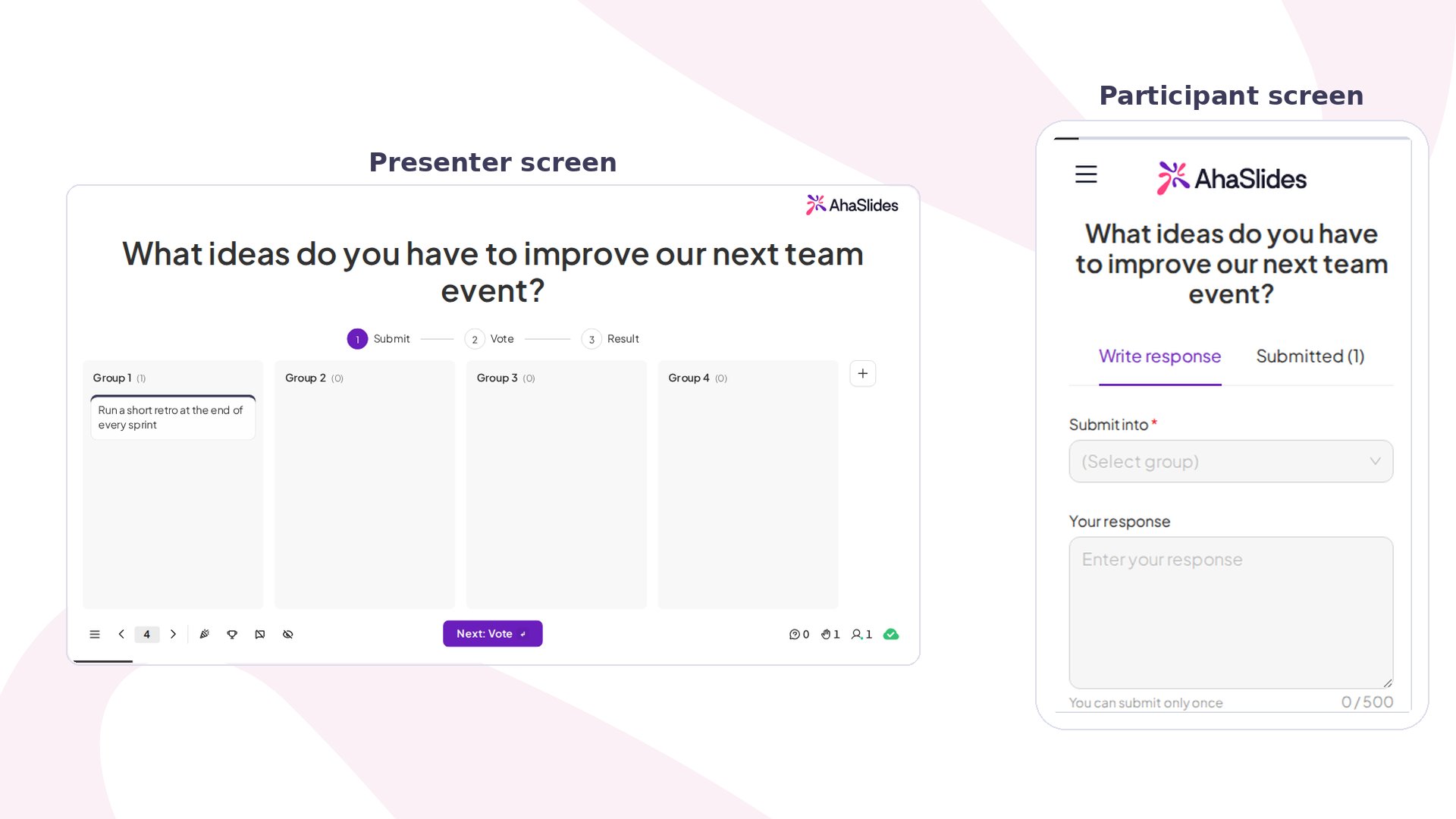
Uczestnicy wpisują pomysły na telefonach lub urządzeniach, patrzą, jak pomysły porządkują się w grupy, głosują na to, co najważniejsze, i omawiają wzorce w miarę ich pojawiania się.
### Co robią uczestnicy
Dołączają przez link lub kod QR.
Wybierają grupę dla swojej odpowiedzi w polu **Submit into**.
Wpisują swój pomysł lub odpowiedź w polu **Your Response**.
W razie potrzeby dołączają obraz za pomocą przycisku **Upload image**.
Naciskają **Wyślij** (Submit), a potem patrzą, jak pomysły pojawiają się na tablicy i porządkują się w grupy.
Głosują na pomysły, które uważają za ważne, gdy prezenter przejdzie do etapu **Vote**.
### Korzystanie z funkcji głosowania
Jeśli Vote jest włączone, przejdź do etapu **Vote**, klikając **Vote** nad zgłoszeniami, klikając **Next: Vote** u dołu obszaru slajdu lub naciskając **Enter**. Uczestnicy klikają wtedy przycisk **Thumbs up** pod odpowiedzią, aby na nią zagłosować — jeśli odpowiedź jest w grupie, najpierw otwierają grupę, aby ją znaleźć. Gdy wszyscy zagłosują, przejdź do etapu **Result** w ten sam sposób; najczęściej wybierane odpowiedzi pojawiają się na górze.
Dwie różne liczby na Idea Board nazywa się głosami, więc warto je rozróżniać. Ustawienie **Vote** to pula, którą dostaje każdy uczestnik — od 1 do 20 głosów na osobę. Liczba widoczna pod zgłoszeniem na tablicy to **łączna** liczba głosów, które to zgłoszenie otrzymało od wszystkich głosujących, a nie to, ile zostało któremukolwiek uczestnikowi.
#### Przechodzenie między etapami głosowania
Idea Board przechodzi przez trzy etapy — **Submit**, **Vote** i **Result** — a Ty przez cały czas masz nad nimi kontrolę. Możesz przełączyć się na dowolny etap, w obu kierunkach, w dowolnym momencie prezentacji: wróć do **Submit**, aby zebrać więcej pomysłów, przejdź do **Result**, aby pokazać zwycięzców, lub wróć do **Vote**, aby ponownie otworzyć głosowanie, gdy wyniki są już na ekranie.
Są dwa sposoby:
* Kliknij żądany etap na pasku etapów nad tablicą, aby przejść do niego od razu. Jest to możliwe po zgłoszeniu co najmniej jednego pomysłu.
* Albo przechodź etap po etapie przyciskami **Next: Vote** / **Next: Result** i **Previous** u dołu obszaru slajdu lub klawiszami **Enter** i **Shift + Enter**.
Nic nie ginie, gdy wracasz. Pomysły i głosy, które już wpłynęły, są zachowane, więc ponowne otwarcie głosowania kontynuuje tę samą rundę zamiast zaczynać nową.
Po stronie uczestników, ponieważ wcześniejsze głosy są zachowane, uczestnicy, którzy wykorzystali już wszystkie swoje głosy, nie dostają nowych po ponownym otwarciu głosowania. Nadal mogą zmienić zdanie: kliknięcie przycisku **Thumbs up** przy odpowiedzi, na którą już zagłosowali, cofa ten głos i pozwala wykorzystać go na inną odpowiedź.
Użyj głosowania, aby ustalić priorytety poszczególnych pomysłów lub tematów, pozwolić grupie zdecydować bez niekończących się dyskusji albo przejść od burzy mózgów do podejmowania decyzji. Pomiń głosowanie, jeśli swobodna dyskusja będzie cenniejsza.
## Ustawienia Idea Board
| Ustawienie | Co robi | Domyślnie |
| - | - | - |
| Zbieraj informacje o publiczności (Collect audience info) | Zbiera dane uczestników (imię, e-mail itp.), zanim prześlą pomysły. Pomiń to, jeśli w ustawieniach prezentacji włączono już zbieranie informacji o publiczności. | — |
| Groups | Tworzy z góry grupy, do których uczestnicy mogą zgłaszać odpowiedzi. Zobacz [Jak działa grupowanie w Idea Board](#jak-działa-grupowanie-w-idea-board). | — |
| Vote | Włącza lub wyłącza głosowanie na pomysły. Po włączeniu ustaw liczbę głosów, które może wykorzystać każdy uczestnik, od 1 do 20. To pula na uczestnika, a nie łączna liczba dla całej publiczności. | — |
| Limit czasu (Time limit) | Stosuje limit czasu na zgłoszenia. Po włączeniu wybierz od 5 sekund do 20 minut (1200 sekund). | — |
| Zamknij przesyłanie (Close submission) | Blokuje zgłoszenia, gdy musisz doprecyzować pytanie lub zrobić przerwę, zanim uczestnicy coś prześlą. | — |
| Pokaż wyniki ręcznie (Show results manually) | Ukrywa przesłane odpowiedzi na ekranie prezentera, w miarę jak napływają. Przycisk pośrodku pozwala ujawnić odpowiedzi, gdy będziesz gotowy(-a). | — |
| Show on audience's devices | Pozwala publiczności zobaczyć liczbę głosów na własnych urządzeniach. Pozostaw niezaznaczone, aby uniknąć wpływu na głosowanie. | — |
| Allow audience to submit more than once | Na karcie **Treść** (Content), w sekcji **Inne ustawienia** (Other settings), zaznacz to, aby każdy uczestnik mógł przesłać więcej niż jeden pomysł. | — |
| Allow image submissions | Pozwala uczestnikom przesyłać obrazy razem z odpowiedziami. | — |
| Filter profanity | Ukrywa wulgaryzmy przed publicznością (tylko angielski). | — |
### Jak działa grupowanie w Idea Board
**Predefiniowane grupy** — gdy **Groups** jest włączone, uczestnicy wybierają przy zgłaszaniu spośród grup utworzonych przez Ciebie z góry. Przydatne, gdy masz wyraźną strukturę, taką jak „Co poszło dobrze / Co nie poszło” lub „Strategiczne / Operacyjne / Taktyczne”. Tablica zaczyna się od czterech grup (maksymalnie dziesięć). Aby je zmienić, otwórz sekcję **Groups** w prawym panelu edytora: zmień nazwę grupy, wpisując ją w jej polu, kliknij **Add**, aby utworzyć kolejną, lub najedź na wiersz grupy i kliknij ikonę kosza, aby ją usunąć. Gdy zaczną napływać odpowiedzi, nie możesz już wyłączyć grupowania predefiniowanego, ale nadal możesz zmieniać nazwy grup i dodawać nowe.
**Grupowanie AI** — gdy **Groups** jest wyłączone, odpowiedzi pojawiają się na obszarze slajdu jedna po drugiej, w miarę napływania. Gdy będziesz gotowy(-a) do uporządkowania, kliknij **Summarise**, aby system przeanalizował zgłoszenia i zaproponował grupowanie na podstawie podobnych tematów i języka, a potem kliknij **Group responses into themes**, aby włączyć Groups z zaproponowanym grupowaniem.
**Dopracowywanie grup** — przeciągaj odpowiedzi między grupami lub użyj menu z 3 kropkami odpowiedzi, aby ją przenieść. Kliknij nazwę grupy, aby zmienić jej nazwę, kliknij przycisk **+** obok ostatniej grupy (lub naciśnij **G**), aby utworzyć nową, i użyj menu z 3 kropkami grupy, aby ją usunąć, gdy jest pusta. Grupy zawierającej odpowiedzi nie można usunąć, a nie można też usunąć jedynej grupy — musi pozostać co najmniej jedna grupa.
## Pomysły na wykorzystanie Idea Board
Idea Board sprawdza się zawsze, gdy chcesz zebrać, uporządkować i omówić wspólne myślenie grupy. Oto najczęstsze zastosowania:
Zapytaj, co ludzie myśleli po wydarzeniu, szkoleniu lub spotkaniu — od razu uzyskaj opinie pogrupowane w tematy zamiast czytać dziesiątki rozproszonych komentarzy. Idealne do opinii o sesjach konferencyjnych, ocen szkoleń, opinii po wydarzeniach, opinii klientów i krótkich ankiet nastrojów pracowników.
Poproś uczniów o przypisanie przykładów do predefiniowanych grup, co zmusza ich do zrozumienia, co definiuje każdą kategorię, zamiast uczenia się samych etykiet na pamięć. Idealne do kursów biznesowych, szkoleń medycznych i rozwoju przywództwa.
Ustal, co poszło dobrze, a co nie, po sprincie, projekcie lub kwartale. AI grupuje zgłoszenia w tematy, odsłaniając problemy systemowe zamiast jednorazowych skarg. Idealne do retrospektyw sprintów, analiz powdrożeniowych projektów i kwartalnych przeglądów zespołu.
Oddziel myślenie dywergencyjne (swobodne generowanie pomysłów) od konwergencyjnego (porządkowanie i ustalanie priorytetów surowych pomysłów w tematy). Idealne do design sprintów, warsztatów innowacji i planowania strategicznego.
Odkryj, jakie wzorce istnieją, nie wpływając na odpowiedzi predefiniowanymi kategoriami — zbierz 200 odpowiedzi i uporządkuj je w 8 tematów zamiast przytłaczających pojedynczych opinii. Idealne do badań odkrywania produktu i identyfikacji problemów klientów.
Zbierz potrzeby interesariuszy i uporządkuj je w roadmapę z priorytetami. Podobne prośby grupują się razem, pokazując prawdziwy popyt w odróżnieniu od jednorazowych próśb. Idealne do planowania roadmapy produktu i sesji ustalania priorytetów funkcji.
Poproś uczestników o zamieszczenie osobistego zobowiązania lub deklaracji jako karty pomysłu — jak cyfrowa karteczka samoprzylepna — na koniec warsztatu, szkolenia lub wyjazdu zespołu. Grupowanie nie jest wymagane; celem jest widoczny, wspólny zapis tego, do czego ludzie się zobowiązali.
## Często zadawane pytania
### Czy liczba głosów w Idea Board to suma, czy liczba głosów na uczestnika?
To suma. Liczba widoczna pod zgłoszeniem to liczba głosów, które ten pomysł otrzymał od wszystkich głosujących, dodanych razem. Wartość od 1 do 20 w ustawieniu **Vote** to coś innego — to pula, którą dostaje każdy uczestnik. Tablica z 20 uczestnikami po 3 głosy ma więc do rozdysponowania do 60 głosów między wszystkie zgłoszenia.
### Czy uczestnicy mogą zmienić zdanie po zagłosowaniu w Idea Board?
Tak. Kliknięcie przycisku **Thumbs up** przy odpowiedzi, na którą już zagłosowali, cofa ten głos i pozwala wykorzystać go na inną odpowiedź.
### Czy mogę ponownie otworzyć głosowanie w Idea Board po pokazaniu wyników?
Tak. W dowolnej chwili wróć do etapu **Vote**. Pomysły i głosy, które już wpłynęły, są zachowane, więc głosowanie kontynuuje tę samą rundę zamiast zaczynać nową — co oznacza też, że uczestnicy, którzy wykorzystali już wszystkie swoje głosy, nie dostają nowych.
### Dlaczego moja publiczność nie widzi liczby głosów w Idea Board na swoich telefonach?
Kontroluje to ustawienie **Show on Audience's Devices**. Pozostaw je niezaznaczone, aby ukryć liczby przed uczestnikami i uniknąć wpływu na głosowanie; zaznacz je, aby mogli śledzić sumy na własnych urządzeniach.
### Czy muszę używać głosowania w Idea Board?
Nie. Głosowanie jest opcjonalne — wyłącz ustawienie **Vote**, a Idea Board działa jako tablica zgłaszania i grupowania. Pomiń głosowanie, gdy swobodna dyskusja będzie cenniejsza niż lista z rankingiem.
### Czy grupowanie w Idea Board działa tylko po angielsku?
Nie. Grupowanie AI nie jest ograniczone do angielskiego — grupuje zgłoszenia według podobnego tematu i języka i działa w językach, w których piszą Twoi uczestnicy. Jedynym ustawieniem Idea Board tylko po angielsku jest **Filter Profanity**.
**Masz pytanie?**
Skontaktuj się z naszym zespołem wsparcia: jeśli jesteś zalogowany, użyj ikony czatu w prawym dolnym rogu panelu; w przeciwnym razie [napisz do nas tutaj](https://ahaslides.com/contact-us/) lub wyślij e-mail na adres [hi@ahaslides.com](mailto:hi@ahaslides.com).
Chcesz porozmawiać z innymi użytkownikami? Dołącz do [społeczności AhaSlides](https://community.ahaslides.com/), aby dzielić się wskazówkami, zgłaszać pomysły na funkcje i sprawdzać, jak inni angażują swoją publiczność.
This documentation is built and hosted on [Mintlify](https://mintlify.com), a developer documentation platform.
 Slajd Idea Board pozwala publiczności zgłaszać pomysły i widzieć je uporządkowane w tematy, zamiast czytać rozproszoną listę odpowiedzi, a przy tym jest niepunktowany. Zamiast pytać „Co o tym myślisz?”, pytasz „Jakie tematy wyłaniają się z naszego wspólnego myślenia?” — a wyniki aktualizują się na żywo, w miarę napływania zgłoszeń i głosów.
## Idea Board w skrócie
| | |
| - | - |
| Typ | Niepunktowany |
| Gdzie go znaleźć | **Nowy slajd** (New Slide), a potem **Idea Board** |
| Limity | Od 1 do 20 głosów na uczestnika; limit czasu zgłaszania od 5 sekund do 20 minut; tablica zaczyna się od czterech predefiniowanych grup (maksymalnie dziesięć) |
## Utwórz slajd Idea Board
Slajd Idea Board pozwala publiczności zgłaszać pomysły i widzieć je uporządkowane w tematy, zamiast czytać rozproszoną listę odpowiedzi, a przy tym jest niepunktowany. Zamiast pytać „Co o tym myślisz?”, pytasz „Jakie tematy wyłaniają się z naszego wspólnego myślenia?” — a wyniki aktualizują się na żywo, w miarę napływania zgłoszeń i głosów.
## Idea Board w skrócie
| | |
| - | - |
| Typ | Niepunktowany |
| Gdzie go znaleźć | **Nowy slajd** (New Slide), a potem **Idea Board** |
| Limity | Od 1 do 20 głosów na uczestnika; limit czasu zgłaszania od 5 sekund do 20 minut; tablica zaczyna się od czterech predefiniowanych grup (maksymalnie dziesięć) |
## Utwórz slajd Idea Board
 Wolisz obejrzeć? Ten samouczek wideo pokazuje, jak skonfigurować i poprowadzić slajd Idea Board:
## Prezentuj slajd Idea Board
Uczestnicy wpisują pomysły na telefonach lub urządzeniach, patrzą, jak pomysły porządkują się w grupy, głosują na to, co najważniejsze, i omawiają wzorce w miarę ich pojawiania się.
### Co robią uczestnicy
Wolisz obejrzeć? Ten samouczek wideo pokazuje, jak skonfigurować i poprowadzić slajd Idea Board:
## Prezentuj slajd Idea Board
Uczestnicy wpisują pomysły na telefonach lub urządzeniach, patrzą, jak pomysły porządkują się w grupy, głosują na to, co najważniejsze, i omawiają wzorce w miarę ich pojawiania się.
### Co robią uczestnicy