> ## Documentation Index
> Fetch the complete documentation index at: https://docs.ahaslides.com/llms.txt
> Use this file to discover all available pages before exploring further.
# Konfiguracja quizu Short Answer
> Skonfiguruj punktowany quiz Short Answer, w którym uczestnicy wpisują odpowiedź, określ akceptowane warianty i zatwierdzaj nietypowe odpowiedzi na bieżąco.
Slajd Short Answer to punktowane, otwarte pytanie quizowe bez opcji do wyboru. Zamiast wybierać, uczestnicy **wpisują** odpowiedź, która musi pasować do jednej z akceptowanych przez Ciebie odpowiedzi, aby zdobyć punkty. Bez odpowiedzi wielokrotnego wyboru, z których można zgadywać, to znacznie rzetelniejszy sprawdzian tego, co publiczność naprawdę wie.
## Short Answer w skrócie
| | |
| - | - |
| Typ | Punktowany slajd quizu |
| Gdzie go znaleźć | **Nowy slajd** (New slide), a następnie **Short Answer** w sekcji **Quiz** w wyborze typu slajdu |
Short Answer to typ pytania quizowego — informacje o tabeli wyników, grze zespołowej i pełny przewodnik po quizie znajdziesz w artykule [Jak stworzyć i poprowadzić quiz](/pl/using-slide-types/how-to-make-and-run-a-quiz).
## Utwórz slajd Short Answer
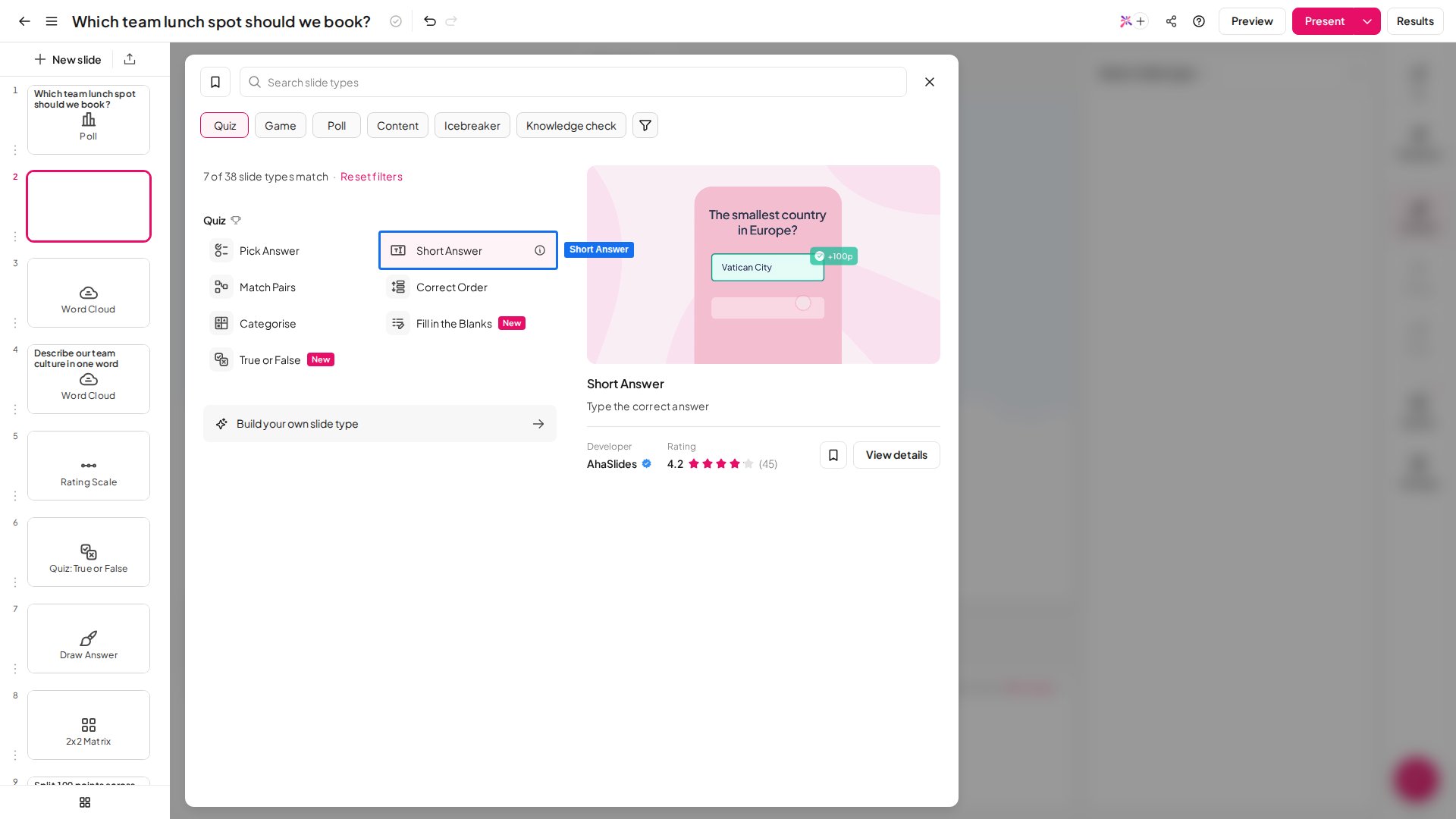 W edytorze utwórz nowy slajd i wybierz **Short Answer** w sekcji **Quiz** wyboru typu slajdu.
Wpisz pytanie w polu **Twoje pytanie** (Your question) w prawej kolumnie. Poproś o krótką, konkretną odpowiedź — pojedyncze słowo, nazwa, liczba lub krótka fraza sprawdzają się najlepiej, gdy gracze piszą na telefonie.
To główna akceptowana odpowiedź i jedyna pokazywana na ekranie po upływie czasu. Jeśli gracz wpisze coś, co pasuje do jednej z Twoich pozostałych akceptowanych odpowiedzi, nadal zostanie to uznane za poprawne i da punkty — po prostu nie będzie to odpowiedź wyświetlana na ekranie wyników.
Dodaj wszystkie warianty poza „poprawną odpowiedzią do wyświetlenia", które także chcesz uznać za poprawne i nagrodzić punktami. Wypisz każdą rozsądną akceptowaną odpowiedź — synonimy, skróty i częste błędy ortograficzne — aby nie musieć ich akceptować ręcznie pod presją czasu.
Ustaw czas, punkty i inne ustawienia (zobacz [Ustawienia Short Answer](#ustawienia-short-answer)).
W edytorze utwórz nowy slajd i wybierz **Short Answer** w sekcji **Quiz** wyboru typu slajdu.
Wpisz pytanie w polu **Twoje pytanie** (Your question) w prawej kolumnie. Poproś o krótką, konkretną odpowiedź — pojedyncze słowo, nazwa, liczba lub krótka fraza sprawdzają się najlepiej, gdy gracze piszą na telefonie.
To główna akceptowana odpowiedź i jedyna pokazywana na ekranie po upływie czasu. Jeśli gracz wpisze coś, co pasuje do jednej z Twoich pozostałych akceptowanych odpowiedzi, nadal zostanie to uznane za poprawne i da punkty — po prostu nie będzie to odpowiedź wyświetlana na ekranie wyników.
Dodaj wszystkie warianty poza „poprawną odpowiedzią do wyświetlenia", które także chcesz uznać za poprawne i nagrodzić punktami. Wypisz każdą rozsądną akceptowaną odpowiedź — synonimy, skróty i częste błędy ortograficzne — aby nie musieć ich akceptować ręcznie pod presją czasu.
Ustaw czas, punkty i inne ustawienia (zobacz [Ustawienia Short Answer](#ustawienia-short-answer)).
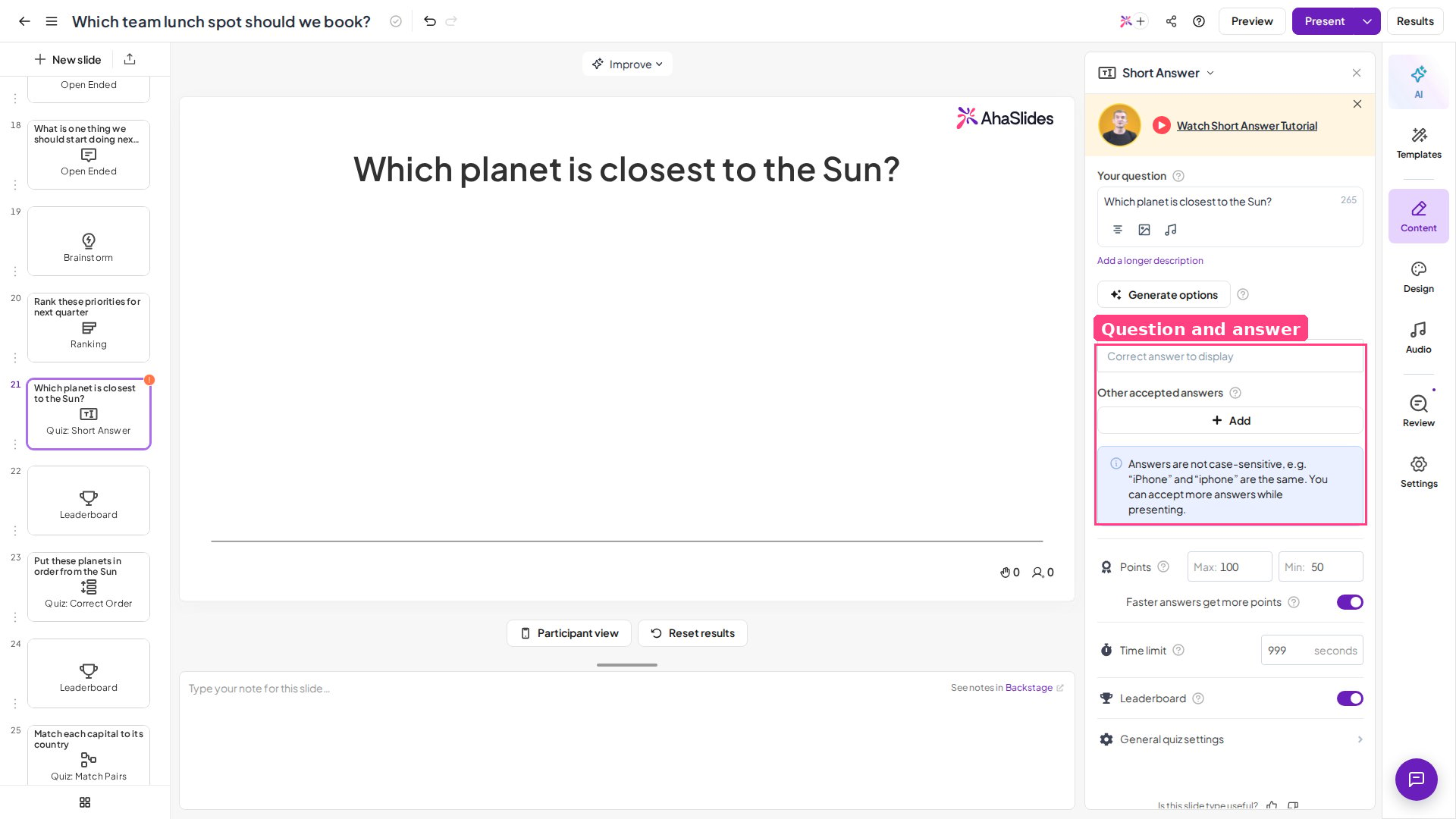 Jeśli chcesz akceptować błędy ortograficzne, dodaj do pola **other accepted answers** jak najwięcej prawdopodobnych błędnych zapisów odpowiedzi. Short Answer porównuje z dokładnie tymi odpowiedziami, które wypiszesz, więc niedodane warianty pisowni nie będą liczone automatycznie.
Unikaj pytań z wieloma poprawnymi sformułowaniami: „Podaj jedną korzyść z ćwiczeń" ma zbyt wiele dobrych odpowiedzi, a „Jaki narząd pompuje krew?" ma jedną. Short Answer sprawdza się tam, gdzie zgadywanie podważałoby quiz — idealne są słownictwo, stolice, wzory, daty i definicje.
## Prezentuj slajd Short Answer
Kliknij **Podgląd** (Preview) w górnym nagłówku, aby przećwiczyć slajd zarówno z widoku prezentera, jak i gracza, zanim zaczniesz na żywo. Gdy będziesz gotowy(-a), kliknij **Prezentuj** (Present) — gracze dołączają za pomocą kodu dostępu, wpisują swoje imię i wpisują odpowiedzi na telefonach.
Gdy prezentujesz slajd Short Answer, każdy gracz widzi na swoim urządzeniu pytanie i pole tekstowe. Wpisuje odpowiedź i wysyła ją przed upływem czasu. Odpowiedź zdobywa punkty, jeśli pasuje do **correct answer to display** lub do którejkolwiek z **other accepted answers**, które wypisałeś(-aś).
Jeśli chcesz akceptować błędy ortograficzne, dodaj do pola **other accepted answers** jak najwięcej prawdopodobnych błędnych zapisów odpowiedzi. Short Answer porównuje z dokładnie tymi odpowiedziami, które wypiszesz, więc niedodane warianty pisowni nie będą liczone automatycznie.
Unikaj pytań z wieloma poprawnymi sformułowaniami: „Podaj jedną korzyść z ćwiczeń" ma zbyt wiele dobrych odpowiedzi, a „Jaki narząd pompuje krew?" ma jedną. Short Answer sprawdza się tam, gdzie zgadywanie podważałoby quiz — idealne są słownictwo, stolice, wzory, daty i definicje.
## Prezentuj slajd Short Answer
Kliknij **Podgląd** (Preview) w górnym nagłówku, aby przećwiczyć slajd zarówno z widoku prezentera, jak i gracza, zanim zaczniesz na żywo. Gdy będziesz gotowy(-a), kliknij **Prezentuj** (Present) — gracze dołączają za pomocą kodu dostępu, wpisują swoje imię i wpisują odpowiedzi na telefonach.
Gdy prezentujesz slajd Short Answer, każdy gracz widzi na swoim urządzeniu pytanie i pole tekstowe. Wpisuje odpowiedź i wysyła ją przed upływem czasu. Odpowiedź zdobywa punkty, jeśli pasuje do **correct answer to display** lub do którejkolwiek z **other accepted answers**, które wypisałeś(-aś).
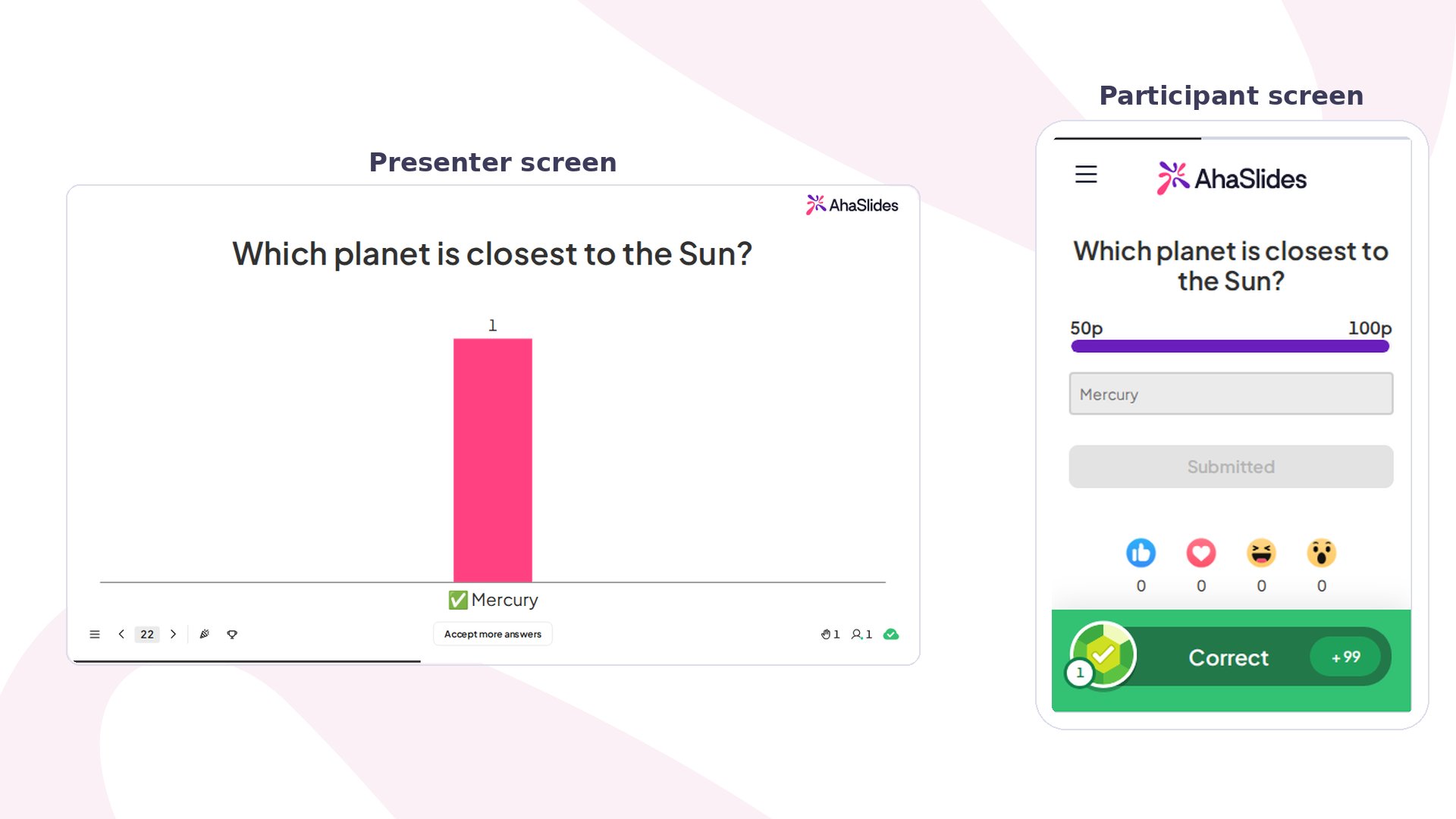 Gdy uczestnicy wyślą odpowiedzi, a poprawna odpowiedź zostanie ujawniona, ekran wyników pokazuje:
1. **Correct answer to display**.
2. **Niepoprawne odpowiedzi**: jeśli jest 4 lub mniej różnych niepoprawnych odpowiedzi, każda z nich jest wyświetlana; jeśli jest ich 5 lub więcej, wyświetlane są trzy niepoprawne odpowiedzi wraz z pozycją **other answers**, która grupuje wszystkie pozostałe niepoprawne odpowiedzi.
Pełny przewodnik po tworzeniu i prowadzeniu quizu — dołączanie, poczekalnia, gra zespołowa i więcej — znajdziesz w artykule [Jak stworzyć i poprowadzić quiz](/pl/using-slide-types/how-to-make-and-run-a-quiz).
### Jak dopasowywane są odpowiedzi
Gdy gracz wysyła odpowiedź, AhaSlides porównuje ją z Twoją **correct answer to display** i każdą **other accepted answer**. Przed porównaniem uwzględnia cztery tolerancje:
* **Wielkość liter jest ignorowana** — `paris`, `Paris` i `PARIS` pasują do akceptowanej odpowiedzi `Paris`, więc nie trzeba wypisywać wariantów wielkości liter.
* **Spacje przed odpowiedzią i po niej są ignorowane**, więc przypadkowa spacja wpisana na klawiaturze telefonu nie kosztuje gracza punktu.
* **Cudzysłowy zakrzywione i proste są traktowane jako ten sam znak**, więc apostrof lub cudzysłów automatycznie zakrzywiony przez klawiaturę telefonu nadal pasuje do akceptowanej odpowiedzi wpisanej zwykłym prostym znakiem.
* **Znaki z akcentami są normalizowane**, więc ta sama litera z akcentem nadal pasuje, gdy klawiatura lub metoda wprowadzania gracza zapisuje ją inaczej.
Poza tymi tolerancjami odpowiedź musi pasować dokładnie. W szczególności **interpunkcja się liczy**: `Dr. Smith` nie pasuje do `Dr Smith`, a `1,000` nie pasuje do `1000`. Pisownia także się liczy — błędny zapis zdobywa punkty tylko wtedy, gdy go wypiszesz.
Jeśli różnica w interpunkcji lub pisowni byłaby niesprawiedliwa wobec graczy, dodaj obie wersje do **other accepted answers** przed prezentacją albo zaakceptuj odpowiedzi ręcznie po wyświetleniu wyników (zobacz niżej).
### Ręczne akceptowanie odpowiedzi
Czasem gracz wpisuje odpowiedź, która nie pasuje dokładnie do żadnej z akceptowanych, ale nadal uważasz ją za poprawną (synonim, skrót, literówka, której nie przewidziałeś(-aś)). Takie odpowiedzi możesz zaakceptować na bieżąco.
Gdy wyświetlą się wyniki pytania, na dole slajdu pojawia się przycisk **Zaakceptuj więcej odpowiedzi** (Accept more answers). Kliknij go, aby zobaczyć wszystkie odpowiedzi przesłane przez graczy na to pytanie.
* **Kliknij kółko** w prawym górnym rogu dowolnego pola odpowiedzi, aby zaakceptować tę odpowiedź i przyznać za nią punkty.
* Identyczne odpowiedzi są grupowane i ułożone według liczby graczy, którzy je wpisali, więc najczęstsze „technicznie niepoprawne" odpowiedzi — te, które najpewniej zaakceptujesz — pojawiają się jako pierwsze. Widać też, kto wpisał każdą odpowiedź.
Gdy zaakceptujesz wszystko, co chcesz, kliknij **Zobacz pełne wyniki** (See full results).
## Ustawienia Short Answer
| Ustawienie | Co robi | Domyślnie |
| - | - | - |
| Punkty | Maksymalna i minimalna liczba punktów za pytanie. Gdy **Szybsze odpowiedzi dają więcej punktów** (Faster answers get more points) jest wyłączone, każda poprawna odpowiedź otrzymuje maksimum. | — |
| Szybsze odpowiedzi dają więcej punktów | Nagradza graczy, którzy odpowiedzą szybciej. | — |
| Limit czasu | Liczba sekund, które ma każdy gracz na wpisanie odpowiedzi. | — |
| Slajd z tabelą wyników | Automatycznie dodaje slajd z tablicą wyników po tym pytaniu. | — |
Ponieważ gracze wpisują dowolny tekst, slajd Short Answer można objąć [ustawieniem filtra wulgaryzmów](/pl/presenting/how-to-use-profanity-filter), które blokuje zakazane słowa wpisywane przez publiczność.
## Pomysły na wykorzystanie Short Answer
Pisownia, słownictwo, stolice, daty i wzory, gdy zależy Ci na prawdziwym przypominaniu, a nie rozpoznawaniu.
Sprawdź, czy uczestnicy szkolenia potrafią podać kluczowy termin lub liczbę z pamięci, a nie tylko rozpoznać je na liście.
Zwiększ trudność i satysfakcję rund, usuwając siatkę bezpieczeństwa wielokrotnego wyboru.
Sprawdź, czy pracownicy potrafią bez podpowiedzi wymienić wartość, funkcję lub zasadę.
## Short Answer a Pick Answer
Ponieważ nie ma opcji do wyboru, zgadywanie jest znacznie trudniejsze niż na slajdzie [Pick Answer](/pl/using-slide-types/using-the-pick-answer-slide) — przez to Short Answer dokładniej odzwierciedla wiedzę Twoich uczestników.
**Masz pytanie?**
Skontaktuj się z naszym zespołem wsparcia: jeśli jesteś zalogowany, użyj ikony czatu w prawym dolnym rogu panelu; w przeciwnym razie [napisz do nas tutaj](https://ahaslides.com/contact-us/) lub wyślij e-mail na adres [hi@ahaslides.com](mailto:hi@ahaslides.com).
Chcesz porozmawiać z innymi użytkownikami? Dołącz do [społeczności AhaSlides](https://community.ahaslides.com/), aby dzielić się wskazówkami, zgłaszać pomysły na funkcje i sprawdzać, jak inni angażują swoją publiczność.
This documentation is built and hosted on [Mintlify](https://mintlify.com), a developer documentation platform.
Gdy uczestnicy wyślą odpowiedzi, a poprawna odpowiedź zostanie ujawniona, ekran wyników pokazuje:
1. **Correct answer to display**.
2. **Niepoprawne odpowiedzi**: jeśli jest 4 lub mniej różnych niepoprawnych odpowiedzi, każda z nich jest wyświetlana; jeśli jest ich 5 lub więcej, wyświetlane są trzy niepoprawne odpowiedzi wraz z pozycją **other answers**, która grupuje wszystkie pozostałe niepoprawne odpowiedzi.
Pełny przewodnik po tworzeniu i prowadzeniu quizu — dołączanie, poczekalnia, gra zespołowa i więcej — znajdziesz w artykule [Jak stworzyć i poprowadzić quiz](/pl/using-slide-types/how-to-make-and-run-a-quiz).
### Jak dopasowywane są odpowiedzi
Gdy gracz wysyła odpowiedź, AhaSlides porównuje ją z Twoją **correct answer to display** i każdą **other accepted answer**. Przed porównaniem uwzględnia cztery tolerancje:
* **Wielkość liter jest ignorowana** — `paris`, `Paris` i `PARIS` pasują do akceptowanej odpowiedzi `Paris`, więc nie trzeba wypisywać wariantów wielkości liter.
* **Spacje przed odpowiedzią i po niej są ignorowane**, więc przypadkowa spacja wpisana na klawiaturze telefonu nie kosztuje gracza punktu.
* **Cudzysłowy zakrzywione i proste są traktowane jako ten sam znak**, więc apostrof lub cudzysłów automatycznie zakrzywiony przez klawiaturę telefonu nadal pasuje do akceptowanej odpowiedzi wpisanej zwykłym prostym znakiem.
* **Znaki z akcentami są normalizowane**, więc ta sama litera z akcentem nadal pasuje, gdy klawiatura lub metoda wprowadzania gracza zapisuje ją inaczej.
Poza tymi tolerancjami odpowiedź musi pasować dokładnie. W szczególności **interpunkcja się liczy**: `Dr. Smith` nie pasuje do `Dr Smith`, a `1,000` nie pasuje do `1000`. Pisownia także się liczy — błędny zapis zdobywa punkty tylko wtedy, gdy go wypiszesz.
Jeśli różnica w interpunkcji lub pisowni byłaby niesprawiedliwa wobec graczy, dodaj obie wersje do **other accepted answers** przed prezentacją albo zaakceptuj odpowiedzi ręcznie po wyświetleniu wyników (zobacz niżej).
### Ręczne akceptowanie odpowiedzi
Czasem gracz wpisuje odpowiedź, która nie pasuje dokładnie do żadnej z akceptowanych, ale nadal uważasz ją za poprawną (synonim, skrót, literówka, której nie przewidziałeś(-aś)). Takie odpowiedzi możesz zaakceptować na bieżąco.
Gdy wyświetlą się wyniki pytania, na dole slajdu pojawia się przycisk **Zaakceptuj więcej odpowiedzi** (Accept more answers). Kliknij go, aby zobaczyć wszystkie odpowiedzi przesłane przez graczy na to pytanie.
* **Kliknij kółko** w prawym górnym rogu dowolnego pola odpowiedzi, aby zaakceptować tę odpowiedź i przyznać za nią punkty.
* Identyczne odpowiedzi są grupowane i ułożone według liczby graczy, którzy je wpisali, więc najczęstsze „technicznie niepoprawne" odpowiedzi — te, które najpewniej zaakceptujesz — pojawiają się jako pierwsze. Widać też, kto wpisał każdą odpowiedź.
Gdy zaakceptujesz wszystko, co chcesz, kliknij **Zobacz pełne wyniki** (See full results).
## Ustawienia Short Answer
| Ustawienie | Co robi | Domyślnie |
| - | - | - |
| Punkty | Maksymalna i minimalna liczba punktów za pytanie. Gdy **Szybsze odpowiedzi dają więcej punktów** (Faster answers get more points) jest wyłączone, każda poprawna odpowiedź otrzymuje maksimum. | — |
| Szybsze odpowiedzi dają więcej punktów | Nagradza graczy, którzy odpowiedzą szybciej. | — |
| Limit czasu | Liczba sekund, które ma każdy gracz na wpisanie odpowiedzi. | — |
| Slajd z tabelą wyników | Automatycznie dodaje slajd z tablicą wyników po tym pytaniu. | — |
Ponieważ gracze wpisują dowolny tekst, slajd Short Answer można objąć [ustawieniem filtra wulgaryzmów](/pl/presenting/how-to-use-profanity-filter), które blokuje zakazane słowa wpisywane przez publiczność.
## Pomysły na wykorzystanie Short Answer
Pisownia, słownictwo, stolice, daty i wzory, gdy zależy Ci na prawdziwym przypominaniu, a nie rozpoznawaniu.
Sprawdź, czy uczestnicy szkolenia potrafią podać kluczowy termin lub liczbę z pamięci, a nie tylko rozpoznać je na liście.
Zwiększ trudność i satysfakcję rund, usuwając siatkę bezpieczeństwa wielokrotnego wyboru.
Sprawdź, czy pracownicy potrafią bez podpowiedzi wymienić wartość, funkcję lub zasadę.
## Short Answer a Pick Answer
Ponieważ nie ma opcji do wyboru, zgadywanie jest znacznie trudniejsze niż na slajdzie [Pick Answer](/pl/using-slide-types/using-the-pick-answer-slide) — przez to Short Answer dokładniej odzwierciedla wiedzę Twoich uczestników.
**Masz pytanie?**
Skontaktuj się z naszym zespołem wsparcia: jeśli jesteś zalogowany, użyj ikony czatu w prawym dolnym rogu panelu; w przeciwnym razie [napisz do nas tutaj](https://ahaslides.com/contact-us/) lub wyślij e-mail na adres [hi@ahaslides.com](mailto:hi@ahaslides.com).
Chcesz porozmawiać z innymi użytkownikami? Dołącz do [społeczności AhaSlides](https://community.ahaslides.com/), aby dzielić się wskazówkami, zgłaszać pomysły na funkcje i sprawdzać, jak inni angażują swoją publiczność.
This documentation is built and hosted on [Mintlify](https://mintlify.com), a developer documentation platform.