> ## Documentation Index
> Fetch the complete documentation index at: https://docs.ahaslides.com/llms.txt
> Use this file to discover all available pages before exploring further.
# Osadzanie wideo YouTube na slajdzie
> Osadź wideo z YouTube w prezentacji, aby odtwarzało się na ekranie prezentera i na smartfonach odbiorców.
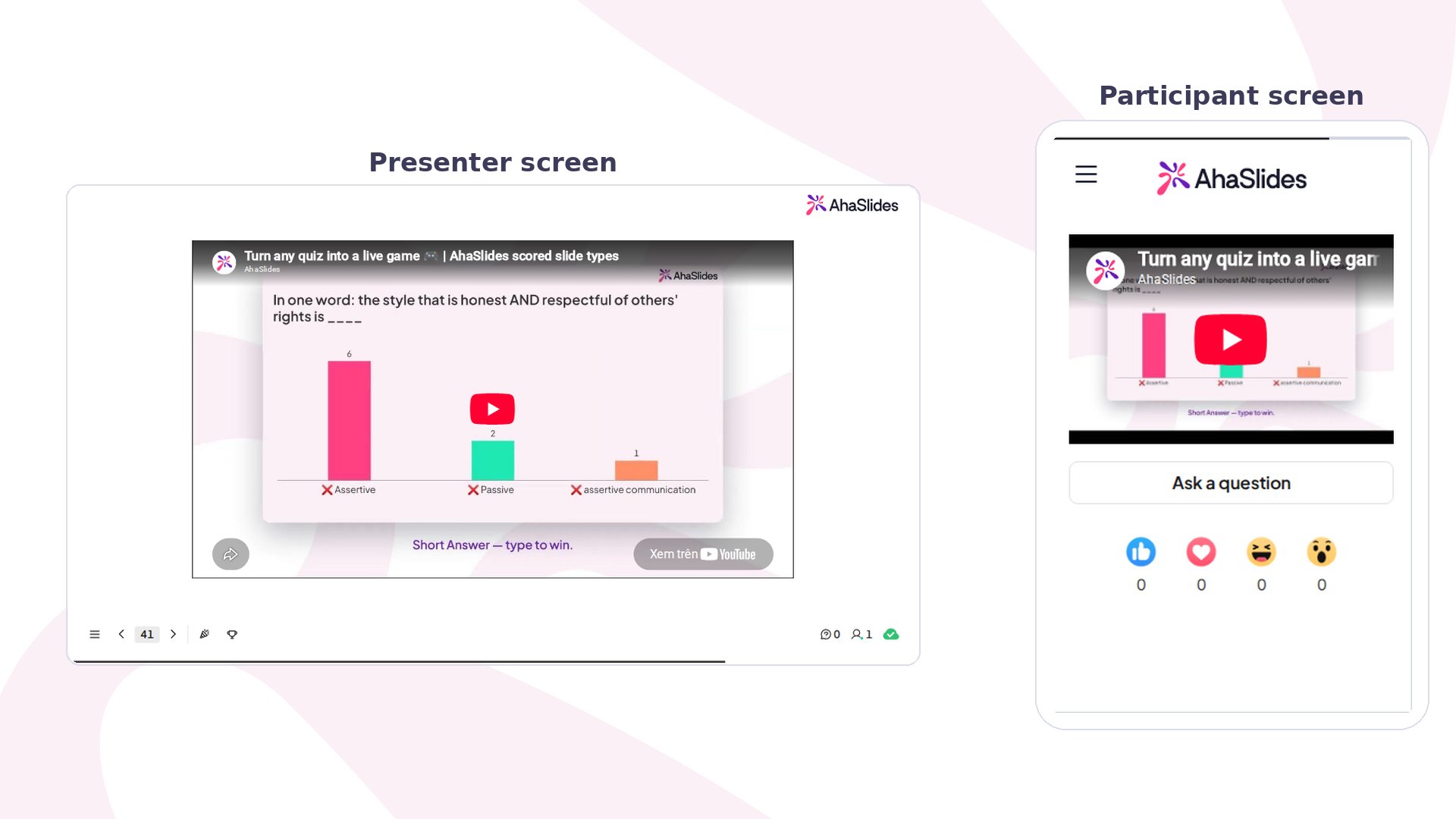
Slajd YouTube odtwarza wideo z YouTube bezpośrednio w prezentacji — na ekranie prezentera, a opcjonalnie także na smartfonach odbiorców.
 ## Slajd YouTube w skrócie
| | |
| - | - |
| Gdzie go znaleźć | **New slide**, a następnie **YouTube** na karcie **Content** w selektorze typów slajdów |
| Wymaga | Linku do YouTube wklejonego w pole **YouTube link** |
| Na telefonach odbiorców | Opcjonalnie; odbiorcy sami naciskają Play |
## Utwórz slajd YouTube
## Slajd YouTube w skrócie
| | |
| - | - |
| Gdzie go znaleźć | **New slide**, a następnie **YouTube** na karcie **Content** w selektorze typów slajdów |
| Wymaga | Linku do YouTube wklejonego w pole **YouTube link** |
| Na telefonach odbiorców | Opcjonalnie; odbiorcy sami naciskają Play |
## Utwórz slajd YouTube
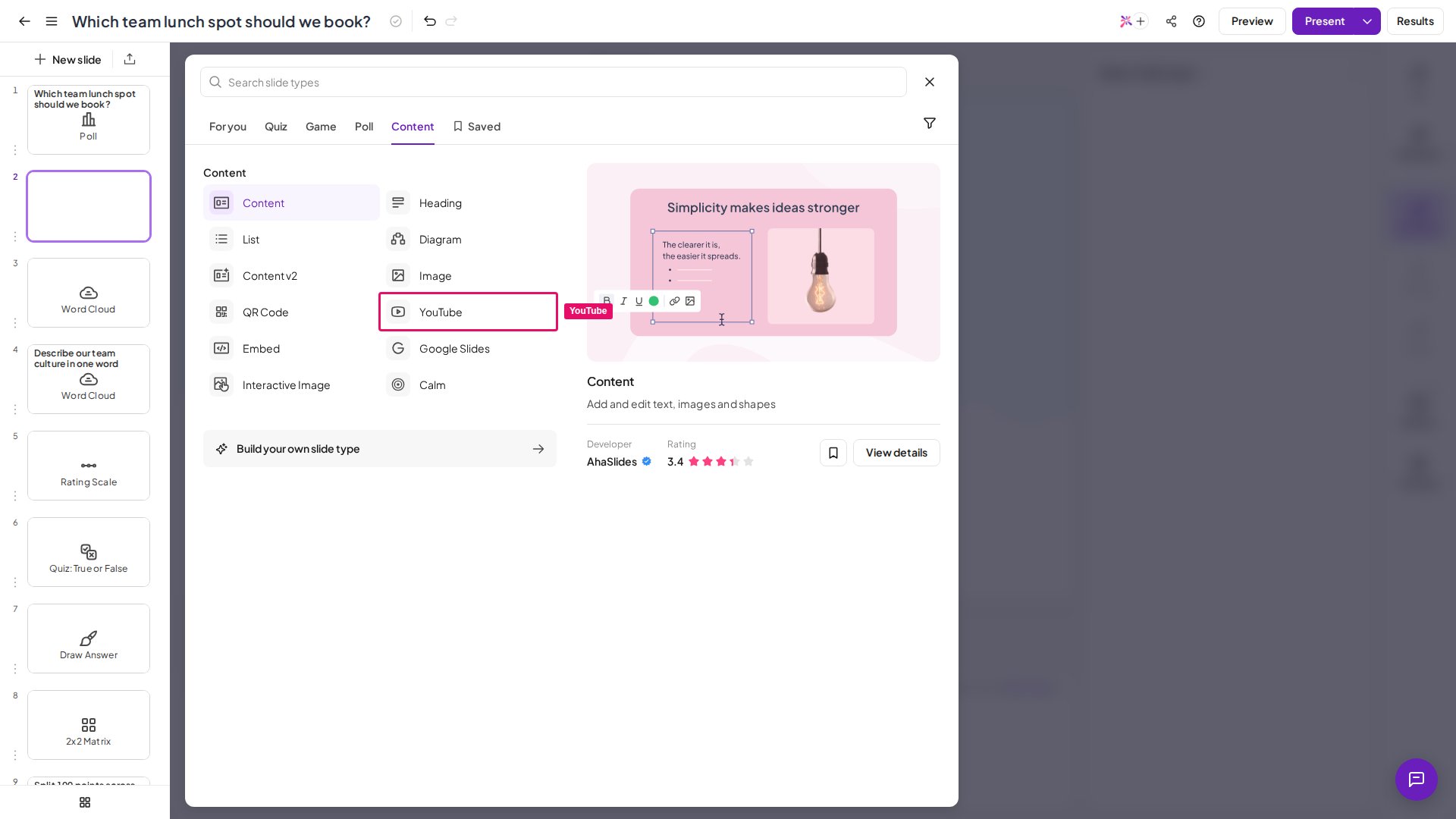 Wybierz wideo z YouTube, które chcesz odtwarzać w AhaSlides, i skopiuj jego link.
Wklej link do wideo z YouTube w pole **YouTube link**.
Zaznacz pole **Also show on audience's smartphones**, jeśli chcesz, aby wideo z YouTube było wyświetlane także na smartfonach odbiorców.
Wybierz wideo z YouTube, które chcesz odtwarzać w AhaSlides, i skopiuj jego link.
Wklej link do wideo z YouTube w pole **YouTube link**.
Zaznacz pole **Also show on audience's smartphones**, jeśli chcesz, aby wideo z YouTube było wyświetlane także na smartfonach odbiorców.
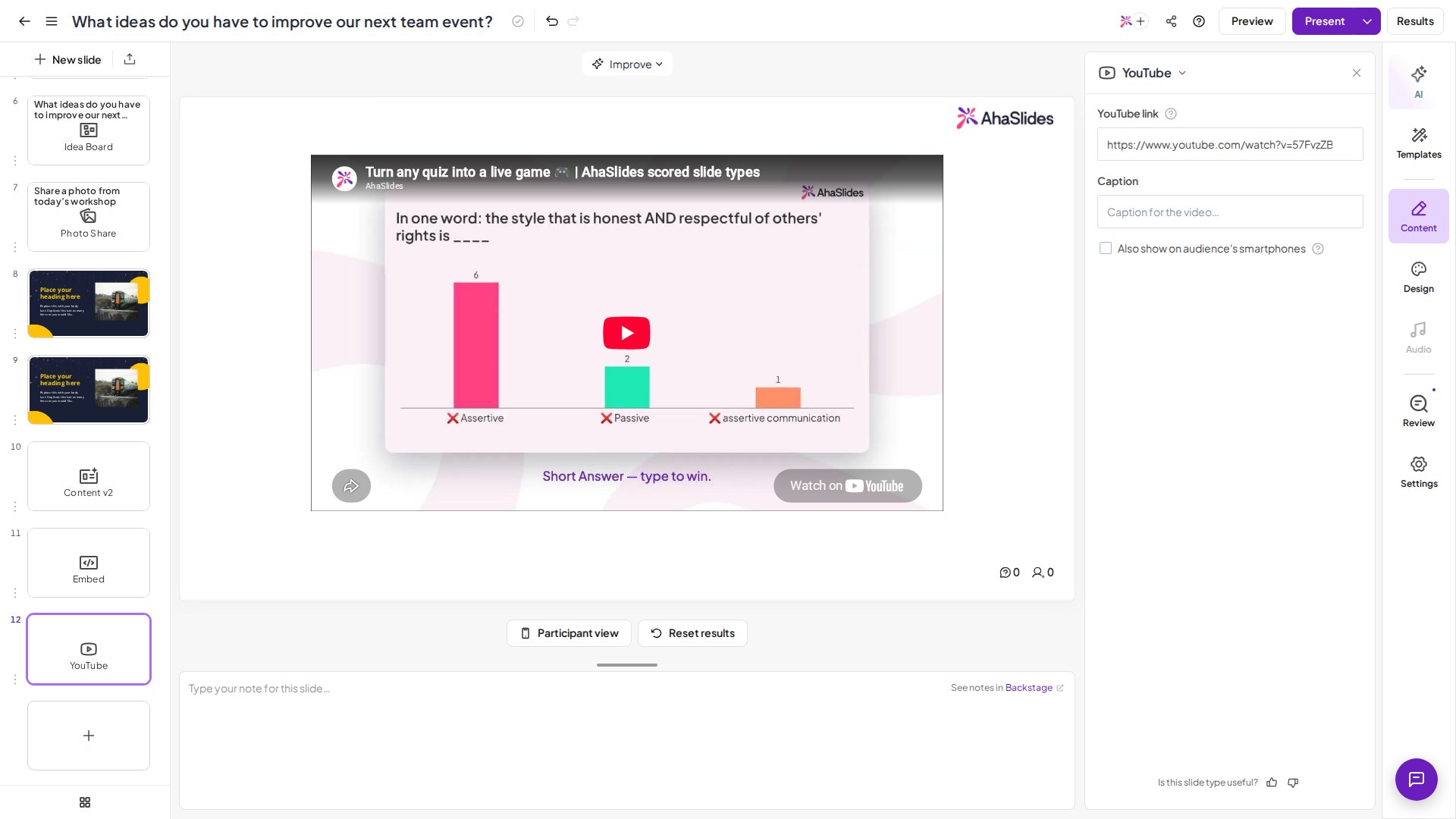 Odbiorcy muszą sami kliknąć przycisk Play na wideo.
### Osadź YouTube Short
Otwórz wideo YouTube Shorts.
Kliknij adres URL w pasku adresu przeglądarki.
Zamień w adresie URL słowo **shorts** na **watch**, a następnie naciśnij Enter.
Link do Shorts zamienia się w zwykły link do oglądania na YouTube, który możesz osadzić w AhaSlides jak wyżej.
## Frequently asked questions
Nie. AhaSlides nie ma bezpośredniego przesyłania plików wideo — wideo dodaje się przez link. Użyj **slajdu YouTube** dla wideo z YouTube lub [slajdu Embed](/pl/using-slide-types/using-the-embed-slide) dla innych obsługiwanych platform i kodu osadzania HTML.
Jeśli Twoje wideo to plik MP4 na komputerze, najpierw prześlij go na YouTube (lub inną platformę obsługiwaną przez slajd Embed), a następnie wklej ten link na slajd.
Jeśli nie chcesz umieszczać wideo na YouTube, jest inny sposób: prześlij wideo do prezentacji Google Slides, a następnie wprowadź tę prezentację do AhaSlides za pomocą [slajdu Google Slides](/pl/using-slide-types/using-your-google-slides-presentation-with-ahaslides). Wideo odtwarza się wtedy z wnętrza prezentacji Google Slides.
Z urządzenia możesz przesłać obrazy i dźwięk — zobacz [Wytyczne dotyczące przesyłania obrazów](/pl/features-and-functions/upload-image-guidelines-for-ahaslides) i [Dźwięk slajdu, dźwięk prezentacji i efekty dźwiękowe](/pl/features-and-functions/slide-audio-presentation-audio-and-sound-effects). Możesz też importować pliki PowerPoint i PDF, co opisano w artykule [Importowanie prezentacji PowerPoint lub pliku PDF](/pl/features-and-functions/importing-a-powerpoint-presentation-or-pdf-file).
Na slajdzie YouTube Ty i Twoi odbiorcy sami naciskacie **Play** na wideo. Jeśli wideo ma startować automatycznie, dodaj je zamiast tego przez [slajd Embed](/pl/using-slide-types/using-the-embed-slide) i dołącz parametr `autoplay=1` w kodzie osadzania.
**Masz pytanie?**
Skontaktuj się z naszym zespołem wsparcia: jeśli jesteś zalogowany, użyj ikony czatu w prawym dolnym rogu panelu; w przeciwnym razie [napisz do nas tutaj](https://ahaslides.com/contact-us/) lub wyślij e-mail na adres [hi@ahaslides.com](mailto:hi@ahaslides.com).
Chcesz porozmawiać z innymi użytkownikami? Dołącz do [społeczności AhaSlides](https://community.ahaslides.com/), aby dzielić się wskazówkami, zgłaszać pomysły na funkcje i sprawdzać, jak inni angażują swoją publiczność.
This documentation is built and hosted on [Mintlify](https://mintlify.com), a developer documentation platform.
Odbiorcy muszą sami kliknąć przycisk Play na wideo.
### Osadź YouTube Short
Otwórz wideo YouTube Shorts.
Kliknij adres URL w pasku adresu przeglądarki.
Zamień w adresie URL słowo **shorts** na **watch**, a następnie naciśnij Enter.
Link do Shorts zamienia się w zwykły link do oglądania na YouTube, który możesz osadzić w AhaSlides jak wyżej.
## Frequently asked questions
Nie. AhaSlides nie ma bezpośredniego przesyłania plików wideo — wideo dodaje się przez link. Użyj **slajdu YouTube** dla wideo z YouTube lub [slajdu Embed](/pl/using-slide-types/using-the-embed-slide) dla innych obsługiwanych platform i kodu osadzania HTML.
Jeśli Twoje wideo to plik MP4 na komputerze, najpierw prześlij go na YouTube (lub inną platformę obsługiwaną przez slajd Embed), a następnie wklej ten link na slajd.
Jeśli nie chcesz umieszczać wideo na YouTube, jest inny sposób: prześlij wideo do prezentacji Google Slides, a następnie wprowadź tę prezentację do AhaSlides za pomocą [slajdu Google Slides](/pl/using-slide-types/using-your-google-slides-presentation-with-ahaslides). Wideo odtwarza się wtedy z wnętrza prezentacji Google Slides.
Z urządzenia możesz przesłać obrazy i dźwięk — zobacz [Wytyczne dotyczące przesyłania obrazów](/pl/features-and-functions/upload-image-guidelines-for-ahaslides) i [Dźwięk slajdu, dźwięk prezentacji i efekty dźwiękowe](/pl/features-and-functions/slide-audio-presentation-audio-and-sound-effects). Możesz też importować pliki PowerPoint i PDF, co opisano w artykule [Importowanie prezentacji PowerPoint lub pliku PDF](/pl/features-and-functions/importing-a-powerpoint-presentation-or-pdf-file).
Na slajdzie YouTube Ty i Twoi odbiorcy sami naciskacie **Play** na wideo. Jeśli wideo ma startować automatycznie, dodaj je zamiast tego przez [slajd Embed](/pl/using-slide-types/using-the-embed-slide) i dołącz parametr `autoplay=1` w kodzie osadzania.
**Masz pytanie?**
Skontaktuj się z naszym zespołem wsparcia: jeśli jesteś zalogowany, użyj ikony czatu w prawym dolnym rogu panelu; w przeciwnym razie [napisz do nas tutaj](https://ahaslides.com/contact-us/) lub wyślij e-mail na adres [hi@ahaslides.com](mailto:hi@ahaslides.com).
Chcesz porozmawiać z innymi użytkownikami? Dołącz do [społeczności AhaSlides](https://community.ahaslides.com/), aby dzielić się wskazówkami, zgłaszać pomysły na funkcje i sprawdzać, jak inni angażują swoją publiczność.
This documentation is built and hosted on [Mintlify](https://mintlify.com), a developer documentation platform.