> ## Documentation Index
> Fetch the complete documentation index at: https://docs.ahaslides.com/llms.txt
> Use this file to discover all available pages before exploring further.
# Ustawienia quizu w AhaSlides
> Wszystkie ustawienia quizu AhaSlides — punkty, limity czasu, punktacja częściowa, podpowiedzi i dźwięk, ustawienia ogólne oraz quizy we własnym tempie.
Quiz w AhaSlides ma dwie warstwy ustawień: te na każdym pojedynczym slajdzie quizu oraz ogólne, które dotyczą całego quizu. Ten artykuł omawia obie, a także sposób prowadzenia quizu bez prowadzącego.
Dopiero zaczynasz z quizami? Zacznij od [Jak stworzyć i poprowadzić quiz](/pl/using-slide-types/how-to-make-and-run-a-quiz), a potem wróć tutaj, aby dopracować quiz.
## Zanim zaczniesz
Ustawienia pojedynczego slajdu znajdują się na karcie **Treść** (Content). Ustawienia całego quizu otworzysz na dwa sposoby: na dole karty **Treść** (Content) przez **Ogólne ustawienia quizu** (General quiz settings) albo w **Ustawienia** (Settings), a następnie **Doświadczenie quizu** (Quiz experience). **Limit czasu** (Time limit) odpowiedzi nadal jest ustawieniem pojedynczego slajdu, więc ustawiasz go dla każdego slajdu quizu na karcie **Treść** (Content).
| Warstwa | Gdzie ją znaleźć |
| - | - |
| Ustawienia slajdu quizu | Wybierz slajd, otwórz kartę **Treść** (Content) w prawej kolumnie edytora i przewiń w dół |
| Ustawienia doświadczenia quizu | Wybierz slajd quizu, przewiń na dół karty **Treść** (Content) i kliknij **Ogólne ustawienia quizu** (General quiz settings) albo kliknij **Ustawienia** (Settings) w prawym pasku menu, a następnie **Doświadczenie quizu** (Quiz experience) |
## Zmień ustawienia slajdu quizu
Każdy slajd quizu ma własne ustawienia. Wybierz slajd, otwórz kartę **Treść** (Content) w prawej kolumnie edytora i przewiń w dół, aby je znaleźć.
 | Ustawienie | Co robi |
| - | - |
| Points | **Max** to największa liczba punktów, jaką można zdobyć za poprawną odpowiedź na to pytanie, od 1 do 1000, więc pytanie quizu nie może być warte zero punktów. **Min** to najmniejsza liczba punktów za poprawną odpowiedź i może wynosić 0. Min obowiązuje tylko wtedy, gdy zaznaczono **Szybsze odpowiedzi dają więcej punktów** (Faster answers get more points): najszybsze poprawne odpowiedzi dają prawie Max, a poprawna odpowiedź udzielona tuż przed końcem czasu daje Min. Jeśli opcja jest odznaczona, każda poprawna odpowiedź daje Max. |
| Szybsze odpowiedzi dają więcej punktów (Faster answers get more points) | Zachęca graczy do szybszego odpowiadania. Na przykład jeśli czas na odpowiedź to 100 sekund, a punkty ustawiono na maksimum 100 i minimum 0, gracz, który prześle odpowiedź z 80 sekundami do końca, otrzyma 80 punktów. |
| Limit czasu (Time limit) | Ile czasu ma każdy gracz na odpowiedź, od **5 do 1200** sekund (od 5 sekund do 20 minut). Zobacz uwagi poniżej. |
| Leaderboard slide | Jeśli włączone, tuż po tym slajdzie zostanie dodany slajd z tablicą wyników. |
Slajd quizu zawsze ma limit czasu. Możesz zmienić jego długość, ale nie możesz go wyłączyć, ponieważ punktacja zależy częściowo od tego, jak szybko gracze odpowiadają. Gdy czas się kończy, slajd przechodzi do ekranu wyników, ale quiz nie przechodzi dalej sam, więc do następnego slajdu przechodzisz, gdy jesteś gotowy. Ustaw limit czasu osobno na każdym slajdzie quizu; opcja **Zastosuj do wszystkich** (Apply to all), którą oferują slajdy interaktywne, nie jest dostępna na slajdach quizu.
Aby przeprowadzić pytanie bez odliczania, użyj interaktywnego typu slajdu, w którym timer jest opcjonalny: [Poll](/pl/using-slide-types/creating-a-poll-question-on-ahaslides), [Word Cloud](/pl/using-slide-types/using-the-word-cloud-slide), [Open Ended](/pl/using-slide-types/using-the-open-ended-slide) i [Rating Scale](/pl/using-slide-types/how-to-use-rating-scale-slides-on-ahaslides) pozwalają wyłączyć timer.
## Włącz punktację częściową
Przy konfigurowaniu slajdu Pick Answer możesz oznaczyć kilka odpowiedzi jako poprawne. Wtedy uczestnicy mogą wybrać więcej niż jedną odpowiedź i pojawia się opcja **Punktacja częściowa** (Partial scoring) — włącz ją lub wyłącz:
* **Włączona** (On) — gracze zdobywają punkty za każdą poprawną odpowiedź, ale każda niepoprawna odpowiedź oznacza 0 punktów.
* **Wyłącz** (Off) — gracze muszą zaznaczyć wszystkie poprawne odpowiedzi, aby zdobyć punkty.
Punktację częściową można też przełączać w typach slajdów **Match Pairs** i **Categorise**. [Kliknij tutaj, aby przeczytać, jak to działa](/pl/using-slide-types/using-the-match-pairs-slide).
## Dodaj podpowiedzi do pytania quizu
Możesz dodać do pytań quizu podpowiedzi, aby pomóc graczom. Tylko prezenter może zdecydować o ujawnieniu podpowiedzi podczas pytania.
W prawym panelu kliknij ikonę **żarówki** obok **Twoje pytanie** (Your question) (jej podpowiedź brzmi *Add hints to aid players*). Pod pytaniem otworzy się sekcja **Podpowiedzi** (Hints).
Wpisz w polach do 3 podpowiedzi.
Gdy pytanie trwa, kliknij ikonę podpowiedzi na ekranie prezentera, aby pokazać pierwszą podpowiedź. Użyj strzałek, aby przejść do następnej.
Uczestnicy nie widzą podpowiedzi, dopóki jej nie ujawnisz. Gdy to zrobisz, pojawia się ona jednocześnie na Twoim ekranie i na ich telefonach.
Podpowiedzi są obecnie dostępne tylko na slajdzie [Pick Answer](/pl/using-slide-types/using-the-pick-answer-slide), niezależnie od tego, czy opcje odpowiedzi to tekst, czy obrazy. Nie są dostępne w [trybie we własnym tempie](/pl/presenting/setting-up-a-self-paced-presentation-on-ahaslides), ponieważ nie ma prezentera, który mógłby je ujawnić. Jeśli uczestnicy nie widzą podpowiedzi, sprawdź, czy ujawniłeś ją, gdy pytanie jeszcze trwało.
## Dodaj dźwięk do pytania quizu
W każdym płatnym planie możesz też dodać do pytań quizu towarzyszący dźwięk. Wybierz slajd quizu, kliknij **Audio** w prawym panelu edycji, a na podkarcie **Slajd** (Slide) kliknij **Wybierz** (Select), aby wybrać utwór z biblioteki, lub **Prześlij** (Upload), aby dodać własny plik mp3. Więcej znajdziesz w [Dźwięk slajdu i prezentacji](/pl/features-and-functions/slide-audio-presentation-audio-and-sound-effects).
## Zmień ustawienia Doświadczenia quizu
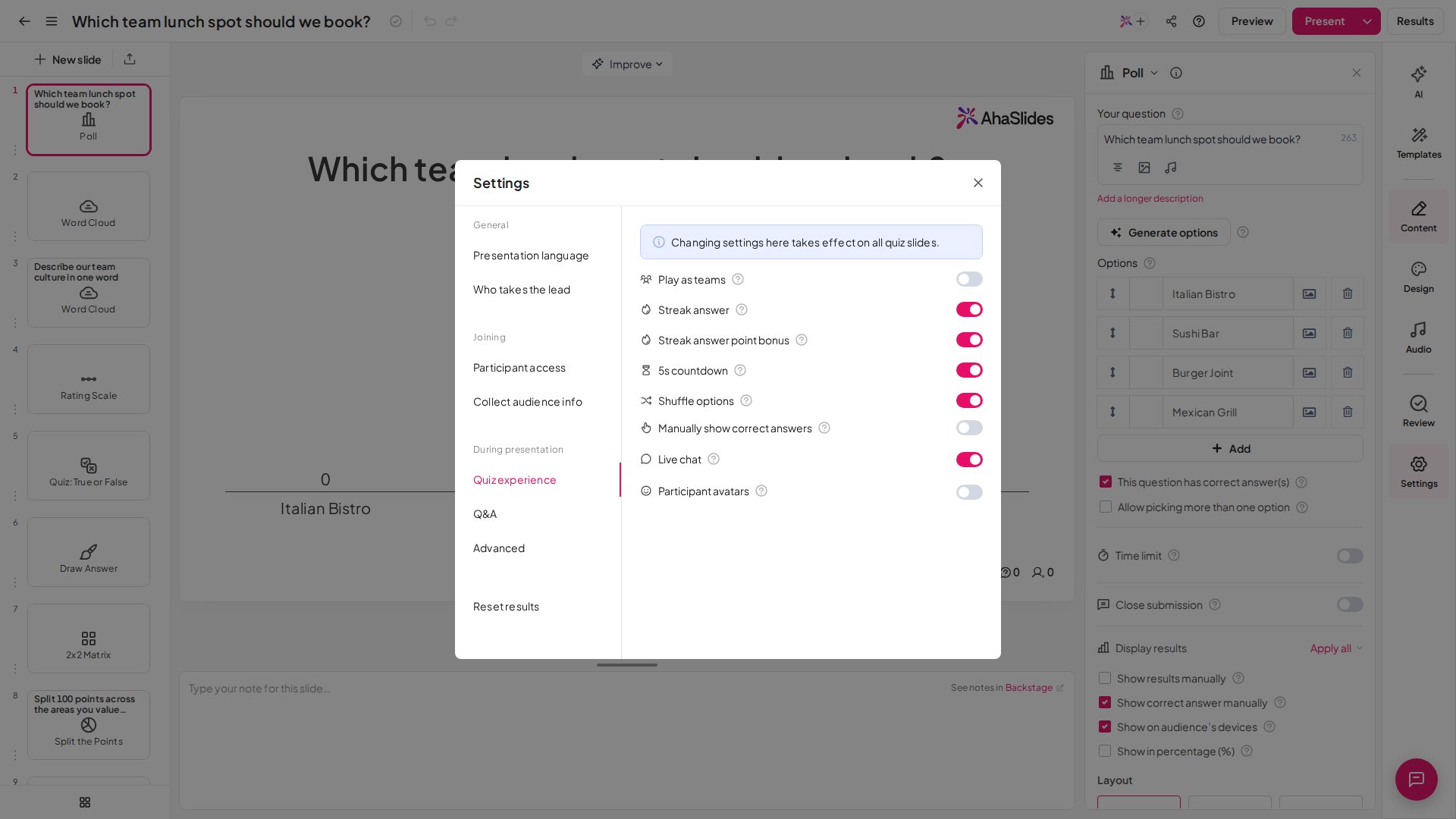
Oprócz ustawień na każdym slajdzie możesz włączać lub wyłączać ustawienia ogólne dla całego quizu. Otwierasz je na dwa sposoby. Wybierz slajd quizu, przewiń na dół karty **Treść** (Content) i kliknij **Ogólne ustawienia quizu** (General quiz settings), a ustawienia otworzą się w oknie. Albo kliknij **Ustawienia** (Settings) w prawym pasku menu, a następnie **Doświadczenie quizu** (Quiz experience).
| Ustawienie | Co robi |
| - | - |
| Points | **Max** to największa liczba punktów, jaką można zdobyć za poprawną odpowiedź na to pytanie, od 1 do 1000, więc pytanie quizu nie może być warte zero punktów. **Min** to najmniejsza liczba punktów za poprawną odpowiedź i może wynosić 0. Min obowiązuje tylko wtedy, gdy zaznaczono **Szybsze odpowiedzi dają więcej punktów** (Faster answers get more points): najszybsze poprawne odpowiedzi dają prawie Max, a poprawna odpowiedź udzielona tuż przed końcem czasu daje Min. Jeśli opcja jest odznaczona, każda poprawna odpowiedź daje Max. |
| Szybsze odpowiedzi dają więcej punktów (Faster answers get more points) | Zachęca graczy do szybszego odpowiadania. Na przykład jeśli czas na odpowiedź to 100 sekund, a punkty ustawiono na maksimum 100 i minimum 0, gracz, który prześle odpowiedź z 80 sekundami do końca, otrzyma 80 punktów. |
| Limit czasu (Time limit) | Ile czasu ma każdy gracz na odpowiedź, od **5 do 1200** sekund (od 5 sekund do 20 minut). Zobacz uwagi poniżej. |
| Leaderboard slide | Jeśli włączone, tuż po tym slajdzie zostanie dodany slajd z tablicą wyników. |
Slajd quizu zawsze ma limit czasu. Możesz zmienić jego długość, ale nie możesz go wyłączyć, ponieważ punktacja zależy częściowo od tego, jak szybko gracze odpowiadają. Gdy czas się kończy, slajd przechodzi do ekranu wyników, ale quiz nie przechodzi dalej sam, więc do następnego slajdu przechodzisz, gdy jesteś gotowy. Ustaw limit czasu osobno na każdym slajdzie quizu; opcja **Zastosuj do wszystkich** (Apply to all), którą oferują slajdy interaktywne, nie jest dostępna na slajdach quizu.
Aby przeprowadzić pytanie bez odliczania, użyj interaktywnego typu slajdu, w którym timer jest opcjonalny: [Poll](/pl/using-slide-types/creating-a-poll-question-on-ahaslides), [Word Cloud](/pl/using-slide-types/using-the-word-cloud-slide), [Open Ended](/pl/using-slide-types/using-the-open-ended-slide) i [Rating Scale](/pl/using-slide-types/how-to-use-rating-scale-slides-on-ahaslides) pozwalają wyłączyć timer.
## Włącz punktację częściową
Przy konfigurowaniu slajdu Pick Answer możesz oznaczyć kilka odpowiedzi jako poprawne. Wtedy uczestnicy mogą wybrać więcej niż jedną odpowiedź i pojawia się opcja **Punktacja częściowa** (Partial scoring) — włącz ją lub wyłącz:
* **Włączona** (On) — gracze zdobywają punkty za każdą poprawną odpowiedź, ale każda niepoprawna odpowiedź oznacza 0 punktów.
* **Wyłącz** (Off) — gracze muszą zaznaczyć wszystkie poprawne odpowiedzi, aby zdobyć punkty.
Punktację częściową można też przełączać w typach slajdów **Match Pairs** i **Categorise**. [Kliknij tutaj, aby przeczytać, jak to działa](/pl/using-slide-types/using-the-match-pairs-slide).
## Dodaj podpowiedzi do pytania quizu
Możesz dodać do pytań quizu podpowiedzi, aby pomóc graczom. Tylko prezenter może zdecydować o ujawnieniu podpowiedzi podczas pytania.
W prawym panelu kliknij ikonę **żarówki** obok **Twoje pytanie** (Your question) (jej podpowiedź brzmi *Add hints to aid players*). Pod pytaniem otworzy się sekcja **Podpowiedzi** (Hints).
Wpisz w polach do 3 podpowiedzi.
Gdy pytanie trwa, kliknij ikonę podpowiedzi na ekranie prezentera, aby pokazać pierwszą podpowiedź. Użyj strzałek, aby przejść do następnej.
Uczestnicy nie widzą podpowiedzi, dopóki jej nie ujawnisz. Gdy to zrobisz, pojawia się ona jednocześnie na Twoim ekranie i na ich telefonach.
Podpowiedzi są obecnie dostępne tylko na slajdzie [Pick Answer](/pl/using-slide-types/using-the-pick-answer-slide), niezależnie od tego, czy opcje odpowiedzi to tekst, czy obrazy. Nie są dostępne w [trybie we własnym tempie](/pl/presenting/setting-up-a-self-paced-presentation-on-ahaslides), ponieważ nie ma prezentera, który mógłby je ujawnić. Jeśli uczestnicy nie widzą podpowiedzi, sprawdź, czy ujawniłeś ją, gdy pytanie jeszcze trwało.
## Dodaj dźwięk do pytania quizu
W każdym płatnym planie możesz też dodać do pytań quizu towarzyszący dźwięk. Wybierz slajd quizu, kliknij **Audio** w prawym panelu edycji, a na podkarcie **Slajd** (Slide) kliknij **Wybierz** (Select), aby wybrać utwór z biblioteki, lub **Prześlij** (Upload), aby dodać własny plik mp3. Więcej znajdziesz w [Dźwięk slajdu i prezentacji](/pl/features-and-functions/slide-audio-presentation-audio-and-sound-effects).
## Zmień ustawienia Doświadczenia quizu
Oprócz ustawień na każdym slajdzie możesz włączać lub wyłączać ustawienia ogólne dla całego quizu. Otwierasz je na dwa sposoby. Wybierz slajd quizu, przewiń na dół karty **Treść** (Content) i kliknij **Ogólne ustawienia quizu** (General quiz settings), a ustawienia otworzą się w oknie. Albo kliknij **Ustawienia** (Settings) w prawym pasku menu, a następnie **Doświadczenie quizu** (Quiz experience).
 ### Live Chat
Gdy jest włączony, prezenter i uczestnicy mogą wymieniać wiadomości, budować przyjazną rywalizację i prowadzić ożywione dyskusje na ekranie lobby quizu. Tworzy to dynamiczną atmosferę i zamienia quiz w ekscytujące, integrujące doświadczenie. Aby wyczyścić czat przed ponownym użyciem prezentacji, [zresetuj wyniki prezentacji](/pl/after-the-presentation/resetting-the-results) — usunie to wiadomości Live Chat razem ze wszystkimi innymi odpowiedziami uczestników.
### Sound Effects
Efekty dźwiękowe nie znajdują się w **Doświadczenie quizu** (Quiz experience) — są na podkarcie **Prezentacja** (Presentation) karty **Audio** w prawym panelu edycji i są dostępne w każdym planie. Efekty dźwiękowe to krótkie dźwięki, które AhaSlides odtwarza, aby podnieść energię quizu na żywo — dźwięki rozpoczęcia quizu i 5-sekundowego odliczania, timer w miarę upływu czasu, melodyjka podczas zmiany kolejności na tablicy wyników oraz bardziej triumfalna melodyjka dla zwycięzcy na końcowej tablicy wyników. Są wybierane przez AhaSlides i nie można ich dostosować.
Kontrolujesz je w sekcji **Efekty dźwiękowe** (Sound effects) na podkarcie **Prezentacja** (Presentation) karty **Audio**, z osobnymi przełącznikami **Na ekranie prezentera** (On the presenting screen) i **Na urządzeniach publiczności** (On participants' devices). Podczas prezentowania możesz też wyciszyć lub włączyć wszystko, co słyszysz na ekranie prezentera, za pomocą **ikony głośnika** w lewym górnym rogu. Pełną konfigurację dźwięku znajdziesz w [Dźwięk slajdu, dźwięk prezentacji i efekty dźwiękowe](/pl/features-and-functions/slide-audio-presentation-audio-and-sound-effects).
**Muzyka w lobby** quizu jest niezależna od przełączników efektów dźwiękowych. Domyślnie gra na ekranie lobby i nie ma przełącznika, który by ją wyłączył — możesz ją wyciszyć tylko regulatorem głośności na ekranie albo, w płatnym planie, zastąpić ją, wybierając utwór **Dźwięk prezentacji** (Presentation audio) z biblioteki AhaSlides na tej samej podkarcie **Prezentacja** (Presentation).
### 5s Countdown
Gdy jest włączone, przed każdym pytaniem pojawia się 5-sekundowy timer odliczania, dzięki czemu gracze mają czas przeczytać pytanie, zanim odpowiedzą.
### Play as Teams
Niedostępne w każdym planie; jeśli Twój tego nie zawiera, zobaczysz prośbę o ulepszenie planu. Gracze grają w quiz w drużynach, a nie indywidualnie. Zobacz [Prowadzenie quizu drużynowego](/pl/features-and-functions/running-a-team-quiz), aby to skonfigurować.
### Shuffle Options
Niedostępne w każdym planie; jeśli Twój tego nie zawiera, zobaczysz prośbę o ulepszenie planu. Gdy **Shuffle Options** jest włączone, opcje Pick Answer pojawiają się w innej kolejności dla każdego gracza, co utrudnia graczom wymianę odpowiedzi przez pokazywanie sobie ekranów. Slajdy Match Pairs i Correct Order zawsze są mieszane dla graczy, niezależnie od tego, czy **Shuffle Options** jest włączone. Miesza to opcje odpowiedzi w obrębie każdego pytania; nie zmienia kolejności samych pytań, które zawsze pojawiają się w kolejności, w jakiej je ułożyłeś.
### Manually show correct answers
Niedostępne w każdym planie; jeśli Twój tego nie zawiera, zobaczysz prośbę o ulepszenie planu. Nie działa w [trybie we własnym tempie](/pl/presenting/setting-up-a-self-paced-presentation-on-ahaslides). Gdy **Ręcznie pokaż poprawne odpowiedzi** (Manually show correct answers) jest włączone, poprawna odpowiedź pozostaje ukryta na końcu każdego pytania: na Twoim ekranie wyniki pokazują się bez zaznaczonej poprawnej odpowiedzi, a telefony uczestników nie pokazują, czy odpowiedzieli dobrze ani ile punktów zdobyli. Kliknij **Pokaż wyniki** (Show answers), gdy będziesz gotowy, a poprawna odpowiedź i wynik każdego gracza pojawią się na obu ekranach. Daje to czas na wyjaśnienie pytania przed ujawnieniem. Aby pokazać pisemne wyjaśnienie na ekranie, dodaj [slajd Content](/pl/using-slide-types/using-the-content-slide) tuż po pytaniu quizu i umieść na nim swoje wyjaśnienie. Slajdy quizu nie mają własnego pola wyjaśnienia.
### Participant Avatars
**Enabled** — uczestnicy wybierają awatar, gdy dołączają do quizu na ekranie lobby. **Disabled** — uczestnicy mogą dołączyć do quizu bez awatarów.
## Poprowadź quiz we własnym tempie
Możesz też pozwolić graczom grać w quiz bez prowadzącego. To świetne rozwiązanie dla nauczycieli, którzy chcą zadać quiz jako pracę domową, albo dla prowadzących quizy, którzy chcą dać graczom swobodę ukończenia quizu w dogodnym dla nich czasie.
Aby to skonfigurować, zobacz [Konfiguracja prezentacji we własnym tempie w AhaSlides](/pl/presenting/setting-up-a-self-paced-presentation-on-ahaslides).
## Powiązane strony
Pełny przewodnik — wybór slajdu quizu, jego edycja, zapraszanie graczy i prezentowanie.
Automatyczne kończenie timerów quizu, limity znaków, ukrywanie wyników i to, co możesz zmienić w wyglądzie slajdu quizu.
**Masz pytanie?**
Skontaktuj się z naszym zespołem wsparcia: jeśli jesteś zalogowany, użyj ikony czatu w prawym dolnym rogu panelu; w przeciwnym razie [napisz do nas tutaj](https://ahaslides.com/contact-us/) lub wyślij e-mail na adres [hi@ahaslides.com](mailto:hi@ahaslides.com).
Chcesz porozmawiać z innymi użytkownikami? Dołącz do [społeczności AhaSlides](https://community.ahaslides.com/), aby dzielić się wskazówkami, zgłaszać pomysły na funkcje i sprawdzać, jak inni angażują swoją publiczność.
This documentation is built and hosted on [Mintlify](https://mintlify.com), a developer documentation platform.
### Live Chat
Gdy jest włączony, prezenter i uczestnicy mogą wymieniać wiadomości, budować przyjazną rywalizację i prowadzić ożywione dyskusje na ekranie lobby quizu. Tworzy to dynamiczną atmosferę i zamienia quiz w ekscytujące, integrujące doświadczenie. Aby wyczyścić czat przed ponownym użyciem prezentacji, [zresetuj wyniki prezentacji](/pl/after-the-presentation/resetting-the-results) — usunie to wiadomości Live Chat razem ze wszystkimi innymi odpowiedziami uczestników.
### Sound Effects
Efekty dźwiękowe nie znajdują się w **Doświadczenie quizu** (Quiz experience) — są na podkarcie **Prezentacja** (Presentation) karty **Audio** w prawym panelu edycji i są dostępne w każdym planie. Efekty dźwiękowe to krótkie dźwięki, które AhaSlides odtwarza, aby podnieść energię quizu na żywo — dźwięki rozpoczęcia quizu i 5-sekundowego odliczania, timer w miarę upływu czasu, melodyjka podczas zmiany kolejności na tablicy wyników oraz bardziej triumfalna melodyjka dla zwycięzcy na końcowej tablicy wyników. Są wybierane przez AhaSlides i nie można ich dostosować.
Kontrolujesz je w sekcji **Efekty dźwiękowe** (Sound effects) na podkarcie **Prezentacja** (Presentation) karty **Audio**, z osobnymi przełącznikami **Na ekranie prezentera** (On the presenting screen) i **Na urządzeniach publiczności** (On participants' devices). Podczas prezentowania możesz też wyciszyć lub włączyć wszystko, co słyszysz na ekranie prezentera, za pomocą **ikony głośnika** w lewym górnym rogu. Pełną konfigurację dźwięku znajdziesz w [Dźwięk slajdu, dźwięk prezentacji i efekty dźwiękowe](/pl/features-and-functions/slide-audio-presentation-audio-and-sound-effects).
**Muzyka w lobby** quizu jest niezależna od przełączników efektów dźwiękowych. Domyślnie gra na ekranie lobby i nie ma przełącznika, który by ją wyłączył — możesz ją wyciszyć tylko regulatorem głośności na ekranie albo, w płatnym planie, zastąpić ją, wybierając utwór **Dźwięk prezentacji** (Presentation audio) z biblioteki AhaSlides na tej samej podkarcie **Prezentacja** (Presentation).
### 5s Countdown
Gdy jest włączone, przed każdym pytaniem pojawia się 5-sekundowy timer odliczania, dzięki czemu gracze mają czas przeczytać pytanie, zanim odpowiedzą.
### Play as Teams
Niedostępne w każdym planie; jeśli Twój tego nie zawiera, zobaczysz prośbę o ulepszenie planu. Gracze grają w quiz w drużynach, a nie indywidualnie. Zobacz [Prowadzenie quizu drużynowego](/pl/features-and-functions/running-a-team-quiz), aby to skonfigurować.
### Shuffle Options
Niedostępne w każdym planie; jeśli Twój tego nie zawiera, zobaczysz prośbę o ulepszenie planu. Gdy **Shuffle Options** jest włączone, opcje Pick Answer pojawiają się w innej kolejności dla każdego gracza, co utrudnia graczom wymianę odpowiedzi przez pokazywanie sobie ekranów. Slajdy Match Pairs i Correct Order zawsze są mieszane dla graczy, niezależnie od tego, czy **Shuffle Options** jest włączone. Miesza to opcje odpowiedzi w obrębie każdego pytania; nie zmienia kolejności samych pytań, które zawsze pojawiają się w kolejności, w jakiej je ułożyłeś.
### Manually show correct answers
Niedostępne w każdym planie; jeśli Twój tego nie zawiera, zobaczysz prośbę o ulepszenie planu. Nie działa w [trybie we własnym tempie](/pl/presenting/setting-up-a-self-paced-presentation-on-ahaslides). Gdy **Ręcznie pokaż poprawne odpowiedzi** (Manually show correct answers) jest włączone, poprawna odpowiedź pozostaje ukryta na końcu każdego pytania: na Twoim ekranie wyniki pokazują się bez zaznaczonej poprawnej odpowiedzi, a telefony uczestników nie pokazują, czy odpowiedzieli dobrze ani ile punktów zdobyli. Kliknij **Pokaż wyniki** (Show answers), gdy będziesz gotowy, a poprawna odpowiedź i wynik każdego gracza pojawią się na obu ekranach. Daje to czas na wyjaśnienie pytania przed ujawnieniem. Aby pokazać pisemne wyjaśnienie na ekranie, dodaj [slajd Content](/pl/using-slide-types/using-the-content-slide) tuż po pytaniu quizu i umieść na nim swoje wyjaśnienie. Slajdy quizu nie mają własnego pola wyjaśnienia.
### Participant Avatars
**Enabled** — uczestnicy wybierają awatar, gdy dołączają do quizu na ekranie lobby. **Disabled** — uczestnicy mogą dołączyć do quizu bez awatarów.
## Poprowadź quiz we własnym tempie
Możesz też pozwolić graczom grać w quiz bez prowadzącego. To świetne rozwiązanie dla nauczycieli, którzy chcą zadać quiz jako pracę domową, albo dla prowadzących quizy, którzy chcą dać graczom swobodę ukończenia quizu w dogodnym dla nich czasie.
Aby to skonfigurować, zobacz [Konfiguracja prezentacji we własnym tempie w AhaSlides](/pl/presenting/setting-up-a-self-paced-presentation-on-ahaslides).
## Powiązane strony
Pełny przewodnik — wybór slajdu quizu, jego edycja, zapraszanie graczy i prezentowanie.
Automatyczne kończenie timerów quizu, limity znaków, ukrywanie wyników i to, co możesz zmienić w wyglądzie slajdu quizu.
**Masz pytanie?**
Skontaktuj się z naszym zespołem wsparcia: jeśli jesteś zalogowany, użyj ikony czatu w prawym dolnym rogu panelu; w przeciwnym razie [napisz do nas tutaj](https://ahaslides.com/contact-us/) lub wyślij e-mail na adres [hi@ahaslides.com](mailto:hi@ahaslides.com).
Chcesz porozmawiać z innymi użytkownikami? Dołącz do [społeczności AhaSlides](https://community.ahaslides.com/), aby dzielić się wskazówkami, zgłaszać pomysły na funkcje i sprawdzać, jak inni angażują swoją publiczność.
This documentation is built and hosted on [Mintlify](https://mintlify.com), a developer documentation platform.