> ## Documentation Index
> Fetch the complete documentation index at: https://docs.ahaslides.com/llms.txt
> Use this file to discover all available pages before exploring further.
# Zbieranie pytań od publiczności w Q&A
> Pozwól publiczności zadawać pytania w dowolnej chwili — na osobnym slajdzie Q&A lub na wszystkich slajdach — z wbudowaną moderacją i głosowaniem.
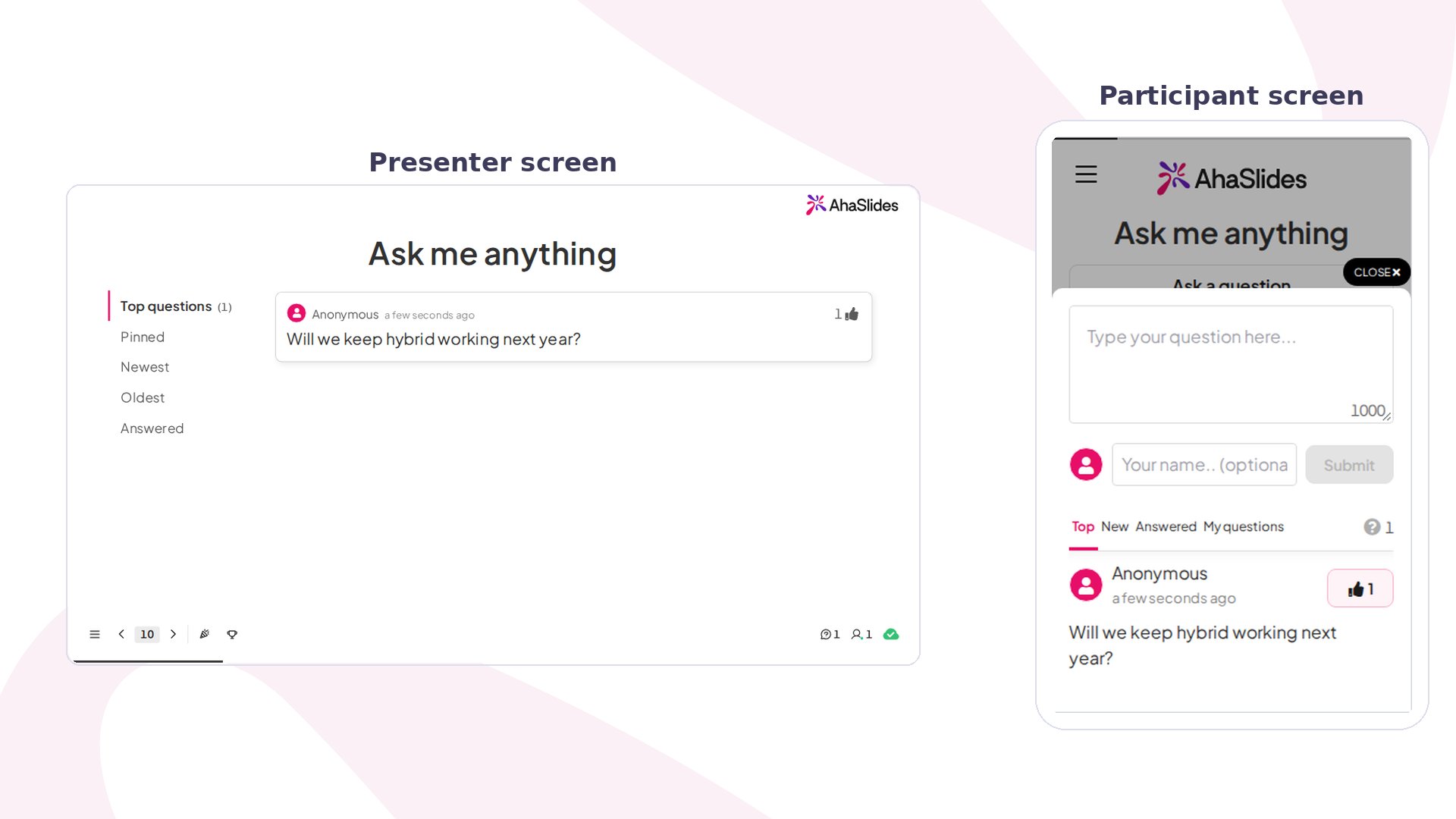 Funkcja Q\&A pozwala zbierać pytania od publiczności podczas prezentacji, a następnie porządkować je i odpowiadać na nie po kolei. Jest bez punktacji: użyj jej do pytań otwartych w dowolnym momencie, na osobnym slajdzie lub na wszystkich slajdach.
## Q\&A w skrócie
| | |
| - | - |
| Typ | Bez punktacji |
| Gdzie znaleźć | **Nowy slajd** (New slide), potem **Q\&A**; albo **Ustawienia** (Settings), potem **Kiedy publiczność może wysyłać Ci pytania?** (When can the audience send you questions?), potem **Na wszystkich slajdach** (On all slides) |
| Limity | Każde pytanie publiczności do 1000 znaków |
| Dostępność | Q\&A na wszystkich slajdach i moderacja nie są dostępne w każdym planie; jeśli Twój ich nie obejmuje, zobaczysz prośbę o przejście na wyższy plan |
## Utwórz slajd Q\&A
Istnieją dwa tryby Q\&A.
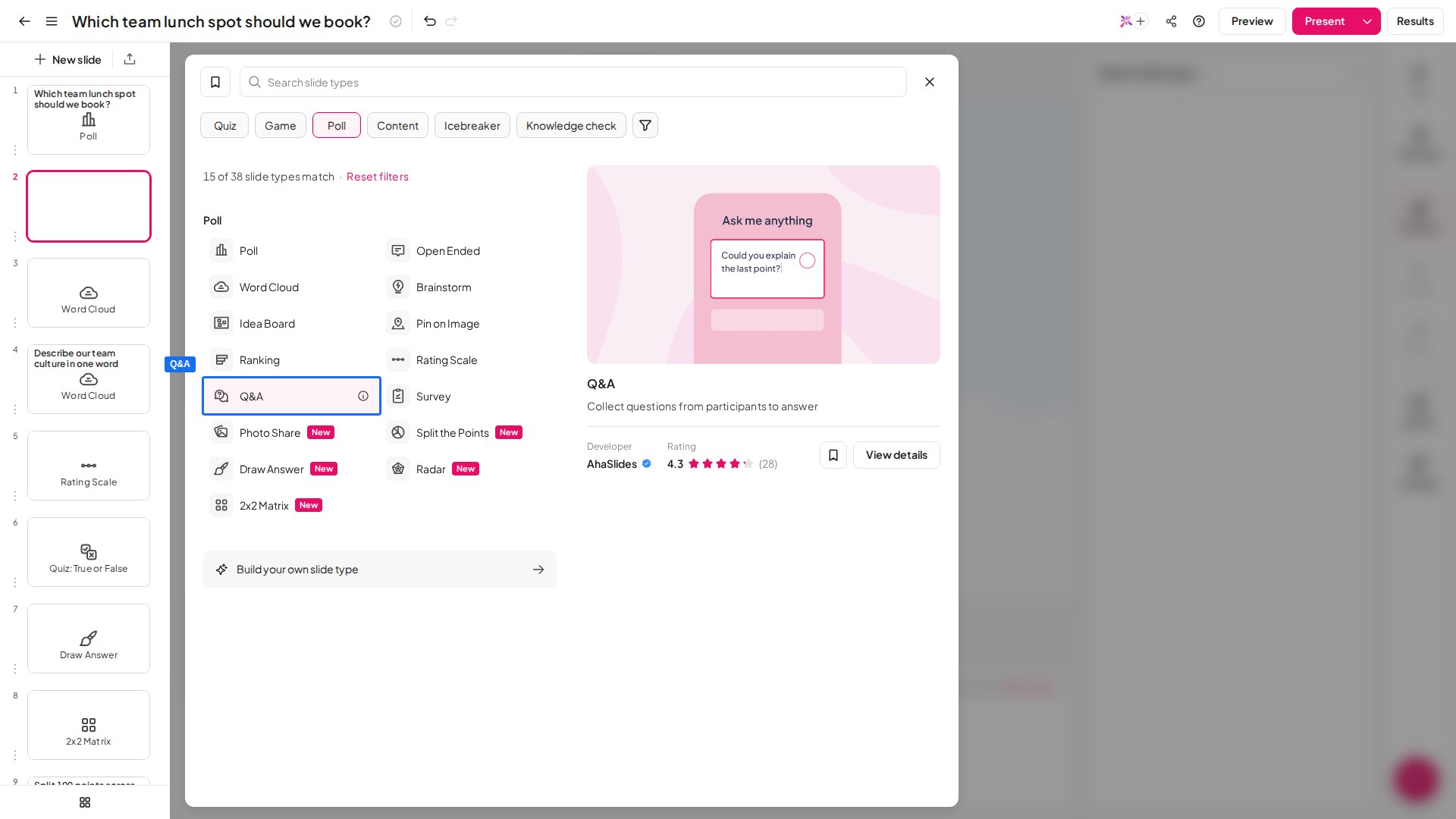
Dodaj **slajd Q\&A** do talii prezentacji z selektora typów slajdów. Uczestnicy mogą wysyłać pytania tylko wtedy, gdy prezentujesz ten slajd. Wpisz tekst w polu **Nagłówek** (Heading), aby zachęcić publiczność do pytań — najlepiej działa coś jasnego i przyjaznego, na przykład *„Masz pytanie? Śmiało!"*
Aby go dodać, kliknij **Nowy slajd** (New slide) i wybierz **Q\&A**.
Funkcja Q\&A pozwala zbierać pytania od publiczności podczas prezentacji, a następnie porządkować je i odpowiadać na nie po kolei. Jest bez punktacji: użyj jej do pytań otwartych w dowolnym momencie, na osobnym slajdzie lub na wszystkich slajdach.
## Q\&A w skrócie
| | |
| - | - |
| Typ | Bez punktacji |
| Gdzie znaleźć | **Nowy slajd** (New slide), potem **Q\&A**; albo **Ustawienia** (Settings), potem **Kiedy publiczność może wysyłać Ci pytania?** (When can the audience send you questions?), potem **Na wszystkich slajdach** (On all slides) |
| Limity | Każde pytanie publiczności do 1000 znaków |
| Dostępność | Q\&A na wszystkich slajdach i moderacja nie są dostępne w każdym planie; jeśli Twój ich nie obejmuje, zobaczysz prośbę o przejście na wyższy plan |
## Utwórz slajd Q\&A
Istnieją dwa tryby Q\&A.
Dodaj **slajd Q\&A** do talii prezentacji z selektora typów slajdów. Uczestnicy mogą wysyłać pytania tylko wtedy, gdy prezentujesz ten slajd. Wpisz tekst w polu **Nagłówek** (Heading), aby zachęcić publiczność do pytań — najlepiej działa coś jasnego i przyjaznego, na przykład *„Masz pytanie? Śmiało!"*
Aby go dodać, kliknij **Nowy slajd** (New slide) i wybierz **Q\&A**.
 Jeśli prezentacja zawiera więcej niż jeden slajd Q\&A, wszystkie wysłane pytania pojawiają się na **każdym** slajdzie Q\&A — Q\&A działa jako jedna wspólna sesja w całej prezentacji, a nie jako osobne tablice pytań dla poszczególnych slajdów. Pytanie wysłane na jednym slajdzie Q\&A jest widoczne także na każdym innym slajdzie Q\&A w tej samej prezentacji.
Włącz **Pytania i odpowiedzi na wszystkich slides** (Q\&A on all slides) w ustawieniach prezentacji — kliknij **Ustawienia** (Settings) na prawym pasku menu, znajdź **Kiedy publiczność może wysyłać Ci pytania?** (When can the audience send you questions?) i wybierz **Na wszystkich slajdach** (On all slides). Gdy opcja jest aktywna, przycisk **Ask a question** pojawia się na urządzeniach uczestników przez całą prezentację, a nie tylko na osobnym slajdzie Q\&A, dzięki czemu mogą wysyłać pytania w dowolnej chwili. Ten tryb nie jest dostępny w każdym planie; jeśli Twój go nie obejmuje, zobaczysz prośbę o przejście na wyższy plan.
Gdy jest włączony, zobaczysz licznik wszystkich pytań bez odpowiedzi wysłanych podczas prezentacji. Kliknij licznik, aby otworzyć interfejs Q\&A i od razu odpowiadać na pytania, tak samo jak na slajdzie Q\&A.
Możesz wybrać **Na wszystkich slajdach** (On all slides) i jednocześnie zachować osobny slajd Q\&A — publiczność może wysyłać pytania przez całą prezentację, a Ty odpowiesz na wszystkie, gdy dojdziesz do tego slajdu.
## Prezentuj slajd Q\&A
Podczas prezentowania wysłane pytania gromadzą się na tablicy prezentera, gdzie możesz sortować je według **Top questions**, **Newest** lub **Answered** oraz przypinać je lub oznaczać w trakcie pracy z salą.
Na telefonach publiczność dotyka **Ask a question**, aby wysłać pytanie — anonimowo, jeśli na to pozwolisz.
### Zarządzaj pytaniami w Q\&A
Kolejka Q\&A na ekranie prezentera pozwala sortować i zarządzać przychodzącymi pytaniami za pomocą pięciu filtrów:
* **Top** — sortuje od pytań z największą liczbą głosów, więc najpopularniejsze pytania trafiają na górę. To filtr domyślny.
* **Pinned** — pokazuje tylko przypięte przez Ciebie pytania, dzięki czemu ważne sprawy pozostają widoczne.
* **Newest** — sortuje od ostatnio wysłanych.
* **Oldest** — sortuje od najwcześniej wysłanych, co przydaje się, by przechodzić przez pytania w kolejności nadejścia.
* **Answered** — pokazuje pytania, które już oznaczyłeś jako odpowiedziane.
**Aby odpowiedzieć na pytanie:**
1. Kliknij pytanie w kolejce.
2. Kliknij **Odpowiedź** (Answer), aby oznaczyć je jako odpowiedziane. Pytanie przechodzi na kartę Answered i znika z aktywnej kolejki. Nie można tego cofnąć.
**Aby przypiąć pytanie:**
Najedź kursorem na dowolne pytanie i kliknij **Pin**. Przenosi to je do filtra **Pinned** i przykleja na górze filtra **Top questions**. Przypnij pytanie, aby umieścić je na górze listy.
## Ustawienia Q\&A
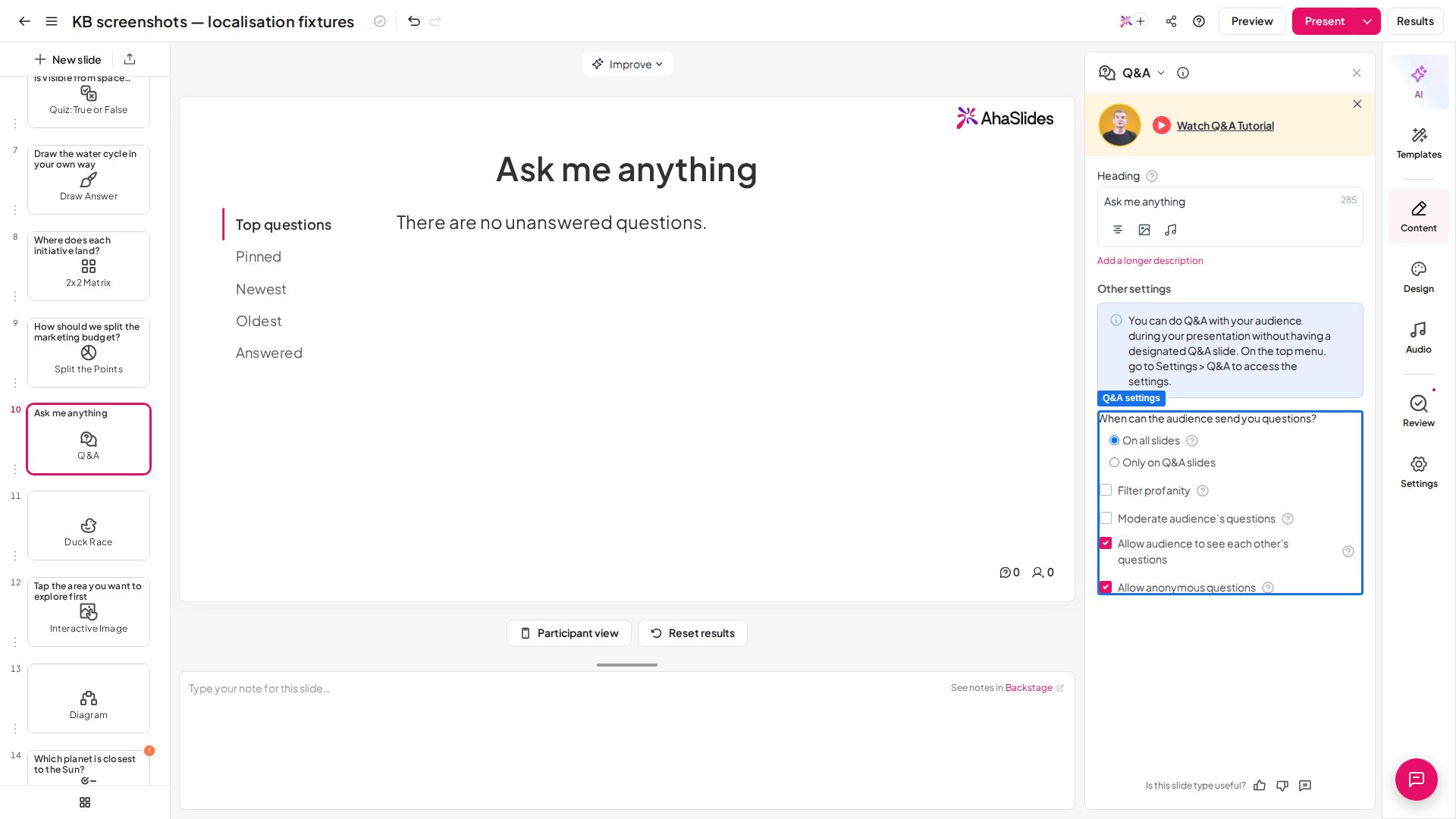
Te ustawienia znajdziesz w panelu **Treść** (Content) slajdu Q\&A albo w **Ustawienia → Q\&A with your audience**. Te same ustawienia obowiązują, niezależnie od tego, czy prowadzisz Q\&A na wszystkich slajdach, czy tylko na osobnym slajdzie Q\&A.
Jeśli prezentacja zawiera więcej niż jeden slajd Q\&A, wszystkie wysłane pytania pojawiają się na **każdym** slajdzie Q\&A — Q\&A działa jako jedna wspólna sesja w całej prezentacji, a nie jako osobne tablice pytań dla poszczególnych slajdów. Pytanie wysłane na jednym slajdzie Q\&A jest widoczne także na każdym innym slajdzie Q\&A w tej samej prezentacji.
Włącz **Pytania i odpowiedzi na wszystkich slides** (Q\&A on all slides) w ustawieniach prezentacji — kliknij **Ustawienia** (Settings) na prawym pasku menu, znajdź **Kiedy publiczność może wysyłać Ci pytania?** (When can the audience send you questions?) i wybierz **Na wszystkich slajdach** (On all slides). Gdy opcja jest aktywna, przycisk **Ask a question** pojawia się na urządzeniach uczestników przez całą prezentację, a nie tylko na osobnym slajdzie Q\&A, dzięki czemu mogą wysyłać pytania w dowolnej chwili. Ten tryb nie jest dostępny w każdym planie; jeśli Twój go nie obejmuje, zobaczysz prośbę o przejście na wyższy plan.
Gdy jest włączony, zobaczysz licznik wszystkich pytań bez odpowiedzi wysłanych podczas prezentacji. Kliknij licznik, aby otworzyć interfejs Q\&A i od razu odpowiadać na pytania, tak samo jak na slajdzie Q\&A.
Możesz wybrać **Na wszystkich slajdach** (On all slides) i jednocześnie zachować osobny slajd Q\&A — publiczność może wysyłać pytania przez całą prezentację, a Ty odpowiesz na wszystkie, gdy dojdziesz do tego slajdu.
## Prezentuj slajd Q\&A
Podczas prezentowania wysłane pytania gromadzą się na tablicy prezentera, gdzie możesz sortować je według **Top questions**, **Newest** lub **Answered** oraz przypinać je lub oznaczać w trakcie pracy z salą.
Na telefonach publiczność dotyka **Ask a question**, aby wysłać pytanie — anonimowo, jeśli na to pozwolisz.
### Zarządzaj pytaniami w Q\&A
Kolejka Q\&A na ekranie prezentera pozwala sortować i zarządzać przychodzącymi pytaniami za pomocą pięciu filtrów:
* **Top** — sortuje od pytań z największą liczbą głosów, więc najpopularniejsze pytania trafiają na górę. To filtr domyślny.
* **Pinned** — pokazuje tylko przypięte przez Ciebie pytania, dzięki czemu ważne sprawy pozostają widoczne.
* **Newest** — sortuje od ostatnio wysłanych.
* **Oldest** — sortuje od najwcześniej wysłanych, co przydaje się, by przechodzić przez pytania w kolejności nadejścia.
* **Answered** — pokazuje pytania, które już oznaczyłeś jako odpowiedziane.
**Aby odpowiedzieć na pytanie:**
1. Kliknij pytanie w kolejce.
2. Kliknij **Odpowiedź** (Answer), aby oznaczyć je jako odpowiedziane. Pytanie przechodzi na kartę Answered i znika z aktywnej kolejki. Nie można tego cofnąć.
**Aby przypiąć pytanie:**
Najedź kursorem na dowolne pytanie i kliknij **Pin**. Przenosi to je do filtra **Pinned** i przykleja na górze filtra **Top questions**. Przypnij pytanie, aby umieścić je na górze listy.
## Ustawienia Q\&A
Te ustawienia znajdziesz w panelu **Treść** (Content) slajdu Q\&A albo w **Ustawienia → Q\&A with your audience**. Te same ustawienia obowiązują, niezależnie od tego, czy prowadzisz Q\&A na wszystkich slajdach, czy tylko na osobnym slajdzie Q\&A.
 | Ustawienie | Co robi | Domyślnie |
| - | - | - |
| Filtruj wulgaryzmy (Filter profanity) | Automatycznie blokuje pytania zawierające obraźliwy język, zanim pojawią się w kolejce na żywo. Szczegóły znajdziesz w [jak używać filtra wulgaryzmów](/pl/presenting/how-to-use-profanity-filter). Włącz to w każdej sesji, w której publiczność jest duża lub nie w pełni znana. | — |
| Moderuj pytania publiczności (Moderate audience's questions) | Nie jest dostępne w każdym planie; jeśli Twój go nie obejmuje, zobaczysz prośbę o przejście na wyższy plan. Przeglądaj pytania, zanim pojawią się na ekranie. Gdy opcja jest włączona, każde wysłane pytanie czeka jako **Oczekujące** (Pending), dopóki go nie przepuścisz — kliknij **Approve**, aby wysłać pytanie do kolejki na żywo, lub **Odrzuć** (Dismiss), aby je ukryć. Każde trafia do kategorii **Approved** lub **Dismissed**, a pytanie możesz w każdej chwili cofnąć do **Oczekujące** (Pending), jeśli zmienisz zdanie. Zalecane dla publicznych webinarów i dużych wydarzeń. Zatwierdzasz lub odrzucasz pytania na ekranie prezentera albo w **Kulisach** (Backstage) podczas prezentowania. | — |
| Allow audience to see each other's questions | Pozwala każdemu odbiorcy widzieć wszystkie wysłane pytania na własnym urządzeniu, a także na ekranie prezentera. Wyłączenie tego tworzy prywatną kolejkę widoczną tylko dla prezentera. | — |
| Allow anonymous questions | Pozwala każdemu odbiorcy wysłać pytanie bez wpisywania imienia. Pole imienia nadal się pojawia, ale jego wypełnienie nie jest obowiązkowe. | — |
**Chcesz, aby moderowała osobna osoba z innego urządzenia?** Zacznij prezentować, otwórz [Backstage](/pl/presenting/using-backstage-while-presenting-on-ahaslides) i użyj jego linku **Remote Control** — udostępnij kod QR lub link moderatorowi, a będzie mógł zatwierdzać lub odrzucać pytania z własnego urządzenia **bez dostępu do Twojego konta AhaSlides**. Twoje zmiany i jego pozostają zsynchronizowane w czasie rzeczywistym. Pełne kroki znajdziesz w [Używanie Backstage i Remote Control](/pl/presenting/using-backstage-while-presenting-on-ahaslides#remote-control).
Każde pytanie publiczności może mieć do **1000 znaków**.
Włącz **Moderację** (Moderation) w webinarach lub dużych wydarzeniach publicznych, aby zapobiec pojawianiu się na żywo pytań nie na temat lub niestosownych. Możesz przeglądać i zatwierdzać pytania w czasie rzeczywistym z panelu prezentera, a publiczność nie zobaczy opóźnienia.
## Moderowanie innych slajdów niż Q\&A
Tak. Oprócz kolejki zatwierdzania w Q\&A inne slajdy mają własne narzędzia moderacji:
* **Photo Share** — nie ma kroku zatwierdzania, ale podczas prezentowania możesz najechać na zdjęcie i kliknąć **Usunąć** (Remove), aby zdjąć je ze ściany. Zobacz [Używanie slajdu Photo Share](/pl/using-slide-types/using-the-photo-share-slide).
* **Word Cloud i Open Ended** — usuwaj pojedyncze odpowiedzi podczas prezentowania. Zobacz [ręczne cenzurowanie odpowiedzi](/pl/presenting/how-to-manually-censor-responses-on-open-ended-word-cloud-slides).
* **Odpowiedzi wpisywane** — [filtr wulgaryzmów](/pl/presenting/how-to-use-profanity-filter) blokuje przekleństwa na slajdach, gdzie uczestnicy wpisują tekst, takich jak Word Cloud, Open Ended, Q\&A i quizowe slajdy Short Answer, oraz w nazwach uczestników.
* **Nazwy w quizie** — ukryj niestosowaną nazwę uczestnika. Zobacz [cenzurowanie nazw w quizie](/pl/presenting/how-to-censor-inappropriate-names-on-a-quiz).
Porównujesz narzędzia do Q\&A? Zobacz [AhaSlides vs Slido](/pl/compare/ahaslides-vs-slido), [AhaSlides vs Mentimeter](/pl/compare/ahaslides-vs-mentimeter) i [AhaSlides vs ClassPoint](/pl/compare/ahaslides-vs-classpoint).
**Masz pytanie?**
Skontaktuj się z naszym zespołem wsparcia: jeśli jesteś zalogowany, użyj ikony czatu w prawym dolnym rogu panelu; w przeciwnym razie [napisz do nas tutaj](https://ahaslides.com/contact-us/) lub wyślij e-mail na adres [hi@ahaslides.com](mailto:hi@ahaslides.com).
Chcesz porozmawiać z innymi użytkownikami? Dołącz do [społeczności AhaSlides](https://community.ahaslides.com/), aby dzielić się wskazówkami, zgłaszać pomysły na funkcje i sprawdzać, jak inni angażują swoją publiczność.
This documentation is built and hosted on [Mintlify](https://mintlify.com), a developer documentation platform.
| Ustawienie | Co robi | Domyślnie |
| - | - | - |
| Filtruj wulgaryzmy (Filter profanity) | Automatycznie blokuje pytania zawierające obraźliwy język, zanim pojawią się w kolejce na żywo. Szczegóły znajdziesz w [jak używać filtra wulgaryzmów](/pl/presenting/how-to-use-profanity-filter). Włącz to w każdej sesji, w której publiczność jest duża lub nie w pełni znana. | — |
| Moderuj pytania publiczności (Moderate audience's questions) | Nie jest dostępne w każdym planie; jeśli Twój go nie obejmuje, zobaczysz prośbę o przejście na wyższy plan. Przeglądaj pytania, zanim pojawią się na ekranie. Gdy opcja jest włączona, każde wysłane pytanie czeka jako **Oczekujące** (Pending), dopóki go nie przepuścisz — kliknij **Approve**, aby wysłać pytanie do kolejki na żywo, lub **Odrzuć** (Dismiss), aby je ukryć. Każde trafia do kategorii **Approved** lub **Dismissed**, a pytanie możesz w każdej chwili cofnąć do **Oczekujące** (Pending), jeśli zmienisz zdanie. Zalecane dla publicznych webinarów i dużych wydarzeń. Zatwierdzasz lub odrzucasz pytania na ekranie prezentera albo w **Kulisach** (Backstage) podczas prezentowania. | — |
| Allow audience to see each other's questions | Pozwala każdemu odbiorcy widzieć wszystkie wysłane pytania na własnym urządzeniu, a także na ekranie prezentera. Wyłączenie tego tworzy prywatną kolejkę widoczną tylko dla prezentera. | — |
| Allow anonymous questions | Pozwala każdemu odbiorcy wysłać pytanie bez wpisywania imienia. Pole imienia nadal się pojawia, ale jego wypełnienie nie jest obowiązkowe. | — |
**Chcesz, aby moderowała osobna osoba z innego urządzenia?** Zacznij prezentować, otwórz [Backstage](/pl/presenting/using-backstage-while-presenting-on-ahaslides) i użyj jego linku **Remote Control** — udostępnij kod QR lub link moderatorowi, a będzie mógł zatwierdzać lub odrzucać pytania z własnego urządzenia **bez dostępu do Twojego konta AhaSlides**. Twoje zmiany i jego pozostają zsynchronizowane w czasie rzeczywistym. Pełne kroki znajdziesz w [Używanie Backstage i Remote Control](/pl/presenting/using-backstage-while-presenting-on-ahaslides#remote-control).
Każde pytanie publiczności może mieć do **1000 znaków**.
Włącz **Moderację** (Moderation) w webinarach lub dużych wydarzeniach publicznych, aby zapobiec pojawianiu się na żywo pytań nie na temat lub niestosownych. Możesz przeglądać i zatwierdzać pytania w czasie rzeczywistym z panelu prezentera, a publiczność nie zobaczy opóźnienia.
## Moderowanie innych slajdów niż Q\&A
Tak. Oprócz kolejki zatwierdzania w Q\&A inne slajdy mają własne narzędzia moderacji:
* **Photo Share** — nie ma kroku zatwierdzania, ale podczas prezentowania możesz najechać na zdjęcie i kliknąć **Usunąć** (Remove), aby zdjąć je ze ściany. Zobacz [Używanie slajdu Photo Share](/pl/using-slide-types/using-the-photo-share-slide).
* **Word Cloud i Open Ended** — usuwaj pojedyncze odpowiedzi podczas prezentowania. Zobacz [ręczne cenzurowanie odpowiedzi](/pl/presenting/how-to-manually-censor-responses-on-open-ended-word-cloud-slides).
* **Odpowiedzi wpisywane** — [filtr wulgaryzmów](/pl/presenting/how-to-use-profanity-filter) blokuje przekleństwa na slajdach, gdzie uczestnicy wpisują tekst, takich jak Word Cloud, Open Ended, Q\&A i quizowe slajdy Short Answer, oraz w nazwach uczestników.
* **Nazwy w quizie** — ukryj niestosowaną nazwę uczestnika. Zobacz [cenzurowanie nazw w quizie](/pl/presenting/how-to-censor-inappropriate-names-on-a-quiz).
Porównujesz narzędzia do Q\&A? Zobacz [AhaSlides vs Slido](/pl/compare/ahaslides-vs-slido), [AhaSlides vs Mentimeter](/pl/compare/ahaslides-vs-mentimeter) i [AhaSlides vs ClassPoint](/pl/compare/ahaslides-vs-classpoint).
**Masz pytanie?**
Skontaktuj się z naszym zespołem wsparcia: jeśli jesteś zalogowany, użyj ikony czatu w prawym dolnym rogu panelu; w przeciwnym razie [napisz do nas tutaj](https://ahaslides.com/contact-us/) lub wyślij e-mail na adres [hi@ahaslides.com](mailto:hi@ahaslides.com).
Chcesz porozmawiać z innymi użytkownikami? Dołącz do [społeczności AhaSlides](https://community.ahaslides.com/), aby dzielić się wskazówkami, zgłaszać pomysły na funkcje i sprawdzać, jak inni angażują swoją publiczność.
This documentation is built and hosted on [Mintlify](https://mintlify.com), a developer documentation platform.