> ## Documentation Index
> Fetch the complete documentation index at: https://docs.ahaslides.com/llms.txt
> Use this file to discover all available pages before exploring further.
# Tworzenie slajdu Brainstorm
> Pozwól uczestnikom zgłaszać pomysły, głosować na ulubione i ujawnij ranking wyników w trzyetapowej grupowej burzy mózgów.
Slajd Brainstorm zamienia Twoją sesję w grupowe ćwiczenie myślenia: uczestnicy zgłaszają pomysły, głosują na ulubione, a Ty ujawniasz wyniki uszeregowane według popularności — trzy etapy, jeden slajd. Nie ma punktacji: brak punktów i poprawnych odpowiedzi, jest tylko ranking według głosów.
## Brainstorm w skrócie
| | |
| - | - |
| Typ | Bez punktacji |
| Gdzie go znaleźć | **Nowy slajd** (New slide), a potem **Brainstorm** w wyborze typów slajdów |
| Limity | Do 200 pomysłów na slajd |
| We własnym tempie | Tak, zobacz [Brainstorm w trybie we własnym tempie](#brainstorm-w-trybie-we-własnym-tempie) |
## Tworzenie slajdu Brainstorm
Kliknij *Nowy slajd* (New slide) w edytorze AhaSlides i wybierz slajd **Brainstorm**.
Wpisz pytanie lub temat, nad którym uczestnicy mają się burzyć.
Dodaj dowolne dodatkowe pola do wypełnienia przez uczestników, takie jak **imię** (name) lub **e-mail** (email). W [eksporcie do Excela](/pl/after-the-presentation/export-data-to-excel) te dane pojawiają się w arkuszu **Participants**, a nie obok pomysłów w arkuszu **Opinion Answers**.
Określ, ile głosów każdy uczestnik może oddać na pomysły innych.
Na karcie **Treść** (Content), w sekcji **Inne ustawienia** (Other settings), zaznacz **Pozwól publiczności przesyłać odpowiedzi więcej niż raz** (Allow audience to submit more than once), aby każdy uczestnik mógł zgłosić więcej niż jeden pomysł.
Wolisz obejrzeć? Ten film instruktażowy pokazuje, jak skonfigurować i poprowadzić slajd Brainstorm:
## Prezentowanie slajdu Brainstorm
Podczas prezentowania publiczność przechodzi przez trzy etapy:
Uczestnicy wpisują pomysły i wypełniają dodatkowe pola, które skonfigurowano. Pomysły pojawiają się na ekranie prezentera w kolejności zgłoszenia, do **200 pomysłów** na slajd. Pokazuj lub ukrywaj zgłoszenia w dowolnej chwili, klikając ikonę oka pod **Submission**.
Kliknij **Next: Voting**, aby otworzyć etap głosowania. Uczestnicy widzą wszystkie zgłoszone pomysły i głosują na ulubione. Ukryj liczbę głosów podczas głosowania, klikając ikonę oka pod **Voting**, aby końcowe ujawnienie było bardziej dramatyczne.
Kliknij **Next: Result**, aby uszeregować wszystkie zgłoszenia według liczby głosów. Kliknij dowolny pomysł, aby powiększyć go na ekranie.
### Brainstorm w trybie we własnym tempie
Jeśli uczestnicy otwierają slajd w [trybie we własnym tempie](/pl/presenting/setting-up-a-self-paced-presentation-on-ahaslides), przechodzą przez trzy etapy na własnym urządzeniu, nie czekając, aż prezenter przejdzie dalej.
Uczestnicy, którzy przejdą przez slajd wcześniej, nie widzą pomysłów zgłoszonych po oddaniu ich głosu, więc późno zgłoszone pomysły dostają mniej głosów. Aby tego uniknąć, poproś uczestników, by najpierw zgłosili pomysły, a wrócili do głosowania dopiero po wpłynięciu wszystkich zgłoszeń.
## Ustawienia Brainstorm
| Ustawienie | Co robi | Domyślnie |
| - | - | - |
| Dodatkowe pola | Dodatkowe pola do wypełnienia przez uczestników, takie jak **imię** (name) lub **e-mail** (email). | — |
| Liczba głosów | Ile głosów każdy uczestnik może oddać na pomysły innych. | — |
| Pozwól publiczności przesyłać odpowiedzi więcej niż raz | Na karcie **Treść** (Content), w sekcji **Inne ustawienia** (Other settings), zaznacz to, aby każdy uczestnik mógł zgłosić więcej niż jeden pomysł. | — |
**Masz pytanie?**
Skontaktuj się z naszym zespołem wsparcia: jeśli jesteś zalogowany, użyj ikony czatu w prawym dolnym rogu panelu; w przeciwnym razie [napisz do nas tutaj](https://ahaslides.com/contact-us/) lub wyślij e-mail na adres [hi@ahaslides.com](mailto:hi@ahaslides.com).
Chcesz porozmawiać z innymi użytkownikami? Dołącz do [społeczności AhaSlides](https://community.ahaslides.com/), aby dzielić się wskazówkami, zgłaszać pomysły na funkcje i sprawdzać, jak inni angażują swoją publiczność.
This documentation is built and hosted on [Mintlify](https://mintlify.com), a developer documentation platform.
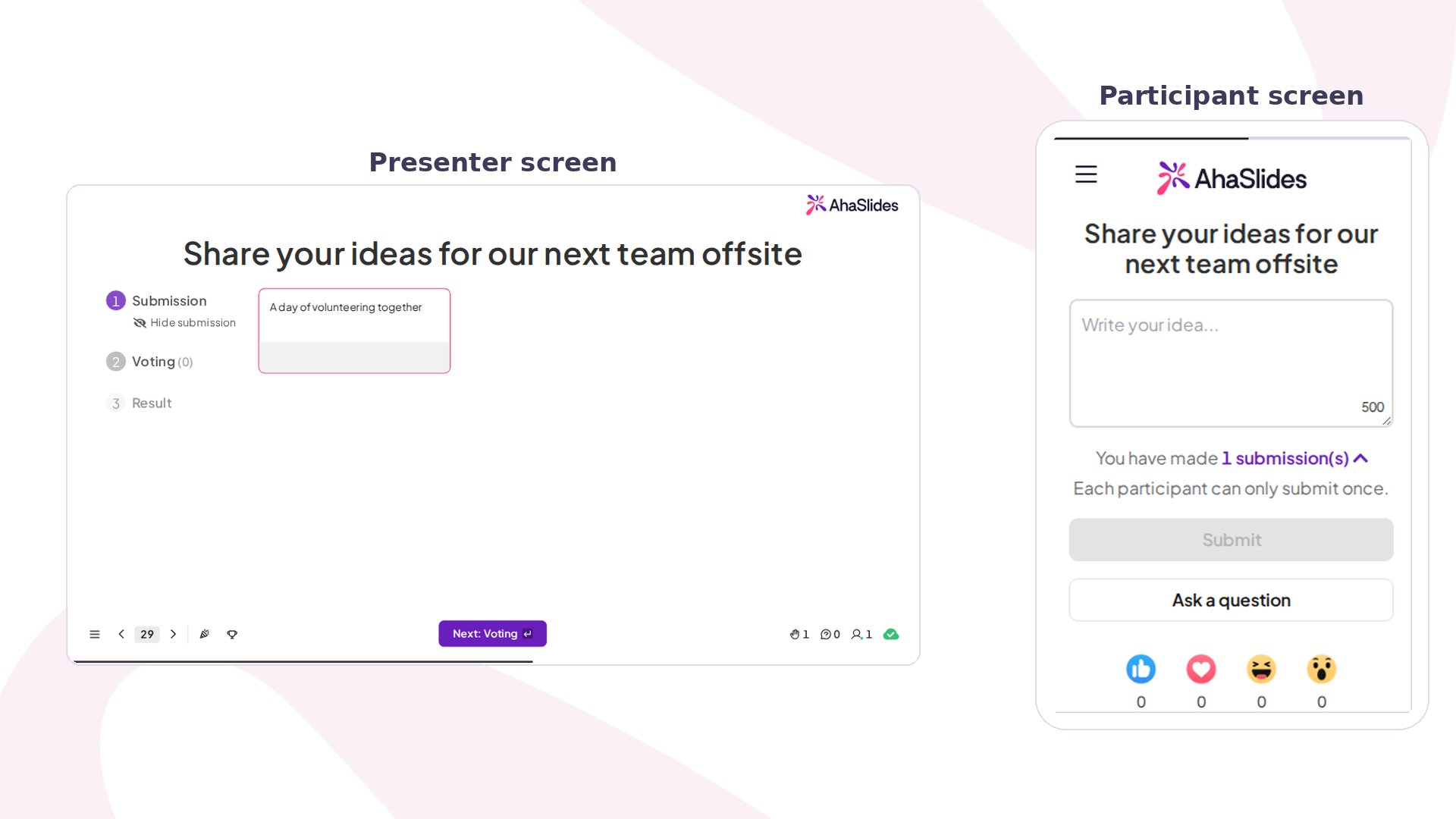 Slajd Brainstorm zamienia Twoją sesję w grupowe ćwiczenie myślenia: uczestnicy zgłaszają pomysły, głosują na ulubione, a Ty ujawniasz wyniki uszeregowane według popularności — trzy etapy, jeden slajd. Nie ma punktacji: brak punktów i poprawnych odpowiedzi, jest tylko ranking według głosów.
## Brainstorm w skrócie
| | |
| - | - |
| Typ | Bez punktacji |
| Gdzie go znaleźć | **Nowy slajd** (New slide), a potem **Brainstorm** w wyborze typów slajdów |
| Limity | Do 200 pomysłów na slajd |
| We własnym tempie | Tak, zobacz [Brainstorm w trybie we własnym tempie](#brainstorm-w-trybie-we-własnym-tempie) |
## Tworzenie slajdu Brainstorm
Slajd Brainstorm zamienia Twoją sesję w grupowe ćwiczenie myślenia: uczestnicy zgłaszają pomysły, głosują na ulubione, a Ty ujawniasz wyniki uszeregowane według popularności — trzy etapy, jeden slajd. Nie ma punktacji: brak punktów i poprawnych odpowiedzi, jest tylko ranking według głosów.
## Brainstorm w skrócie
| | |
| - | - |
| Typ | Bez punktacji |
| Gdzie go znaleźć | **Nowy slajd** (New slide), a potem **Brainstorm** w wyborze typów slajdów |
| Limity | Do 200 pomysłów na slajd |
| We własnym tempie | Tak, zobacz [Brainstorm w trybie we własnym tempie](#brainstorm-w-trybie-we-własnym-tempie) |
## Tworzenie slajdu Brainstorm
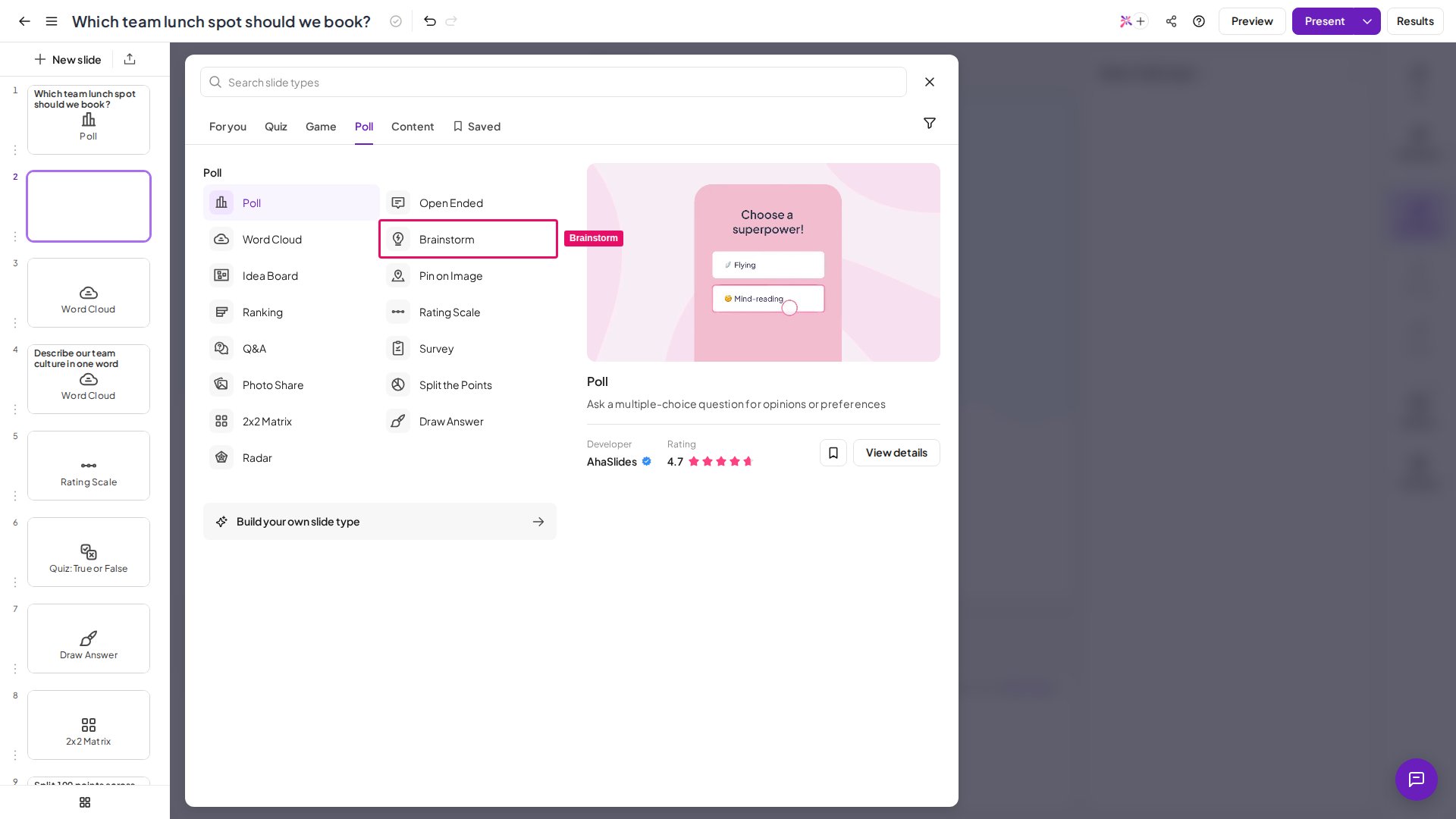
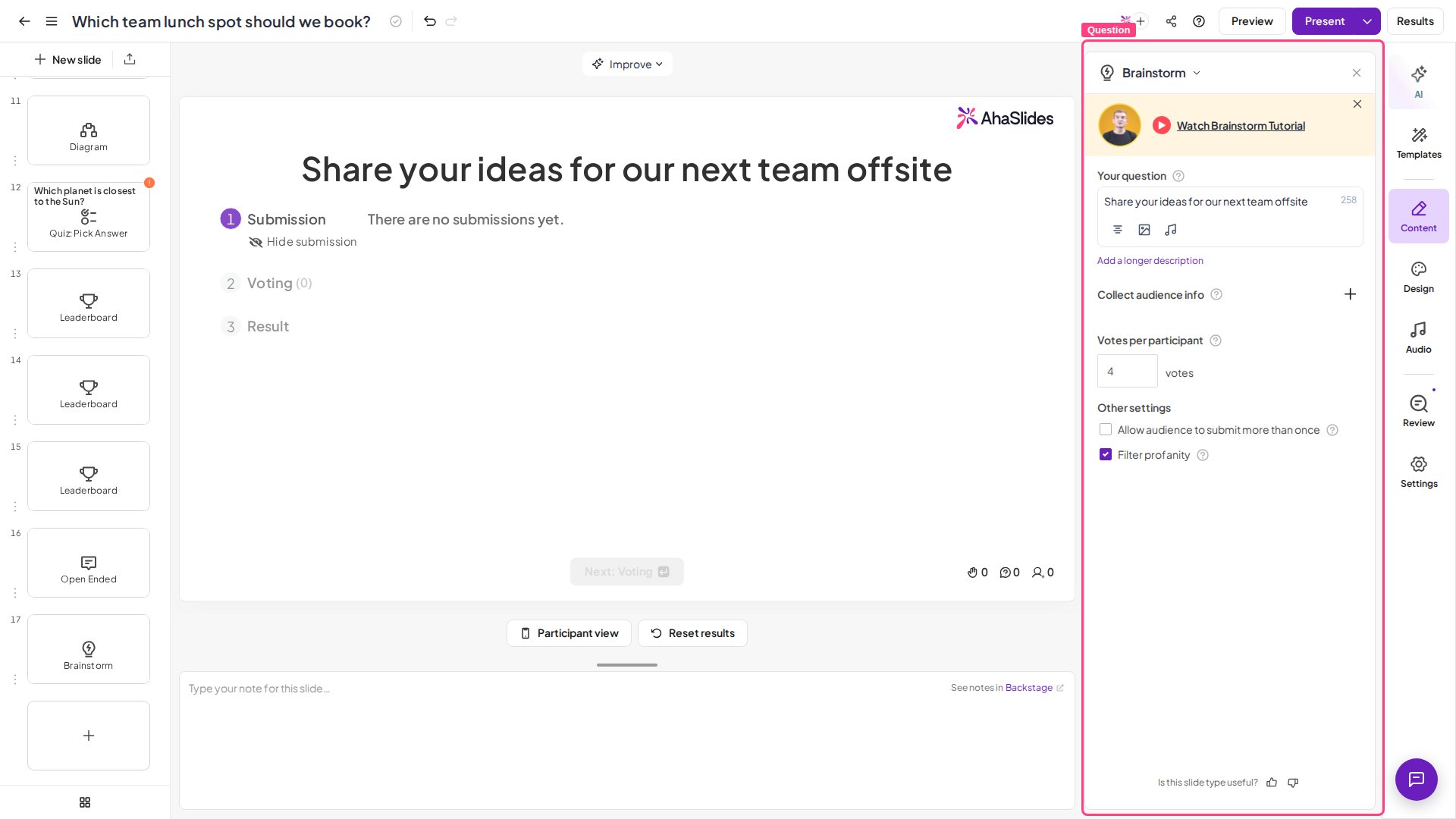 Wolisz obejrzeć? Ten film instruktażowy pokazuje, jak skonfigurować i poprowadzić slajd Brainstorm:
## Prezentowanie slajdu Brainstorm
Podczas prezentowania publiczność przechodzi przez trzy etapy:
Wolisz obejrzeć? Ten film instruktażowy pokazuje, jak skonfigurować i poprowadzić slajd Brainstorm:
## Prezentowanie slajdu Brainstorm
Podczas prezentowania publiczność przechodzi przez trzy etapy: