> ## Documentation Index
> Fetch the complete documentation index at: https://docs.ahaslides.com/llms.txt
> Use this file to discover all available pages before exploring further.
# Korzystanie ze slajdu Calm w AhaSlides
> Calm wypełnia ekran powoli oddychającym kołem i delikatnym dźwiękiem, by sala mogła się wspólnie wyciszyć. Bez głosowania i punktów, publiczność nic nie robi.
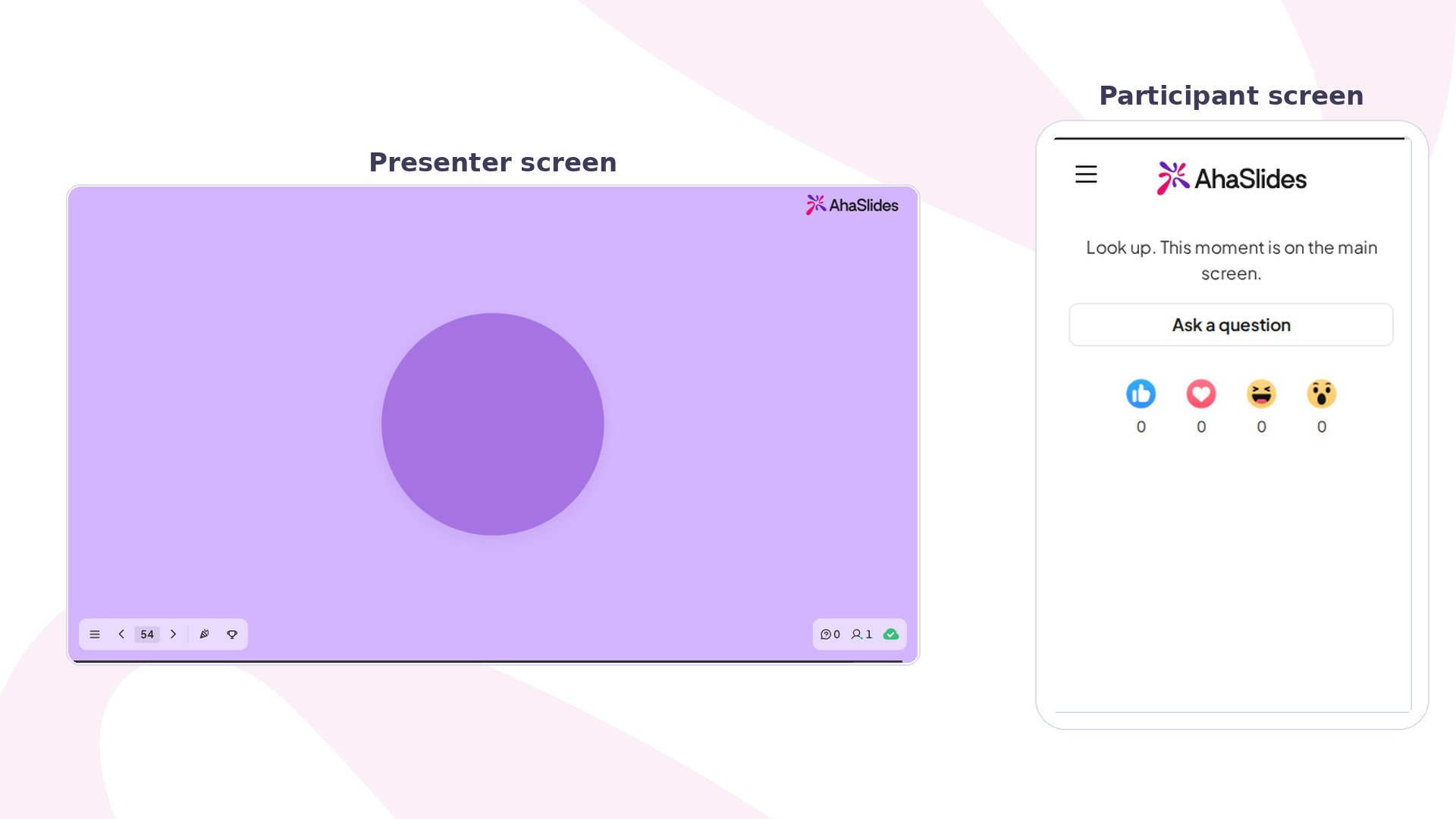
Calm to krótka pauza dla całej sali. Ekran wypełnia się łagodnym kolorem i kołem, które powoli rośnie i maleje, z podpowiedziami **Breathe in**, **Hold** i **Breathe out**, a wszyscy oddychają razem. Nic nie jest punktowane i nikt nie głosuje: na telefonach uczestnicy widzą tylko ten sam kolor i wiersz z prośbą, by spojrzeli na główny ekran.
 ## Calm w skrócie
| | |
| - | - |
| Typ | Bez punktacji — bez głosów, wyników i odpowiedzi |
| Gdzie go znaleźć | **Nowy slajd** (New slide), a następnie **Calm** w wyborze typu slajdu |
| Plan | Dostępny w każdym planie |
## Jak uruchomić Calm
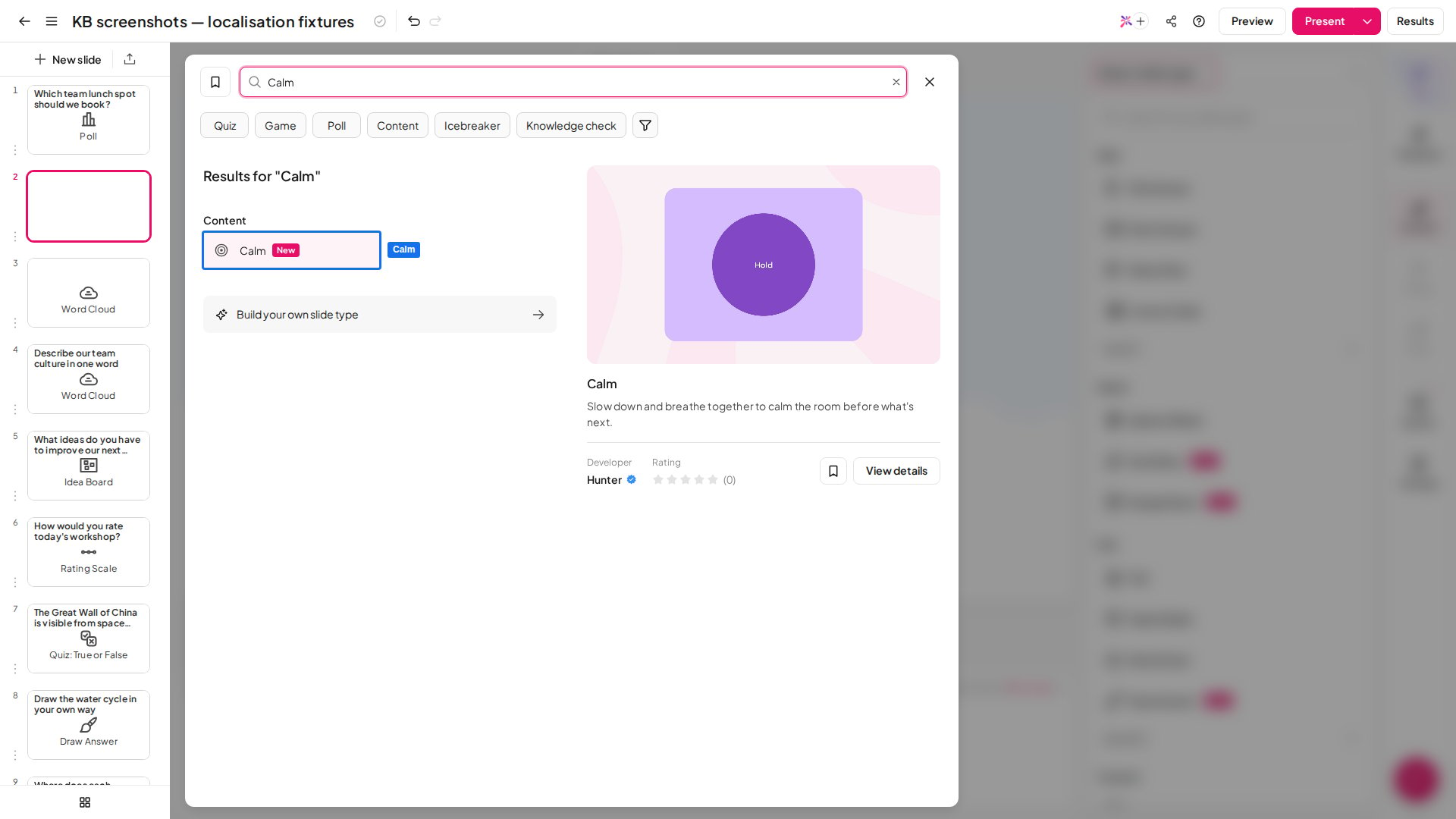
1. W edytorze kliknij **Nowy slajd** (New slide) i wybierz **Calm**. Nowy slajd jest od razu gotowy do uruchomienia, więc możesz pominąć ustawienia.
## Calm w skrócie
| | |
| - | - |
| Typ | Bez punktacji — bez głosów, wyników i odpowiedzi |
| Gdzie go znaleźć | **Nowy slajd** (New slide), a następnie **Calm** w wyborze typu slajdu |
| Plan | Dostępny w każdym planie |
## Jak uruchomić Calm
1. W edytorze kliknij **Nowy slajd** (New slide) i wybierz **Calm**. Nowy slajd jest od razu gotowy do uruchomienia, więc możesz pominąć ustawienia.
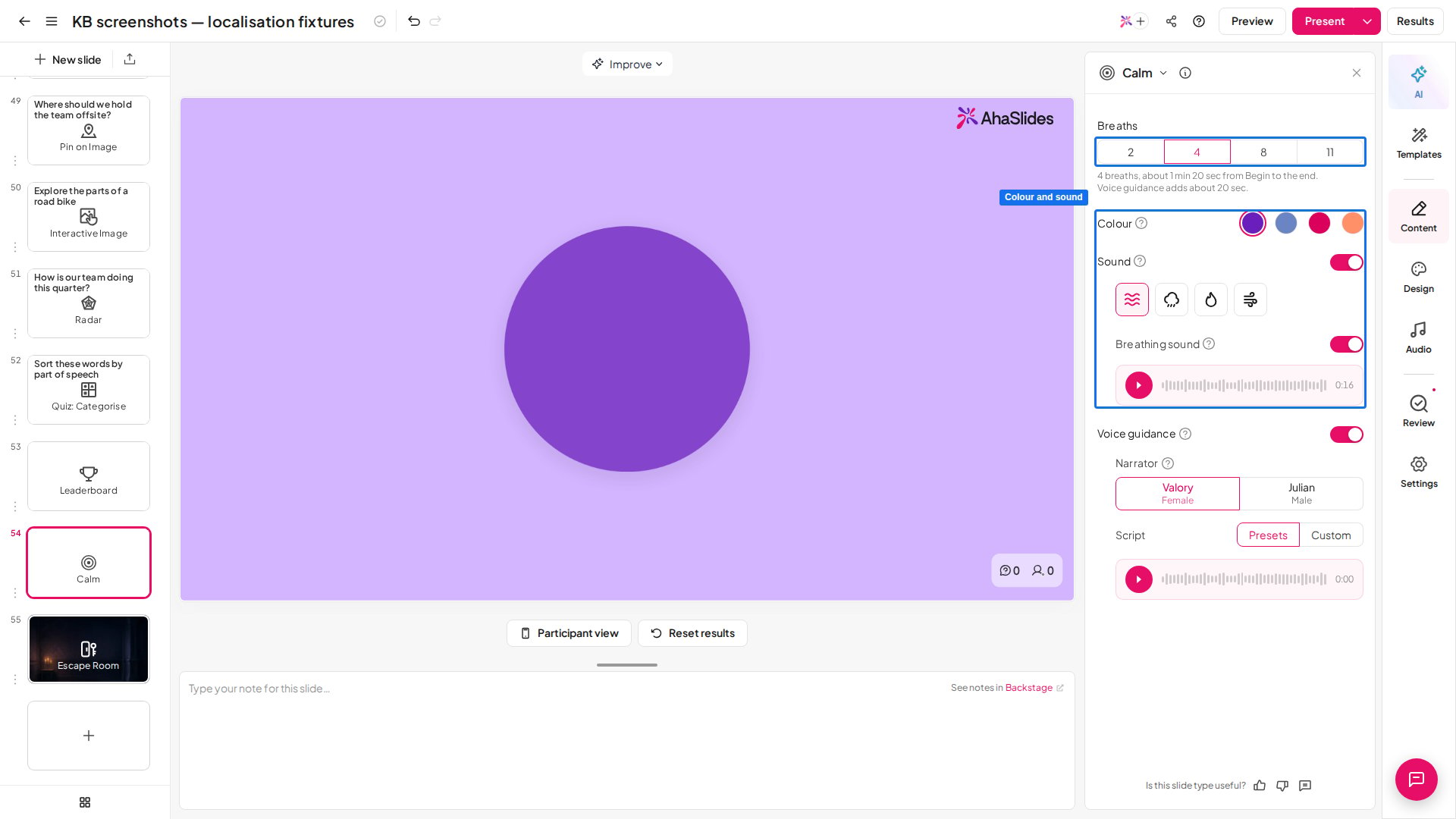
 2. Opcjonalnie otwórz ustawienia slajdu i wybierz, jak długo ma trwać chwila, kolor oraz odtwarzane dźwięki (zobacz Ustawienia Calm).
 3. Kliknij **Prezentuj** (Present), gdy sala potrzebuje resetu. Slajd czeka na Ciebie, więc to Ty decydujesz, kiedy się zacznie.
4. Kliknij **Begin** (lub naciśnij spację), aby zacząć. Koło oddycha przez wybrany czas, po czym uspokaja się i pokazuje **Session complete**.
5. Użyj **Pause** i **Resume** (lub naciśnij Enter), aby zatrzymać i wznowić, **Restart** (lub naciśnij R), aby zacząć od nowa, albo **Replay** po zakończeniu. Następnie przejdź do kolejnego slajdu.
## Ustawienia Calm
| Ustawienie | Co robi | Domyślnie |
| - | - | - |
| Breaths | Jak długo trwa chwila: **2**, **4**, **8** lub **11** oddechów, czyli około 30 sekund, 1, 2 lub 3 minuty. Wiersz pod spodem pokazuje łączny czas, a chwila zawsze kończy się pełnym oddechem. | 4 oddechy (około 1 minuty) |
| Kolor | Kolor koła: **Purple**, **Blue**, **Pink** lub **Coral**. Tło przyjmuje delikatny odcień tego samego koloru. | Purple |
| Dźwięk | Odtwarza delikatny dźwięk w tle tylko na Twoim ekranie: **Water**, **Rain**, **Fire** lub **Breeze**. Użyj odtwarzacza podglądu, by najpierw usłyszeć każdy z nich. | Włączony, Water |
| Dźwięk oddechu | Delikatny oddech przy każdym wdechu i wydechu. Pojawia się, gdy **Sound** jest włączony, więc wyłącz **Sound**, aby działać w ciszy. | Włączony |
| Prowadzenie głosowe | Spokojny głos prowadzący, odtwarzany przed rozpoczęciem oddychania, który nieco wydłuża chwilę. | Włączone |
Dźwięk jest odtwarzany tylko z ekranu prezentera; telefony uczestników pozostają ciche. Jeśli wyciszysz dźwięk w prezentacji, Calm również będzie milczeć.
## Pomysły na wykorzystanie Calm
* **Początek sesji** — zacznij od minuty oddychania, by ludzie dotarli i się wyciszyli.
* **Między intensywnymi aktywnościami** — zresetuj salę po głośnej grze lub szybkim quizie.
* **Przed quizem lub egzaminem** — daj zdenerwowanym uczniom chwilę na uspokojenie się.
* **Po ciężkiej dyskusji** — łagodnie zamknij trudny temat, zanim przejdziesz dalej.
* **Odbiorcy neuroatypowi i wrażliwi sensorycznie** — przewidywalna, cicha chwila bez interakcji może pomóc się skupić.
## Calm a inne typy slajdów
* **To nie jest sprawdzenie samopoczucia** — aby zapytać, jak ludzie się czują, użyj [ankiety](/pl/using-slide-types/creating-a-poll-question-on-ahaslides) lub [skali ocen](/pl/using-slide-types/how-to-use-rating-scale-slides-on-ahaslides).
* **To nie jest slajd przerwy z komunikatem** — Calm nie pokazuje własnego tekstu. Do tytułu lub komunikatu o przerwie użyj [slajdu Content](/pl/using-slide-types/using-the-content-slide).
## Najczęściej zadawane pytania
### Czy uczestnicy muszą coś robić?
Nie. Ich telefony pokazują kolor Calm i wiersz z prośbą o spojrzenie na główny ekran. Nic nie jest zbierane, więc w raporcie nie ma czego oglądać.
### Czy mogę uruchomić Calm bez dźwięku?
Tak. Wyłącz **Sound**, aby nie było dźwięku w tle ani dźwięku oddechu, oraz **Voice guidance**, aby nie było głosu.
### Czy publiczność usłyszy dźwięk na swoich telefonach?
Nie. Cały dźwięk jest odtwarzany z Twojego ekranu prezentacji, więc puść go przez głośniki lub udostępnij dźwięk komputera, jeśli prezentujesz online. Przeglądarki czasem czekają na pierwsze kliknięcie, zanim odtworzą dźwięk. Jeśli zobaczysz prośbę o kliknięcie, kliknij w dowolnym miejscu slajdu.
### Czy Calm wlicza się do jakiegokolwiek limitu?
Nie. Nie zbiera odpowiedzi, więc nie jest liczony i jest nieograniczony.
### Czy mogę zmienić podpowiedzi lub dodać własny tekst?
Nie. Koło, podpowiedzi i zamykający wiersz są stałe, a slajd nie pokazuje własnego tekstu.
**Masz pytanie?**
Skontaktuj się z naszym zespołem wsparcia: jeśli jesteś zalogowany, użyj ikony czatu w prawym dolnym rogu panelu; w przeciwnym razie [napisz do nas tutaj](https://ahaslides.com/contact-us/) lub wyślij e-mail na adres [hi@ahaslides.com](mailto:hi@ahaslides.com).
Chcesz porozmawiać z innymi użytkownikami? Dołącz do [społeczności AhaSlides](https://community.ahaslides.com/), aby dzielić się wskazówkami, zgłaszać pomysły na funkcje i sprawdzać, jak inni angażują swoją publiczność.
This documentation is built and hosted on [Mintlify](https://mintlify.com), a developer documentation platform.
3. Kliknij **Prezentuj** (Present), gdy sala potrzebuje resetu. Slajd czeka na Ciebie, więc to Ty decydujesz, kiedy się zacznie.
4. Kliknij **Begin** (lub naciśnij spację), aby zacząć. Koło oddycha przez wybrany czas, po czym uspokaja się i pokazuje **Session complete**.
5. Użyj **Pause** i **Resume** (lub naciśnij Enter), aby zatrzymać i wznowić, **Restart** (lub naciśnij R), aby zacząć od nowa, albo **Replay** po zakończeniu. Następnie przejdź do kolejnego slajdu.
## Ustawienia Calm
| Ustawienie | Co robi | Domyślnie |
| - | - | - |
| Breaths | Jak długo trwa chwila: **2**, **4**, **8** lub **11** oddechów, czyli około 30 sekund, 1, 2 lub 3 minuty. Wiersz pod spodem pokazuje łączny czas, a chwila zawsze kończy się pełnym oddechem. | 4 oddechy (około 1 minuty) |
| Kolor | Kolor koła: **Purple**, **Blue**, **Pink** lub **Coral**. Tło przyjmuje delikatny odcień tego samego koloru. | Purple |
| Dźwięk | Odtwarza delikatny dźwięk w tle tylko na Twoim ekranie: **Water**, **Rain**, **Fire** lub **Breeze**. Użyj odtwarzacza podglądu, by najpierw usłyszeć każdy z nich. | Włączony, Water |
| Dźwięk oddechu | Delikatny oddech przy każdym wdechu i wydechu. Pojawia się, gdy **Sound** jest włączony, więc wyłącz **Sound**, aby działać w ciszy. | Włączony |
| Prowadzenie głosowe | Spokojny głos prowadzący, odtwarzany przed rozpoczęciem oddychania, który nieco wydłuża chwilę. | Włączone |
Dźwięk jest odtwarzany tylko z ekranu prezentera; telefony uczestników pozostają ciche. Jeśli wyciszysz dźwięk w prezentacji, Calm również będzie milczeć.
## Pomysły na wykorzystanie Calm
* **Początek sesji** — zacznij od minuty oddychania, by ludzie dotarli i się wyciszyli.
* **Między intensywnymi aktywnościami** — zresetuj salę po głośnej grze lub szybkim quizie.
* **Przed quizem lub egzaminem** — daj zdenerwowanym uczniom chwilę na uspokojenie się.
* **Po ciężkiej dyskusji** — łagodnie zamknij trudny temat, zanim przejdziesz dalej.
* **Odbiorcy neuroatypowi i wrażliwi sensorycznie** — przewidywalna, cicha chwila bez interakcji może pomóc się skupić.
## Calm a inne typy slajdów
* **To nie jest sprawdzenie samopoczucia** — aby zapytać, jak ludzie się czują, użyj [ankiety](/pl/using-slide-types/creating-a-poll-question-on-ahaslides) lub [skali ocen](/pl/using-slide-types/how-to-use-rating-scale-slides-on-ahaslides).
* **To nie jest slajd przerwy z komunikatem** — Calm nie pokazuje własnego tekstu. Do tytułu lub komunikatu o przerwie użyj [slajdu Content](/pl/using-slide-types/using-the-content-slide).
## Najczęściej zadawane pytania
### Czy uczestnicy muszą coś robić?
Nie. Ich telefony pokazują kolor Calm i wiersz z prośbą o spojrzenie na główny ekran. Nic nie jest zbierane, więc w raporcie nie ma czego oglądać.
### Czy mogę uruchomić Calm bez dźwięku?
Tak. Wyłącz **Sound**, aby nie było dźwięku w tle ani dźwięku oddechu, oraz **Voice guidance**, aby nie było głosu.
### Czy publiczność usłyszy dźwięk na swoich telefonach?
Nie. Cały dźwięk jest odtwarzany z Twojego ekranu prezentacji, więc puść go przez głośniki lub udostępnij dźwięk komputera, jeśli prezentujesz online. Przeglądarki czasem czekają na pierwsze kliknięcie, zanim odtworzą dźwięk. Jeśli zobaczysz prośbę o kliknięcie, kliknij w dowolnym miejscu slajdu.
### Czy Calm wlicza się do jakiegokolwiek limitu?
Nie. Nie zbiera odpowiedzi, więc nie jest liczony i jest nieograniczony.
### Czy mogę zmienić podpowiedzi lub dodać własny tekst?
Nie. Koło, podpowiedzi i zamykający wiersz są stałe, a slajd nie pokazuje własnego tekstu.
**Masz pytanie?**
Skontaktuj się z naszym zespołem wsparcia: jeśli jesteś zalogowany, użyj ikony czatu w prawym dolnym rogu panelu; w przeciwnym razie [napisz do nas tutaj](https://ahaslides.com/contact-us/) lub wyślij e-mail na adres [hi@ahaslides.com](mailto:hi@ahaslides.com).
Chcesz porozmawiać z innymi użytkownikami? Dołącz do [społeczności AhaSlides](https://community.ahaslides.com/), aby dzielić się wskazówkami, zgłaszać pomysły na funkcje i sprawdzać, jak inni angażują swoją publiczność.
This documentation is built and hosted on [Mintlify](https://mintlify.com), a developer documentation platform.