> ## Documentation Index
> Fetch the complete documentation index at: https://docs.ahaslides.com/llms.txt
> Use this file to discover all available pages before exploring further.
# Slajd Categorise w quizie
> Zamień ćwiczenia z sortowania w quiz punktowany na żywo — uczestnicy przeciągają elementy do kategorii na telefonach, a wyniki pojawiają się na Twoim ekranie.
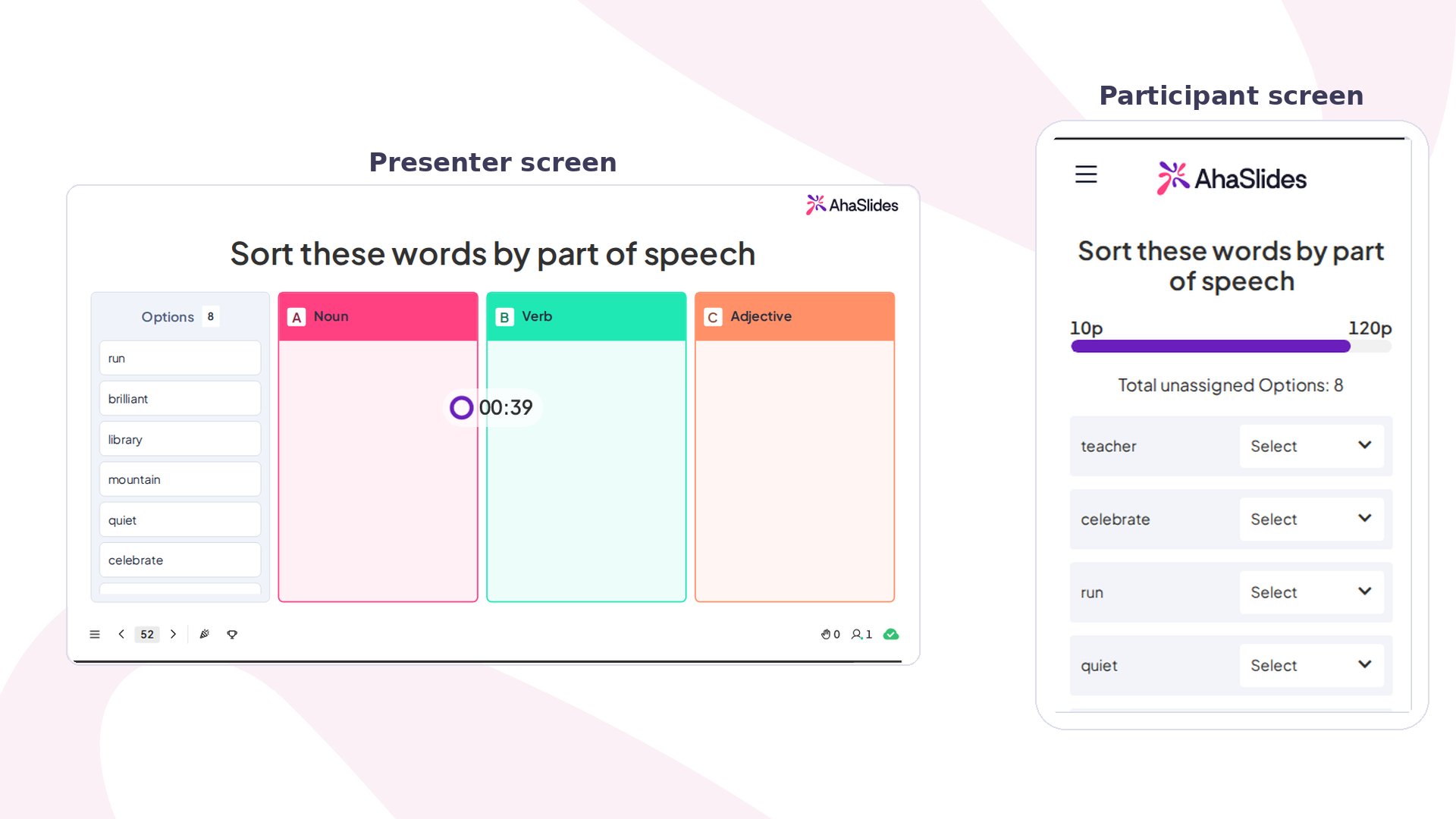
Categorise to punktowany typ pytania [quizu](/pl/using-slide-types/how-to-make-and-run-a-quiz), w którym uczestnicy na swoich telefonach sortują wspólną listę elementów do z góry określonych kategorii. Wyniki aktualizują się na żywo na ekranie prezentera, dzięki czemu to szybki sposób na zamianę ćwiczenia z sortowania w rywalizację.
## Categorise w skrócie
| | |
| - | - |
| Typ | Punktowany slajd quizu |
| Gdzie go znaleźć | **Nowy slajd** (New slide), a następnie **Categorise** w sekcji **Quiz** selektora typów slajdów |
| Limity | Do 8 kategorii; każdy element do 150 znaków |
## Utwórz slajd Categorise
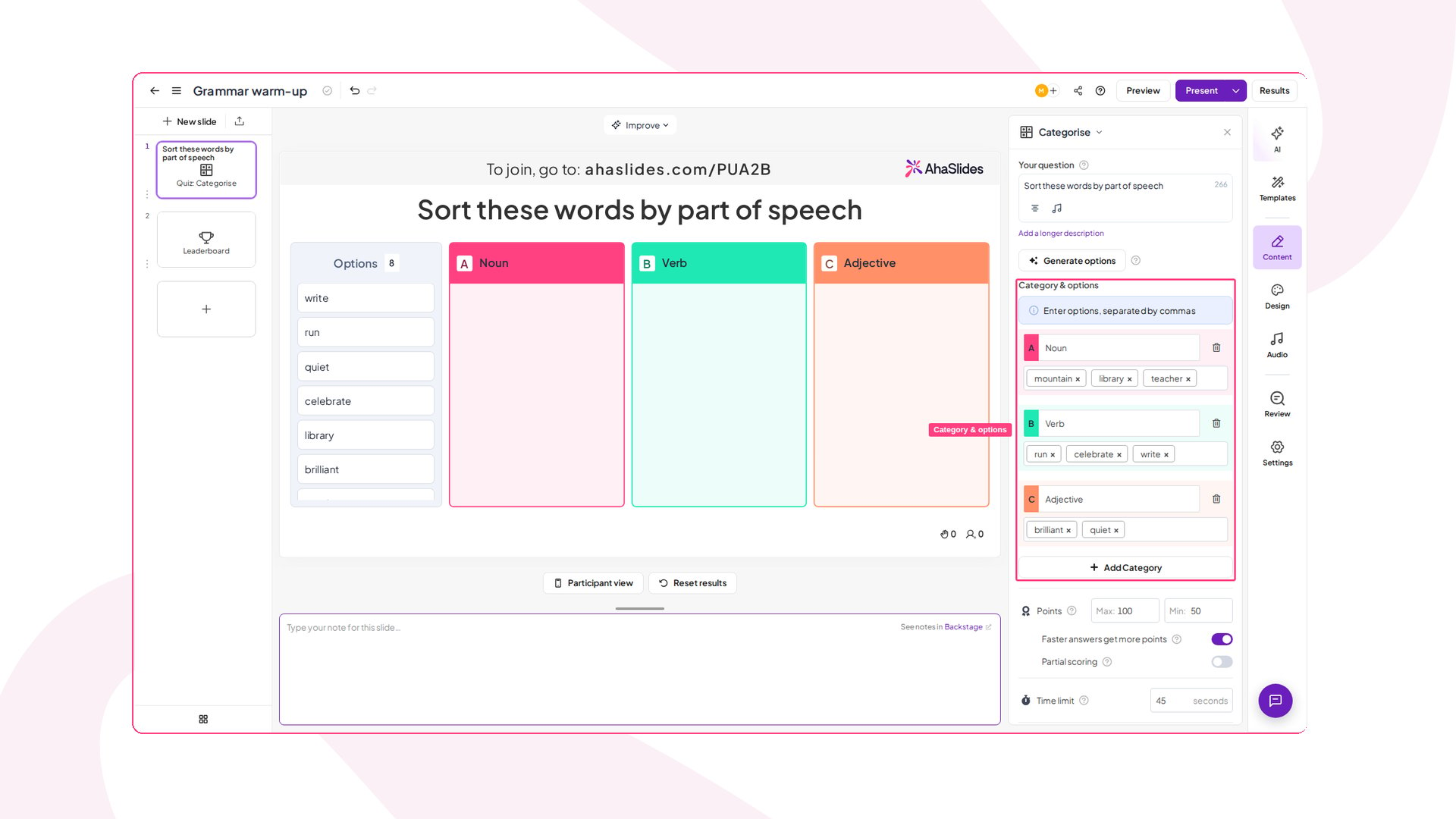
W edytorze kliknij **Nowy slajd** (New slide) i wybierz **Categorise** w sekcji **Quiz** selektora typów slajdów.
Kliknij pole **Twoje pytanie** (Your question) i wpisz zadanie, które mają wykonać uczestnicy. Napisz konkretnie, co sortują.
W sekcji **Kategoria i opcje** (Category & options) wpisz wszystkie elementy, które uczestnicy będą sortować, do wspólnego pola **„Enter options, separated by commas"**. AhaSlides automatycznie dzieli je na elementy do przeciągania na ekranie uczestnika. Zamiast wpisywać przecinek, możesz też nacisnąć **Enter** po każdym elemencie. Każdy element może mieć do 150 znaków. Jeśli element zawiera przecinek lub średnik, zobacz [Dlaczego jeden z moich elementów podzielił się na kilka?](#dlaczego-jeden-z-moich-elementów-podzielił-się-na-kilka).
Wpisz nazwę każdego bloku kategorii. Możesz dodać do **8 kategorii**, klikając **+ Add Category**. Możesz też wpisać elementy specyficzne dla kategorii w pole **„Enter options, separated by commas"** wewnątrz każdej kategorii, aby z góry przypisać je jako poprawne odpowiedzi.
Skonfiguruj punktację i czas — zobacz [Ustawienia Categorise](#ustawienia-categorise) — a następnie zapisz slajd.
Wolisz obejrzeć? Ten samouczek wideo pokazuje, jak skonfigurować i poprowadzić slajd Categorise:
## Prezentowanie slajdu Categorise
Gdy prezentujesz slajd Categorise, uczestnicy widzą na swoich urządzeniach listę wymieszanych elementów i przeciągają każdy z nich do kategorii, do której ich zdaniem należy. Im więcej elementów trafią poprawnie — i im szybciej odpowiedzą — tym więcej punktów zdobywają. Na ekranie prezentera kolumny kategorii wypełniają się elementami w czasie rzeczywistym w miarę napływania odpowiedzi.
Informacje o zasadach punktacji, tabeli wyników i innych ustawieniach dotyczących całego quizu znajdziesz w artykule [Jak stworzyć i przeprowadzić quiz](/pl/using-slide-types/how-to-make-and-run-a-quiz).
## Ustawienia Categorise
| Ustawienie | Co robi | Domyślnie |
| - | - | - |
| Punkty (Points) | Ustawia **Max** i **Min** punktów za pytanie. Wszystkie poprawne odpowiedzi dostają maksimum, chyba że włączono **Szybsze odpowiedzi dają więcej punktów** (Faster answers get more points). | — |
| Szybsze odpowiedzi dają więcej punktów (Faster answers get more points) | Nagradza szybkość. Na przykład przy 45 sekundach na zegarze i maksimum 1000 punktów odpowiedź z 30 sekundami do końca daje więcej punktów niż odpowiedź w ostatnich sekundach. | — |
| Punktacja częściowa (Partial scoring) | Przyznaje punkty za każdy poprawnie posortowany element, nawet jeśli uczestnik nie trafi ze wszystkimi. | — |
| Limit czasu (Time limit) | Ile sekund uczestnicy mają na odpowiedź. | 45 sekund |
| Slajd z tabelą wyników (Leaderboard slide) | Automatycznie pokazuje slajd z tabelą wyników po slajdzie Categorise. | — |
## Pomysły na wykorzystanie Categorise
Sortuj słownictwo według kategorii gramatycznych, klasyfikuj organizmy do królestw lub grupuj wydarzenia historyczne według epok — wyniki na żywo pokazują nauczycielom, co trzeba w klasie powtórzyć.
Poproś nowych pracowników o posortowanie wartości firmy do grup „priorytet strategiczny" lub „filar kultury" albo o klasyfikację skarg klientów według poziomu wsparcia.
Posortuj listę pomysłów na usprawnienia do grup „szybki sukces", „duży zakład" i „odłóż na później" albo pogrupuj przeszkody według przyczyny.
Sortuj ciekawostki, zespołowe quizy wiedzy lub funkcje produktu do tematycznych kategorii, aby rozgrzać sesję konferencji lub spotkanie całej firmy.
Poproś uczestników o posortowanie cech produktu do kolumn „niezbędne", „miłe do posiadania" i „niepotrzebne" albo o pogrupowanie scenariuszy użycia według działów.
### Wypróbuj szablon szkolenia korporacyjnego i wdrożenia
Chcesz gotowy przykład? Ten szablon zawiera trzy rundy Categorise przygotowane na wdrożenie: sortowanie wartości firmy do **Strategic Priority** lub **Cultural Pillar**, klasyfikowanie skarg klientów według **support tier** oraz przypisywanie zadań wdrożeniowych do **HR**, **IT** lub **Manager**.
Otwórz ten przykład Categorise w AhaSlides i dostosuj go do siebie.
## Najczęściej zadawane pytania
### Dlaczego jeden z moich elementów podzielił się na kilka?
Ponieważ tekst elementu zawierał przecinek lub średnik. Pole opcji traktuje **zarówno `,`, jak i `;` jako separatory elementów**, a naciśnięcie **Enter** lub **Tab** również kończy bieżący element. Nie ma znaku ucieczki, więc element nie może zawierać przecinka ani średnika we własnym tekście — wklej pełne zdanie z przecinkiem, a na ekranie uczestnika pojawi się jako dwie osobne karty do przeciągania.
Ma to największe znaczenie przy ćwiczeniach językowych i gramatycznych, gdzie elementami są całe zdania, a nie pojedyncze słowa. Jeśli Twoje elementy wymagają wewnętrznej interpunkcji, zastąp ją czymś, na czym pole nie dzieli:
| Zamiast | Użyj |
| - | - |
| `Before we start, open your books` | `Before we start — open your books` |
| `Yes, I agree; strongly` | `Yes (I agree) strongly` |
Myślnik, dwukropek lub nawiasy pozostają w obrębie jednego elementu. Jeśli możliwość wyboru własnego separatora pomogłaby w Twoim ćwiczeniu, powiedz o tym naszemu zespołowi wsparcia — przekazujemy takie opinie zespołowi produktowemu.
### Czy mogę zmienić kolory ramek kategorii w Categorise?
Nie indywidualnie. Kolorowa ramka wokół każdej kategorii nie jest ustawieniem, które można dostosować dla każdej kategorii osobno — podąża za ogólnym kolorem wizualizacji prezentacji, który ustawia się dla całej prezentacji, a nie dla pojedynczego elementu. Zmiana koloru wizualizacji w **Projekt > Dostosuj** (Design > Customise) również nie zmieni koloru ramek kategorii, ponieważ to ustawienie dotyczy wykresów i wyświetlania odpowiedzi, a nie konkretnie ramek Categorise. Jeśli potrzebujesz takiej kontroli, daj znać naszemu zespołowi wsparcia — przekazujemy takie opinie zespołowi produktowemu.
**Masz pytanie?**
Skontaktuj się z naszym zespołem wsparcia: jeśli jesteś zalogowany, użyj ikony czatu w prawym dolnym rogu panelu; w przeciwnym razie [napisz do nas tutaj](https://ahaslides.com/contact-us/) lub wyślij e-mail na adres [hi@ahaslides.com](mailto:hi@ahaslides.com).
Chcesz porozmawiać z innymi użytkownikami? Dołącz do [społeczności AhaSlides](https://community.ahaslides.com/), aby dzielić się wskazówkami, zgłaszać pomysły na funkcje i sprawdzać, jak inni angażują swoją publiczność.
This documentation is built and hosted on [Mintlify](https://mintlify.com), a developer documentation platform.
 Categorise to punktowany typ pytania [quizu](/pl/using-slide-types/how-to-make-and-run-a-quiz), w którym uczestnicy na swoich telefonach sortują wspólną listę elementów do z góry określonych kategorii. Wyniki aktualizują się na żywo na ekranie prezentera, dzięki czemu to szybki sposób na zamianę ćwiczenia z sortowania w rywalizację.
## Categorise w skrócie
| | |
| - | - |
| Typ | Punktowany slajd quizu |
| Gdzie go znaleźć | **Nowy slajd** (New slide), a następnie **Categorise** w sekcji **Quiz** selektora typów slajdów |
| Limity | Do 8 kategorii; każdy element do 150 znaków |
## Utwórz slajd Categorise
Categorise to punktowany typ pytania [quizu](/pl/using-slide-types/how-to-make-and-run-a-quiz), w którym uczestnicy na swoich telefonach sortują wspólną listę elementów do z góry określonych kategorii. Wyniki aktualizują się na żywo na ekranie prezentera, dzięki czemu to szybki sposób na zamianę ćwiczenia z sortowania w rywalizację.
## Categorise w skrócie
| | |
| - | - |
| Typ | Punktowany slajd quizu |
| Gdzie go znaleźć | **Nowy slajd** (New slide), a następnie **Categorise** w sekcji **Quiz** selektora typów slajdów |
| Limity | Do 8 kategorii; każdy element do 150 znaków |
## Utwórz slajd Categorise