> ## Documentation Index
> Fetch the complete documentation index at: https://docs.ahaslides.com/llms.txt
> Use this file to discover all available pages before exploring further.
# Utwórz slajd Content
> Twórz własne, nieinteraktywne slajdy z dowolnie rozmieszczonymi blokami tekstu, obrazów, GIF-ów, emoji i kształtów oraz animacjami, z pełną kontrolą układu.
Slajd Content pozwala zaprojektować własne, nieinteraktywne slajdy — potraktuj go jak płótno w stylu PowerPointa, na którym umieszczasz i stylizujesz bloki tekstu, obrazów i innych elementów dokładnie tam, gdzie chcesz.
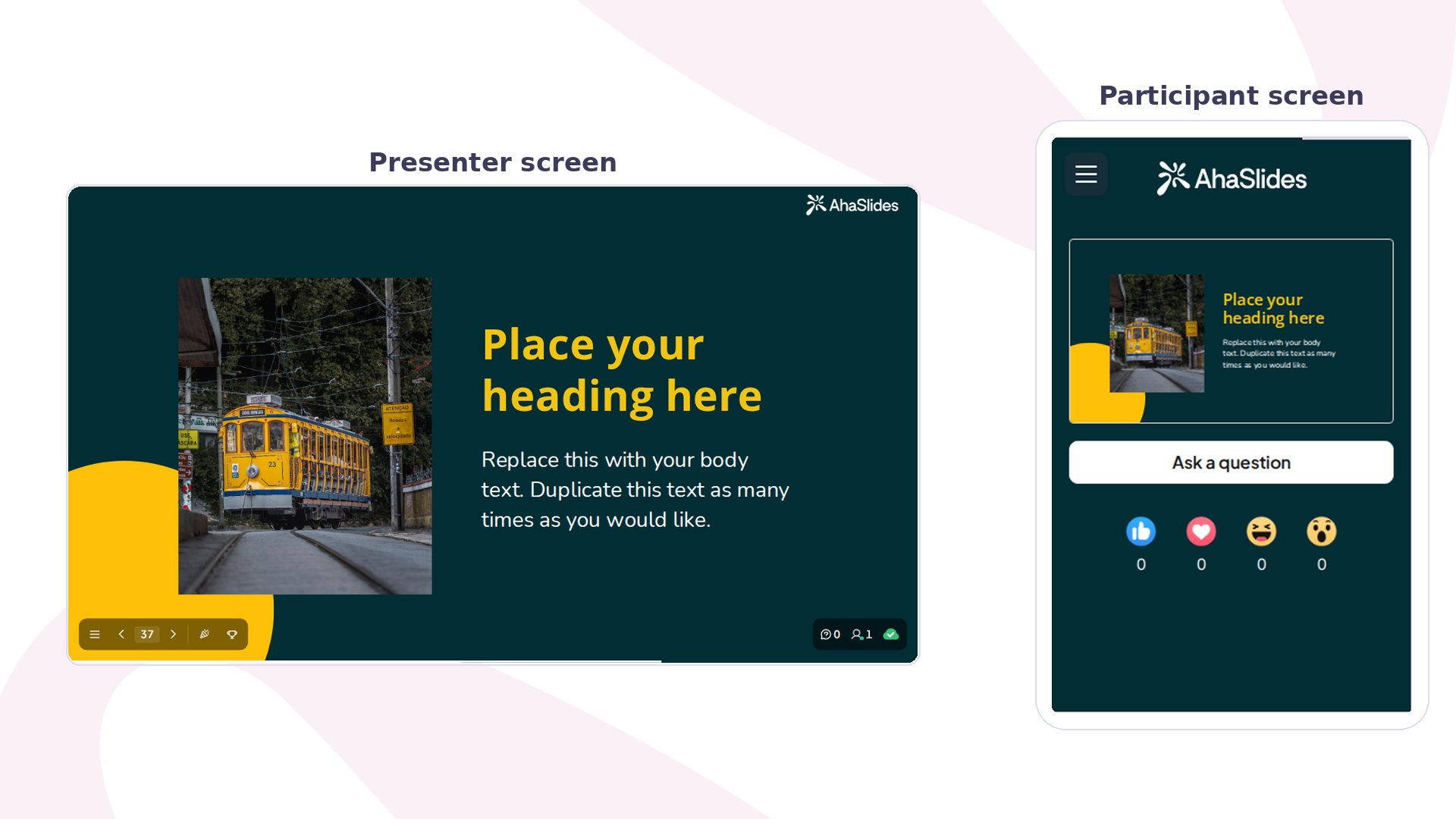 ## Slajd Content w skrócie
| | |
| - | - |
| Typ | Nieinteraktywny (tylko do wyświetlania) |
| Gdzie go znaleźć | **Nowy slajd** (New slide), potem **Content** w selektorze typów slajdów |
| Bloki | Tekst, obraz, GIF, emoji i kształt; każdy slajd Content zaczyna się od dwóch bloków |
Slajd Content działa tylko na laptopach i komputerach PC z ekranem o szerokości co najmniej **1180 px**. Jeśli korzystasz z laptopa lub komputera PC, a mimo to widzisz ostrzeżenie o szerokości, pomniejsz widok w przeglądarce, aby edytować slajd.
## Utwórz slajd Content
## Slajd Content w skrócie
| | |
| - | - |
| Typ | Nieinteraktywny (tylko do wyświetlania) |
| Gdzie go znaleźć | **Nowy slajd** (New slide), potem **Content** w selektorze typów slajdów |
| Bloki | Tekst, obraz, GIF, emoji i kształt; każdy slajd Content zaczyna się od dwóch bloków |
Slajd Content działa tylko na laptopach i komputerach PC z ekranem o szerokości co najmniej **1180 px**. Jeśli korzystasz z laptopa lub komputera PC, a mimo to widzisz ostrzeżenie o szerokości, pomniejsz widok w przeglądarce, aby edytować slajd.
## Utwórz slajd Content
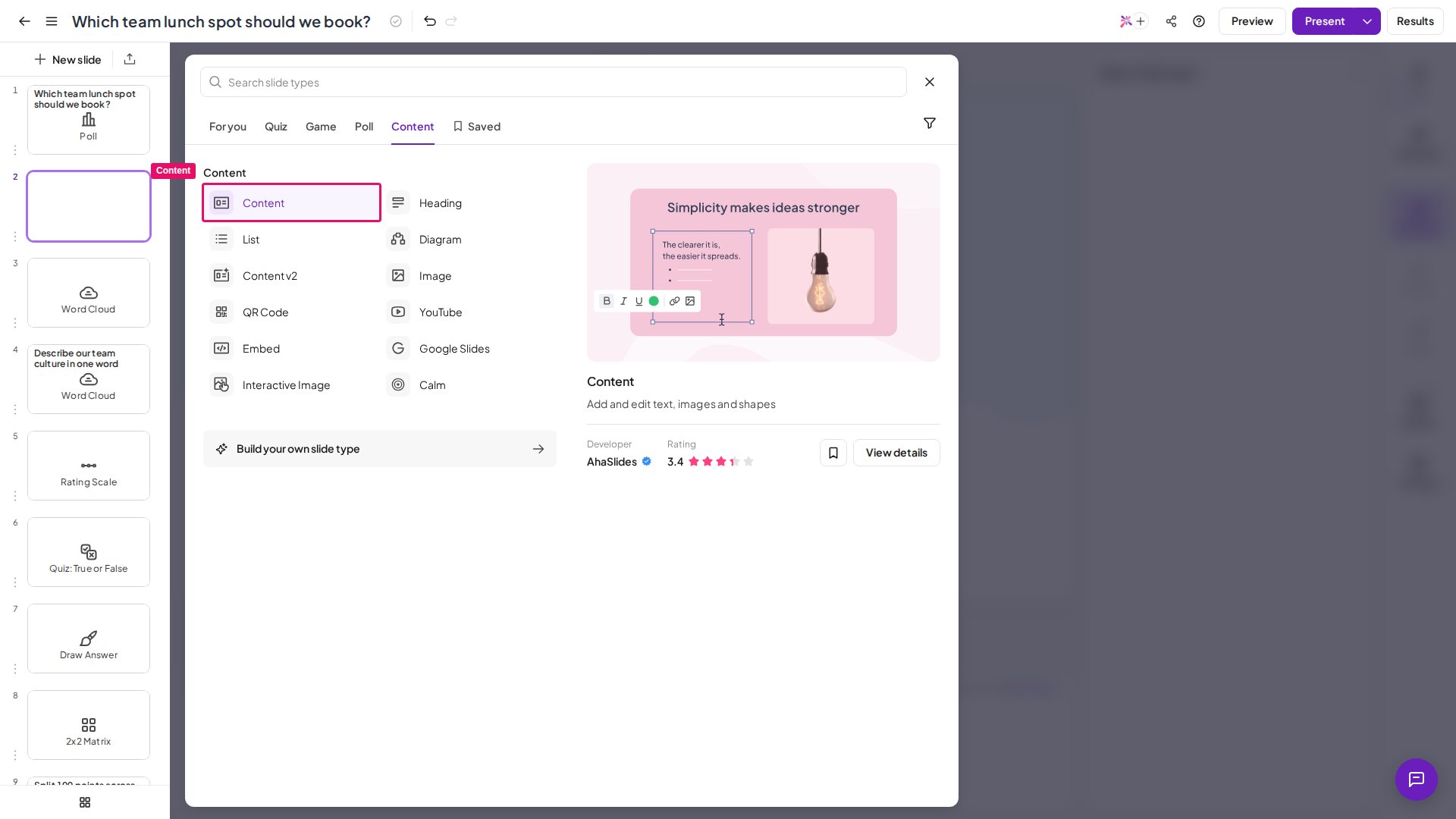 Slajd Content działa na **blokach**, tak jak zwykły slajd w PowerPoincie — dodajesz treść w blokach i swobodnie je przesuwasz, aby ułożyć slajd po swojemu.
### Edycja bloków
Kliknij blok raz, aby go przesunąć lub obrócić i wyświetlić opcje **Duplikuj** (Duplicate) lub **Usuń** (Delete).
Kliknij blok ponownie, aby edytować jego tekst, formatowanie, kolor, wyrównanie, obrazy i inne elementy.
Slajd Content działa na **blokach**, tak jak zwykły slajd w PowerPoincie — dodajesz treść w blokach i swobodnie je przesuwasz, aby ułożyć slajd po swojemu.
### Edycja bloków
Kliknij blok raz, aby go przesunąć lub obrócić i wyświetlić opcje **Duplikuj** (Duplicate) lub **Usuń** (Delete).
Kliknij blok ponownie, aby edytować jego tekst, formatowanie, kolor, wyrównanie, obrazy i inne elementy.
 ### Dodawanie nowych bloków
Do dodawania nowych bloków użyj **5 ikon u góry slajdu**:
| Ikona | Dodaje |
| - | - |
| **Tekst** (Text) | Nowy blok tekstu |
| **Obraz** (Image) | Otwiera ekran przesyłania — prześlij plik z komputera lub schowka albo wybierz z wbudowanej biblioteki |
| **GIF** | Otwiera ekran przesyłania — prześlij GIF z komputera lub schowka albo wybierz z wbudowanej biblioteki |
| **Emoji** | Otwiera listę emoji — wybierz jedno, aby umieścić je na slajdzie |
| **Shape** | Otwiera listę kształtów — wybierz kształt, a następnie przeciągnij jego boki, aby zmienić rozmiar (przytrzymaj **Shift**, aby zachować proporcje) |
Nowy blok możesz też utworzyć, duplikując istniejący i zmieniając jego zawartość.
### Ustawianie bloków
Bloki mają **strukturę warstwową** — blok leżący na innym go zasłania. Przesuń blok **do przodu** albo **do tyłu**, aby zmienić jego warstwę.
Użyj **linii pomocniczych**, aby dokładnie wyśrodkować bloki: przeciągnij blok w stronę środka płótna, a przyciągnie się do linii pionowej, poziomej lub obu.
### Dodawanie animacji
Kliknij blok, który chcesz animować.
Kliknij ikonę **Animacja** (Animation) na pasku narzędzi nad slajdem. Pozostaje wyszarzona, dopóki nie wybierzesz bloku tekstu, obrazu, emoji, kształtu lub linii. Panel **Animacja** (Animation) otworzy się wtedy w prawej kolumnie.
Wybierz efekt animacji, który ma zostać zastosowany do bloku. Panel **Animacja** (Animation) slajdu Content oferuje te efekty: **Pojawienie się** (Fade In), **Wjazd** (Slide In), **Powiększenie** (Zoom In), **Odbicie** (Bounce), **Pulsowanie** (Pulse), **Błysk** (Flash) i **Wstrząs** (Shake). Wybierz **Brak animacji** (No animation) w dowolnym momencie, aby ją usunąć.
Animacje slajdu Content to **efekty wejścia odtwarzane po przejściu do slajdu** — wszystkie animowane bloki odtwarzają swój efekt jednocześnie w tym momencie. Każdy blok może mieć naraz jedną animację. Aby odsłaniać bloki **jeden po drugim po kliknięciu** (sekwencja w stylu PowerPointa), użyj zamiast tego slajdu [Content v2](/pl/using-slide-types/using-the-content-v2-slide), który obsługuje sekwencjonowanie kroków **On click** dla poszczególnych bloków. Content v2 to także slajd z blokiem **Licznik czasu** (Timer), więc użyj go, jeśli potrzebujesz odliczania na slajdzie.
### Podgląd slajdu w edytorze
Slajd Content to jedyny typ slajdu, który pokazuje **pełny podgląd** swojej zawartości w lewym panelu slajdów edytora — to przydatne przy poruszaniu się po prezentacjach z wieloma slajdami Content.
## Prezentowanie slajdu Content
Slajd Content jest nieinteraktywny: uczestnicy widzą go na swoich telefonach, ale nie mogą na niego odpowiadać, poza wysyłaniem reakcji.
**Masz pytanie?**
Skontaktuj się z naszym zespołem wsparcia: jeśli jesteś zalogowany, użyj ikony czatu w prawym dolnym rogu panelu; w przeciwnym razie [napisz do nas tutaj](https://ahaslides.com/contact-us/) lub wyślij e-mail na adres [hi@ahaslides.com](mailto:hi@ahaslides.com).
Chcesz porozmawiać z innymi użytkownikami? Dołącz do [społeczności AhaSlides](https://community.ahaslides.com/), aby dzielić się wskazówkami, zgłaszać pomysły na funkcje i sprawdzać, jak inni angażują swoją publiczność.
This documentation is built and hosted on [Mintlify](https://mintlify.com), a developer documentation platform.
### Dodawanie nowych bloków
Do dodawania nowych bloków użyj **5 ikon u góry slajdu**:
| Ikona | Dodaje |
| - | - |
| **Tekst** (Text) | Nowy blok tekstu |
| **Obraz** (Image) | Otwiera ekran przesyłania — prześlij plik z komputera lub schowka albo wybierz z wbudowanej biblioteki |
| **GIF** | Otwiera ekran przesyłania — prześlij GIF z komputera lub schowka albo wybierz z wbudowanej biblioteki |
| **Emoji** | Otwiera listę emoji — wybierz jedno, aby umieścić je na slajdzie |
| **Shape** | Otwiera listę kształtów — wybierz kształt, a następnie przeciągnij jego boki, aby zmienić rozmiar (przytrzymaj **Shift**, aby zachować proporcje) |
Nowy blok możesz też utworzyć, duplikując istniejący i zmieniając jego zawartość.
### Ustawianie bloków
Bloki mają **strukturę warstwową** — blok leżący na innym go zasłania. Przesuń blok **do przodu** albo **do tyłu**, aby zmienić jego warstwę.
Użyj **linii pomocniczych**, aby dokładnie wyśrodkować bloki: przeciągnij blok w stronę środka płótna, a przyciągnie się do linii pionowej, poziomej lub obu.
### Dodawanie animacji
Kliknij blok, który chcesz animować.
Kliknij ikonę **Animacja** (Animation) na pasku narzędzi nad slajdem. Pozostaje wyszarzona, dopóki nie wybierzesz bloku tekstu, obrazu, emoji, kształtu lub linii. Panel **Animacja** (Animation) otworzy się wtedy w prawej kolumnie.
Wybierz efekt animacji, który ma zostać zastosowany do bloku. Panel **Animacja** (Animation) slajdu Content oferuje te efekty: **Pojawienie się** (Fade In), **Wjazd** (Slide In), **Powiększenie** (Zoom In), **Odbicie** (Bounce), **Pulsowanie** (Pulse), **Błysk** (Flash) i **Wstrząs** (Shake). Wybierz **Brak animacji** (No animation) w dowolnym momencie, aby ją usunąć.
Animacje slajdu Content to **efekty wejścia odtwarzane po przejściu do slajdu** — wszystkie animowane bloki odtwarzają swój efekt jednocześnie w tym momencie. Każdy blok może mieć naraz jedną animację. Aby odsłaniać bloki **jeden po drugim po kliknięciu** (sekwencja w stylu PowerPointa), użyj zamiast tego slajdu [Content v2](/pl/using-slide-types/using-the-content-v2-slide), który obsługuje sekwencjonowanie kroków **On click** dla poszczególnych bloków. Content v2 to także slajd z blokiem **Licznik czasu** (Timer), więc użyj go, jeśli potrzebujesz odliczania na slajdzie.
### Podgląd slajdu w edytorze
Slajd Content to jedyny typ slajdu, który pokazuje **pełny podgląd** swojej zawartości w lewym panelu slajdów edytora — to przydatne przy poruszaniu się po prezentacjach z wieloma slajdami Content.
## Prezentowanie slajdu Content
Slajd Content jest nieinteraktywny: uczestnicy widzą go na swoich telefonach, ale nie mogą na niego odpowiadać, poza wysyłaniem reakcji.
**Masz pytanie?**
Skontaktuj się z naszym zespołem wsparcia: jeśli jesteś zalogowany, użyj ikony czatu w prawym dolnym rogu panelu; w przeciwnym razie [napisz do nas tutaj](https://ahaslides.com/contact-us/) lub wyślij e-mail na adres [hi@ahaslides.com](mailto:hi@ahaslides.com).
Chcesz porozmawiać z innymi użytkownikami? Dołącz do [społeczności AhaSlides](https://community.ahaslides.com/), aby dzielić się wskazówkami, zgłaszać pomysły na funkcje i sprawdzać, jak inni angażują swoją publiczność.
This documentation is built and hosted on [Mintlify](https://mintlify.com), a developer documentation platform.