> ## Documentation Index
> Fetch the complete documentation index at: https://docs.ahaslides.com/llms.txt
> Use this file to discover all available pages before exploring further.
# Schematy ze slajdem Diagram
> Twórz schematy blokowe, organigramy, osie czasu i wykresy w prezentacji — wizualizacje oparte na danych, aktualizowane na żywo, bez wgrywania obrazów.
Slajd Diagram pozwala tworzyć i wyświetlać uporządkowane diagramy — schematy blokowe, hierarchie, wykresy, osie czasu, porównania i inne — bezpośrednio w AhaSlides. Zamiast wklejać statyczny zrzut ekranu, definiujesz treść w uporządkowanej formie w prawym panelu, a diagram renderuje się automatycznie, bez zewnętrznego narzędzia.
## Diagram w skrócie
| | |
| - | - |
| Typ | Tylko wyświetlanie, bez odpowiedzi publiczności |
| Gdzie go znaleźć | **New slide**, a następnie **Diagram** na karcie **Treść** (Content) selektora typów slajdów |
| Typy diagramów | Siedem: Relation, Hierarchy, Items, Chart, Word Cloud, Compare, Advanced |
| Animacja strumieniowa | Off (domyślnie), Slow, Medium lub Fast |
Używaj slajdu Diagram zawsze, gdy chcesz pokazać zależności, procesy, dane lub strukturę zamiast listy słów czy wyniku ankiety. Slajd obsługuje siedem typów diagramów:
* **Schematy procesów i diagramy sieciowe** — pokazują, jak łączą się kroki lub systemy.
* **Organigramy i drzewa decyzyjne** — budują hierarchie z zagnieżdżonymi poziomami.
* **Wykresy słupkowe, kolumnowe, liniowe, kołowe i pierścieniowe** — wyświetlają opisane dane liczbowe.
* **Osie czasu, mapy drogowe i piramidy** — układają elementy sekwencyjne lub warstwowe.
* **Porównania** — analizy SWOT, ćwiartki, porównania binarne.
* **Chmury słów** — wizualizują terminy o rozmiarze zależnym od wagi.
* **Niestandardowe infografiki** — napisz surową składnię AntV, aby mieć pełną kontrolę.
W odróżnieniu od slajdu Content ze statycznym obrazem slajd Diagram jest oparty na danych: wpisujesz etykiety i wartości w panelu, a wizualizacja aktualizuje się na żywo.
## Utwórz slajd Diagram
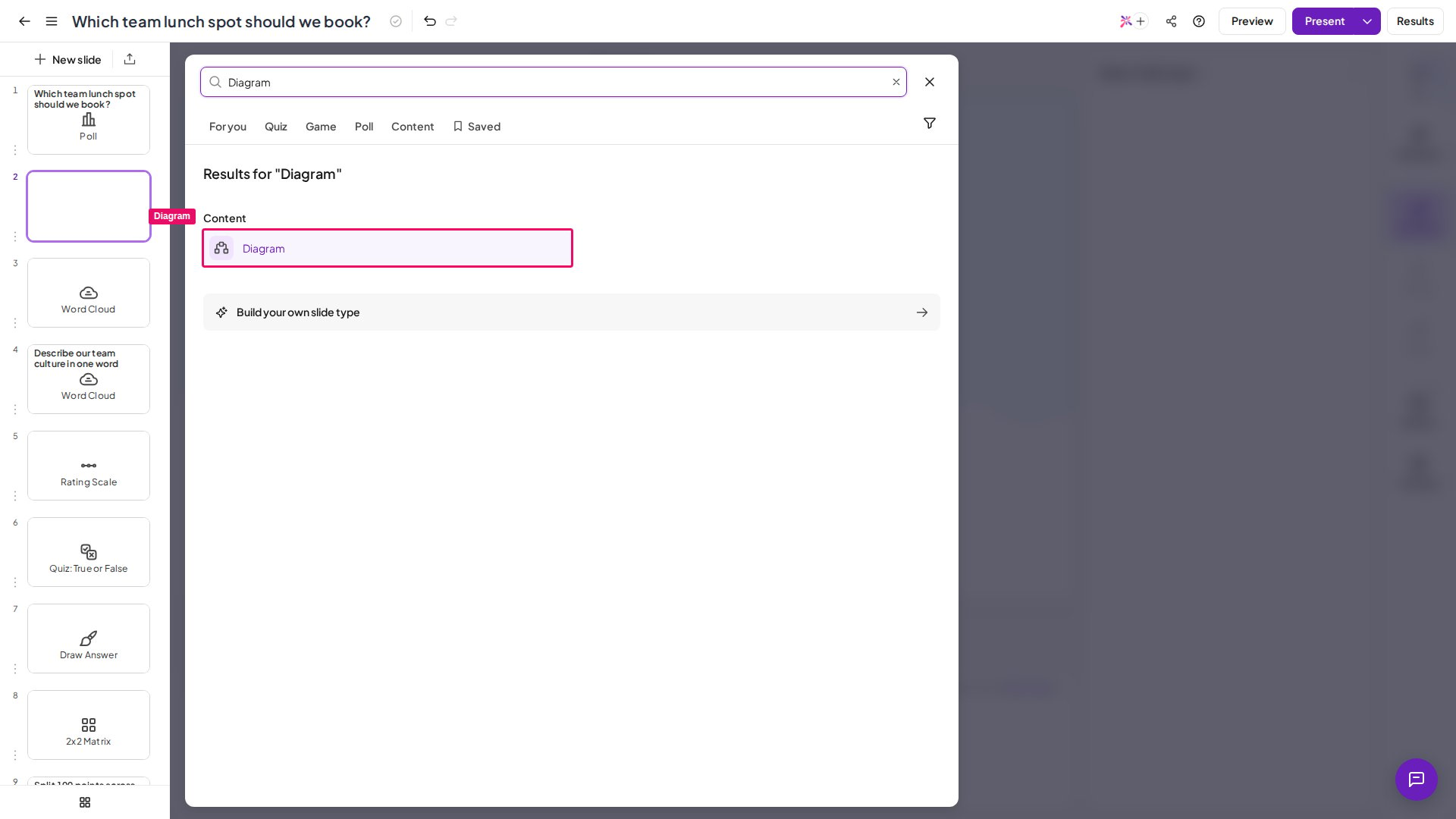 W edytorze kliknij **New slide** i wybierz **Diagram** na karcie **Treść** (Content) selektora typów slajdów.
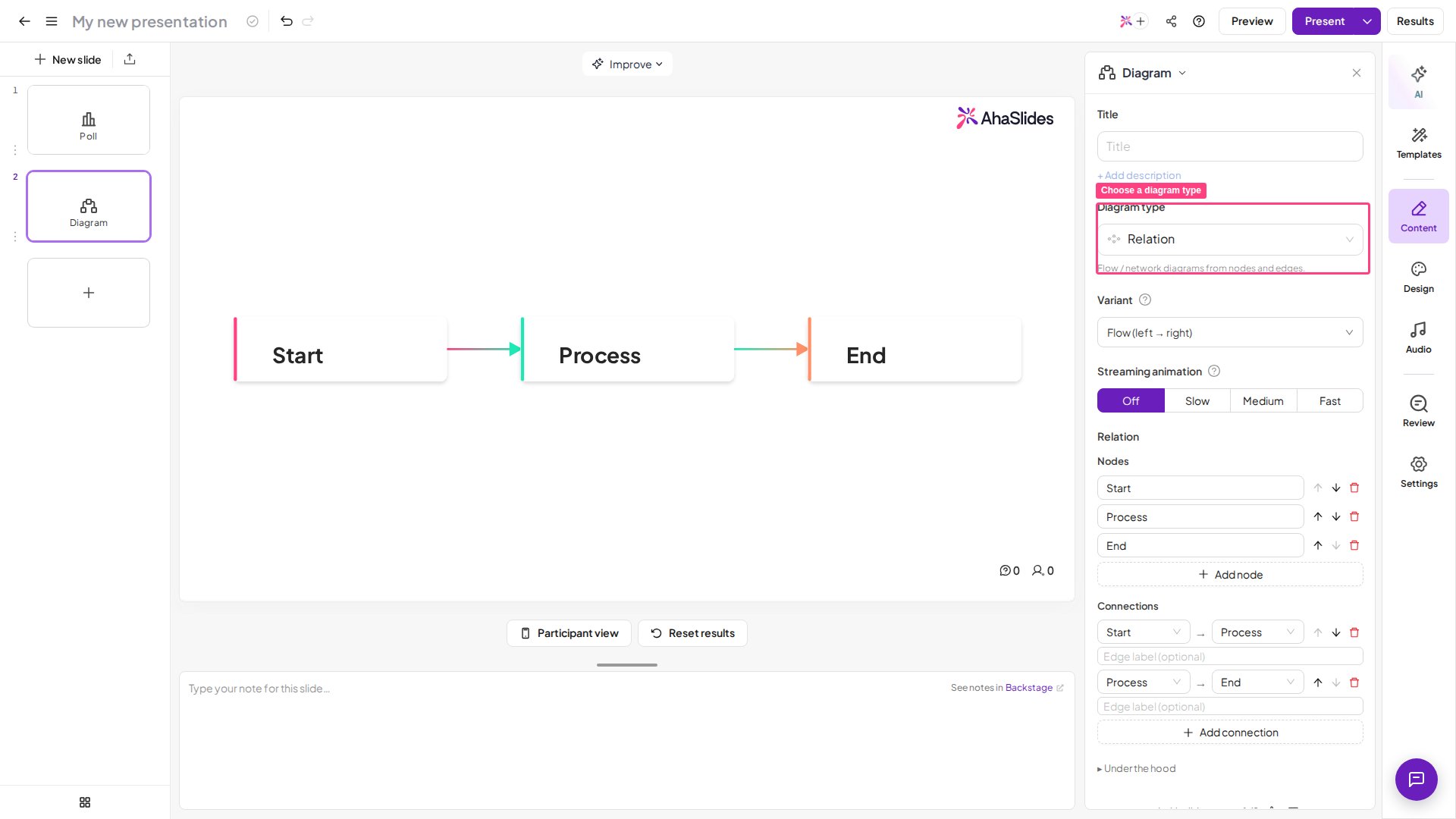
W prawym panelu otwórz listę **Diagram type** i wybierz typ pasujący do Twojej treści. Płótno pokazuje podgląd diagramu podczas przełączania typów.
Otwórz listę **Variant**, aby wybrać wizualny układ diagramu. Na liście pojawiają się podglądy, które pomagają wybrać.
W zależności od typu: dodaj węzły i połączenia (**Relation**), zagnieźdź węzły podrzędne pod korzeniem (**Hierarchy**), dodaj elementy z etykietami i opisami (**Items**), dodaj punkty danych z etykietami i wartościami (**Chart**), dodaj słowa z wagami (**Word Cloud**), dodaj grupy i ich elementy (**Compare**) albo wpisz składnię AntV bezpośrednio (**Advanced**).
Użyj kontrolki **Streaming animation**, aby animować diagram przy pierwszym pojawieniu się slajdu. Opcje to **Off** (domyślnie), **Slow**, **Medium** i **Fast**.
Wpisz tytuł w polu **Title** u góry prawego panelu, a pod nim opcjonalnie krótki opis.
W edytorze kliknij **New slide** i wybierz **Diagram** na karcie **Treść** (Content) selektora typów slajdów.
W prawym panelu otwórz listę **Diagram type** i wybierz typ pasujący do Twojej treści. Płótno pokazuje podgląd diagramu podczas przełączania typów.
Otwórz listę **Variant**, aby wybrać wizualny układ diagramu. Na liście pojawiają się podglądy, które pomagają wybrać.
W zależności od typu: dodaj węzły i połączenia (**Relation**), zagnieźdź węzły podrzędne pod korzeniem (**Hierarchy**), dodaj elementy z etykietami i opisami (**Items**), dodaj punkty danych z etykietami i wartościami (**Chart**), dodaj słowa z wagami (**Word Cloud**), dodaj grupy i ich elementy (**Compare**) albo wpisz składnię AntV bezpośrednio (**Advanced**).
Użyj kontrolki **Streaming animation**, aby animować diagram przy pierwszym pojawieniu się slajdu. Opcje to **Off** (domyślnie), **Slow**, **Medium** i **Fast**.
Wpisz tytuł w polu **Title** u góry prawego panelu, a pod nim opcjonalnie krótki opis.
 * **Zacznij od właściwego typu** — późniejsza zmiana typu resetuje treść, więc wybierz właściwy, zanim wypełnisz elementy.
* **Relation dla połączonych przepływów, Hierarchy dla drzew** — jeśli elementy mają ścisłe zagnieżdżenie rodzic–dziecko bez powiązań poprzecznych, Hierarchy jest łatwiejsze w obsłudze.
* **Obejrzyj podgląd przed prezentacją** — kliknij **Podgląd** (Preview) w nagłówku edytora, aby sprawdzić, jak diagram wygląda na pełnym ekranie.
* **Używaj animacji z umiarem** — animacja strumieniowa najlepiej sprawdza się w typach Relation i Hierarchy, aby odsłaniać połączenia krok po kroku; przy gęstych wykresach lub chmurach słów zwykle czystsze jest Off.
Przycisk AI **Improve** na pasku narzędzi edytora jest dostępny także na slajdach Diagram — opisz własnymi słowami przepływ lub strukturę, jakiej chcesz, pozwól AI zbudować początkowe dane, a następnie dopracuj je w panelu.
Slajd Diagram nie jest obecnie obsługiwany przez narzędzie AhaSlides MCP `create_slides()`. Dodawaj slajdy Diagram ręcznie w edytorze.
## Prezentuj slajd Diagram
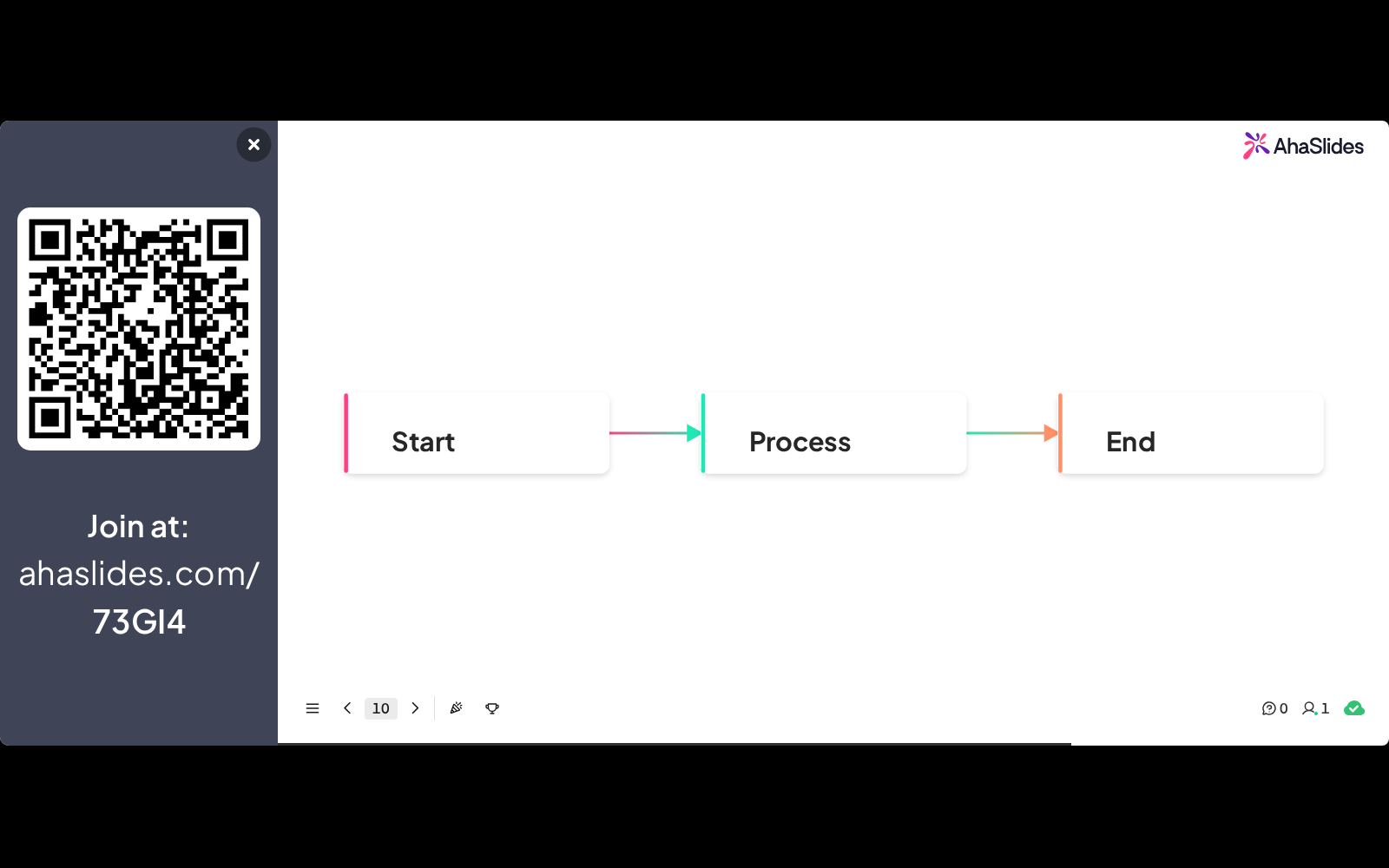
Gdy podczas prezentacji dojdziesz do slajdu Diagram, diagram wypełnia obszar slajdu na ekranie prezentera. Uczestnicy oglądający na swoich urządzeniach widzą tę samą wizualizację w trybie tylko do odczytu — publiczność nie musi odpowiadać ani niczego robić na slajdzie Diagram. Jeśli animacja strumieniowa jest włączona, diagram animuje się przy pierwszym pojawieniu się slajdu.
* **Zacznij od właściwego typu** — późniejsza zmiana typu resetuje treść, więc wybierz właściwy, zanim wypełnisz elementy.
* **Relation dla połączonych przepływów, Hierarchy dla drzew** — jeśli elementy mają ścisłe zagnieżdżenie rodzic–dziecko bez powiązań poprzecznych, Hierarchy jest łatwiejsze w obsłudze.
* **Obejrzyj podgląd przed prezentacją** — kliknij **Podgląd** (Preview) w nagłówku edytora, aby sprawdzić, jak diagram wygląda na pełnym ekranie.
* **Używaj animacji z umiarem** — animacja strumieniowa najlepiej sprawdza się w typach Relation i Hierarchy, aby odsłaniać połączenia krok po kroku; przy gęstych wykresach lub chmurach słów zwykle czystsze jest Off.
Przycisk AI **Improve** na pasku narzędzi edytora jest dostępny także na slajdach Diagram — opisz własnymi słowami przepływ lub strukturę, jakiej chcesz, pozwól AI zbudować początkowe dane, a następnie dopracuj je w panelu.
Slajd Diagram nie jest obecnie obsługiwany przez narzędzie AhaSlides MCP `create_slides()`. Dodawaj slajdy Diagram ręcznie w edytorze.
## Prezentuj slajd Diagram
Gdy podczas prezentacji dojdziesz do slajdu Diagram, diagram wypełnia obszar slajdu na ekranie prezentera. Uczestnicy oglądający na swoich urządzeniach widzą tę samą wizualizację w trybie tylko do odczytu — publiczność nie musi odpowiadać ani niczego robić na slajdzie Diagram. Jeśli animacja strumieniowa jest włączona, diagram animuje się przy pierwszym pojawieniu się slajdu.
 ## Typy i warianty diagramów
| Typ | Opis | Warianty |
| - | - | - |
| **Relation** | Diagramy przepływu / sieciowe z węzłów i krawędzi. Zdefiniuj **Nodes** i **Connections** między nimi, z opcjonalną etykietą krawędzi. | Flow (left → right), Flow (top → bottom), Flow LR (animated), Flow TB (animated), Circle (progress), Circle (icons), Network |
| **Hierarchy** | Drzewo z zagnieżdżonymi elementami podrzędnymi. Zdefiniuj węzeł główny i zagnieźdź pod nim dzieci oraz wnuki. | Radial tree, Tree (top → bottom), Tree (left → right), Tree (right → left), Tree (bottom → top), Tech-style tree |
| **Items** | Płaska lista lub sekwencja kroków. Zdefiniuj listę elementów, każdy z etykietą i opcjonalnym opisem. | Pyramid, Horizontal arrows, Row (icon arrows), Vertical arrows, Grid, Grid (progress), Zigzag (down), Zigzag (up), Sector, Sector (half), Stairs, Timeline, Roadmap, Funnel, Circular, Steps, Snake steps, Pyramid (sequence) |
| **Chart** | Wykres słupkowy, kolumnowy, liniowy, kołowy lub pierścieniowy z opisanych wartości. Zdefiniuj elementy z **Label** i liczbową **Value**. | Bar, Column, Line, Pie, Donut |
| **Word Cloud** | Słowa o rozmiarze zależnym od wagi. Zdefiniuj listę słów, każde z liczbową **Weight** (minimum 1). | Standard |
| **Compare** | Porównanie obok siebie. Zdefiniuj grupy elementów, każdą z etykietą i opcjonalnymi elementami. Domyślny szablon to analiza SWOT. | Quadrant (cards) oraz dodatkowe warianty binarne i hierarchiczne |
| **Advanced** | Ręcznie napisany surowy znacznik infografiki AntV — bez listy Variant. | — |
Typ diagramu Word Cloud tworzy statyczną, ważoną chmurę słów, którą konfigurujesz sam — to coś innego niż interaktywny [slajd Word Cloud](/pl/using-slide-types/using-the-word-cloud-slide), w którym uczestnicy przesyłają odpowiedzi na żywo.
## Slajd Diagram a slajd Content
| | Slajd Diagram | Slajd Content |
| - | - | - |
| Źródło | Dane wpisane w prawym panelu | Wgrany statyczny obraz |
| Edytowalny w edytorze | Tak — zmieniasz etykiety i wartości | Nie (wgraj ponownie, aby zmienić) |
| Najlepszy do | Przepływów, drzew, wykresów, osi czasu, SWOT | Zdjęcia, zrzutu ekranu, infografiki |
| Automatyczny układ | Tak — wariant steruje układem automatycznie | Nie |
| Interakcja uczestników | Brak (tylko wyświetlanie) | Brak (tylko wyświetlanie) |
**Masz pytanie?**
Skontaktuj się z naszym zespołem wsparcia: jeśli jesteś zalogowany, użyj ikony czatu w prawym dolnym rogu panelu; w przeciwnym razie [napisz do nas tutaj](https://ahaslides.com/contact-us/) lub wyślij e-mail na adres [hi@ahaslides.com](mailto:hi@ahaslides.com).
Chcesz porozmawiać z innymi użytkownikami? Dołącz do [społeczności AhaSlides](https://community.ahaslides.com/), aby dzielić się wskazówkami, zgłaszać pomysły na funkcje i sprawdzać, jak inni angażują swoją publiczność.
This documentation is built and hosted on [Mintlify](https://mintlify.com), a developer documentation platform.
## Typy i warianty diagramów
| Typ | Opis | Warianty |
| - | - | - |
| **Relation** | Diagramy przepływu / sieciowe z węzłów i krawędzi. Zdefiniuj **Nodes** i **Connections** między nimi, z opcjonalną etykietą krawędzi. | Flow (left → right), Flow (top → bottom), Flow LR (animated), Flow TB (animated), Circle (progress), Circle (icons), Network |
| **Hierarchy** | Drzewo z zagnieżdżonymi elementami podrzędnymi. Zdefiniuj węzeł główny i zagnieźdź pod nim dzieci oraz wnuki. | Radial tree, Tree (top → bottom), Tree (left → right), Tree (right → left), Tree (bottom → top), Tech-style tree |
| **Items** | Płaska lista lub sekwencja kroków. Zdefiniuj listę elementów, każdy z etykietą i opcjonalnym opisem. | Pyramid, Horizontal arrows, Row (icon arrows), Vertical arrows, Grid, Grid (progress), Zigzag (down), Zigzag (up), Sector, Sector (half), Stairs, Timeline, Roadmap, Funnel, Circular, Steps, Snake steps, Pyramid (sequence) |
| **Chart** | Wykres słupkowy, kolumnowy, liniowy, kołowy lub pierścieniowy z opisanych wartości. Zdefiniuj elementy z **Label** i liczbową **Value**. | Bar, Column, Line, Pie, Donut |
| **Word Cloud** | Słowa o rozmiarze zależnym od wagi. Zdefiniuj listę słów, każde z liczbową **Weight** (minimum 1). | Standard |
| **Compare** | Porównanie obok siebie. Zdefiniuj grupy elementów, każdą z etykietą i opcjonalnymi elementami. Domyślny szablon to analiza SWOT. | Quadrant (cards) oraz dodatkowe warianty binarne i hierarchiczne |
| **Advanced** | Ręcznie napisany surowy znacznik infografiki AntV — bez listy Variant. | — |
Typ diagramu Word Cloud tworzy statyczną, ważoną chmurę słów, którą konfigurujesz sam — to coś innego niż interaktywny [slajd Word Cloud](/pl/using-slide-types/using-the-word-cloud-slide), w którym uczestnicy przesyłają odpowiedzi na żywo.
## Slajd Diagram a slajd Content
| | Slajd Diagram | Slajd Content |
| - | - | - |
| Źródło | Dane wpisane w prawym panelu | Wgrany statyczny obraz |
| Edytowalny w edytorze | Tak — zmieniasz etykiety i wartości | Nie (wgraj ponownie, aby zmienić) |
| Najlepszy do | Przepływów, drzew, wykresów, osi czasu, SWOT | Zdjęcia, zrzutu ekranu, infografiki |
| Automatyczny układ | Tak — wariant steruje układem automatycznie | Nie |
| Interakcja uczestników | Brak (tylko wyświetlanie) | Brak (tylko wyświetlanie) |
**Masz pytanie?**
Skontaktuj się z naszym zespołem wsparcia: jeśli jesteś zalogowany, użyj ikony czatu w prawym dolnym rogu panelu; w przeciwnym razie [napisz do nas tutaj](https://ahaslides.com/contact-us/) lub wyślij e-mail na adres [hi@ahaslides.com](mailto:hi@ahaslides.com).
Chcesz porozmawiać z innymi użytkownikami? Dołącz do [społeczności AhaSlides](https://community.ahaslides.com/), aby dzielić się wskazówkami, zgłaszać pomysły na funkcje i sprawdzać, jak inni angażują swoją publiczność.
This documentation is built and hosted on [Mintlify](https://mintlify.com), a developer documentation platform.