> ## Documentation Index
> Fetch the complete documentation index at: https://docs.ahaslides.com/llms.txt
> Use this file to discover all available pages before exploring further.
# Jak używać slajdu Embed w AhaSlides
> Slajd Embed wprowadza zewnętrzne narzędzia i strony do prezentacji przez osadzalny adres URL lub kod HTML — YouTube, Google Docs, Miro i inne.
Za pomocą slajdu Embed możesz wprowadzić do prezentacji AhaSlides wiele zewnętrznych narzędzi i stron internetowych, używając osadzalnego adresu URL lub kodu osadzenia HTML.
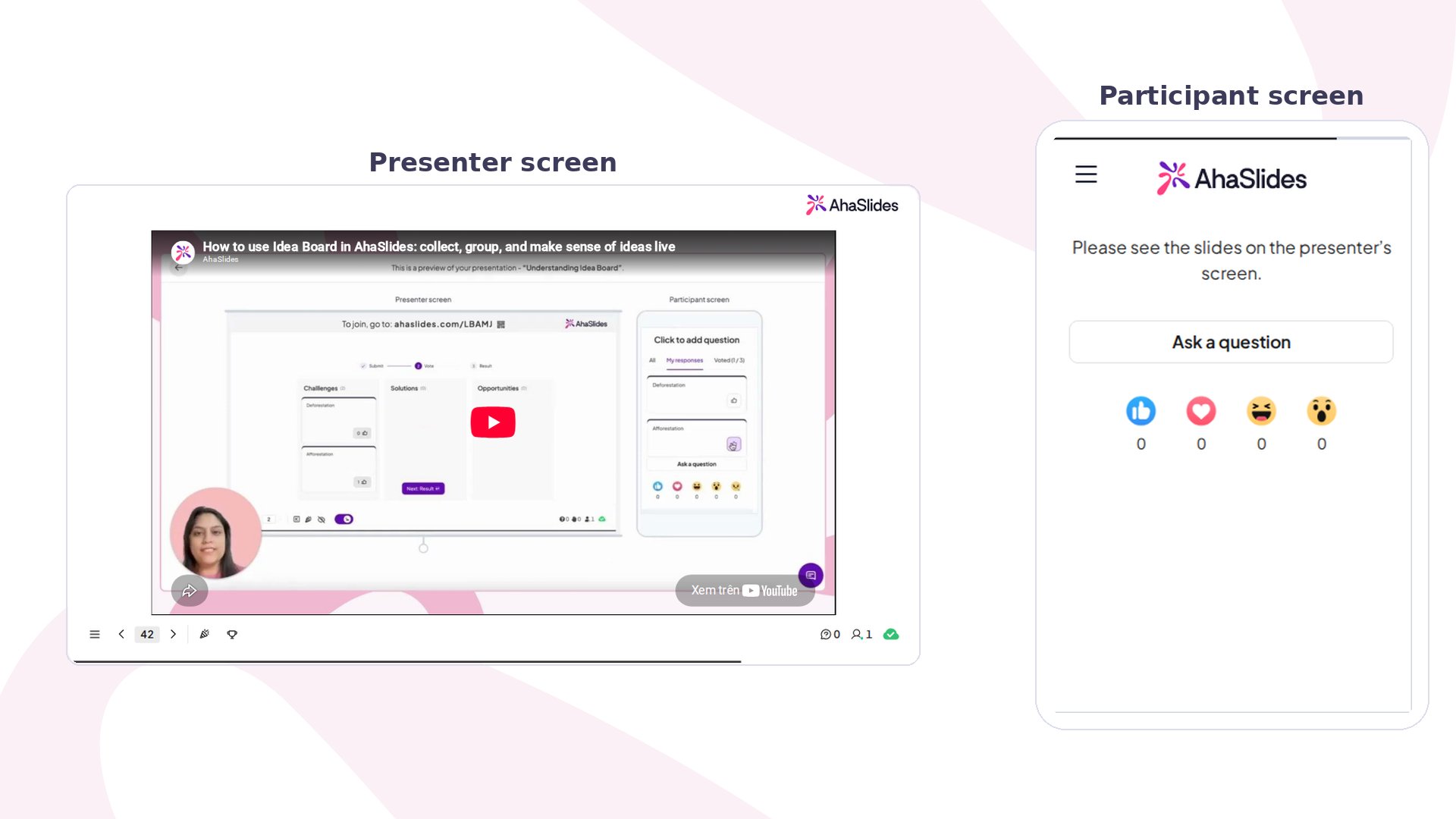 Niektórych treści nie można osadzić z powodu ograniczeń praw autorskich i można je oglądać tylko na oryginalnej platformie.
## Slajd Embed w skrócie
| | |
| - | - |
| Gdzie go znaleźć | **Nowy slajd** (New slide), a potem **Embed** na karcie **Treść** (Content) w wyborze typów slajdów |
| Akceptuje | Osadzalny adres URL lub kod osadzenia HTML, wpisany w polu **URL or Embed code** |
| Na telefonach publiczności | Opcjonalnie, przez **Pokaż również na smartfonach publiczności** (Also show on audience's smartphones) |
## Tworzenie slajdu Embed
Niektórych treści nie można osadzić z powodu ograniczeń praw autorskich i można je oglądać tylko na oryginalnej platformie.
## Slajd Embed w skrócie
| | |
| - | - |
| Gdzie go znaleźć | **Nowy slajd** (New slide), a potem **Embed** na karcie **Treść** (Content) w wyborze typów slajdów |
| Akceptuje | Osadzalny adres URL lub kod osadzenia HTML, wpisany w polu **URL or Embed code** |
| Na telefonach publiczności | Opcjonalnie, przez **Pokaż również na smartfonach publiczności** (Also show on audience's smartphones) |
## Tworzenie slajdu Embed
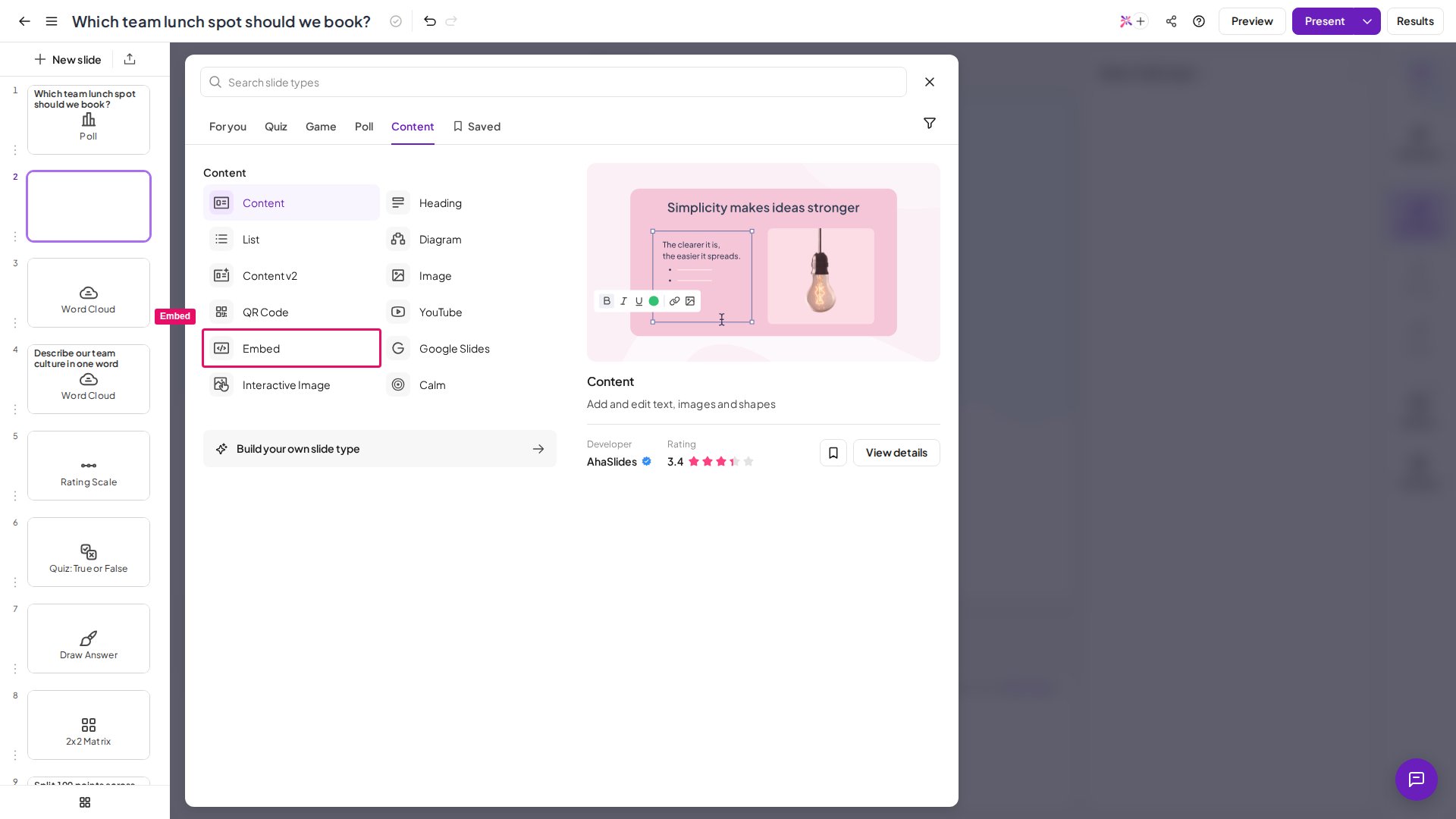 W slajdzie Embed wpisz jedno z poniższych w polu **URL or Embed code**.
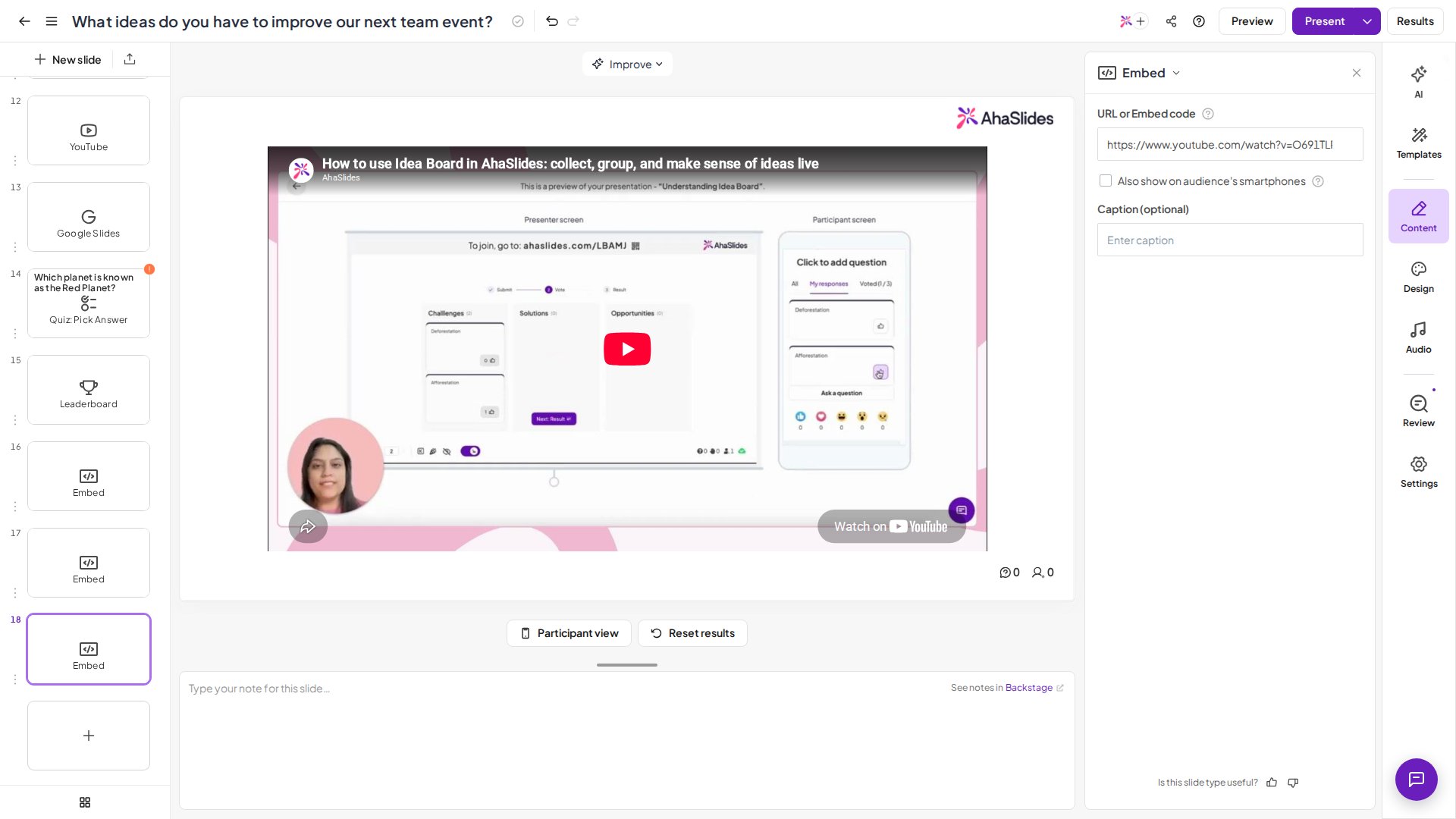 ### Dodaj adres URL
Obsługiwane formaty adresów URL obejmują:
* **YouTube:** `https://youtube.com/watch?v=…` lub `https://youtube.com/embed/{videoId}`
* **Vimeo:** `https://vimeo.com/{videoId}`
* **Google Docs, Sheets, Slides:** link z opcji **Publish to the web**
* **Miro:** `https://miro.com/app/board/{boardId}`
* **Skoletube:** `https://skoletube.dk/e/{videoId}`
W przypadku każdej innej witryny wklej jej link w niezmienionej postaci albo wklej zamiast tego jej kod osadzenia HTML. AhaSlides nie prowadzi listy dozwolonych witryn, ale witryna, która blokuje osadzanie, nie zostanie wyświetlona.
### Dodaj kod osadzenia
Możesz też wkleić kod osadzenia HTML w postaci `
```
W przypadku filmu z YouTube możesz sterować **autoodtwarzaniem**, **czasem rozpoczęcia** i **czasem zakończenia** przez kod osadzenia. Dodaj parametry takie jak `autoplay=1`, `start=TIME_IN_SECONDS` i `end=TIME_IN_SECONDS` do adresu URL w `src`.
Na przykład aby film odtwarzał się automatycznie od 0:30 do 1:05, dodaj `autoplay=1&start=30&end=65`. Zastąp istniejący unikalny identyfikator (np. `si=1TXF_LEelk04bjDC`) w adresie URL w `src` tymi parametrami.
## Ustawienia slajdu Embed
| Ustawienie | Co robi | Domyślnie |
| - | - | - |
| **Caption** | Dodaje podpis pod oknem osadzenia. | — |
| **Pokaż również na smartfonach publiczności** (Also show on audience's smartphones) | Zaznacz to pole, jeśli chcesz, aby osadzona treść (na przykład film z YouTube) pojawiała się także na urządzeniach publiczności. | — |
**Masz pytanie?**
Skontaktuj się z naszym zespołem wsparcia: jeśli jesteś zalogowany, użyj ikony czatu w prawym dolnym rogu panelu; w przeciwnym razie [napisz do nas tutaj](https://ahaslides.com/contact-us/) lub wyślij e-mail na adres [hi@ahaslides.com](mailto:hi@ahaslides.com).
Chcesz porozmawiać z innymi użytkownikami? Dołącz do [społeczności AhaSlides](https://community.ahaslides.com/), aby dzielić się wskazówkami, zgłaszać pomysły na funkcje i sprawdzać, jak inni angażują swoją publiczność.
This documentation is built and hosted on [Mintlify](https://mintlify.com), a developer documentation platform.
### Dodaj adres URL
Obsługiwane formaty adresów URL obejmują:
* **YouTube:** `https://youtube.com/watch?v=…` lub `https://youtube.com/embed/{videoId}`
* **Vimeo:** `https://vimeo.com/{videoId}`
* **Google Docs, Sheets, Slides:** link z opcji **Publish to the web**
* **Miro:** `https://miro.com/app/board/{boardId}`
* **Skoletube:** `https://skoletube.dk/e/{videoId}`
W przypadku każdej innej witryny wklej jej link w niezmienionej postaci albo wklej zamiast tego jej kod osadzenia HTML. AhaSlides nie prowadzi listy dozwolonych witryn, ale witryna, która blokuje osadzanie, nie zostanie wyświetlona.
### Dodaj kod osadzenia
Możesz też wkleić kod osadzenia HTML w postaci `
```
W przypadku filmu z YouTube możesz sterować **autoodtwarzaniem**, **czasem rozpoczęcia** i **czasem zakończenia** przez kod osadzenia. Dodaj parametry takie jak `autoplay=1`, `start=TIME_IN_SECONDS` i `end=TIME_IN_SECONDS` do adresu URL w `src`.
Na przykład aby film odtwarzał się automatycznie od 0:30 do 1:05, dodaj `autoplay=1&start=30&end=65`. Zastąp istniejący unikalny identyfikator (np. `si=1TXF_LEelk04bjDC`) w adresie URL w `src` tymi parametrami.
## Ustawienia slajdu Embed
| Ustawienie | Co robi | Domyślnie |
| - | - | - |
| **Caption** | Dodaje podpis pod oknem osadzenia. | — |
| **Pokaż również na smartfonach publiczności** (Also show on audience's smartphones) | Zaznacz to pole, jeśli chcesz, aby osadzona treść (na przykład film z YouTube) pojawiała się także na urządzeniach publiczności. | — |
**Masz pytanie?**
Skontaktuj się z naszym zespołem wsparcia: jeśli jesteś zalogowany, użyj ikony czatu w prawym dolnym rogu panelu; w przeciwnym razie [napisz do nas tutaj](https://ahaslides.com/contact-us/) lub wyślij e-mail na adres [hi@ahaslides.com](mailto:hi@ahaslides.com).
Chcesz porozmawiać z innymi użytkownikami? Dołącz do [społeczności AhaSlides](https://community.ahaslides.com/), aby dzielić się wskazówkami, zgłaszać pomysły na funkcje i sprawdzać, jak inni angażują swoją publiczność.
This documentation is built and hosted on [Mintlify](https://mintlify.com), a developer documentation platform.